
Pour rendre transparent le fond d’une signature, ouvrez l’outil de suppression d’arrière-plan de signature, importez une image nette, cliquez sur Supprimer l’arrière-plan, puis téléchargez le résultat en sélectionnant Transparent. Placez le PNG enregistré sur une zone colorée de votre document pour vérifier que le papier a disparu et que les traits de la signature sont toujours présents.
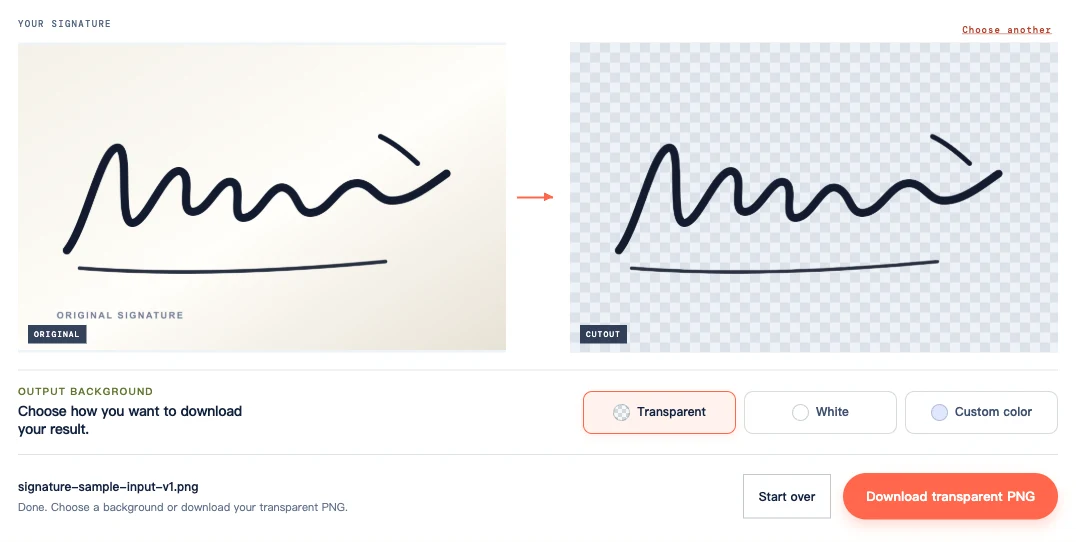
L’image de couverture compare un exemple de signature illustrée au PNG que nous avons téléchargé après traitement. Les traits épais sont conservés, tandis que le fond blanc cassé disparaît. Cet exemple montre les étapes à suivre ; il ne permet pas de déterminer la qualité du résultat pour une écriture fine ou une photo comportant des ombres.
Comment rendre transparent le fond d’une signature en ligne
1. Choisissez une photo ou une numérisation nette
Utilisez une image PNG, JPG/JPEG ou WebP de 15 Mo maximum. Si votre scanner a enregistré un PDF, exportez d’abord la zone contenant la signature sous forme d’image.
Pour prendre une nouvelle photo, posez le papier à plat et tenez l’appareil au-dessus. Privilégiez un éclairage uniforme pour que votre téléphone ne projette pas d’ombre sur l’écriture. Une encre foncée sur du papier uni, sans lignes, offre une base plus nette qu’un trait de crayon pâle, du papier ligné ou une feuille froissée.
Dans votre éditeur photo habituel, recadrez l’image pour retirer la majeure partie de la page vide, en laissant une petite marge au-delà du trait le plus long. Affichez l’image recadrée en taille réelle : si les traits fins sont déjà interrompus ou flous, repartez d’une numérisation ou d’une photo plus nette. Le recadrage élimine l’espace vide, mais ne peut pas restituer les détails d’encre manquants.
2. Supprimez le fond en papier
Sur la page de l’outil, cliquez sur Importer une signature pour ouvrir la fenêtre de traitement et choisir votre image. Si le sélecteur de fichiers ne s’ouvre pas immédiatement, utilisez le bouton d’importation dans la fenêtre.
Une fois l’aperçu de l’original affiché, cliquez sur Supprimer l’arrière-plan. L’importation seule ne lance pas la suppression. Laissez la fenêtre ouverte pendant le traitement ; la première exécution peut prendre plus de temps, car le navigateur doit préparer le modèle.
Dans l’aperçu, vérifiez qu’aucune partie de votre signature n’a disparu. Pour cet exemple, cela comprend le petit trait séparé en haut et le long trait de soulignement.
3. Téléchargez le résultat avec l’option Transparent sélectionnée
Sous Arrière-plan de sortie, choisissez Transparent, puis cliquez sur Télécharger le PNG transparent. Les options Blanc et Couleur personnalisée ajoutent un fond uni au résultat. Si vous en avez sélectionné une pour examiner l’aperçu, repassez à Transparent avant d’enregistrer.
Téléchargez le PNG pour que le fond du document reste visible autour de votre signature. Une capture d’écran enregistrerait le damier comme faisant partie de l’image.
Vérifiez les traits avant d’utiliser la signature
Comparez le PNG enregistré à votre image source avec un affichage à 100 %. Vérifiez les traits fins, les points isolés, les petites barres transversales et les jonctions entre les traits. Agrandissez une zone qui vous semble douteuse si vous n’arrivez pas à distinguer si le tracé est toujours continu.
Le gros plan ci-dessous montre un liseré pâle autour du trait ascendant et du soulignement. Il est plus facile à voir sur un fond ardoise que sur le fond clair du document présenté plus loin.
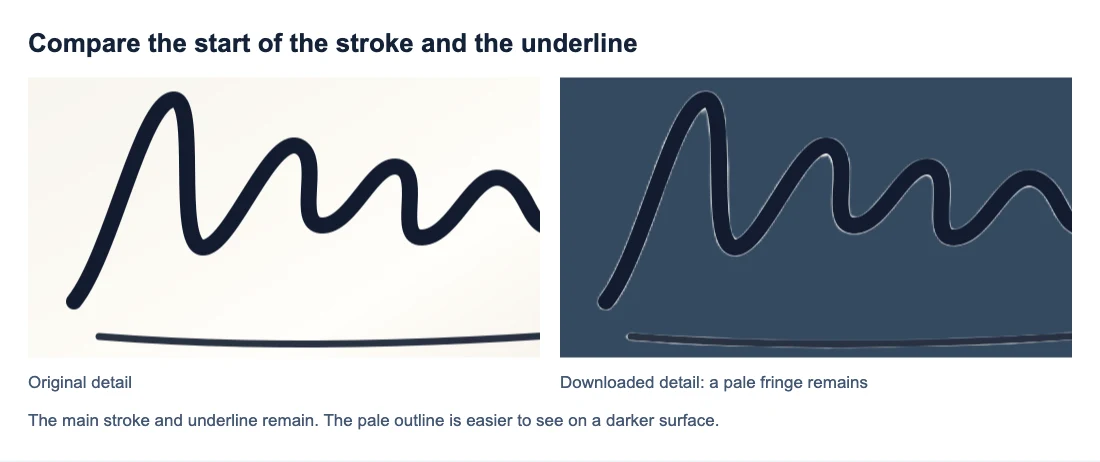
Si l’écriture comporte des boucles, vérifiez que le papier à l’intérieur de chacune a disparu. Les zones pleines d’encre aux croisements doivent être conservées. Vérifiez également que les extrémités plus claires des traits sont toujours présentes ; elles n’ont pas besoin d’être aussi foncées ou épaisses que le reste de l’écriture.
Si l’encre foncée est visible sur une surface claire, mais difficile à distinguer sur un fond ardoise, le fond est peut-être simplement trop sombre. Un trait absent sur les deux fonds nécessite une comparaison plus attentive avec l’original.
Placez le PNG dans votre document sans rectangle blanc
Insérez le PNG téléchargé en tant qu’image dans votre document. Redimensionnez-le en conservant ses proportions pour préserver la forme de la signature. Étirer la largeur ou la hauteur indépendamment déforme l’écriture.
Dans cette mise en page, le papier de l’image d’origine masque une partie de la ligne horizontale. Avec le PNG transparent, la ligne et la zone colorée restent visibles autour de l’encre.
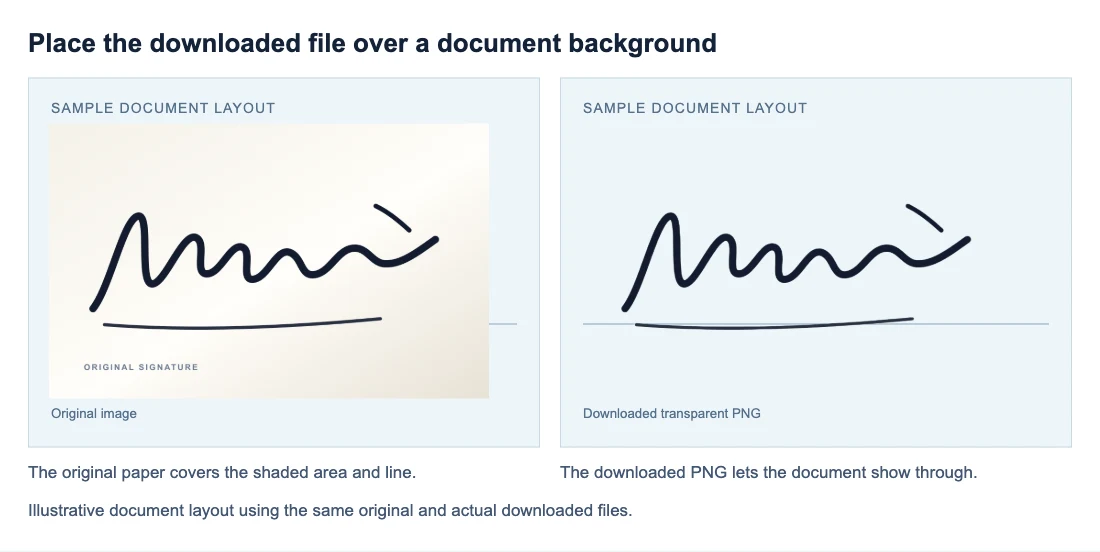
Vérifiez le rendu sur une zone colorée ou sur une forme colorée ajoutée temporairement ; une page blanche peut dissimuler un rectangle blanc. Positionnez la signature sans recouvrir le texte à proximité, puis affichez la page à sa taille de lecture habituelle.
Enregistrez ou exportez le document, puis rouvrez-le. Si un rectangle n’apparaît qu’après l’exportation, vérifiez si l’application utilisée pour le document a converti l’image ou ajouté un fond. Si le document utilise une autre copie, réinsérez le PNG dont vous avez vérifié la transparence sur un fond coloré.
Pourquoi le papier reste visible ou la signature paraît pâle
Comparez la zone problématique à l’original avant de choisir une solution.
| Ce que vous voyez | Ce qu’il faut vérifier et faire |
|---|---|
| Un rectangle blanc ou coloré uni | Vérifiez si l’option Blanc ou Couleur personnalisée était sélectionnée. Choisissez Transparent et téléchargez à nouveau le résultat sans relancer la suppression. |
| Des taches grises ou une ombre sur l’écriture | Cherchez la même ombre dans l’image source. Reprenez la photo en veillant à ce que le téléphone ne bloque pas la lumière et que le papier soit éclairé uniformément ; importer à nouveau le même fichier comportant une ombre risque de donner le même résultat. |
| Des traits fins interrompus dans l’image source comme dans le résultat détouré | Ces détails manquent déjà dans l’image source. Numérisez à nouveau la signature ou reprenez la photo en faisant la mise au point sur l’écriture avant le traitement. |
| Un point ou un trait complet dans l’image source, mais absent du PNG | La suppression a entraîné une perte de détails. Changer l’arrière-plan de sortie ne permet pas de les récupérer, et l’outil actuel ne propose pas de pinceau de restauration. Conservez l’original si le détourage est incomplet. |
| Du papier reste visible à l’intérieur d’une boucle | Si l’intérieur de la boucle est clairement dégagé dans l’image source, la suppression a oublié cette zone. Cet outil ne permet pas de la corriger manuellement. Si cette partie de l’image source est elle-même floue, essayez une prise de vue plus nette. |
| Un bord pâle entoure l’encre | Comparez-le à l’original, puis examinez-le à la taille utilisée dans le document. Si le liseré est gênant, une autre prise de vue peut aider, mais l’outil ne peut pas garantir sa suppression. |
| La signature semble délavée | Affichez l’image source et le résultat détouré sur le même fond clair. Si seul le résultat détouré est plus pâle, le traitement a peut-être atténué les traits. Si les deux sont pâles, le problème vient de l’encre d’origine ou de la prise de vue. |
| La signature est minuscule après insertion | Vérifiez s’il y a une large bordure vide. Recadrez l’image avant le traitement pour retirer le surplus, tout en laissant une marge au-delà du trait le plus éloigné. Si la signature recadrée est déjà floue à la taille souhaitée, utilisez une source de plus haute résolution. |
Conservez une copie réutilisable sans perdre la transparence
Gardez l’image originale et le PNG transparent ensemble, et utilisez le PNG pour vos prochaines insertions.
Le format JPG ne permet pas de conserver les zones transparentes. Convertir le résultat en JPG remplit l’arrière-plan, et le reconvertir en PNG ne supprimera pas ce fond. Pour en savoir plus sur un fichier enregistré dont le fond semble toujours blanc, consultez Comment rendre un PNG transparent.
Questions fréquentes
Puis-je rendre transparent le fond d’une signature sur mon téléphone ?
Oui, avec un navigateur et un appareil compatibles. Suivez les mêmes étapes d’importation, de suppression et de téléchargement. L’outil actuel nécessite la prise en charge de WebGPU ; certains appareils ne peuvent pas l’exécuter. Si vous ne trouvez pas le PNG dans Photos, consultez les téléchargements de votre navigateur ou l’application Fichiers.
Puis-je importer une signature numérisée enregistrée au format PDF ?
L’importation de PDF n’est pas prise en charge. Exportez la zone contenant la signature au format PNG ou JPG, ou choisissez une option d’exportation en image dans votre logiciel de numérisation. Renommer un fichier PDF en .png ne le convertit pas.
La suppression de l’arrière-plan rendra-t-elle ma signature plus foncée ?
Aucun réglage ne permet d’assombrir l’encre. Supprimer le papier peut rendre l’écriture plus visible, mais cette opération n’a pas pour fonction d’épaissir ni d’assombrir les traits.

