
İmza arka planını saydam yapmak için imza arka planı kaldırma aracını açın, net bir görsel yükleyin, Arka planı kaldır düğmesine tıklayın ve Saydam seçiliyken PNG olarak indirin. Kâğıdın kaldırıldığını ve kalem çizgilerinin korunduğunu kontrol etmek için kaydettiğiniz PNG’yi belgenizde renkli bir alanın üzerine yerleştirin.
Kapak görseli, işleme sonrasında indirdiğimiz PNG’yi illüstrasyon imza örneğiyle karşılaştırır. Kalın çizgiler korunurken kırık beyaz arka plan kaybolur. Bu örnek iş akışını gösterir; ince el yazısının veya gölgeli bir fotoğrafın nasıl sonuç vereceğini kanıtlamaz.
İmza arka planı çevrim içi nasıl saydam yapılır?
1. Net bir fotoğraf veya tarama seçin
15 MB’a kadar PNG, JPG/JPEG veya WebP görseli kullanın. Tarama cihazınız imzayı PDF olarak kaydettiyse önce imzanın bulunduğu alanı görsel olarak dışa aktarın.
Yeni bir fotoğraf çekerken kâğıdı düz bir yere koyun ve kamerayı üstünde tutun. Telefonunuzun yazının üzerine gölge düşürmemesi için ışığın kâğıda eşit dağılmasını sağlayın. Düz, çizgisiz kâğıttaki koyu mürekkep; soluk kalem, çizgili kâğıt veya kırışık bir sayfaya göre daha net bir başlangıç sağlar.
Alışık olduğunuz fotoğraf düzenleyicide boş sayfanın çoğunu kırpın, en uzun çizginin ötesinde küçük bir kenar payı bırakın. Kırpılan görseli tam boyutta açın: ince çizgiler şimdiden kopuk veya bulanıksa daha net bir tarama ya da fotoğrafla başlayın. Kırpma boş alanı kaldırır ama kaybolan mürekkep ayrıntısını geri getiremez.
2. Kâğıt arka planını kaldırın
Araç sayfasında İmza yükle düğmesine tıklayarak işleme penceresini açın ve görselinizi seçin. Dosya seçici hemen açılmazsa pencerenin içindeki yükleme düğmesini kullanın.
Orijinal önizleme göründüğünde Arka planı kaldır seçeneğine tıklayın. Yükleme tek başına kaldırma işlemini başlatmaz. İşlem sırasında pencereyi açık tutun; tarayıcı modeli hazırlarken ilk çalıştırma daha uzun sürebilir.
Önizlemede imzanızın herhangi bir bölümünün kaybolup kaybolmadığına bakın. Bu örnekte üst taraftaki bağımsız işaret ve uzun alt çizgi kontrol edilmesi gereken bölümlerdir.
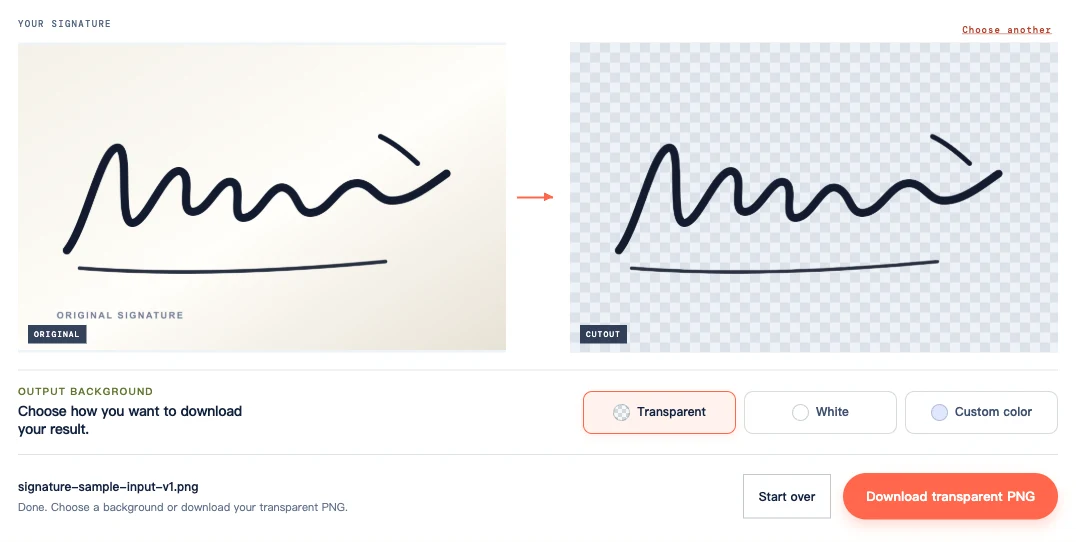
3. Saydam seçiliyken PNG’yi indirin
Çıktı arka planı bölümünde Saydam’ı seçin ve Saydam PNG indir düğmesine tıklayın. Beyaz ve Özel renk çıktıya dolu bir arka plan ekler. Önizlemeyi kontrol etmek için bunlardan birini seçtiyseniz kaydetmeden önce geri dönün.
Belge arka planının imzanızın çevresinden görünmesi için PNG’yi indirin. Ekran görüntüsü dama desenini görselin bir parçası olarak kaydeder.
İmzayı kullanmadan önce kalem çizgilerini kontrol edin
Kaydedilen PNG’yi kaynağıyla %100 görünümde karşılaştırın. İnce çizgileri, ayrı noktaları, kısa yatay çizgileri ve kalem vuruşlarının birleştiği yerleri kontrol edin. Mürekkebin hâlâ bağlantılı olup olmadığını ayırt edemiyorsanız şüpheli bölgeyi büyütün.
Aşağıdaki yakın görünüm, yukarı doğru çıkan çizginin ve alt çizginin çevresinde soluk bir hale gösterir. Bu hale, daha sonra gösterilen açık renkli belge zeminine kıyasla koyu mavi-gri zeminde daha kolay fark edilir.
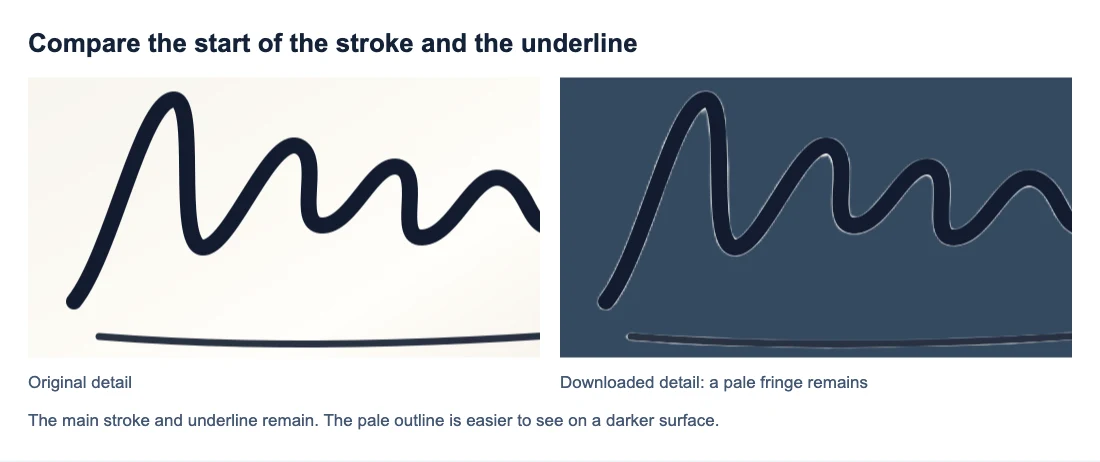
El yazısındaki kapalı kıvrımların içindeki kâğıdın kaldırılıp kaldırılmadığını kontrol edin. Çizgilerin kesiştiği yerdeki dolu mürekkep korunmalıdır. Ayrıca çizgi uçlarının açık renkli olsa bile kaldığını doğrulayın; yazının geri kalanı kadar koyu veya kalın olmaları gerekmez.
Kalem izi açık zeminde görünürken koyu mavi-gri zeminde zor seçiliyorsa arka plan yalnızca fazla koyu olabilir. Her iki zeminde de görünmeyen bir çizgiyi orijinaliyle daha yakından karşılaştırın.
PNG’yi beyaz kutu olmadan belgenize yerleştirin
İndirdiğiniz PNG’yi belgenize görsel olarak ekleyin. İmzanın şeklini korumak için en-boy oranını sabit tutarak yeniden boyutlandırın. Genişliği veya yüksekliği ayrı ayrı uzatmak el yazısının biçimini bozar.
Bu belge düzeninde orijinal kâğıt yatay çizginin bir bölümünü örter. Saydam PNG kullanıldığında çizgi ve gölgelendirme mürekkebin çevresinden görünür.
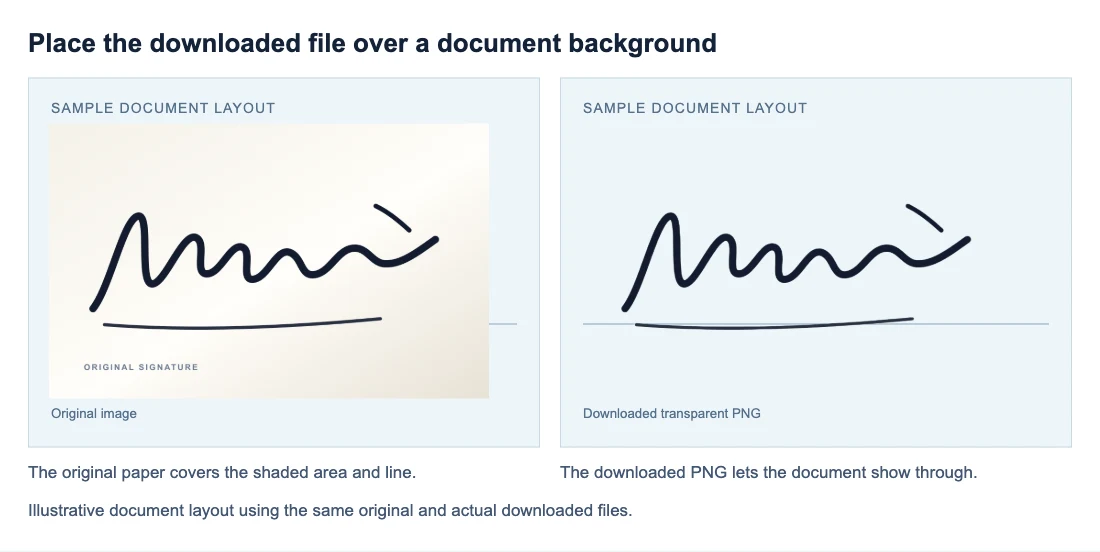
Beyaz bir sayfa beyaz dikdörtgeni gizleyebileceğinden yerleşimi gölgeli bir bölümde veya geçici renkli bir şeklin üzerinde kontrol edin. Yakındaki metni kapatmayacak biçimde imzayı konumlandırın ve sayfaya normal okuma boyutunda bakın.
Belgeyi kaydedin veya dışa aktarın, ardından yeniden açın. Kutu yalnızca dışa aktarmadan sonra görünüyorsa belge uygulamasının görseli dönüştürüp dönüştürmediğini veya dolgu ekleyip eklemediğini kontrol edin. Belgede başka bir kopya kullanıldıysa renkli arka plan kontrolünden geçen PNG’yi yeniden ekleyin.
Kâğıt neden kalıyor veya imza neden soluk görünüyor?
Bir düzeltme seçmeden önce sorunlu alanı orijinaliyle karşılaştırın.
| Gördüğünüz | Kontrol edip yapmanız gereken |
|---|---|
| Düz beyaz veya renkli dikdörtgen | Beyaz veya Özel renk seçilip seçilmediğine bakın. Saydam’ı seçip kaldırma işlemini yeniden çalıştırmadan tekrar indirin. |
| Gri lekeler veya yazı üzerinde gölge | Aynı gölgenin kaynakta olup olmadığına bakın. Telefonu ışığın önünden çekip kâğıdı eşit aydınlatmayla yeniden fotoğraflayın; aynı gölgeli dosyayı tekrar yüklemek aynı sonucu verebilir. |
| İnce çizgiler hem kaynakta hem kesimde kopuk | Kaynakta bu ayrıntı zaten yoktur. İşlemeden önce yazı odaktayken yeniden tarayın veya fotoğrafını çekin. |
| Kaynakta tam olan bir nokta veya çizgi PNG’de eksik | Kaldırma ayrıntıyı silmiştir. Çıktı arka planını değiştirmek onu geri getiremez; mevcut araçta geri yükleme fırçası yoktur. Kesim eksikse orijinali saklayın. |
| Halka içinde kâğıt kalmış | Kaynakta halka net biçimde açıksa kaldırma işlemi o alanı atlamıştır. Bu araçta elle düzeltme yoktur. Kaynak o noktada bulanıksa daha net bir çekim deneyin. |
| Mürekkebin çevresinde soluk kenar | Orijinaliyle karşılaştırın, ardından belge içinde kullanılacağı boyutta inceleyin. Hale dikkat dağıtıyorsa başka bir çekim yardımcı olabilir ancak araç bunu kaldırmayı garanti etmez. |
| İmza soluk görünüyor | Kaynağı ve kesimi aynı açık renkli zeminde görüntüleyin. Yalnızca kesim daha açıksa işleme çizgileri inceltmiş olabilir. İkisi de soluksa sorun kaynak mürekkepte veya çekimdedir. |
| İmza yerleştirince çok küçük | Geniş boş kenar olup olmadığını kontrol edin. Fazlalığı işlemeden önce, en uçtaki çizginin ötesinde pay bırakarak kırpın. Kırpılan imza gereken boyutta zaten bulanıksa daha yüksek çözünürlüklü kaynak kullanın. |
Saydamlığı kaybetmeden yeniden kullanılabilir bir kopya saklayın
Orijinal görseli ve saydam PNG’yi birlikte saklayın; sonraki kullanımlarda PNG’yi ekleyin.
JPG saydam alanları koruyamaz. Sonucu JPG’ye dönüştürmek arka planı doldurur; tekrar PNG yapmak dolguyu kaldırmaz. Kaydedilen dosya hâlâ beyaz görünüyorsa PNG’yi saydam yapma rehberine bakın.
Sık sorulan sorular
Telefonda imza arka planını saydam yapabilir miyim?
Evet, uyumlu bir tarayıcı ve cihazda yapabilirsiniz. Aynı yükleme, kaldırma ve indirme adımlarını izleyin. Mevcut araç WebGPU desteği gerektirir; bazı cihazlarda bu destek yoktur. PNG’yi Fotoğraflar’da bulamıyorsanız tarayıcının indirme listesine veya Dosyalar uygulamasına bakın.
Taranmış ve PDF olarak kaydedilmiş bir imzayı yükleyebilir miyim?
PDF yüklemeleri desteklenmez. İmzanın bulunduğu alanı PNG veya JPG olarak dışa aktarın ya da tarama yazılımınızda görsel dışa aktarma seçeneğini kullanın. PDF dosyasının uzantısını .png yapmak onu dönüştürmez.
Arka planı kaldırmak imzamı koyulaştırır mı?
Mürekkebi koyulaştırma denetimi yoktur. Kâğıdı kaldırmak yazıyı daha görünür kılabilir ancak kalem çizgilerini bilerek kalınlaştırmaz veya koyulaştırmaz.


