
署名の背景を透明にするには、署名背景削除ツールを開き、鮮明な画像をアップロードして背景を削除をクリックし、透明を選んでダウンロードします。保存したPNGを文書の色付き領域に重ね、紙が消え、ペンの線が残っていることを確認してください。
カバーでは、イラストの署名サンプルと、処理後にダウンロードしたPNGを比較しています。太い線は残り、オフホワイトの背景は消えます。この例はワークフローを示すものであり、細い手書き文字や影のある写真でどの程度うまく仕上がるかを示すものではありません。
署名の背景をオンラインで透明にする方法
1. 鮮明な写真またはスキャンを選ぶ
15 MBまでのPNG、JPG/JPEG、WebP画像を使います。スキャナーがPDFを保存した場合は、先に署名部分を画像として書き出してください。
新しく写真を撮る場合は、紙を平らに置き、その真上からカメラを構えます。スマートフォンの影が文字にかからないよう、均一な光を使ってください。薄い鉛筆、罫線入りの紙、しわのある用紙よりも、無地で罫線のない紙に濃いインクで書いたものの方が、より明確な出発点になります。
普段使う写真編集ツールで、最も長い線の外側に少し余白を残しながら、空いているページ部分の大半をトリミングします。トリミング結果は実寸で開いてください。細い線がすでに途切れている、またはぼやけている場合は、より鮮明なスキャンまたは写真から始めます。トリミングで空白は除けますが、失われたインクの細部は復元できません。
2. 紙の背景を削除する
ツールページで署名をアップロードをクリックして処理ウィンドウを開き、画像を選びます。ファイル選択画面がすぐに開かない場合は、ウィンドウ内のアップロードボタンを使ってください。
元画像のプレビューが表示されたら、背景を削除をクリックします。アップロードだけでは削除は実行されません。処理中はウィンドウを開いたままにしてください。初回はブラウザーがモデルを準備するため、時間がかかることがあります。
プレビューで、署名の一部が消えていないか探します。このサンプルでは、独立した上部の印と長い下線も確認対象です。
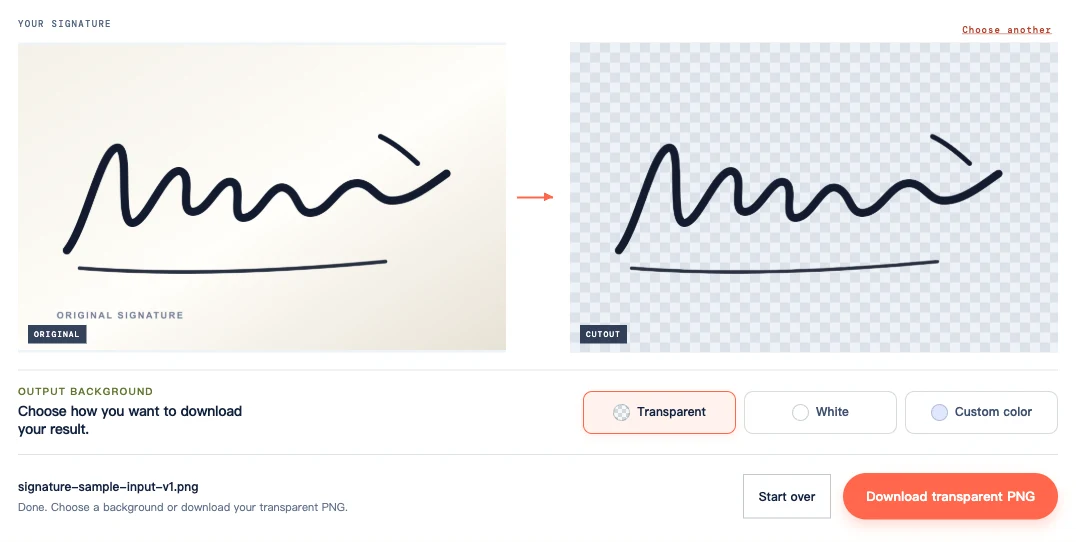
3. 「透明」を選んでダウンロードする
出力の背景で透明を選び、透明PNGをダウンロードをクリックします。白とカスタムカラーは、出力に塗りつぶされた背景を加えます。プレビューの確認にどちらかを選んだ場合は、保存前に戻してください。
PNGをダウンロードすると、文書の背景が署名の周囲に見えるようになります。スクリーンショットでは市松模様まで画像の一部として保存されます。
署名を使う前にペンの線を確認する
保存したPNGを、100%表示で元画像と比較します。細い線、離れた点、短い横線、ペンの線が接する箇所を確認してください。インクがまだつながっているか判断できない怪しい領域は、拡大します。
下の拡大図では、上へ伸びる線と下線の周りに淡い縁が見えます。後で示す明るい文書背景よりも、スレート色の上の方が見つけやすくなります。
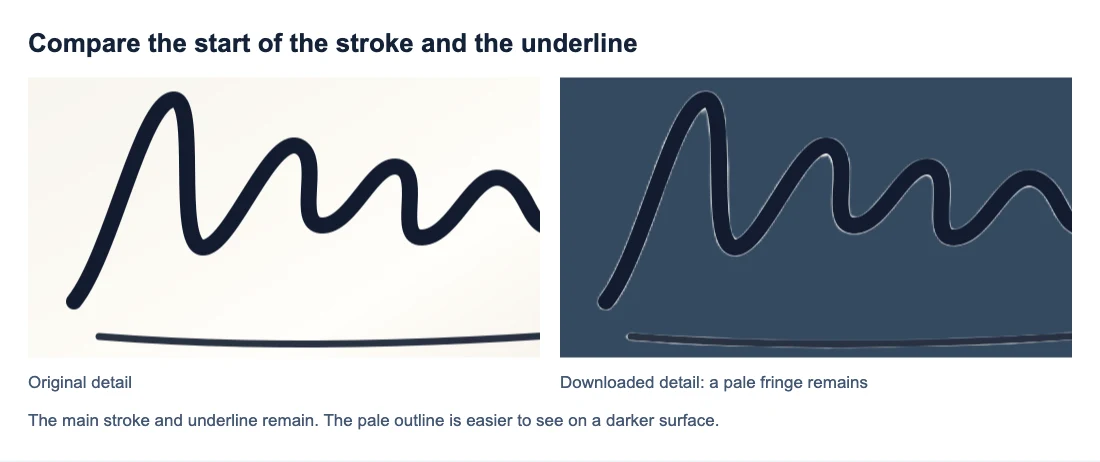
ループのある手書き文字では、各ループの内側の紙が消えているか確認します。交差部分の塗りつぶされたインクは残る必要があります。また、薄い線の末端も残っているか確認してください。文字のほかの部分と同じ濃さや太さである必要はありません。
濃いインクが明るい面では見えるのにスレート色では見えにくい場合は、背景が単に暗すぎる可能性があります。どちらの面でも欠ける線は、元画像とより詳しく比較する必要があります。
白い四角なしでPNGを文書に配置する
ダウンロードしたPNGを、文書に画像として挿入します。署名の形を保つよう、縦横比を維持してサイズを変更してください。幅または高さだけを引き伸ばすと、手書き文字の形が変わります。
この文書レイアウトでは、元の紙が横線の一部を隠しています。透明PNGでは、インクの周囲に線と陰影が見えます。
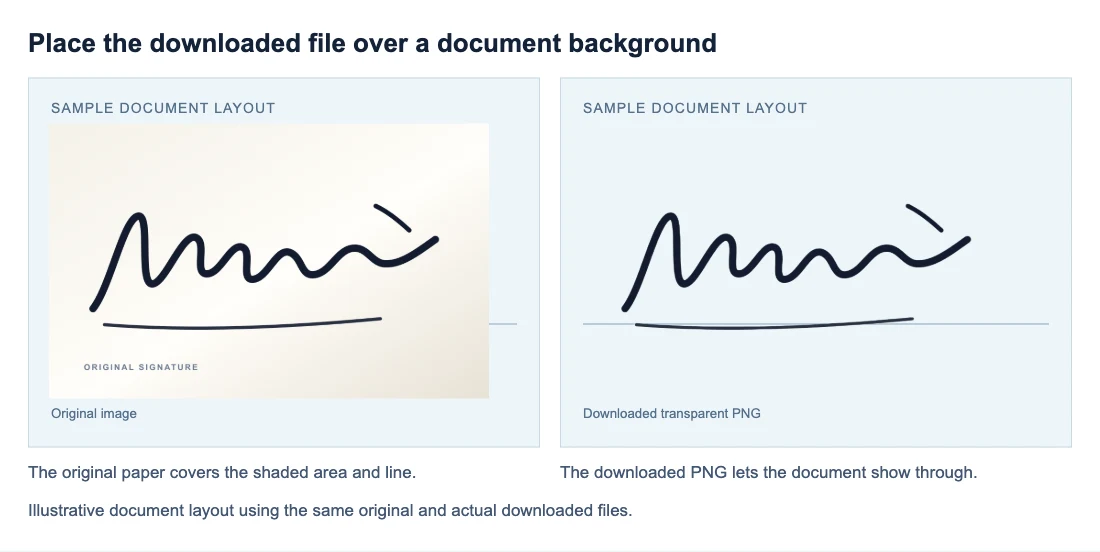
陰影のある箇所や一時的な色付き図形の上で配置を確認してください。白いページでは白い長方形が隠れることがあります。近くの文字を覆わないように署名を配置し、通常の閲覧サイズでページを確認します。
文書を保存または書き出してから、もう一度開きます。書き出し後にだけ四角が出る場合は、文書アプリが画像を変換したか、塗りつぶしを追加したかを確認してください。文書が別のコピーを使っていた場合は、色付き背景の確認を通ったPNGをもう一度挿入します。
紙が残る、または署名が薄く見える理由
対処を選ぶ前に、問題の領域を元画像と比較してください。
| 見えているもの | 確認することと対応 |
|---|---|
| 白または色付きの塗りつぶし長方形 | 白またはカスタムカラーが選択されていないか確認します。削除をやり直さずに透明を選び、もう一度ダウンロードします。 |
| 文字の上に灰色の斑点や影がある | 元画像にも同じ影がないか確認します。スマートフォンが光の経路に入らず、紙が均一に照らされるように写真を撮り直してください。同じ影のあるファイルを再アップロードしても、同じ結果になる場合があります。 |
| 元画像と切り抜きの両方で細い線が途切れている | 元画像にすでにその細部がありません。処理前に文字へ焦点を合わせ、再スキャンまたは撮り直しをしてください。 |
| 元画像では完全な点または線がPNGでは欠けている | 削除で細部が失われています。出力背景を変えても復元できず、現在のツールには復元ブラシがありません。切り抜きが不完全なら元画像を保管してください。 |
| ループの内側に紙が残る | 元画像でループが明確に開いているなら、その領域を削除し損ねています。このツールには手動修正機能がありません。元画像自体がその箇所でぼやけている場合は、より鮮明に撮影してみてください。 |
| インクの周りに淡い縁がある | 元画像と比較し、次に文書で使うサイズで確認します。縁が気になる場合は別の撮影が役立つことがありますが、ツールはその除去を保証できません。 |
| 署名が色あせて見える | 元画像と切り抜きを同じ明るい背景で表示します。切り抜きだけが明るい場合は、処理で線が薄くなった可能性があります。両方が薄い場合は、元のインクまたは撮影に原因があります。 |
| 挿入後の署名が小さい | 広い空白の縁がないか確認します。最も外側の線の先に余白を残して、処理前に余分な部分をトリミングします。トリミング後の署名が必要なサイズですでにぼやけている場合は、より高解像度の元画像を使ってください。 |
透過を失わずに再利用用のコピーを保存する
元画像と透明PNGを一緒に保管し、今後の配置にはPNGを使います。
JPGでは透明な領域を保持できません。結果をJPGに変換すると背景が塗りつぶされ、PNGに戻してもその塗りつぶしは消えません。保存したファイルがまだ白く見える場合は、PNGを透明にする方法をご覧ください。
よくある質問
スマートフォンで署名の背景を透明にできますか?
はい、対応するブラウザーと端末なら可能です。同じアップロード、削除、ダウンロードの手順を使います。現在のツールにはWebGPUのサポートが必要で、一部の端末では実行できません。PNGが写真に見つからない場合は、ブラウザーのダウンロードまたはファイルアプリを確認してください。
PDFとして保存したスキャン済み署名をアップロードできますか?
PDFのアップロードには対応していません。署名部分をPNGまたはJPGとして書き出すか、スキャナーで画像として書き出す設定を選んでください。PDFファイルの名前を.pngに変えても変換にはなりません。
背景を削除すると署名は濃くなりますか?
いいえ。インクを濃くするコントロールはありません。紙を削除すると文字が見やすくなることはありますが、ペンの線を意図的に太くしたり濃くしたりするものではありません。


