
要让签名背景透明,请打开签名背景去除工具,上传清晰的图片,点击去除背景,选中透明后下载。将保存的 PNG 放在文档中的彩色区域上,检查纸张背景是否已去除、笔画是否仍然保留。
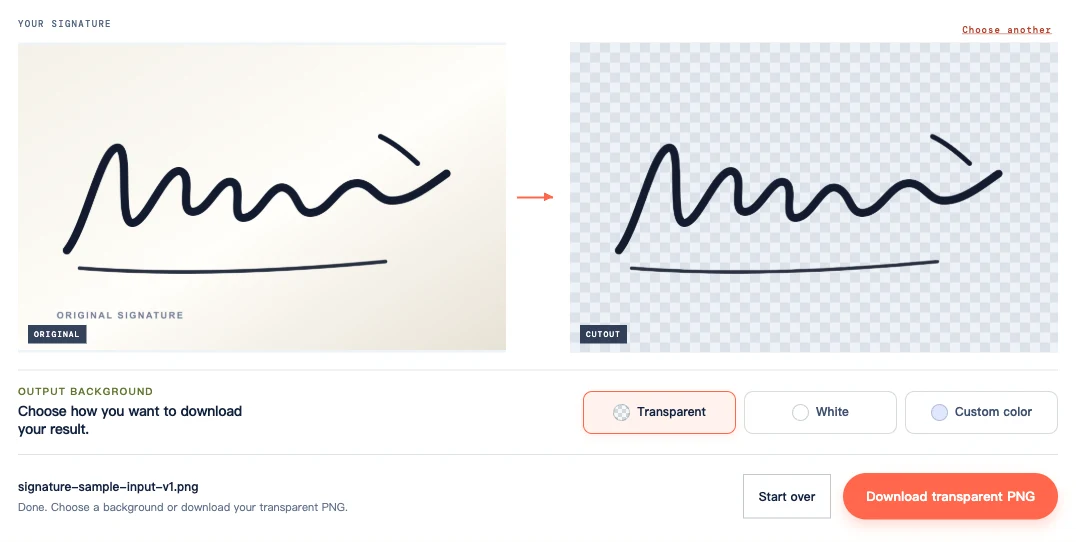
封面对比了签名示例插图与我们处理后下载的 PNG。粗笔画得以保留,米白色背景则被去除。这个示例展示了操作流程,但不能据此判断纤细的手写笔迹或带阴影的照片会有怎样的处理效果。
如何在线将签名背景变为透明
1. 选择清晰的照片或扫描图
使用不超过 15 MB 的 PNG、JPG/JPEG 或 WebP 图片。如果扫描仪保存的是 PDF,请先将签名区域导出为图片。
重新拍照时,将纸张平放,并把相机置于纸张正上方。确保光线均匀,避免手机在字迹上投下阴影。与浅淡的铅笔字迹、横格纸或有折痕的纸张相比,在无横线的素纸上使用深色墨水书写,能提供更清晰的原始图像。
在常用的图片编辑器中裁掉页面大部分空白,在最长笔画的外侧留出少量边距。以原始尺寸打开裁剪后的图片:如果细线已经断裂或模糊,请换用更清晰的扫描图或照片。裁剪可以去掉空白,但无法恢复缺失的墨迹细节。
2. 去除纸张背景
在工具页面点击上传签名,打开处理窗口并选择图片。如果文件选择器没有立即打开,请使用窗口内的上传按钮。
原图预览出现后,点击去除背景。仅上传图片不会开始去除背景。处理期间请保持窗口打开;首次运行时,浏览器需要准备模型,因此可能耗时更长。
检查预览,看看签名是否有任何部分消失。对于这个示例,需要检查的部分包括上方独立的笔迹和长下划线。
3. 选中透明后下载
在输出背景下选择透明,然后点击下载透明 PNG。白色和自定义颜色会为输出图片添加填充背景。如果你为了检查预览而选择了其中一项,请在保存前切换回透明。
下载 PNG 后,文档背景就能在签名周围显示出来。如果使用截图,棋盘格会被保存为图片的一部分。
使用签名前检查笔画
以 100% 缩放比例查看保存的 PNG,并与原图比较。检查细笔画、独立的点、短横画以及笔画交汇处。如果无法判断墨迹是否仍然连贯,请放大可疑区域。
下方特写显示,向上延伸的笔画和下划线周围有一圈浅色边缘。与后文展示的浅色文档背景相比,这圈边缘在深灰蓝色背景上更容易看清。
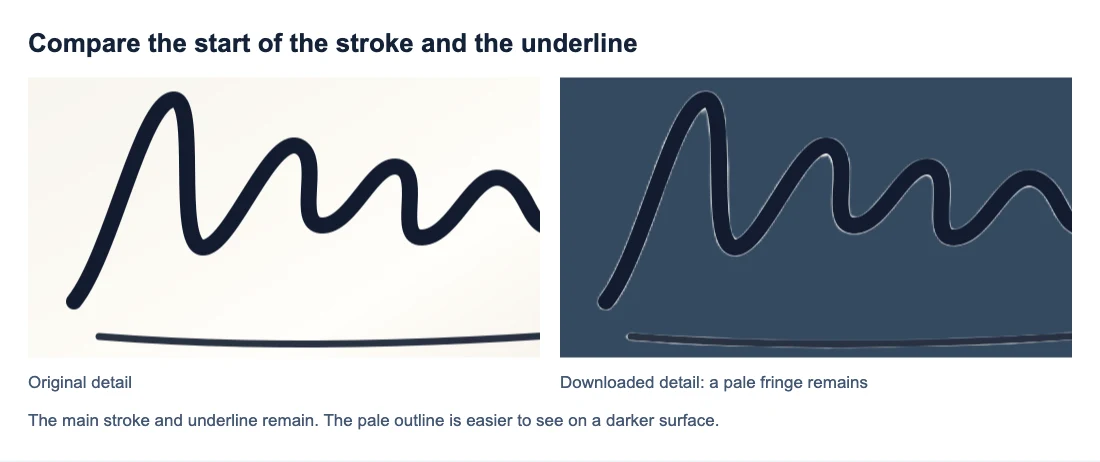
如果手写笔迹中有环形笔画,请检查每个环内的纸张背景是否已去除。笔画交叉处的实心墨迹应当保留。同时检查浅淡的收笔部分是否仍在;它们不必与其他笔画一样深或一样粗。
如果深色墨迹在浅色背景上清晰可见,但在深灰蓝色背景上难以看清,可能只是背景太暗。如果某一笔画在两种背景上都看不到,就需要更仔细地与原图比较。
将 PNG 放入文档且不带白色方框
将下载的 PNG 作为图片插入文档。按比例调整大小,保持签名原有的形状。单独拉伸宽度或高度会改变字迹形态。
在这个文档排版示例中,原图的纸张遮住了部分水平线。使用透明 PNG 后,线条和底纹可以在墨迹周围显示出来。
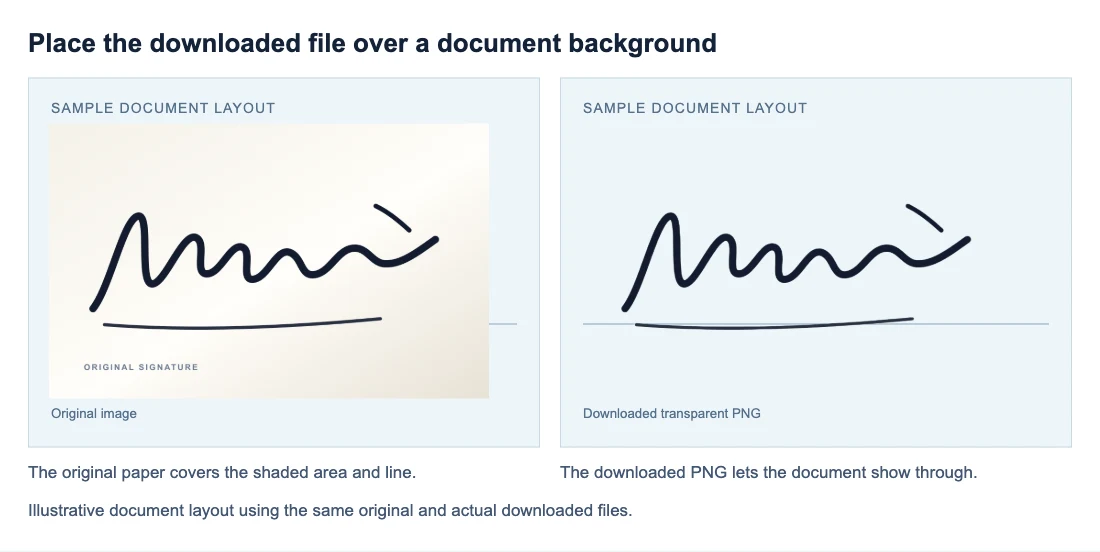
将签名放在带底纹的区域或临时添加的彩色形状上进行检查;白色页面可能让白色矩形难以察觉。调整签名位置,避免遮挡附近的文字,然后以正常阅读尺寸查看页面。
保存或导出文档后,重新打开它。如果方框只在导出后出现,请检查文档应用是否转换了图片格式或添加了填充背景。如果文档使用了另一份图片,请重新插入已经通过彩色背景检查的 PNG。
为什么仍有纸张背景,或签名看起来很淡
在选择解决方法前,先将有问题的区域与原图比较。
| 看到的情况 | 检查与处理方法 |
|---|---|
| 出现纯白色或彩色矩形 | 检查是否选择了白色或自定义颜色。选择透明后重新下载,无需再次去除背景。 |
| 字迹上有灰色斑块或阴影 | 查看原图中是否有相同的阴影。重新拍照时,避免手机挡住光线,并让纸张均匀受光;再次上传同一张带阴影的图片,可能仍会得到相同结果。 |
| 原图和抠图结果中的细线都已断裂 | 原图本身就缺少这些细节。处理前,请重新扫描或拍照,并确保字迹对焦清晰。 |
| 原图中的点或笔画完整,但 PNG 中缺失 | 去除背景时丢失了细节。更改输出背景无法将其恢复,而且当前工具没有还原画笔。如果抠图结果不完整,请保留原图。 |
| 环形笔画内部仍有纸张背景 | 如果原图中环内的空白清晰可见,说明去除背景时漏掉了该区域。此工具无法对此进行手动修正。如果原图的这一区域本身就模糊,请尝试使用更清晰的图像。 |
| 墨迹周围有浅色边缘 | 先与原图比较,再按文档中的实际使用尺寸检查。如果这圈浅色边缘影响观感,重新拍摄或扫描可能有所帮助,但工具无法保证将其去除。 |
| 签名看起来褪色了 | 在相同的浅色背景上查看原图和抠图结果。如果只有抠图结果变浅,可能是处理过程削弱了笔画。如果两者都很淡,则问题出在原始墨迹或拍摄、扫描效果上。 |
| 插入后签名很小 | 检查周围是否有过宽的空白边距。处理前裁掉多余空白,在最外侧笔画之外留出余量。如果裁剪后的签名在所需尺寸下已经模糊,请使用分辨率更高的原图。 |
保存可重复使用的副本,保留透明效果
将原始图片和透明 PNG 保存在一起,之后需要插入签名时使用 PNG。
JPG 无法保留透明区域。将结果转换为 JPG 会填充背景,再改回 PNG 也不会去除这层填充。如果保存的文件看起来仍然是白色背景,请参阅如何让 PNG 背景透明,了解更多处理方法。
常见问题
可以在手机上让签名背景透明吗?
可以,只要浏览器和设备兼容即可。按照相同的上传、去除背景和下载步骤操作。当前工具需要 WebGPU 支持,部分设备无法运行。如果在“照片”中找不到 PNG,请查看浏览器的下载记录或“文件”应用。
可以上传保存为 PDF 的签名扫描件吗?
不支持上传 PDF。请将签名区域导出为 PNG 或 JPG,或在扫描仪中选择导出为图片。将 PDF 文件重命名为 .png 并不会转换其格式。
去除背景会让签名颜色更深吗?
工具不提供加深墨迹的功能。去除纸张背景可能让字迹更容易看清,但不会有意加粗笔画或加深笔画颜色。


