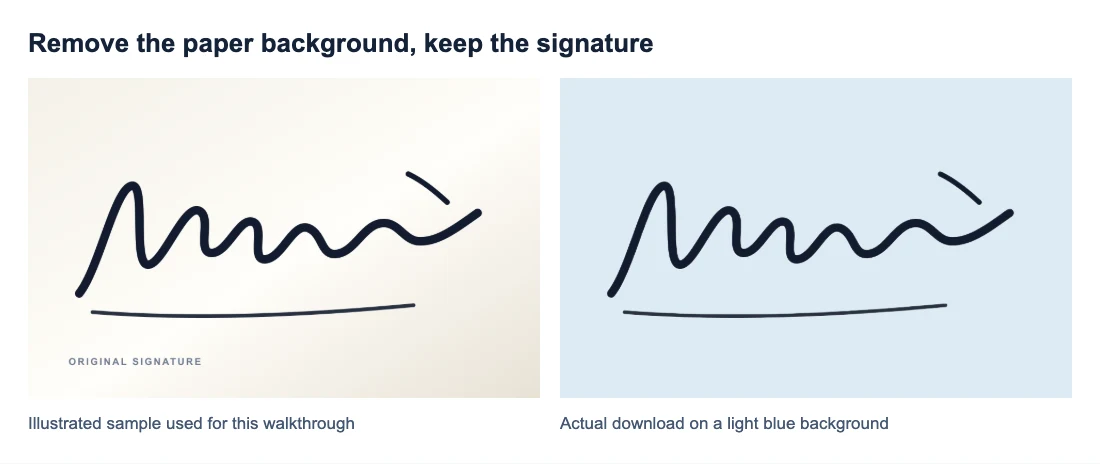
Az aláírás hátterének átlátszóvá tételéhez nyisd meg a Aláírás hátterének eltávolítása alkalmazást, tölts fel egy tiszta képet, kattints a Háttér eltávolítása lehetőségre, és töltsd le az Átlátszó kiválasztásával. Helyezze a mentett PNG-fájlt a dokumentum egy színes területére, és ellenőrizd, hogy eltűnt-e a papír, és megmaradtak-e a tollvonások.
A borító egy illusztrált aláírásmintát hasonlít össze a feldolgozás után letöltött PNG-vel. Vastag vonásai megmaradnak, míg a törtfehér háttér eltűnik. Ez a példa a munkafolyamatot mutatja be; nem határozza meg, hogy a finom kézírás vagy egy árnyékos fénykép mennyire lesz jól.
Hogyan tegyük átláthatóvá az aláírás hátterét online
1. Válassz egy tiszta fényképet vagy szkennelést
Használjon legfeljebb 15 MB méretű PNG, JPG/JPEG vagy WebP képet. Ha a szkenner PDF-fájlt mentett, először exportálja az aláírási területet képként.
Új fénykép készítéséhez helyezze laposan a papírt, és tartsd a kamerát felette. Használjon egyenletes fényt, hogy telefonja ne vessen árnyékot az írásra. A sima, vonal nélküli papíron lévő sötét tinta világosabb kiindulási pontot ad, mint a halvány ceruza, vonalas papír vagy egy gyűrött lap.
Vágja le az üres oldal nagy részét a szokásos fotószerkesztőben, és hagyjon egy kis margót a leghosszabb körvonalon túl. Nyisd meg a kivágást teljes méretben: ha a vékony vonalak már törtek vagy elmosódottak, kezdje élesebb szkenneléssel vagy fényképpel. A körbevágás eltávolítja az üres helyet, de nem tudja helyreállítani a hiányzó tintarészleteket.
2. Távolítsd el a papír hátteret
Az eszköz oldalán kattints az Aláírás feltöltése lehetőségre a feldolgozási ablak megnyitásához és a kép kiválasztásához. Ha a fájlválasztó nem nyílik meg azonnal, használd az ablakon belüli feltöltés gombot.
Miután megjelenik az eredeti előnézet, kattints a Háttér eltávolítása lehetőségre. A feltöltés önmagában nem futtatja az eltávolítást. Hagyd nyitva az ablakot feldolgozás közben; az első futtatás tovább tarthat, amíg a böngésző elkészíti a modellt.
Az előnézetben keresse meg az aláírásának eltűnt részét. Ennél a mintánál ez magában foglalja a különálló felső jelet és a hosszú aláhúzást.
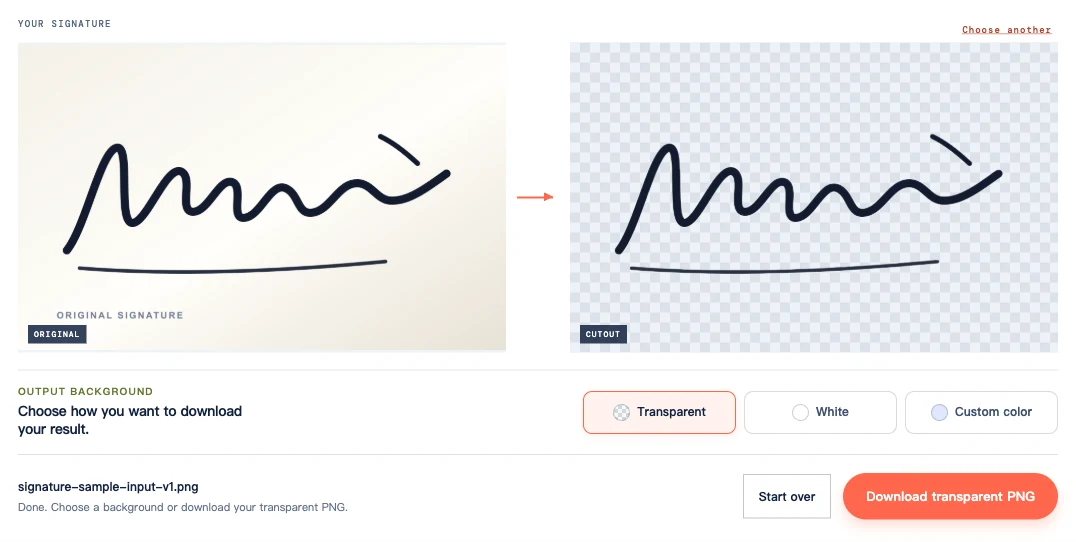
3. Letöltés a Transparent kiválasztásával
A Kimeneti háttér alatt válaszd az Átlátszó lehetőséget, majd kattints az Átlátszó PNG letöltése lehetőségre. A Fehér és Egyéni szín kitöltött hátteret ad a kimenethez. Ha kiválasztott egyet az előnézet megtekintésére, a mentés előtt váltson vissza.
Töltsd le a PNG-t, hogy a dokumentum háttere megjelenjen az aláírása körül. Egy képernyőkép mentené a sakktáblát a kép részeként.
Az aláírás használata előtt ellenőrizd a tollvonásokat
Hasonlítsd össze a mentett PNG-t a forrásával 100%-os nézetben. Ellenőrizd a keskeny vonásokat, a levált pontokat, a rövid keresztléceket és azokat a pontokat, ahol a tollvonások találkoznak. Nagyítsa fel a gyanús területet, ha nem tudja megállapítani, hogy a tinta még mindig csatlakoztatva van-e.
Az alábbi közeli képen halvány rojt látható az emelkedő körvonal és aláhúzás körül. Palalapon könnyebben látható, mint a később látható világos dokumentumháttéren.
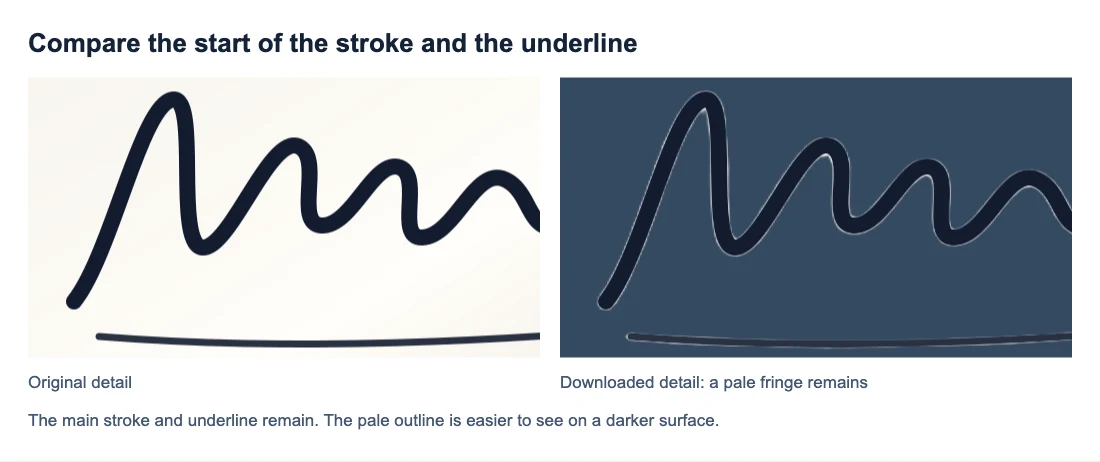
Hurkos kézírás esetén ellenőrizd, hogy az egyes hurkok belsejében lévő papír eltűnt-e. A betöltött tintának az átkelőhelyen kell maradnia. Ellenőrizd azt is, hogy a könnyű löketvégek megmaradnak-e; nem kell olyan sötétnek vagy vastagnak lenniük, mint az írás többi részének.
Ha világos felületen sötét tinta látható, de palán nehezen látható, akkor a háttér egyszerűen túl sötét lehet. A mindkét felületről hiányzó körvonalat közelebbről kell összehasonlítani az eredetivel.
Helyezze el a PNG-t a dokumentumban fehér négyzet nélkül
Illessze be a letöltött PNG-fájlt képként a dokumentumba. Méretezze át arányosan, hogy az aláírás megtartsa alakját. A szélesség vagy magasság egymástól függetlenül történő nyújtása megváltoztatja a kézírást.
Ebben a dokumentumelrendezésben az eredeti papír lefedi a vízszintes vonal egy részét. Az átlátszó PNG-vel a vonal és az árnyékolás átlátszik a tinta körül.
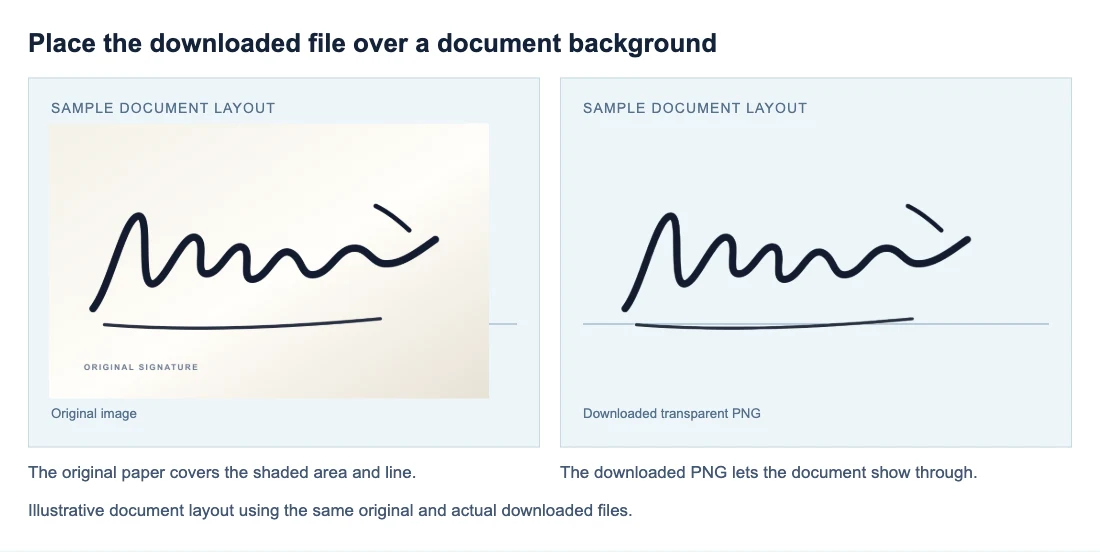
Ellenőrizd az elhelyezést egy árnyékolt részen vagy egy ideiglenes színes alakzaton; egy fehér oldal fehér téglalapot rejthet. Helyezze el az aláírást anélkül, hogy a közeli szöveget takarná, majd tekintsd meg az oldalt normál olvasási méretében.
Mentsd vagy exportálja a dokumentumot, majd nyisd meg újra. Ha csak az exportálás után jelenik meg egy mező, ellenőrizd, hogy a dokumentumalkalmazás átalakította-e a képet, vagy hozzáadott-e kitöltést. Helyezze be újra a színes háttérellenőrzésen átesett PNG-t, ha a dokumentum más másolatot használt.
Miért marad meg a papír, vagy miért tűnik halványnak az aláírás?
Hasonlítsd össze a problémás területet az eredetivel, mielőtt kiválasztja a javítást.
| Amit látsz | Mit kell ellenőrizni és tenni |
|---|---|
| Egy tömör fehér vagy színes téglalap | Ellenőrizd, hogy a Fehér vagy az Egyéni szín lett-e kiválasztva. Válaszd az Átlátszó lehetőséget, és töltsd le újra az eltávolítás megismétlése nélkül. |
| Szürke foltok vagy árnyék az íráson | Keresse ugyanazt az árnyékot a forrásban. Készítse el újra a fényképet úgy, hogy a telefon ne kerüljön a fény útjába, és a papír egyenletesen világítson; Ugyanazon árnyékolt fájl másik feltöltése ugyanazt az eredményt adhatja. |
| A vékony vonalak mind a forrásban, mind a kivágásban megszakadnak | A forrásból már hiányzik ez a részlet. A feldolgozás előtt olvassa be újra vagy készítse el újra a fényképet az írással a fókuszban. |
| Egy pont vagy körvonal teljes a forrásban, de hiányzik a PNG | -ből Az eltávolítás elvesztette a részleteket. A kimeneti háttér megváltoztatása nem tudja visszaállítani, és az aktuális eszközben nincs visszaállító ecset. Ha a kivágás hiányos, őrizd meg az eredetit. |
| A papír egy hurkon belül marad | Ha a hurok egyértelműen nyitva van a forrásban, az eltávolítás nem fogadta el ezt a területet. Ennek az eszköznek nincs kézi korrekciója. Ha maga a forrás elmosódott, próbálkozzon élesebb rögzítéssel. |
| Halvány él veszi körül a tintát | Hasonlítsd össze az eredetivel, majd ellenőrizd a dokumentumban használt méretben. Ha a rojt elvonja a figyelmet, egy másik rögzítés segíthet, de a szerszám nem tudja garantálni az eltávolítását. |
| Az aláírás halványnak tűnik | Tekintsd meg a forrást és a kivágást ugyanazon a világos háttéren. Ha csak a kivágás könnyebb, a feldolgozás csökkentheti a löketeket. Ha mindkettő halvány, akkor a forrástinta vagy a rögzítés a probléma. |
| Az aláírás apró a beillesztés után | Ellenőrizd, hogy van-e széles üres szegély. Vágja le a felesleget a feldolgozás előtt, hagyjon helyet a legtávolabbi vonáson túl. Ha a kivágott aláírás a kívánt méretnél már homályos, használjon nagyobb felbontású forrást. |
Mentsd el az újrafelhasználható másolatot az átlátszóság elvesztése nélkül
Tartsd együtt az eredeti képet és az átlátszó PNG-t, és használd a PNG-t a jövőbeni elhelyezésekhez.
A JPG nem tudja megőrizni az átlátszó területeket. Az eredmény JPG formátumba konvertálása kitölti a hátteret, és visszaállítása PNG-re nem távolítja el a kitöltést. A még mindig fehérnek tűnő mentett fájlokkal kapcsolatos további segítségért olvassa el a Hogyan készítsünk PNG-t átlátszóvá című részt.
Gyakran ismételt kérdések
Átlátszóvá tehetem az aláírás hátterét a telefonomon?
Igen, kompatibilis böngészőn és eszközön. Használd ugyanazokat a feltöltés, eltávolítás és letöltési lépéseket. A jelenlegi eszköz WebGPU támogatást igényel; egyes eszközök nem tudják futtatni. Ha nem találja a PNG-fájlt a Fotókban, ellenőrizd a böngésző letöltéseit vagy a Fájlok alkalmazást.
Feltölthetek egy PDF formátumban mentett szkennelt aláírást?
A PDF-feltöltés nem támogatott. Exportálja az aláírási területet PNG vagy JPG formátumban, vagy válassz képexportálást a szkennerben. A PDF-fájl .png formátumú átnevezése nem konvertálja azt.
A háttér eltávolításával sötétebb lesz az aláírásom?
Nem tartalmaz tinta-sötétítés szabályozást. A papír eltávolítása megkönnyítheti az írás láthatóságát, de szándékosan nem vastagítja vagy sötétíti a tollvonásokat.


