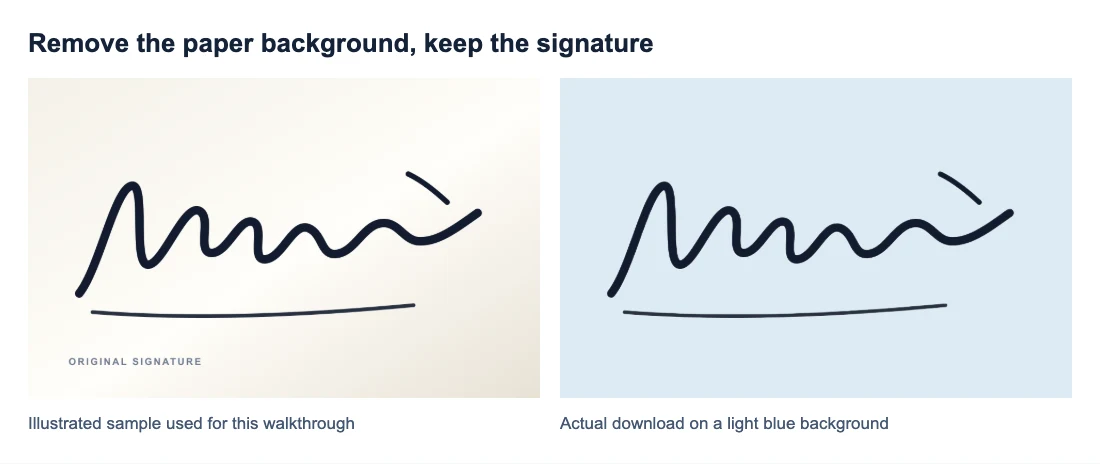
Pentru a face transparent fundalul unei semnături, deschide Elimină fundalul semnăturii, încarcă o imagine clară, apasă pe Elimină fundalul și descarcă rezultatul cu opțiunea Transparent selectată. Așază PNG-ul salvat peste o zonă colorată a documentului pentru a verifica dacă hârtia a dispărut și liniile de cerneală s-au păstrat.
Coperta compară o mostră de semnătură ilustrată cu PNG-ul pe care l-am descărcat după procesare. Contururile sale groase rămân în timp ce fundalul alb murdar dispare. Acest exemplu arată fluxul de lucru; nu stabilește cât de bine va fi scrisul de mână sau o fotografie umbrită.
Cum să faci un fundal de semnătură transparent online
1. Alege o fotografie clară sau scanează
Folosește o imagine PNG, JPG/JPEG sau WebP de până la 15 MB. Dacă scanerul tău a salvat un PDF, exportă mai întâi zona de semnătură ca imagine.
Pentru o fotografie nouă, așază hârtia plat și ține camera deasupra acesteia. Folosește lumină uniformă, astfel încât telefonul să nu arunce o umbră peste scris. Cerneala închisă pe hârtie simplă, neliniată, vă oferă un punct de plecare mai clar decât creionul slab, hârtia riglată sau o foaie încrețită.
Decupează cea mai mare parte a paginii goale în editorul tău foto obișnuit, lăsând o marjă mică dincolo de cea mai lungă contur. Deschide decuparea la dimensiunea maximă: dacă liniile subțiri sunt deja întrerupte sau neclare, începe cu o scanare sau o fotografie mai clară. Decuparea elimină spațiul gol, dar nu poate recupera detaliile de cerneală lipsă.
2. Elimină fundalul hârtiei
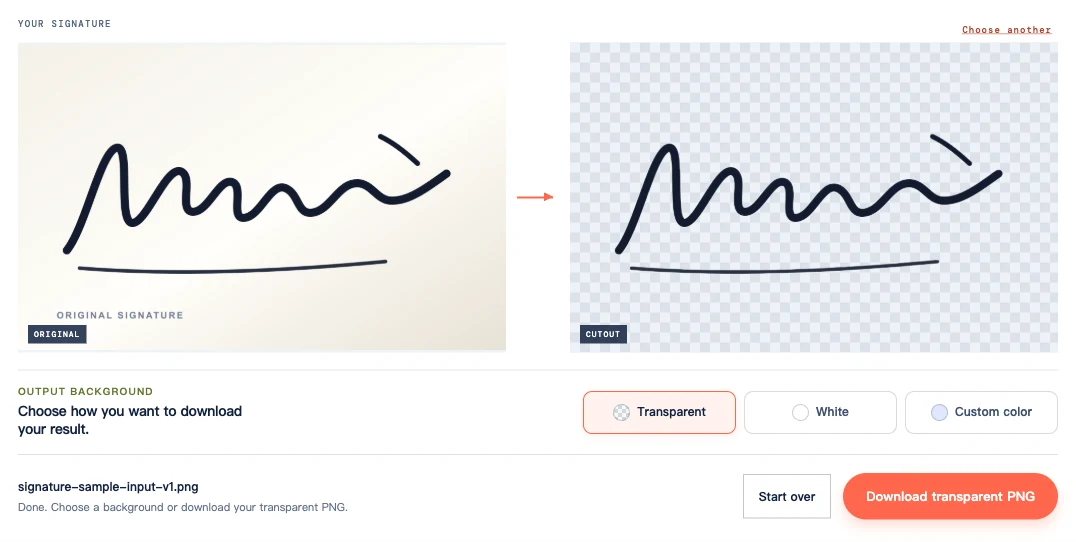
Pe pagina instrumentului, dă clic pe Încarcă o semnătură pentru a deschide fereastra de procesare și a alege imaginea ta Dacă selectorul de fișiere nu se deschide imediat, folosește butonul de încărcare din interiorul ferestrei.
După ce apare previzualizarea originală, dă clic pe Elimină fundalul. Încărcarea singură nu duce la eliminarea. Lasă fereastra deschisă în timpul procesării; prima rulare poate dura mai mult timp în timp ce browser-ul pregătește modelul.
În previzualizare, caută orice parte a semnăturii tăi care a dispărut. Pentru acest eșantion, aceasta include marcajul superior separat și sublinierea lungă.
3. Descarcă cu Transparent selectat
Sub Ieșire fundal, alege Transparent, apoi apasă pe Descarcă PNG transparent. Alb și Culoare personalizată adaugă un fundal plin la rezultat. Dacă ai selectat unul pentru a inspecta previzualizarea, schimbă înapoi înainte de a salva.
Descarcă PNG, astfel încât fundalul documentului să fie afișat în jurul semnăturii tăi O captură de ecran ar salva tabla de șah ca parte a imaginii.
Verifică trăsurile stiloului înainte de a utiliza semnătura
Compară PNG salvat cu sursa ta la vizualizarea 100%. Verifică liniile înguste, punctele detașate, barele transversale scurte și punctele în care se întâlnesc liniile stiloului. Mărește o zonă suspectă dacă nu poți spune dacă cerneala este încă conectată.
Prim-planul de mai jos arată o franjuri palide în jurul cursei și sublinierii în creștere. Este mai ușor de văzut pe ardezie decât pe fundalul deschis al documentului afișat mai târziu.
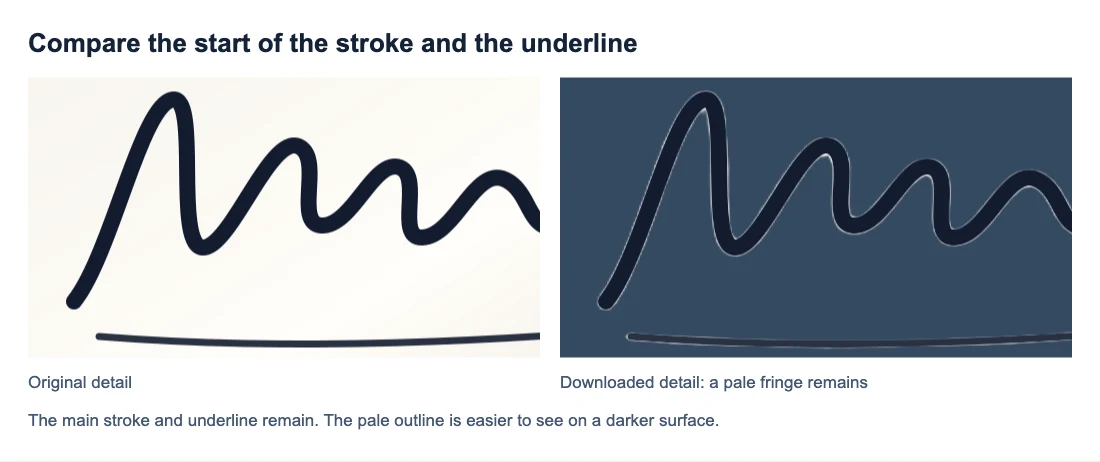
Pentru scrisul de mână cu bucle, verifică dacă hârtia din interiorul fiecărei bucle a dispărut. Cerneala umplută la o trecere ar trebui să rămână. Verifică, de asemenea, că rămân terminații ușoare ale cursei; nu trebuie să fie la fel de întunecate sau groase ca restul scrierii.
Dacă cerneala închisă este vizibilă pe o suprafață ușoară, dar greu de văzut pe ardezie, fundalul poate fi pur și simplu prea întunecat. O cursă lipsă pe ambele suprafețe necesită o comparație mai strânsă cu originalul.
Plasează PNG în documentul tău fără casetă albă
Inserează PNG-ul descărcat ca imagine în documentul tău Redimensionează-o proporțional, astfel încât semnătura să-și păstreze forma. Întinderea lățimii sau înălțimii schimbă în mod independent scrisul de mână.
În acest aspect al documentului, hârtia originală acoperă o parte a liniei orizontale. Cu PNG-ul transparent, linia și umbrirea sunt vizibile în jurul cernelii.
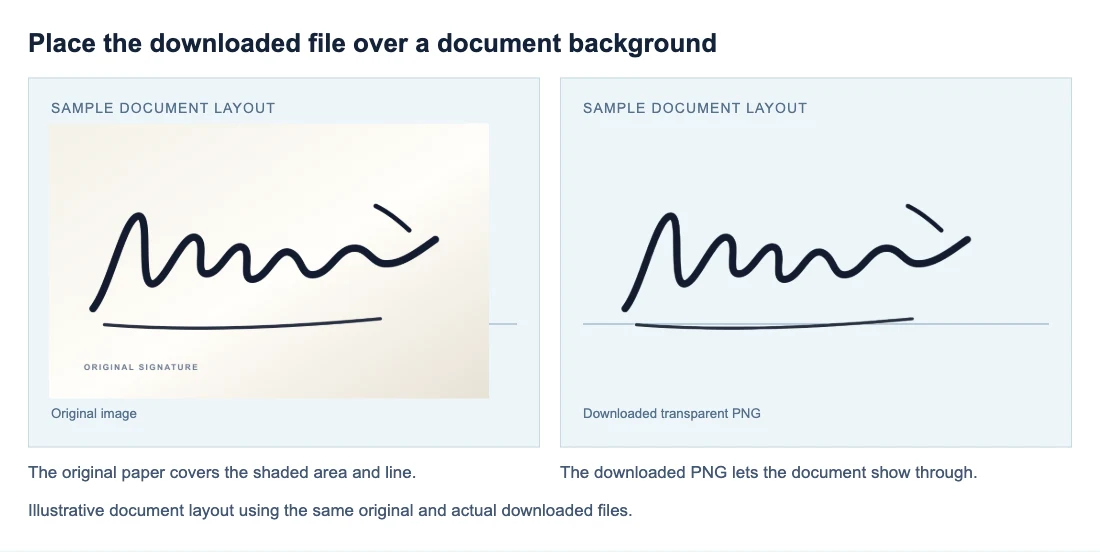
Verifică plasarea ta pe o secțiune umbrită sau peste o formă colorată temporară; o pagină albă poate ascunde un dreptunghi alb. Poziționați semnătura fără a acoperi textul din apropiere, apoi vizualizează pagina la dimensiunea normală de citire.
Salvează sau exportă documentul, apoi redeschide-l. Dacă o casetă apare numai după export, verifică dacă aplicația pentru documente a convertit imaginea sau a adăugat o umplere. Reintroduceți PNG-ul care a trecut de verificarea fundalului colorat dacă documentul a folosit o copie diferită.
De ce rămâne hârtia sau semnătura pare slabă
Compară zona cu probleme cu cea originală înainte de a alege o remediere.
| Ce vezi | Ce să verifici și să faci |
|---|---|
| Un dreptunghi solid alb sau colorat | Verifică dacă a fost selectată culoarea Alb sau Personalizat. Alege Transparent și descarcă din nou fără a relua eliminarea. |
| Pete gri sau o umbră peste scris | Caută aceeași umbră în sursă. Refaceți fotografia cu telefonul în afara drumului luminii și hârtia aprinsă uniform; o altă încărcare a aceluiași fișier umbrit poate da același rezultat. |
| Liniile subțiri sunt întrerupte atât în sursă, cât și în decupaj | Sursa nu are deja acest detaliu. Scanează din nou sau refaceți fotografia cu scrierea focalizată înainte de procesare. |
| Un punct sau un accident vascular cerebral este complet în sursă, dar lipsește din PNG | Eliminarea a pierdut detalii. Schimbarea fundalului de ieșire nu îl poate restabili, iar instrumentul curent nu are perie de restaurare. Păstrează originalul dacă decupajul este incomplet. |
| Hârtia rămâne în interiorul unei bucle | Dacă bucla este clar deschisă în sursă, eliminarea a ratat zona respectivă. Acest instrument nu are o corecție manuală pentru el. Dacă sursa în sine este neclară acolo, încearcă o captură mai clară. |
| O margine palidă înconjoară cerneala | Compară-l cu originalul, apoi inspectează-l la dimensiunea utilizată în document. Dacă franjuri distrage atenția, o captură diferită poate ajuta, dar instrumentul nu poate garanta îndepărtarea acesteia. |
| Semnătura pare decolorată | Vizualizează sursa și decupajul pe același fundal deschis. Dacă doar decupajul este mai ușor, este posibil ca prelucrarea să fi redus cursele. Dacă ambele sunt slabe, problema este cerneala sursă sau captarea. |
| Semnătura este mică după inserare | Verifică dacă există o margine largă goală. Tăiați excesul înainte de procesare, lăsând spațiu dincolo de cea mai îndepărtată mișcare. Dacă semnătura decupată este deja neclară la dimensiunea necesară, folosește o sursă cu rezoluție mai mare. |
Salvează o copie reutilizabilă fără a pierde transparența
Păstrează imaginea originală și PNG transparent împreună și folosește PNG pentru plasări viitoare.
JPG nu poate păstra zone transparente. Convertirea rezultatului în JPG umple fundalul, iar schimbarea acestuia din nou în PNG nu va elimina acea umplere. Pentru mai mult ajutor cu un fișier salvat care încă arată alb, consultă Cum se face un PNG transparent.
Întrebări frecvente
Pot face un fundal de semnătură transparent pe telefonul meu?
Da, pe un browser și un dispozitiv compatibil. Folosește aceiași pași de încărcare, eliminare și descărcare. Instrumentul actual necesită suport WebGPU; unele dispozitive nu îl pot rula. Dacă nu poți găsi PNG în Fotografii, verifică descărcările browserului sau aplicația Fișiere.
Pot încărca o semnătură scanată salvată ca PDF?
Încărcările PDF nu sunt acceptate. Exportă zona semnăturii ca PNG sau JPG sau alege un export de imagine în scanerul tău Redenumirea unui fișier PDF în .png nu îl convertește.
Eliminarea fundalului va întuneca semnătura mea?
Nu este inclus controlul pentru întunecarea cernelii. Îndepărtarea hârtiei poate face scrisul mai ușor de văzut, dar nu îngroașă sau întunecă în mod intenționat liniile stiloului.


