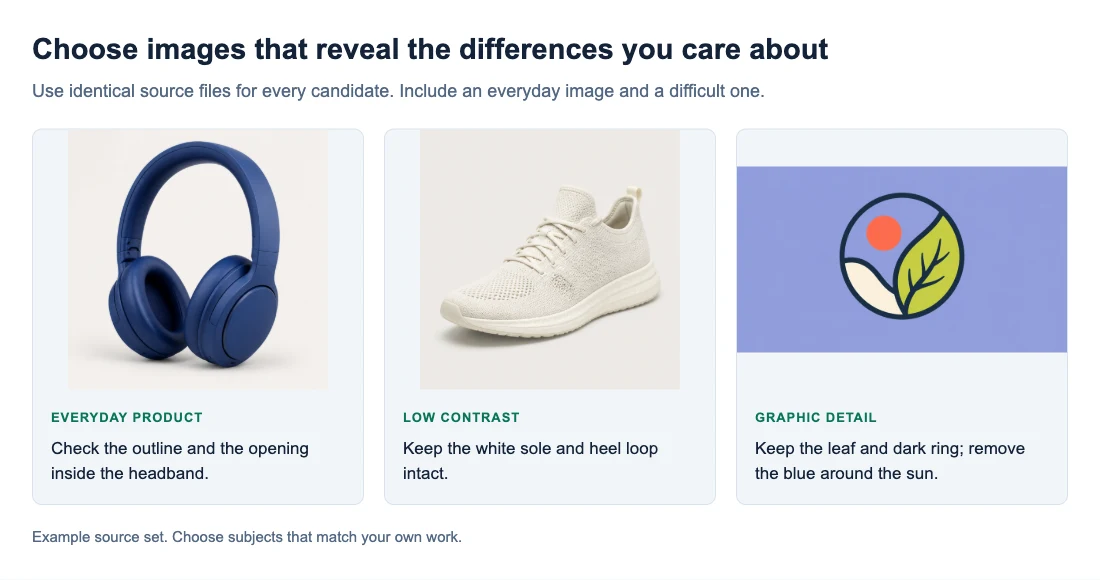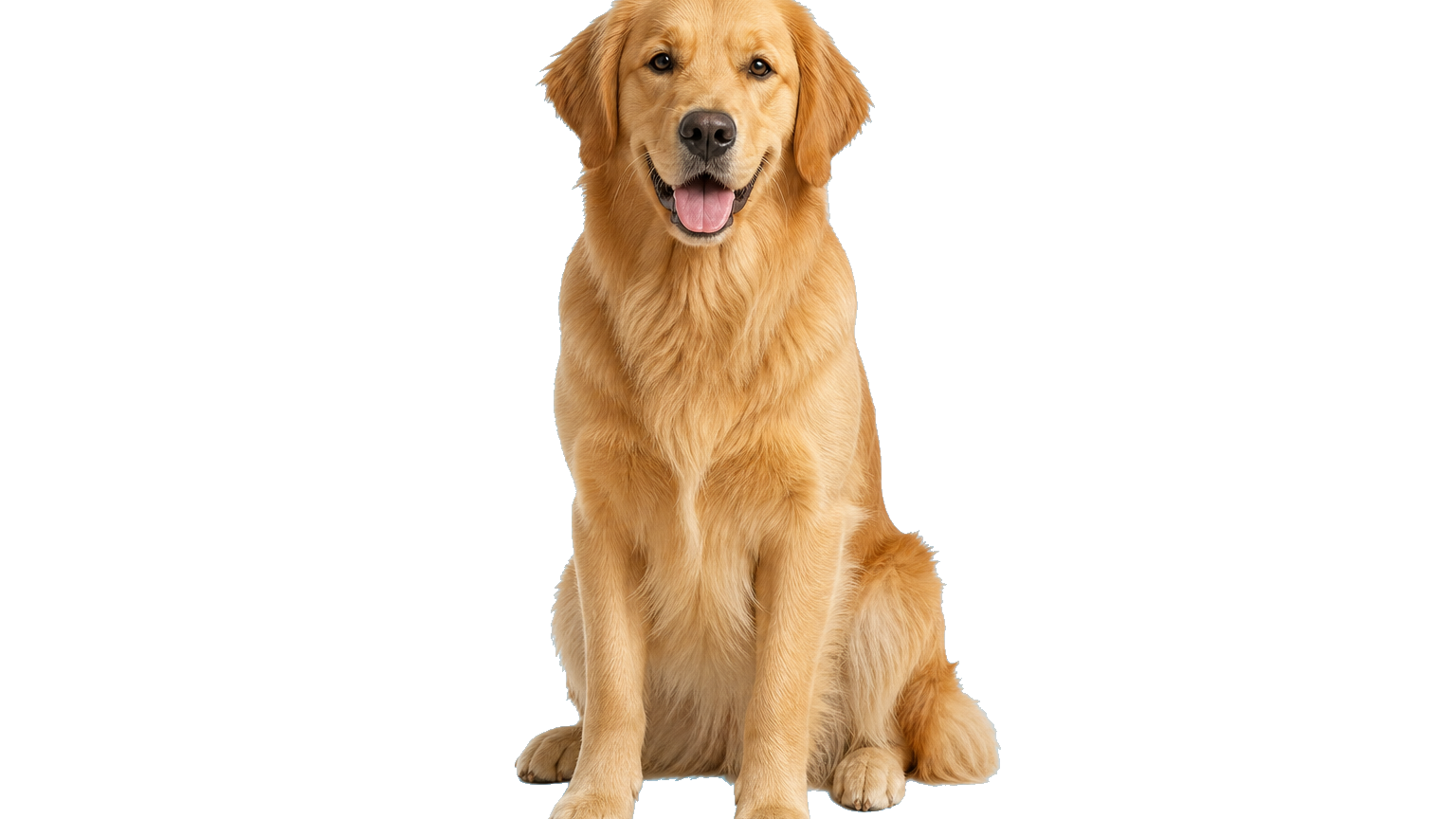
Börja med Free BGRemover om du vill ha en transparent PNG utan att registrera dig eller betala för nedladdningen. Den sparar din frilagd bildning vid de ursprungliga bildmåtten, lägger till ingen vattenstämpel och har ett separat batchverktyg för att bearbeta flera bilder tillsammans.
Behöver du mer kontroll över en svår kant? Photopea låter dig styra den frilagda bilden manuellt. Arbetar du redan i Adobe? Firefly kan spara dig en resa mellan redaktörerna. Rätt val beror på vad du behöver efter att bakgrunden är borta.
Free BGRemover ingår i denna jämförelse; dess skärmdumpar visas i den här guiden.
Bästa gratis bakgrundsborttagare: vilken ska du välja?
För ett snabbt beslut:
- En transparent bild utan konto: Börja med Free BGRemover.
- Flera bilder att ladda ned tillsammans: använd Free BGRemover:s batchverktyg.
- En automatisk frilagd bild tar bort något viktigt hela tiden: prova Photopea Magic Cut.
- Du vill fortsätta redigera i Adobe: överväg Fireflys gratis dagpenning.
- Du behöver bara en liten bild för ett personligt projekt: remove.bgs kostnadsfria förhandsvisning kan räcka.
- Du vill utforska produkt-fotolayouter: överväg Photoroom, men läs dess begränsningar för ledigt utrymme innan du använder det i en butik.
Gratis nedladdningsgränser jämfört
| Verktyg / ingångspunkt | Gratis PNG-storlek | Behövs konto? | Synlig vattenstämpel | Gratis bidrag |
|---|---|---|---|---|
| Free BGRemover | Originalmått | Nej | Nej | Enstaka bilder; upp till 20 per batch |
| Adobe Firefly | Gräns ej angivet | Ja | Obekräftad | Dagtraktamente; antal ej angivet |
| remove.bg webbplats | Upp till 0,25 MP | Obekräftad | Obekräftad | Gratis förhandsvisningar för personligt bruk |
| Photoroom Free Web App | Längsta sida: 2 000 px | Ja | Nej, enligt dess tillkännagivande | 100 exporter/månad per Space |
| Photopea Magic Cut | Dokumentstorlek | Inget inloggningssteg dokumenterat | Obekräftad | Ingen räknegräns angiven |
“Obekräftad” betyder att den citerade informationen inte löser det villkoret; det betyder inte att funktionen kostar pengar. Photorooms siffror gäller dess inloggade webbapp, inte dess mobilappar eller alla fristående verktyg. Källor och de restriktioner som påverkar varje rekommendation visas nedan.
De 5 bästa gratis bakgrundsborttagningsverktygen
1. Free BGRemover — vårt första val för nedladdningar utan registrering
Free BGRemover passar vardagliga frilagda bilder: en person för en bild, en produkt för en reklambild eller ett motiv som du vill placera på en annan bakgrund. Dess största fördel är den fullständiga gratis nedladdningen: du behöver inget konto, och PNG behåller den ursprungliga bredden och höjden.
Du kan hålla bakgrunden transparent, göra den vit eller välja en anpassad enfärgad färg. Det täcker både en återanvändbar frilagd bild och en färdig bild på en vanlig bakgrund. Det finns ingen anledning att öppna en annan editor bara för att sätta en enfärgad färg bakom motivet.
För en grupp filer accepterar Ta bort flera bakgrunder upp till 20 bilder per batch och sparar färdiga PNG-filer i en ZIP. Båda verktygen accepterar JPG-, PNG- och WebP-filer upp till 15 MB vardera. Batchgränsen är antalet filer du kan lägga till tillsammans, inte en daglig kvot.
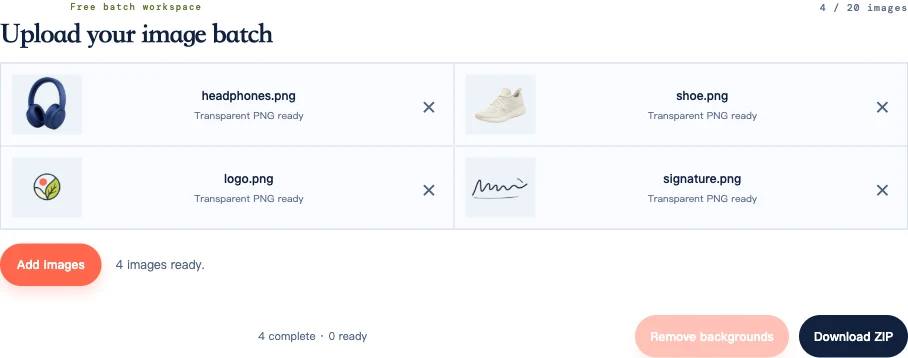
Där det faller kort: det finns ingen borste för att återställa en kant som modellen tog bort. För intrikat bokstäver eller en rem som saknas upprepade gånger, använd Photopea för att styra separationen. Du behöver också en webbläsare och enhet med WebGPU-stöd. Den första körningen laddar en AI-modell, så det kan ta längre tid än efterföljande bearbetning.
Bilder bearbetas i din webbläsare; en internetanslutning behövs för att ladda verktyget och modellen. Vår sekretesssida förklarar bildhantering.
Testa Free BGRemover för en enskild bild, eller öppna batchverktyget för en liten samling.
2. Adobe Firefly — för redigering bortom den frilagda bilden
Välj Firefly om du vill ta bort en bakgrund och sedan skapa en annan scen, expandera bilden eller fortsätta redigera i Adobe. Dessa uppföljningsalternativ är dess främsta attraktion över ett verktyg som är begränsat till frilagda bilder och solida bakgrunder.
De Adobe bakgrundsborttagning erbjuder transparenta PNG-nedladdningar med ett Adobe-konto. Dess nuvarande sida beskriver gratis dagliga generationer och en betald plan för obegränsad bakgrundsborttagning. Den anger inte det exakta dagliga antalet eller fria exportdimensioner.
Den välbekanta Express-länken för att ta bort bakgrunden presenterar nu Firefly. Om du redan har en design öppen i Express, använd Adobes Express redaktörsinstruktioner i stället.
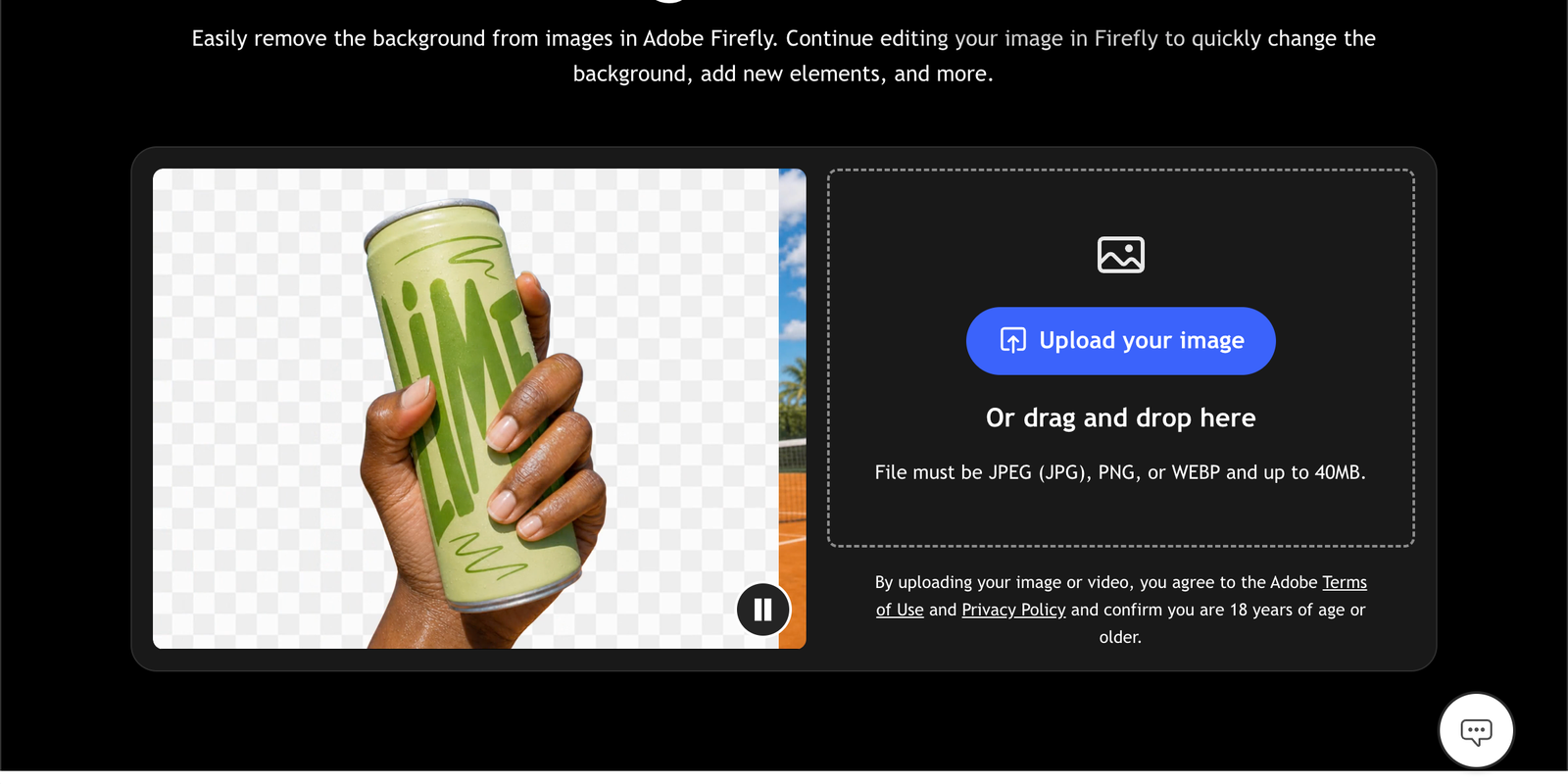
Välj ett annat alternativ om du vill undvika ett konto eller behöver ett förutsägbart antal gratis nedladdningar för ett större jobb. Ytterligare Adobe-redigeringsfunktioner har sina egna åtkomstvillkor; gratis borttagning gör inte hela sviten gratis.
3. remove.bg — för små frilagda bilder för personligt bruk
remove.bg är värt ett försök när resultatet bara behöver uppta en liten del av en personlig bild eller grafik. Dess kostnadsfria webbplatsutdata når 0,25 megapixlar, enligt dess guide för gratis användning.
För sammanhang är 625 × 400 pixlar en möjlig 0,25 MP-bild. Ett annat bildförhållande ger olika dimensioner. Det kan räcka för en liten frilagd bild, men den kommer inte att uppfylla kravet på en 2 000-pixel bild.
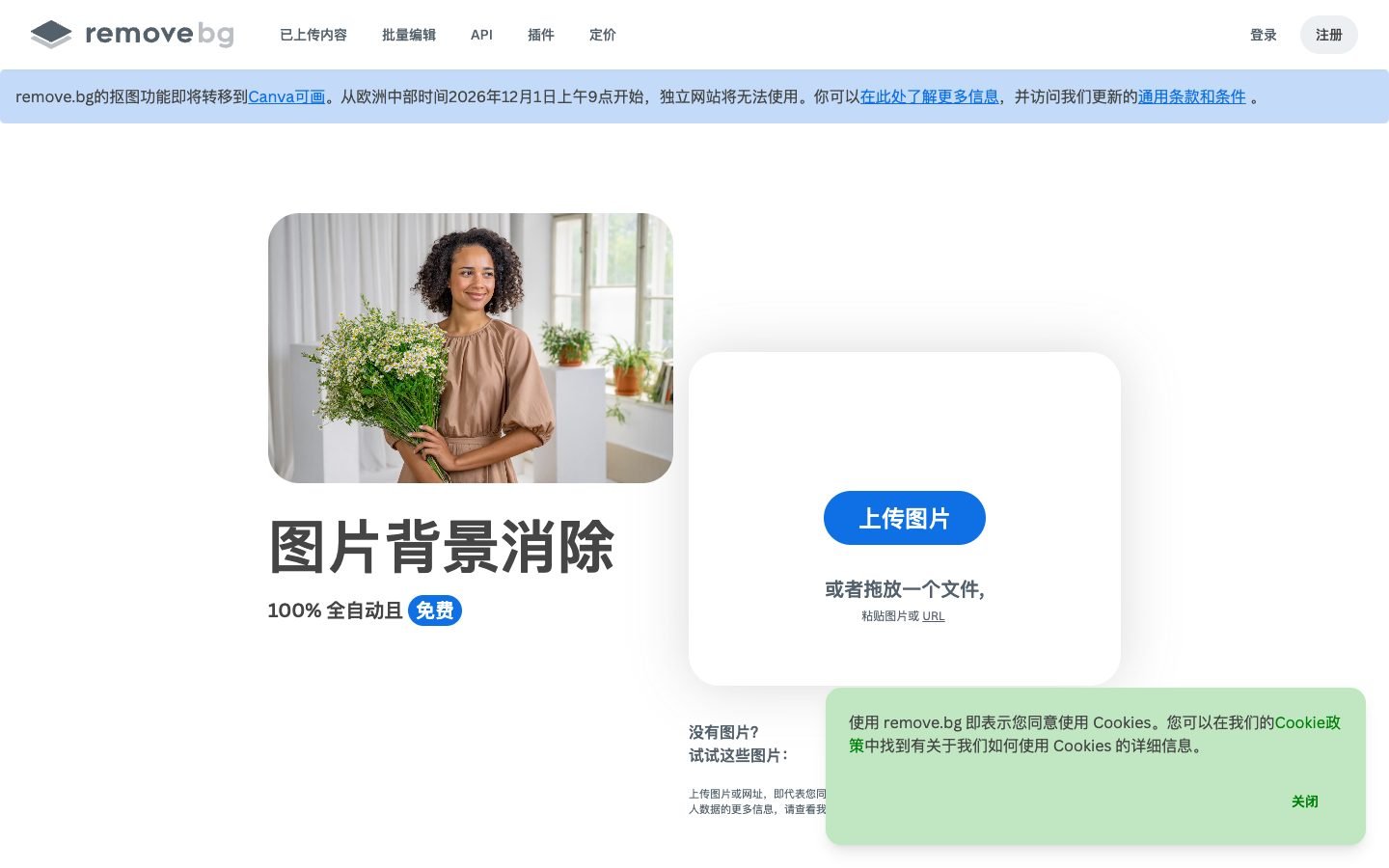
Gränsen som spelar roll: högre upplösning och kommersiell användning täcks av betalalternativ. Om du förbereder butiksbilder eller behöver en stor fil är denna gratisnivå inte den lämpliga rekommendationen. Dess skrivbordsapp och API har en separat förhandsgranskning; dessa siffror beskriver inte webbplatsen.
För ett personligt projekt erbjuder det ett annat automatiskt resultat att jämföra om din första urklippning är otillfredsställande. Ladda ned förhandsgranskningen innan du bestämmer dig för om det alternativa resultatet löser problemet.
4. Fotorum — för att prova produkt-foto layouter
Fotorum Webbaserad redigerare låter dig ta bort bakgrunden och fortsätta med text, grafik, skuggor och bakgrundsändringar. Tänk på det när du vill utforska hur en produktbild skulle kunna se ut i en färdig layout. Vissa tillägg beror på din plan.
Den dokumenterade exportgränsen för gratis webbappar är 2 000 pixlar på den längsta sidan. Dess nyare ersättningsguide listar 100 exporter per månad per Space. Photoroom meddelade också att man tog bort hörnvattenstämpeln för gratisanvändare. Dessa är användbara gratisfunktioner, snarare än bara en förhandsvisning som du inte kan spara. Exportmått, exportbidrag, vattenstämpel tillkännagivande.
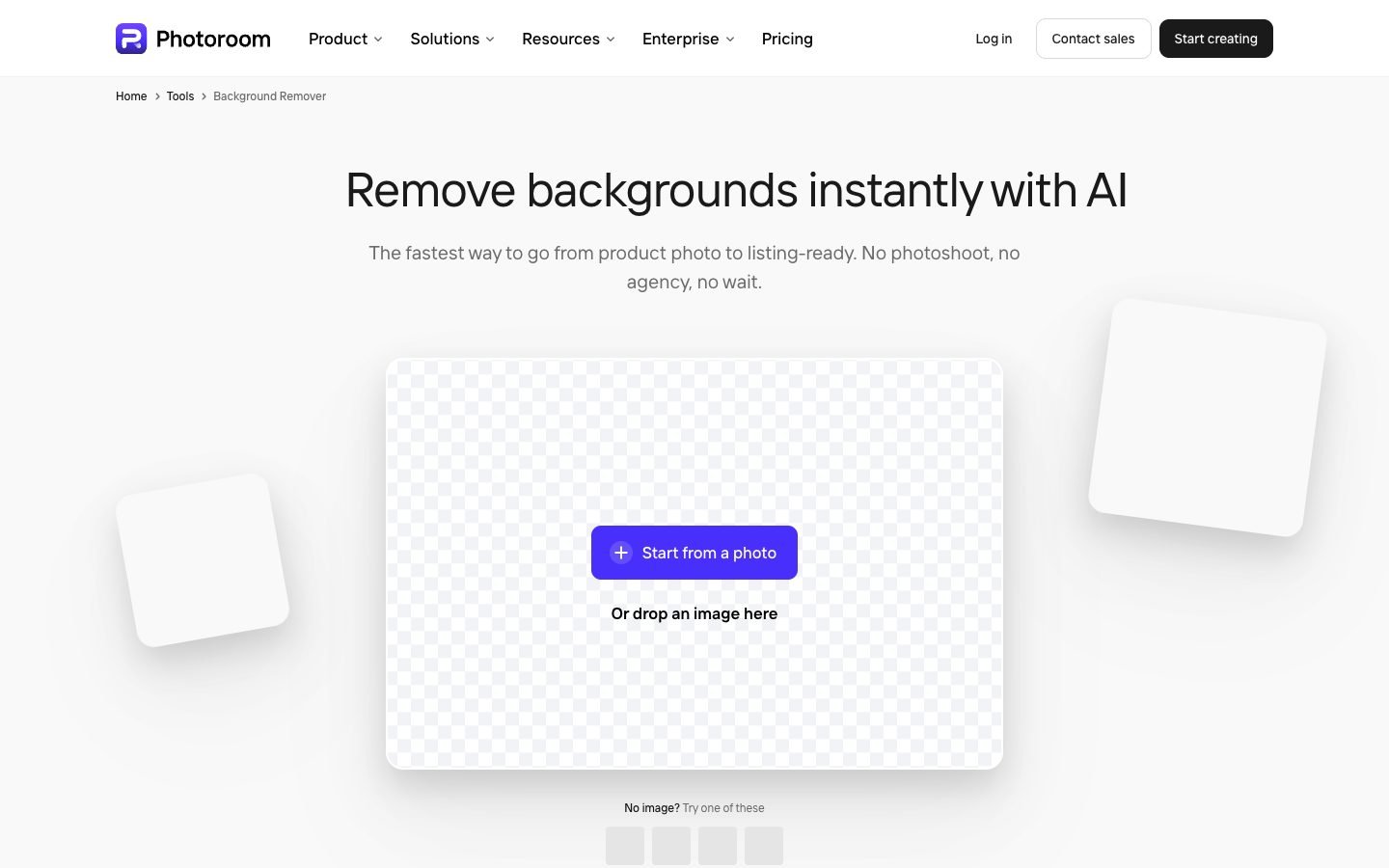
För säljare finns det en hake: den planguide säger att Free Spaces inte kan användas kommersiellt och Batch Mode kräver en betald plan. Använd gratisversionen för att utforska dess redigeringsupplevelse; välj en lämplig plan innan du litar på den för butiksannonser. Kontotillägg kan ändras, så gränsen som visas i ditt Space är värd att notera innan ett stort jobb.
5. Photopea Magic Cut — för att fixa svåra val
Photopea ger dig något de automatiska verktygen kanske inte: ett sätt att berätta för redaktören vilka områden som hör till motivet. I Välj → Magic Cut, måla motivet grönt och den oönskade bakgrunden röd och justera sedan kantövergången med inställningen Border. De officiella handledning dokumenterar denna fria metod och PNG-export.
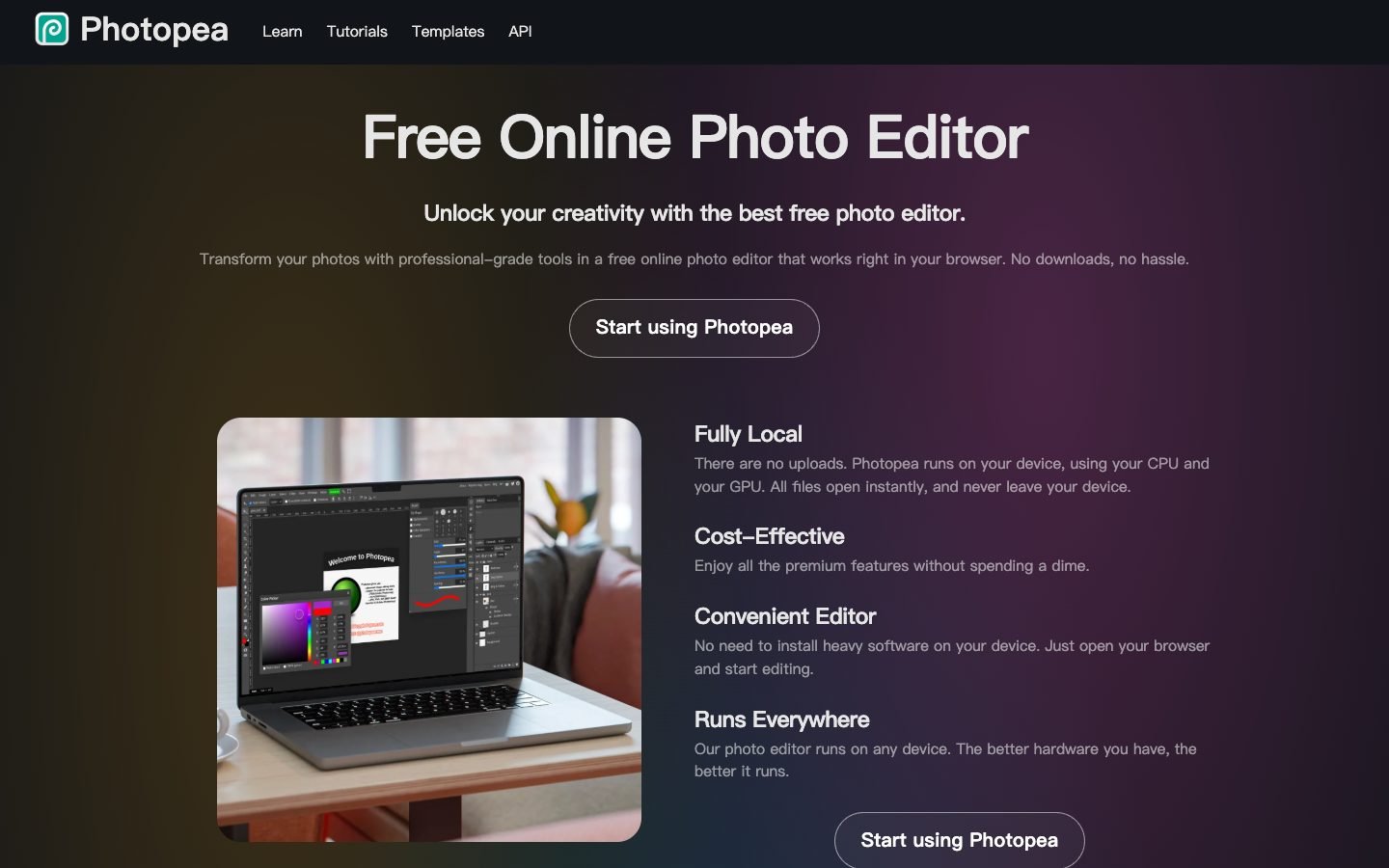
Till exempel, om en påsrem försvinner i ett automatiskt resultat, öppna originalet i Photopea och markera det bandet som förgrund. Arbeta från originalet eftersom en nedladdad frilagd bild kanske redan har kasserat de pixlar du behöver.
När resultatet ser rätt ut väljer du Arkiv → Exportera som → PNG. Du kan fortsätta att redigera bilden i samma dokument. Photopea’s kontoguide beskriver Premium som ett alternativ för att ta bort annonser och få andra förmåner.
Kompromissen är din tid. Du kan behöva flera penseldrag och kantjusteringar. Börja med Free BGRemover för en enkel frilagd bild; välj Magic Cut när en viktig detalj behöver manuell vägledning. Den här rekommendationen är specifikt för Magic Cut, inte varje separat AI-kommando i Photopea.
Hur ett användbart gratisresultat ser ut
En gratis nedladdning måste klara två olika kontroller: den måste ha tillräckligt med pixlar för sin destination och den måste bevara motivet du vill använda.
Originalmått garanterar inte en ren kant
En 3 000 × 2 000 PNG kan fortfarande ha en mjuk kontur eller saknad detalj. Att behålla de ursprungliga måtten undviker att filen krymper, men det reparerar inte ett ofullständigt urklipp. Bedöm resultatet till dess avsedda visningsstorlek innan du bestämmer om ett fel behöver korrigeras.
Free BGRemover-exemplet överst i den här guiden visar både ett användbart resultat och en begränsning. Bakgrunden inuti vasöppningen tas bort. Parfymflaskan behåller dock persikofärgade områden. Att ta bort den yttre bakgrunden rekonstruerar inte hur en ny scen skulle se ut genom glas.
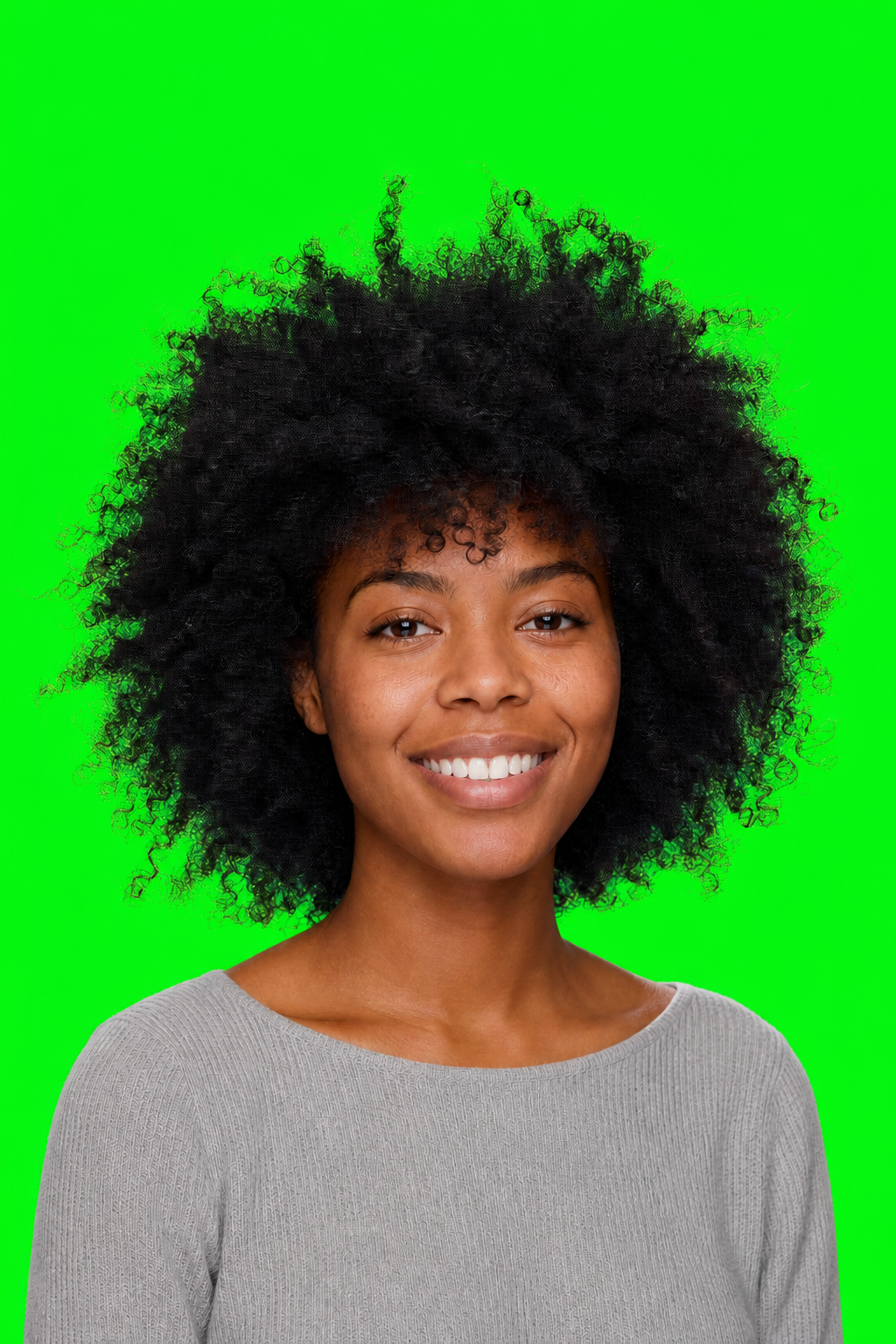
För ett collage kan den flaskan vara acceptabel. För en produktbild där materialets utseende har betydelse krävs mer arbete. För otransparenta föremål, var särskilt uppmärksam på öppningar och tunna kanter; för glas, inspektera interiören såväl som konturen.
Fokusera på detaljerna som din bild behöver
| Din bild | Detaljen att titta på | Om det automatiska resultatet misslyckas |
|---|---|---|
| Produktbild | Remmar, handtag, hål, bleka kanter och glas | Styr valet i en editor; använd inte en frilagd bild som ändrar produktens form |
| Porträtt eller husdjur | Löst hår, päls, glasögon och färgade kantar | Försök med en skarpare källa eller justera kanten manuellt |
| Logotyp eller grafik | Tunna streck, prickar, bifogade bokstäver och vita konstverk | Använd ett manuellt val om bakgrund och konstverk delar en färg |
På en logotyp kan vita pixlar inuti designen behöva stanna även när den yttre bakgrunden är vit. Ta bort logotypbakgrunder ger en utgångspunkt; förstora bokstäverna innan du accepterar resultatet.
För sida vid sida utvärdering, använd samma original i varje verktyg och jämför filerna du laddar ned. Vår jämförelsechecklista förklarar den processen i detalj.
Hur man tar bort en bakgrund med Free BGRemover
- Välj din bild. Öppna Free BGRemover och välj Ladda upp en bild. Använd ett original som stöds i stället för en skärmdump av det.
- Klicka på Ta bort bakgrund. Vänta på den frilagda bilden och använd sedan bakgrundsalternativen för att se konturerna mot vit eller mörkare färg.
- Välj Transparent och ladda ned. Välj Ladda ned transparent PNG. Om du lämnar en färg vald sparas den färgen i PNG.
Spara själva den nedladdade filen. En skärmdump fångar rutnätet eller förhandsgranskningsbakgrunden. För de fullständiga illustrerade instruktionerna, se hur man tar bort en bakgrund från en bild.
Vanliga frågor
Kan jag använda Free BGRemover på min telefon?
Det kan fungera i en mobil webbläsare när enheten stöder de nödvändiga WebGPU-funktionerna. Kompatibiliteten beror på både webbläsaren och hårdvaran, så en ny webbläsare är inte enbart en garanti. Om verktyget rapporterar att WebGPU inte är tillgängligt, prova en kompatibel dator eller annan tjänst ovan.
Varför tar den första borttagningen så lång tid?
Verktyget laddar ned och förbereder sin AI-modell innan bearbetning. Håll fliken öppen och låt den första inläsningen avslutas. Om laddningen misslyckas, kontrollera anslutningen innan du försöker igen. Om bearbetningen upprepade gånger misslyckas på en stor fil, prova en mindre kopia eller en annan enhet.
Varför ser min nedladdade PNG vit eller svart ut istället för transparent?
Vissa bildvisare visar transparenta områden i vitt eller svart. Placera PNG-filen över en färgad bakgrund i din design för att ta reda på om den färgen syns igenom. Om en otransparent rektangel finns kvar, gå tillbaka till verktyget, välj Transparent och ladda ned igen.
Vad händer om jag har fler än 20 bilder?
Dela upp filerna i mindre partier och spara varje färdig ZIP-fil innan du startar en annan. För en stor samling, prova några representativa bilder först så att du kan identifiera återkommande detaljer som behöver manuell korrigering. ZIP-nedladdning kombinerar inte bilderna till en bild; varje urklipp förblir en separat PNG.
Börja med verktyget som passar ditt nästa steg
För en gratis transparent nedladdning utan konto, prova Free BGRemover. Om den frilagda bilden behöver exakt manuell korrigering, flytta till Photopea med originalbilden. Välj Adobe eller Photoroom när deras ytterligare redigeringsfunktioner är användbara nog för att motivera konto- och planvillkoren.