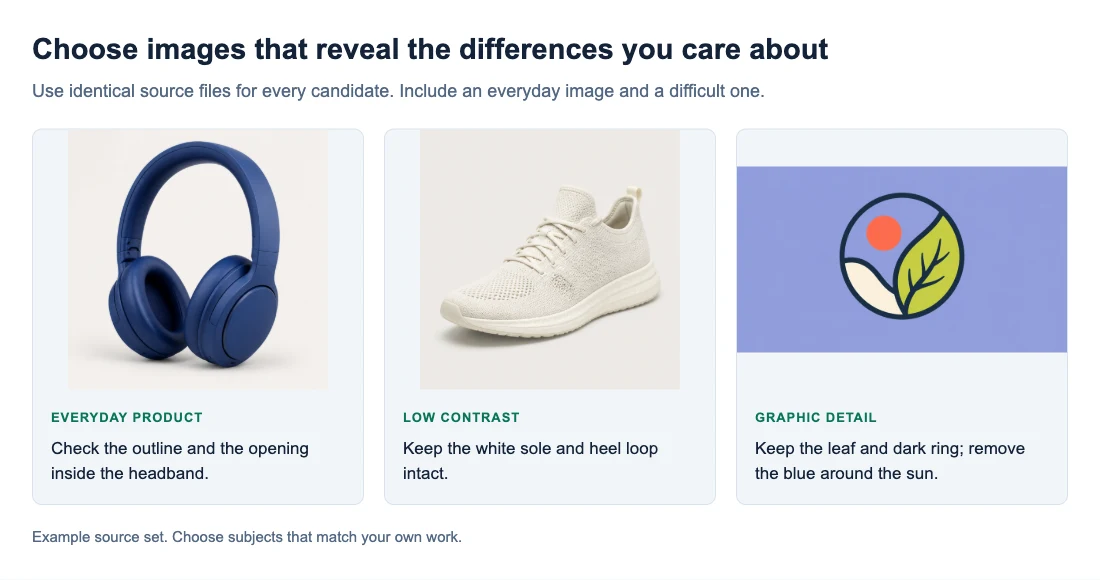
Începe cu Free BGRemover dacă vrei un PNG transparent fără să te înregistrezi sau să plătești pentru descărcare. Îți salvează decupajul la dimensiunile originale ale imaginii, nu adaugă filigran și are un instrument de lot separat pentru procesarea mai multor imagini împreună.
Ai nevoie de mai mult control asupra unei margini dificile? Photopea îți permite să ghidați manual decupajul. Lucrezi deja în Adobe? Firefly îți poate economisi o călătorie între editori. Alegerea corectă depinde de ceea ce ai nevoie după ce fundalul dispare.
Free BGRemover este inclus în această comparație; capturile sale de ecran sunt afișate în acest ghid.
Cel mai bun dispozitiv de îndepărtare a fundalului gratuit: pe care ar trebui să-l alegi?
Pentru o decizie rapidă:
- O imagine transparentă fără cont: începe cu Free BGRemover.
- Mai multe imagini pentru a descărca împreună: folosește instrumentul batch Free BGRemover.
- O decupare automată continuă să ștergă ceva important: încearcă Photopea Magic Cut.
- Vrei să continuă editarea în Adobe: ia în considerare alocația zilnică gratuită de la Firefly.
- Ai nevoie doar de o imagine mică pentru un proiect personal: previzualizarea gratuită a remove.bg poate fi suficientă.
- Vrei să explorezi aspectul foto-produs: ia în considerare Photoroom, dar citește restricțiile privind spațiul liber înainte de a-l folosi pentru un magazin.
Compară limitele de descărcare gratuită
| Instrument / punct de intrare | Dimensiune PNG gratuită | Este nevoie de cont? | Filigran vizibil | Alocație gratuită |
|---|---|---|---|---|
| Free BGRemover | Dimensiuni originale | Nu | Nu | Imagini unice; până la 20 per lot |
| Adobe Firefly | Limita nu este declarată | Da | Neconfirmat | Diurna; număr nedeclarat |
| site-ul web remove.bg | Până la 0,25 MP | Neconfirmat | Neconfirmat | Previzualizări gratuite pentru uz personal |
| Photoroom Free Web App | Partea cea mai lungă: 2.000 px | Da | Nu, conform anunțului său | 100 exporturi/luna pe Spatiu |
| Photopea Magic Cut | Dimensiunea documentului | Nu este documentat niciun pas de conectare | Neconfirmat | Nu s-a declarat nicio limită de numărare |
„Neconfirmat” înseamnă că informațiile citate nu rezolvă această condiție; nu înseamnă că funcția costă bani. Cifrele Photoroom se aplică aplicației sale web conectate, nu aplicațiilor sale mobile sau oricărui instrument independent. Sursele și restricțiile care afectează fiecare recomandare apar mai jos.
Cele mai bune instrumente gratuite de eliminare a fundalului 5
1. Free BGRemover — prima noastră alegere pentru descărcări fără înregistrare
Free BGRemover se potrivește cu decupaje de zi cu zi: o persoană pentru un diapozitiv, un produs pentru o grafică promoțională sau un subiect pe care vrei să îl plasezi pe alt fundal. Principalul său avantaj este descărcarea completă gratuită: nu ai nevoie de cont, iar PNG-ul păstrează lățimea și înălțimea inițiale.
Poți păstra fundalul transparent, îl poți face alb sau poți alege o culoare solidă personalizată. Aceasta acoperă atât un decupaj reutilizabil, cât și o imagine finită pe un fundal simplu. Nu este nevoie să deschizi un alt editor doar pentru a pune o culoare solidă în spatele subiectului.
Pentru un grup de fișiere, Elimină fundalul în lot acceptă până la 20 imagini per lot și salvează PNGs finalizat într-un singur ZIP. Ambele instrumente acceptă fișiere JPG, PNG și WebP de până la 15 MB fiecare. Limita lotului este numărul de fișiere pe care le poți adăuga împreună, nu o cotă zilnică.
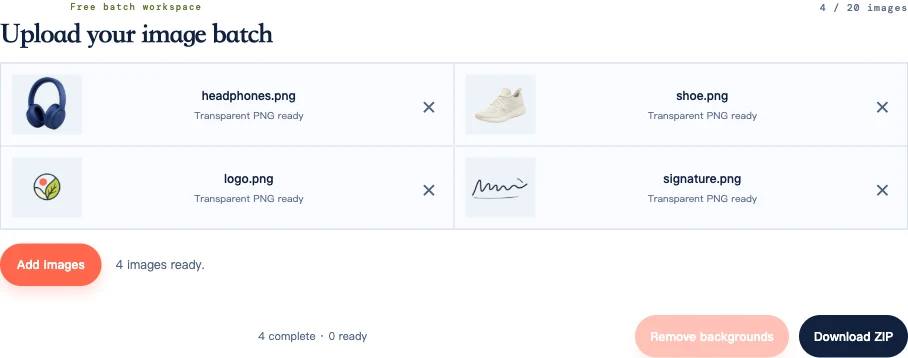
Unde este scurt: nu există nicio perie pentru a restaura un edge modelul eliminat. Pentru litere complicate sau o curea care lipsește în mod repetat, folosește Photopea pentru a ghida separarea. De asemenea, ai nevoie de un browser și un dispozitiv cu suport WebGPU. Prima rulare încarcă un model AI, deci poate dura mai mult decât procesarea ulterioară.
Imaginile sunt procesate în browserul tău; este necesară o conexiune la internet pentru a încărca instrumentul și modelul. Pagina noastră de confidențialitate explică gestionarea imaginilor.
Încearcă Free BGRemover pentru o singură imagine sau deschide instrumentul lot pentru o colecție mică.
2. Adobe Firefly — pentru editare dincolo de decupaj
Alege Firefly dacă vrei să elimini un fundal și apoi să generați o scenă diferită, să extindeți imaginea sau să continuă editarea în Adobe. Aceste opțiuni de continuare sunt atracția sa principală față de un instrument limitat la decupaje și fundaluri solide.
The Eliminator de fundal Adobe oferă descărcări PNG transparente cu un cont Adobe. Pagina sa actuală descrie generații zilnice gratuite și un plan plătit pentru eliminarea nelimitată a fundalului. Nu specifică numărul exact zilnic sau dimensiunile de export gratuit.
Legătura familiară pentru eliminarea fundalului Express prezintă acum Firefly. Dacă ai deja un design deschis în Express, folosește Adobe Instrucțiuni pentru editorul expres în schimb.
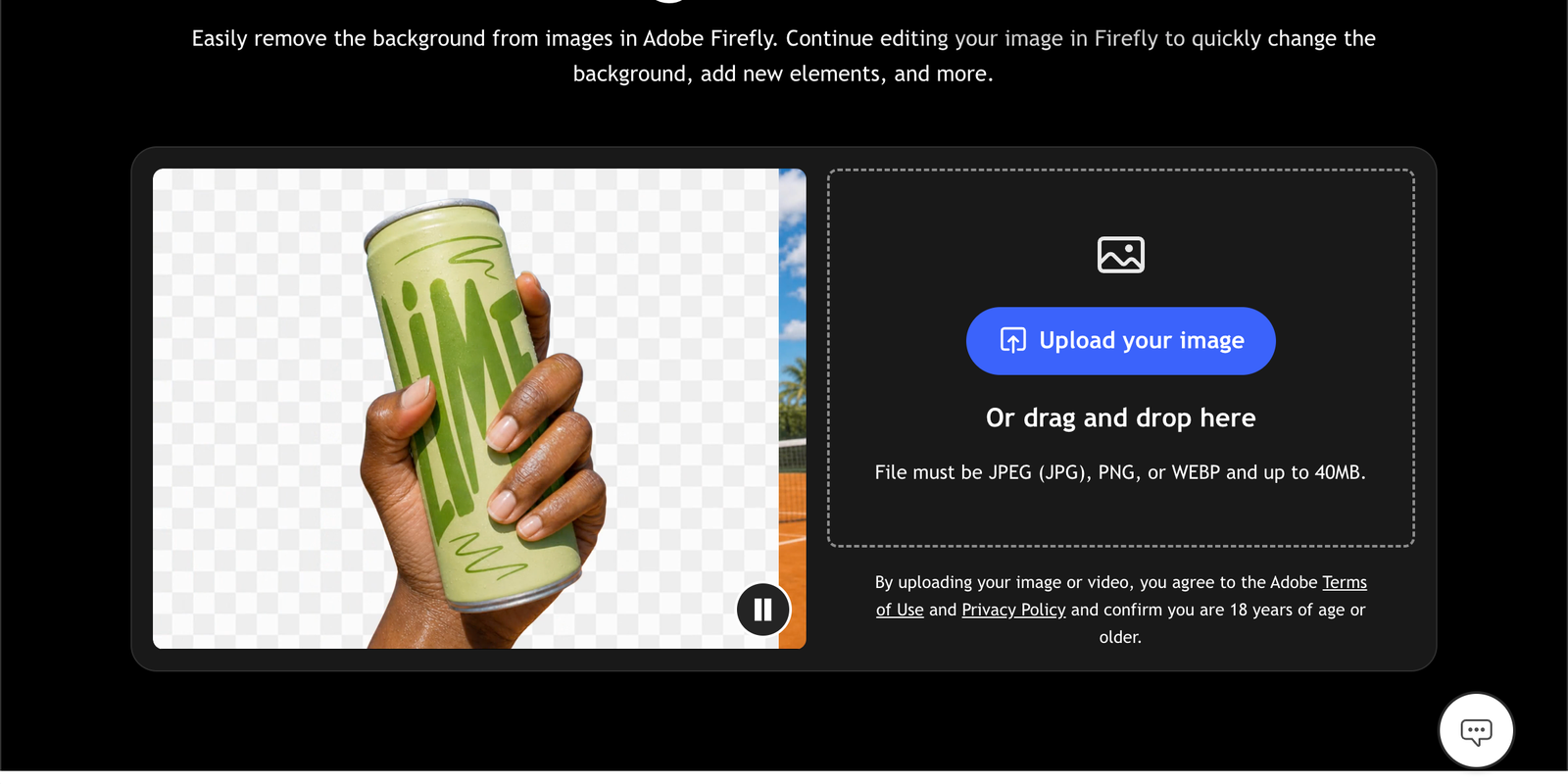
Alege o altă opțiune dacă vrei să eviți un cont sau ai nevoie de un număr previzibil de descărcări gratuite pentru o muncă mai mare. Caracteristicile suplimentare de editare Adobe au propriile lor condiții de acces; eliminarea gratuită nu face întreaga suită liberă.
3. remove.bg — pentru mici decupaje de uz personal
remove.bg merită încercat atunci când rezultatul trebuie să ocupe doar o mică parte dintr-un diapozitiv sau grafic personal. Ieșirea gratuită a site-ului său web ajunge la 0,25 megapixeli, conform acestuia ghid de utilizare gratuită.
Pentru context, 625 × 400 pixeli este o imagine posibilă 0.25 MP. Un raport de aspect diferit produce dimensiuni diferite. Acest lucru poate fi suficient pentru o decupare mică, dar nu va îndeplini o cerință pentru o imagine 2,000-pixel.
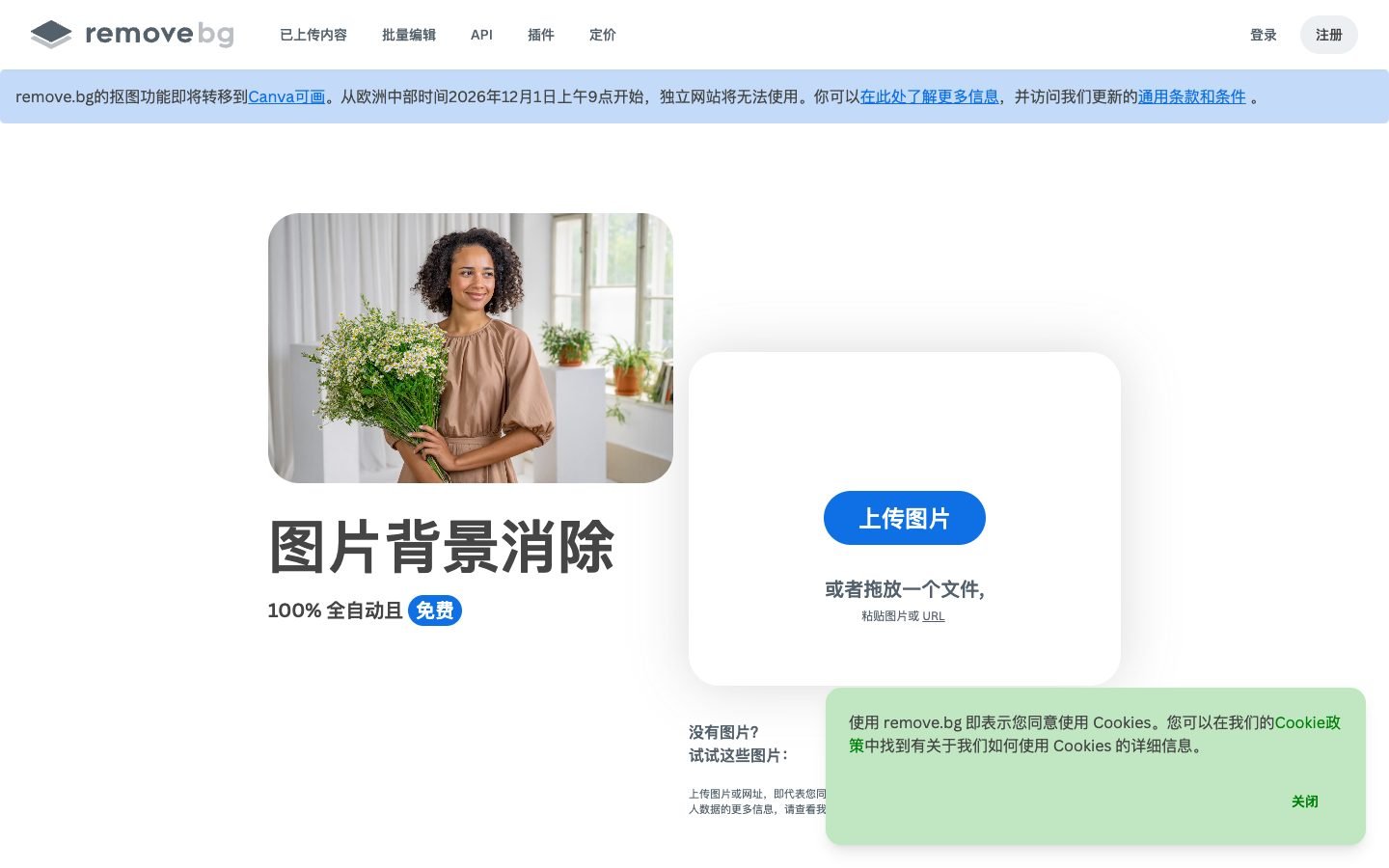
Limita care contează: ieșirea cu rezoluție mai mare și utilizarea comercială sunt acoperite de opțiunile plătite. Dacă pregătești imagini pentru magazin sau ai nevoie de un fișier mare, acest nivel gratuit nu este recomandarea potrivită. Aplicația sa desktop și API-ul au o alocație separată de previzualizare; aceste cifre nu descriu site-ul web.
Pentru un proiect personal, oferă un alt rezultat automat de comparat dacă prima tăiere este nesatisfăcătoare. Descarcă previzualizarea înainte de a decide dacă rezultatul alternativ rezolvă problema.
4. Photoroom — pentru a încerca aspectul foto-produs
Camerele foto Editor de aplicații web îți permite să elimini fundalul și să continuă cu modificările de text, grafică, umbre și fundal. Ia în considerare acest lucru atunci când vrei să explorezi cum ar putea arăta imaginea unui produs într-un aspect finit. Unele completări depind de planul tău
Limita documentată pentru exportul aplicației web gratuite este de 2.000 de pixeli pe partea cea mai lungă. Ghidul său mai nou alocației listează 100 de exporturi pe lună pe spațiu. De asemenea, Photoroom a anunțat că a eliminat filigranul de colț pentru utilizatorii gratuiti. Acestea sunt capabilități gratuite utile, mai degrabă decât o simplă previzualizare pe care nu o poți salva. Dimensiuni de export, alocație de export, anunț filigran.
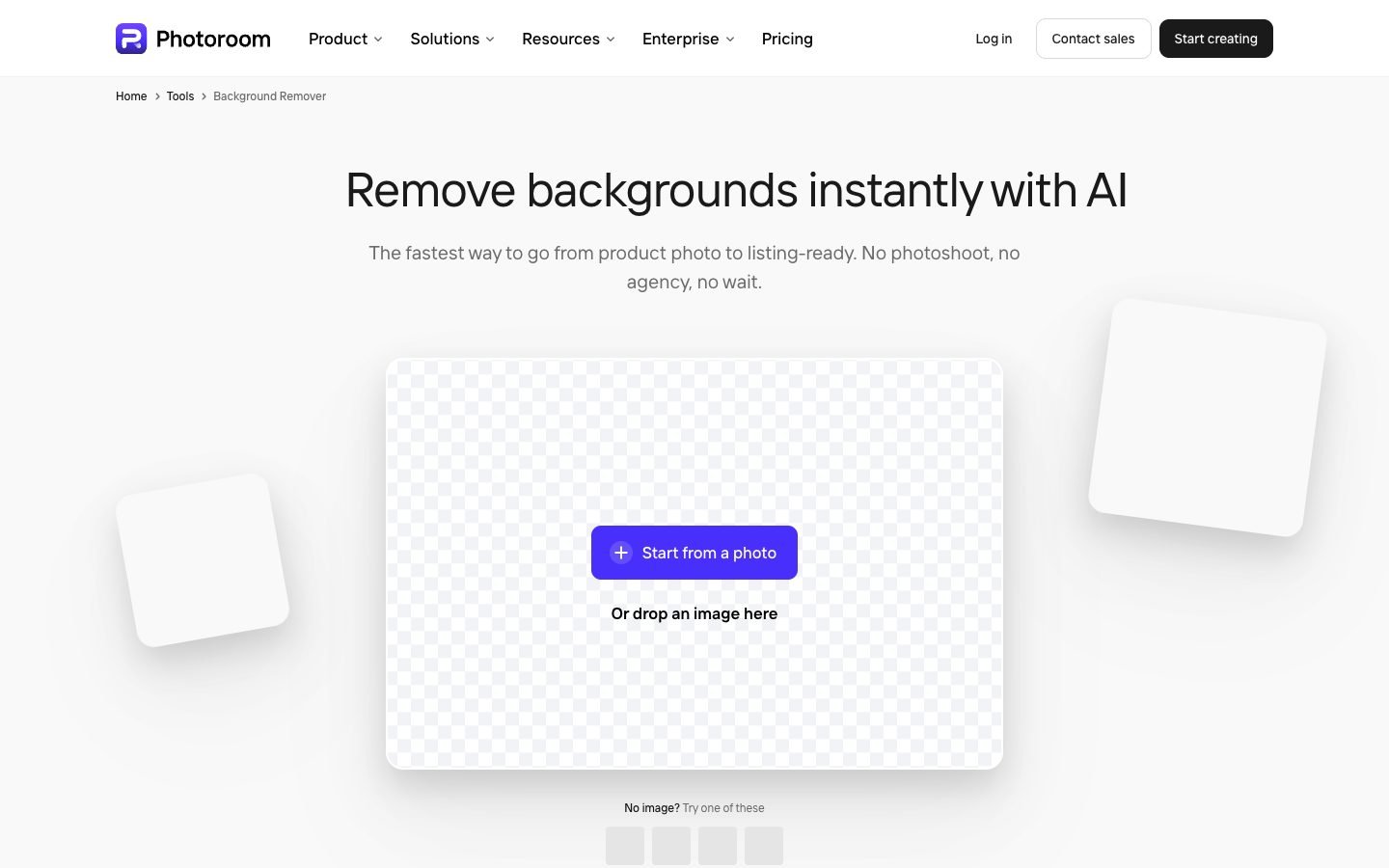
Pentru vânzători, există o captură: the ghid de plan spune că Spațiile gratuite nu pot fi utilizate comercial, iar modul Lot necesită un plan plătit. Folosește versiunea gratuită pentru a explora experiența sa de editare; alege un plan adecvat înainte de a te baza pe el pentru înregistrările din magazin. Alocațiile de cont se pot schimba, astfel încât limita afișată în spațiul tău merită remarcată înainte de un job mare.
5. Photopea Magic Cut — pentru fixarea selecțiilor dificile
Photopea vă oferă ceva ce instrumentele automate nu pot: o modalitate de a spune editorului ce zone aparțin subiectului. În Select → Magic Cut, vopsiți subiectul în verde și fundalul nedorit în roșu, apoi reglează tranziția marginii cu setarea Border. The tutorial oficial documentează această metodă gratuită și exportul PNG.
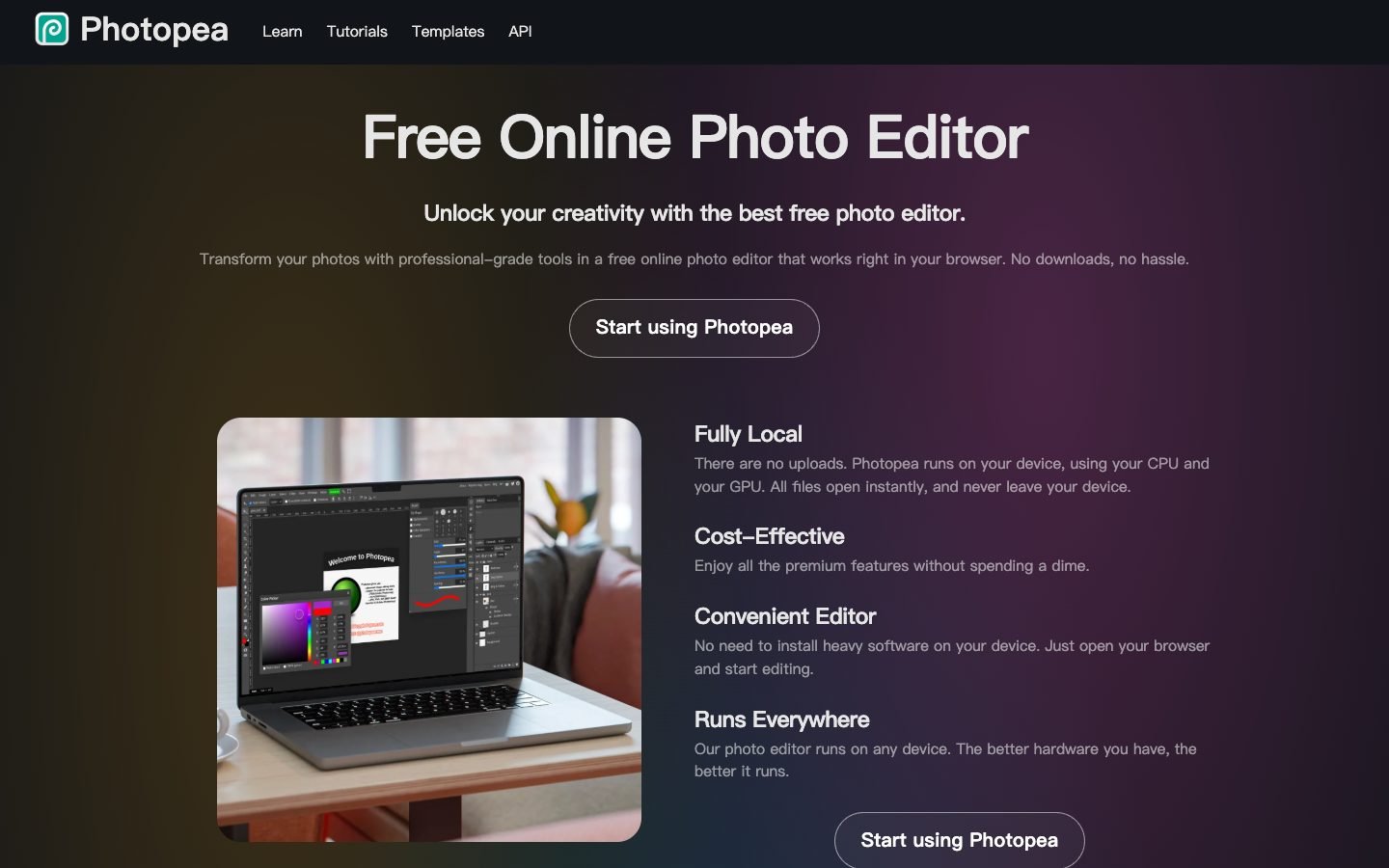
De exemplu, dacă o curea de geantă dispare într-un rezultat automat, deschide originalul în Photopea și marcați acea curea ca prim-plan. Lucrează din original, deoarece este posibil ca o decupare descărcată să fi eliminat deja pixelii de care ai nevoie.
Când rezultatul pare corect, alege Fișier → Export ca → PNG. Poți continua editarea imaginii în același document. Fotopea’s ghid de cont descrie Premium ca o opțiune pentru eliminarea reclamelor și obținerea altor beneficii.
Compromisul este timpul tău Este posibil să ai nevoie de mai multe mișcări de perie și ajustări edge. Începe cu Free BGRemover pentru o decupare simplă; alege Magic Cut atunci când un detaliu important necesită ghidare manuală. Această recomandare este special pentru Magic Cut, nu pentru fiecare comandă AI separată din Photopea.
Cum arată un rezultat gratuit utilizabil
O descărcare gratuită trebuie să treacă două verificări diferite: trebuie să aibă suficienți pixeli pentru destinația sa și trebuie să păstreze subiectul pe care vrei să-l folosește.
Dimensiunile originale nu garantează un edge curat
Un 3,000 × 2,000 PNG poate avea în continuare un contur moale sau un detaliu lipsă. Păstrarea dimensiunilor originale evită micșorarea fișierului, dar nu repară o decupare imperfectă. Evaluează rezultatul după dimensiunea dorită de afișare înainte de a decide dacă o defecțiune necesită corectare.
Exemplul Free BGRemover din partea de sus a acestui ghid arată atât un rezultat util, cât și o limitare. Fundalul din interiorul deschiderii vazei este îndepărtat. Sticla de parfum, insa, pastreaza zone de culoarea piersicii. Îndepărtarea fundalului exterior nu reconstituie modul în care ar apărea o nouă scenă prin sticlă.
Pentru un colaj, acea sticlă poate fi acceptabilă. Pentru o imagine de produs în care aspectul materialului contează, este nevoie de mai multă muncă. Pentru articolele opace, acordă o atenție deosebită deschiderilor și marginilor subțiri; pentru sticlă, inspectează interiorul, precum și conturul.
Concentrați-vă pe detaliile de care ai nevoie imaginea ta
| Imaginea ta | Detaliul de privit | Dacă rezultatul automat eșuează |
|---|---|---|
| Fotografie produs | Curele, mânere, găuri, margini palide și sticlă | Ghidați selecția într-un editor; nu folosește un decupaj care modifică forma produsului |
| Portret sau animal de companie | Păr liber, blană, ochelari și franjuri colorați | Încearcă o sursă mai clară sau reglează manual marginea |
| Logo sau grafic | Traze subțiri, puncte, litere incluse și ilustrații albe | Folosește o selecție manuală dacă fundalul și ilustrația au o culoare |
Pe un logo, este posibil ca pixelii albi din interiorul designului să fie nevoiți să rămână chiar și atunci când fundalul exterior este alb. Elimină fundalul unui logo oferă un punct de plecare; mărește literele înainte de a accepta rezultatul.
Pentru evaluarea alăturată, folosește același original în fiecare instrument și compară fișierele pe care le descarcă. lista de verificare de comparație explică acest proces în detaliu.
Cum să elimini un fundal cu Free BGRemover
- Alege imaginea ta Deschide Free BGRemover și selectează Încarcă o imagine. Folosește un original acceptat, mai degrabă decât o captură de ecran a acestuia.
- Apasă pe Eliminare fundal. Așteaptă decuparea, apoi folosește opțiunile de fundal pentru a vedea conturul pe alb sau pe o culoare mai închisă.
- Selectează Transparent și descarcă. Alege Descarcă transparent PNG. Lăsând selectată o culoare solidă, acea culoare va fi salvată în PNG.
Salvează fișierul descărcat în sine. O captură de ecran surprinde fundalul tablei de șah sau previzualizarea. Pentru instrucțiunile ilustrate complete, consultă cum să elimini un fundal dintr-o imagine.
Întrebări frecvente
Pot folosi Free BGRemover pe telefonul meu?
Poate funcționa într-un browser mobil atunci când dispozitivul acceptă caracteristicile WebGPU necesare. Compatibilitatea depinde atât de browser, cât și de hardware, așa că un browser recent nu este o garanție. Dacă instrumentul raportează că WebGPU este indisponibil, încearcă un computer compatibil sau alt serviciu de mai sus.
De ce durează atât de mult prima eliminare?
Instrumentul descarcă și își pregătește modelul AI înainte de procesare. Păstrează fila deschisă și lasă ca încărcarea inițială să se termine. Dacă încărcarea eșuează, verifică conexiunea înainte de a reîncerca. Dacă procesarea eșuează în mod repetat pe un fișier mare, încearcă o copie mai mică sau un alt dispozitiv.
De ce PNG descărcat arată alb sau negru în loc de transparent?
Unele vizualizatoare de imagini afișează zone transparente pe alb sau negru. Plasează PNG pe un fundal colorat în designul tău pentru a afla dacă acea culoare se vede. Dacă rămâne un dreptunghi opac, revino la instrument, selectează Transparent și descarcă din nou.
Ce se întâmplă dacă am mai mult de imagini 20?
Împărțiți fișierele în loturi mai mici și salvează fiecare fișier ZIP finalizat înainte de a începe altul. Pentru o colecție mare, încearcă mai întâi câteva imagini reprezentative, astfel încât să poți identifica orice detaliu recurent care necesită corectare manuală. Descărcarea ZIP nu combină imaginile într-o singură imagine; fiecare decupaj rămâne un PNG separat.
Începe cu instrumentul care se potrivește cu următorul pas
Pentru o descărcare transparentă gratuită fără cont, încearcă Free BGRemover. Dacă decupajul necesită o corecție manuală precisă, treci la Photopea cu imaginea originală. Alege Adobe sau Photoroom atunci când funcțiile lor suplimentare de editare sunt suficient de utile pentru a justifica condițiile contului și planului.