Compară instrumentele de eliminare a fundalului folosind aceleași imagini sursă și fișierele pe care le descarci efectiv. Verifică dacă fiecare rezultat păstrează detaliile necesare, îndeplinește cerințele de export și poate fi finalizat într-un timp și cu un cost acceptabile.
Cum se compară instrumentele de eliminare a fundalului: versiunea rapidă
- Alege câteva imagini cu care lucrezi. Include un fișier obișnuit și unul cu un edge dificil sau un detaliu mic.
- Procesează aceleași originale în fiecare instrument. Folosește setări echivalente, fără fundaluri sau efecte adăugate.
- Descarcă rezultatele. Caută detaliile lipsă și fundalul rămas, apoi verifică dimensiunile fișierului și transparența.
- Lasă deoparte opțiunile care nu vă pot oferi ceea ce ai nevoie. O previzualizare rapidă este de puțin ajutor dacă descărcarea utilizabilă este prea mică sau lipsește o scrisoare.
- Compară efortul și prețul opțiunilor rămase. Include orice curățare și pașii necesari pentru a vă salva fișierele.
Dacă ai nevoie doar de o decupare ocazională, concentrează-te pe calitatea imaginii și pe limitele de descărcare. Pentru lucrări obișnuite de fotografie a produsului, citește și secțiunile privind lotul și costul. Înainte de a utiliza imagini personale sau ale clienților, verifică cum le gestionează serviciul.
Decideți cum arată un rezultat utilizabil
Notați unde va fi folosită imaginea, formatul și dimensiunile de fișier necesare și aproximativ câte imagini gestionează. Identifică orice detaliu care trebuie să supraviețuiască: o etichetă de produs, păr fin, un final de semnătură sau punctul de deasupra unei litere.
Pentru logo-ul unui site web, litere intacte și un PNG transparent pot fi suficiente. Pentru un catalog de produse, este posibil să ai nevoie și de fișiere mari, descărcări în loturi și nume de fișiere pe care le poți potrivi fiecărui articol.
Separă cerințele de confort. Dimensiunea de ieșire necesară poate exclude imediat un instrument. Este posibil ca un efect suplimentar de fundal să nu aibă valoare pentru munca pe care o desfășurați.
Construiește un mic set de teste din propria ta muncă
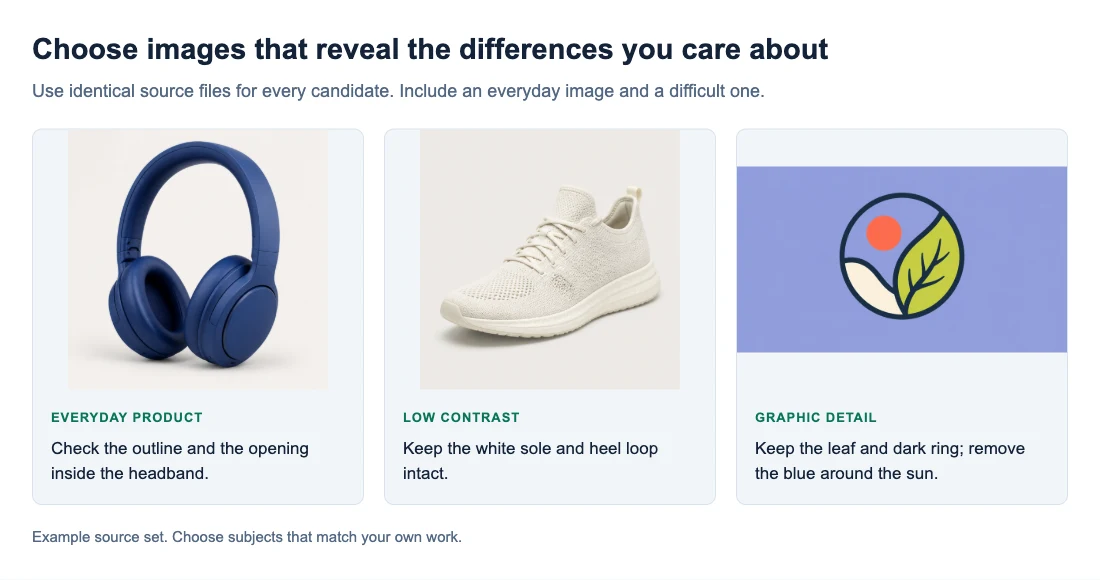
Alege trei până la cinci fișiere reprezentative pentru a începe. Include o imagine de zi cu zi, una cu detalii fine importante și una care anterior a fost dificil de tăiat. Adaugă sticlă, ambalaje reflectorizante sau fundaluri de culoare similară, dacă acestea fac parte din munca ta obișnuită.
Căștile din husă sunt utile pentru verificarea deschiderii de sub bandă; pantoful palid testează dacă talpa albă rămâne intactă. Dacă editezi în principal portrete, folosește în schimb propriile exemple de păr și îmbrăcăminte.
O captură de ecran sau o copie decupată diferit modifică testul. Păstrează originalele împreună și denumiți fiecare rezultat cu numele fișierului sursă și instrumentul utilizat.
Compară fișierele descărcate în aceleași condiții
Folosește aceleași setări de sursă și de ieșire
Alege setări de ieșire echivalente acolo unde sunt disponibile: fundal transparent, dimensiunile necesare și nicio scenă sau efect adăugat. Înregistrează planul sau modul utilizat. Dacă o opțiune oferă doar o descărcare gratuită mai mică, rețineți că limita în loc să o tratați ca un export echivalent.
Compară mai întâi rezultatele automate. Dacă folosește apoi o perie de restaurare sau o altă funcție de corecție, salvează acea versiune separat și înregistrează timpul suplimentar. Aceasta arată atât ce se ocupă automat de instrument, cât și ce trebuie să faci singur.
Verifică detaliile subiectului și fundalul rămas
Compară decupajul cu originalul în aceleași locații. Caută literele, părul, curelele sau marginile palide ale produsului lipsă. Verifică deschiderile din interiorul mânerelor și elementelor grafice pentru pete de fundal păstrate.
De asemenea, caută modificări ale culorii sau formei subiectului. O stea albă în interiorul unei insigne poate fi o opera de artă care trebuie să rămână. Eliminarea tuturor zonelor albe nu ar fi un rezultat de succes pentru acel logo.
Înregistrează o observație concretă, cum ar fi „litera finală și-a pierdut punctul” sau „o margine palidă rămâne de-a lungul mânerului”. Aceste note sunt mai ușor de acționat decât un scor de calitate inexplicabil.
Vizualizează decupajul pe fundaluri deschise și întunecate
Plasează fiecare fișier salvat pe aceleași suprafețe deschise și întunecate. Franjuri palide sunt mai ușor de văzut pe fundaluri întunecate, în timp ce resturile întunecate pot ieși în evidență pe cele deschise. Doar o previzualizare pe tablă de șah poate ascunde aceste diferențe.
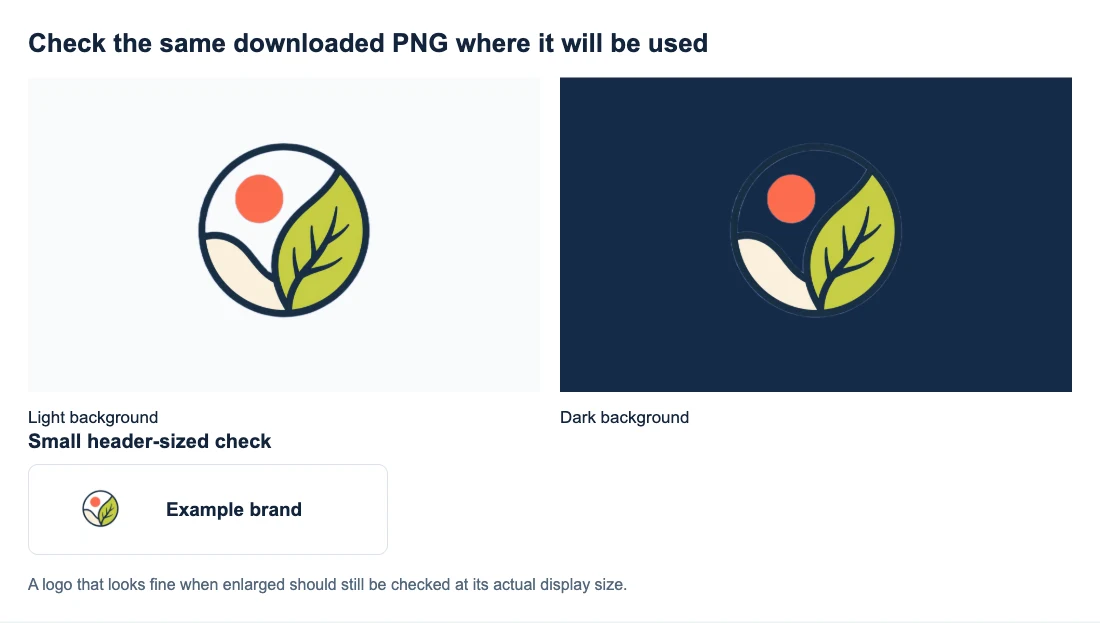
Inelul întunecat nu a dispărut din dosar: se îmbină cu bleumarin pentru că culorile sunt asemănătoare. Înainte de a respinge un decupaj pentru detalii lipsă, încearcă un fundal contrastant și compară-l cu originalul.
Inspectează la 100% și la dimensiunea finală a afișajului
Inspectează fișierele descărcate la 100% pentru a găsi modificări, apoi compară-le la dimensiunea utilizată în designul tău O margine vizibilă la mărire extremă poate fi irelevantă pentru o miniatură mică, în timp ce o literă lipsă poate rămâne o problemă la orice dimensiune utilă.
Dacă exporturile au dimensiuni diferite, înregistrează acea diferență și verifică fiecare față de cerințele tale de dimensiune. Mărirea unei descărcări mici pentru un afișaj alăturat nu îi oferă detaliile unui original mai mare.
Verifică limitele de export înainte de a vă angaja într-un flux de lucru
Completați o descărcare pentru fiecare candidat și verifică:
- Transparență: plasează fișierul peste o zonă colorată. Numai un nume de fișier PNG nu dovedește că fundalul este transparent.
- Dimensiuni: citește lățimea și înălțimea pixelilor fișierului salvat, nu doar dimensiunea previzualizării.
- Fiigrane și acces: notează dacă descărcarea utilizabilă necesită un cont, credite sau un plan plătit.
- Limite de intrare: confirmă că sunt acceptate formatele și dimensiunile normale ale fișierelor.
Dacă fișierul salvat arată în continuare ca un dreptunghi alb, ghidul PNG transparent explică cum să distingeți fundalul unui vizualizator de pixelii albi din imagine.
Măsurați timpul necesar pentru a finaliza lucrarea
Cronometrați o lucrare completă, de la selectarea unui fișier până la salvarea unui rezultat utilizabil. Include revizuirea și curățarea, nu doar filatorul de procesare. Două minute petrecute pentru a remedia un avantaj îți afectează ziua în mod diferit față de două minute de așteptare în timp ce faci altceva.
Folosește același dispozitiv și condiții similare de rețea. Păstrează prima rulare separată de rulările ulterioare, deoarece configurarea sau încărcarea modelului pot modifica așteptarea. Repetați un mic test dacă o rulare pare neobișnuit de lentă, mai degrabă decât să trage o concluzie dintr-o singură cronometrare.
Pentru lucrul pe lot, verifică selecția mai multor fișiere, gestionarea erorilor, descărcarea combinată și dacă numele fișierelor rămân ușor de potrivit. „Lot acceptat” nu vă spune dacă un fișier eșuat obligă la muncă suplimentară sau dacă fiecare rezultat trebuie descărcat separat. Ghidul de eliminare a fundalului pe lot arată un flux de lucru complet de la coadă la ZIP.
Compară costul cu volumul real al imaginii
Calculați suma pe care ai plăti de fapt pentru a obține descărcările necesare. Verifică ce cumpără un credit, dacă reîncercările consumă credite și dacă alocațiile neutilizate expiră. Păstrează o notă datată a planului și a restricțiilor pe care le-ai verificat.
Pentru un exemplu ipotetic, un plan lunar $10 utilizat pentru imaginile 20 costă $0.50 pe imagine în acea lună, chiar dacă include descărcări 100. Folosind toate 100, ar fi $0.10 per imagine. Acestea sunt exemple de numere, nu un preț cotat pentru unelte.
O descărcare mai ieftină poate să nu vă economisească prea mult dacă fiecare imagine necesită câteva minute de curățare. Rețineți că timpul pe lângă preț; nu trebuie să îl transformi într-un tarif orar pentru a vedea compromisul.
Pentru opțiuni gratuite, asigură-te că previzualizarea gratuită și fișierul descărcat îndeplinesc aceleași cerințe înainte de a include oricare dintre acestea în comparație.
Verifică manipularea imaginilor și compatibilitatea dispozitivului
Confirmă dacă procesarea are loc în browser sau pe un server și citește informațiile curente despre păstrarea, ștergerea și utilizarea instruirii. Dacă un punct nu este explicat, înregistrează-l ca neconfirmat. Numai „prelucrarea locală” nu răspunde la toate întrebările referitoare la celelalte procese de date ale site-ului.
Încearcă instrumentul pe telefonul sau computerul pe care intenționezi să îl folosești. Un instrument bazat pe browser poate avea nevoie în continuare de anumite funcții ale browserului sau de suficientă memorie. În timp ce verifică termenii de utilizare ai unui serviciu, folosește un eșantion nesensibil pe care ai permisiunea să îl procesezi, mai degrabă decât imaginea privată a unui client.
Folosește o foaie de comparație pentru a lua decizia
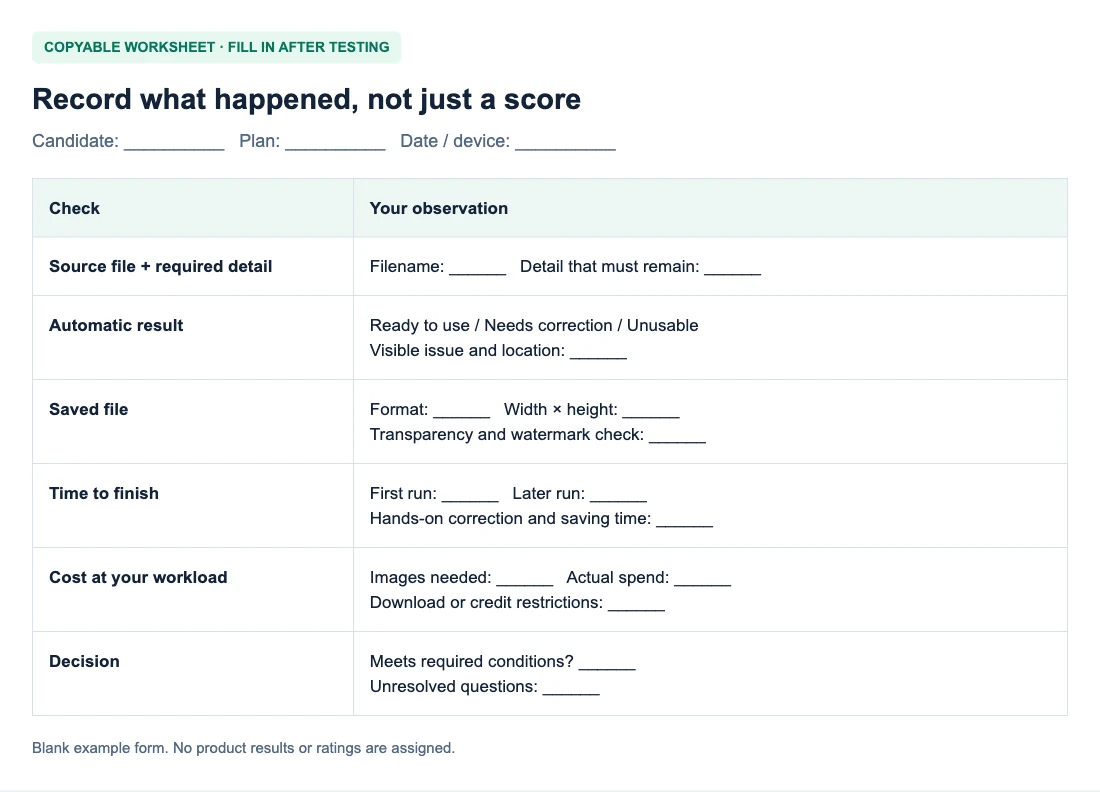
Copiați tabelul în note și înlocuiește Instrumentul A și Instrumentul B cu numele pe care le compară. Umpleți celulele goale cu observațiile tale Pentru un rezultat de probă, o notă precum „necesită corectare: margine palid pe mâner” este mai utilă decât o evaluare cu stele. Omite rândurile de loturi și planuri plătite dacă nu se aplică.
| Verifică | Instrumentul A | Instrumentul B |
|---|---|---|
| Data și planul testului | — | — |
| Browser și dispozitiv | — | — |
| Imagine tipică: utilizabilă sau ce trebuie reparat? | — | — |
| Imagine dificilă: ce detalii au supraviețuit? | — | — |
| Descărcare: format și dimensiuni în pixeli | — | — |
| Fișier transparent, fără filigran? | — | — |
| Curățare necesară și minute petrecute | — | — |
| Timp total pentru salvarea unui rezultat utilizabil | — | — |
| Lot: fișiere eșuate, ZIP, nume de fișiere | — | — |
| Preț pentru utilizarea așteptată | — | — |
| Manipularea imaginilor: confirmată sau neclară? | — | — |
| Îndeplinește cerințele mele? | — | — |
Alege: ce merită un compromis?
Începe cu cerințele la care nu poți face compromisuri. O descărcare sub dimensiunile cerute, o etichetă de produs deteriorată sau termeni de manipulare neclari pentru materiale confidențiale pot exclude o opțiune. Mici diferențe de confort apar după aceste verificări.
Ia în considerare această comparație ipotetică a siglei: Instrumentul A se termină mai devreme, dar elimină punctul de deasupra unei litere. Instrumentul B durează mai mult și păstrează inscripția. Ambele oferă dimensiunile transparente necesare PNG. Pentru acel logo, alege B: timpul de procesare economisit nu face ca literele deteriorate să fie utilizabile. Dacă A oferă un control de corecție, îl poți încerca, dar compară rezultatul corectat și timpul total cu B înainte de a decide.
O margine slabă este un alt compromis. Dacă este invizibil la dimensiunea antetului reală pe fundalul dorit, este posibil să nu fie nevoie să-l remediază. Dacă sigla va apărea și mai mare sau pe diapozitive întunecate, inspectează acele poziții înainte de a accepta rezultatul.
Când ambele instrumente vă oferă imagini utilizabile, lasă munca de zi cu zi să decidă. Pentru o singură imagine, descărcarea mai simplă poate conta cel mai mult. Pentru o actualizare săptămânală a catalogului, poate merita să plătești mai puține corecții și o descărcare fiabilă în lot.
Dacă niciun rezultat nu păstrează un detaliu esențial, încearcă o imagine sursă mai bună sau un instrument cu controale de corecție adecvate în loc să alegi fișierul mai puțin deteriorat. Pentru a include Free BGRemover în comparație, tutorialul de eliminare a fundalului parcurge procesarea și inspectarea primului rezultat.
Întrebări frecvente
Este întotdeauna mai precis un dispozitiv de îndepărtare a fundalului plătit?
Prețul singur nu stabilește acuratețea. Un plan poate percepe taxe pentru dimensiunea exportului, volumul sau funcțiile de editare. Testează aceleași fișiere sursă și înregistrează dacă funcțiile plătite îmbunătățesc rezultatul de care ai nevoie.
Ieșirea la rezoluție completă înseamnă o calitate mai bună a decupării?
Descrie dimensiunile de ieșire, nu cât de corect a fost separat fundalul. Un PNG mare poate pierde în continuare litere mici sau poate păstra o margine. Verifică atât dimensiunile, cât și detaliile subiectului.
Câte imagini ar trebui să testez înainte de a alege un instrument?
Trei până la cinci imagini reprezentative sunt un punct de plecare util, nu un reper universal. Dacă munca ta include mai multe subiecte distincte sau eșecuri costisitoare, extindeți testul pentru a acoperi acele cazuri înainte de a vă implica în fluxul de lucru.