Jämför verktyg för borttagning av bakgrund med samma källbilder och filerna du faktiskt laddar ned. Kontrollera om varje resultat bevarar de detaljer du behöver, uppfyller dina exportkrav och tar acceptabel tid och pengar att slutföra.
Hur man jämför verktyg för borttagning av bakgrund: snabbversionen
- Välj några bilder du faktiskt arbetar med. Inkludera en typisk fil och en med en svår kant eller liten detalj.
- Bearbeta samma original i varje verktyg. Använd motsvarande inställningar, utan tillagda bakgrunder eller effekter.
- Ladda ned resultaten. Leta efter saknade detaljer och överbliven bakgrund, kontrollera sedan filmåtten och transparensen.
- Sätt åt sidan alternativ som inte kan leverera det du behöver. En snabb förhandsgranskning är liten hjälp om den användbara nedladdningen är för liten eller en bokstav saknas.
- Jämför ansträngningen och priset för de återstående alternativen. Inkludera eventuell rensning och de steg som behövs för att spara dina filer.
Om du bara behöver en enstaka frilagd bild, fokusera på bildkvalitet och nedladdningsgränser. För vanligt produktfotoarbete, läs även batch- och kostnadssektionerna. Innan du använder personliga bilder eller kundbilder, kontrollera hur tjänsten hanterar dem.
Bestäm hur ett användbart resultat ser ut
Skriv ner var bilden ska användas, önskat filformat och mått och ungefär hur många bilder du hanterar. Identifiera alla detaljer som måste överleva: en produktetikett, fint hår, ett signaturslut eller pricken ovanför en bokstav.
För en webbplatslogotyp kan intakta bokstäver och en transparent PNG vara tillräckligt. För en produktkatalog kan du också behöva stora filer, batchnedladdningar och filnamn som du kan matcha till varje artikel.
Separera krav från bekvämligheter. Erforderlig utdatastorlek kan utesluta ett verktyg omedelbart. En extra bakgrundseffekt kanske inte har något värde för det arbete du gör.
Bygg ett litet testset från ditt eget arbete
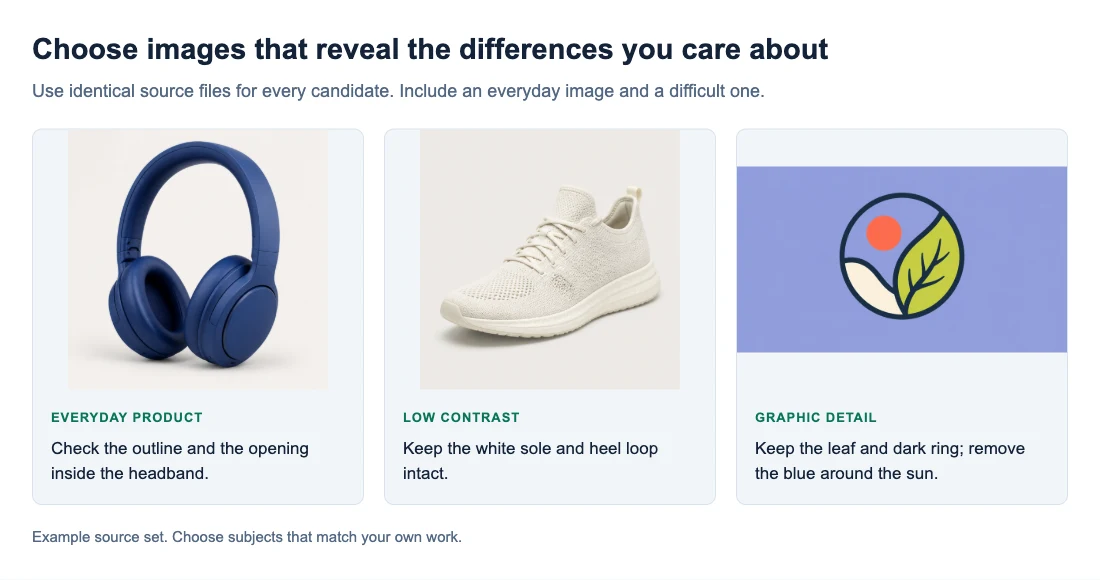
Välj tre till fem representativa filer för att starta. Ta med en vardagsbild, en med viktiga fina detaljer och en som tidigare varit svår att klippa ut. Lägg till glas, reflekterande förpackningar eller liknande färgade bakgrunder om det är en del av ditt vanliga arbete.
Hörlurarna i skalet är användbara för att kontrollera öppningen under pannbandet; den bleka skon testar om den vita sulan håller sig intakt. Om du huvudsakligen redigerar porträtt, använd istället dina egna hår- och klädexempel.
En skärmdump eller en annan beskuren kopia ändrar testet. Håll ihop originalen och namnge varje resultat med dess källfilnamn och det verktyg som används.
Jämför nedladdade filer under samma villkor
Använd samma källa och utgångsinställningar
Välj motsvarande utdatainställningar där de är tillgängliga: transparent bakgrund, de nödvändiga måtten och ingen tillagd scen eller effekt. Spela in planen eller läget som används. Om ett alternativ bara ger en mindre gratis nedladdning, notera den gränsen istället för att behandla den som en likvärdig export.
Jämför automatiska resultat först. Om du sedan använder en återställningspensel eller annan korrigeringsfunktion, spara den versionen separat och registrera den extra tiden. Detta visar både vad verktyget hanterar automatiskt och vad du måste göra själv.
Kontrollera ämnesdetaljer och överbliven bakgrund
Jämför den frilagda bilden med originalet på samma ställen. Leta efter saknade bokstäver, hår, remmar eller bleka produktkanter. Kontrollera öppningarna inuti handtagen och grafiken för fläckar av kvarhållen bakgrund.
Leta också efter ändringar i motivets färg eller form. En vit stjärna inuti ett märke kan vara konstverk som måste stanna. Att ta bort alla vita områden skulle inte vara ett framgångsrikt resultat för den logotypen.
Spela in en konkret observation som “den sista bokstaven tappade sin prick” eller “en blek kant finns kvar längs handtaget.” Dessa anteckningar är lättare att agera på än ett oförklarat kvalitetspoäng.
Se den frilagda bilden på ljusa och mörka bakgrunder
Placera varje sparad fil på samma ljusa och mörka ytor. Bleka kantar är lättare att se på mörka bakgrunder, medan mörka rester kan sticka ut på ljusa. Enbart en schackbrädeförhandsvisning kan dölja dessa skillnader.
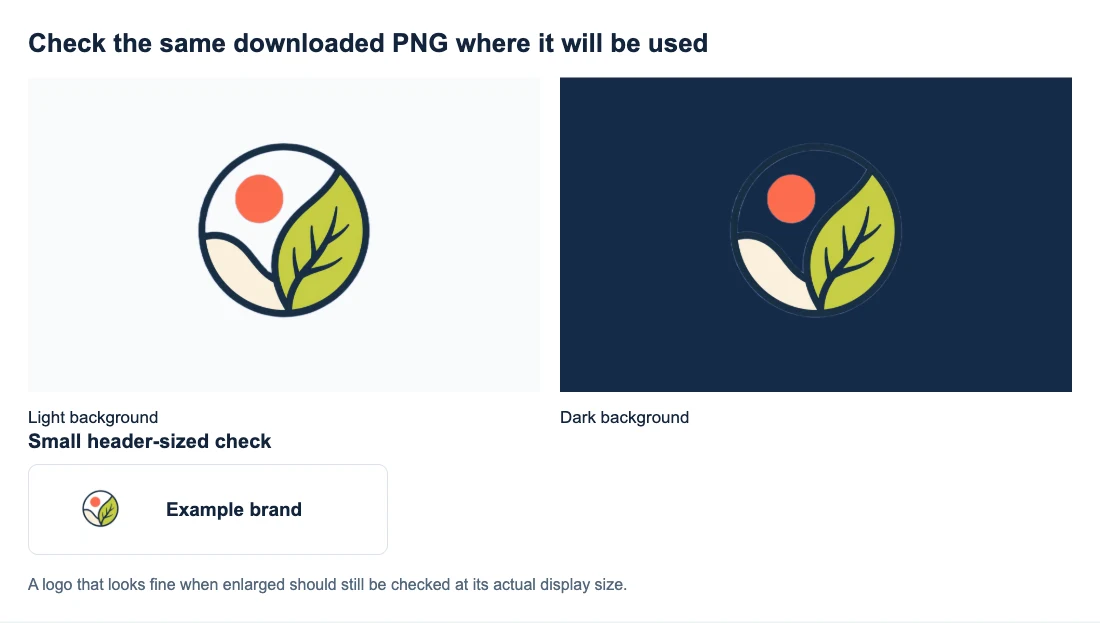
Den mörka ringen har inte försvunnit från filen: den smälter in i marinblått eftersom färgerna är lika. Innan du avvisar en frilagd bild för saknad detalj, prova en kontrasterande bakgrund och jämför den med originalet.
Inspektera vid 100 % och vid den slutliga skärmstorleken
Inspektera de nedladdade filerna till 100 % för att hitta ändringar och jämför dem sedan med storleken som används i din design. En kant som är synlig under extrem förstoring kan vara irrelevant för en liten miniatyrbild, medan en saknad bokstav kan förbli ett problem i alla användbara storlekar.
Om exporter har olika dimensioner, registrera den skillnaden och kontrollera var och en mot ditt storlekskrav. Att förstora en liten nedladdning för en sida-vid-sida-skärm ger den inte detaljen av ett större original.
Kontrollera exportgränserna innan du förbinder dig till ett arbetsflöde
Slutför en nedladdning för varje kandidat och kontrollera:
- Transparens: placera filen över ett färgat område. Enbart ett PNG-filnamn bevisar inte att bakgrunden är transparent.
- Mått: läser den sparade filens pixelbredd och -höjd, inte bara förhandsgranskningsstorleken.
- Vattenstämplar och åtkomst: notera om den användbara nedladdningen kräver ett konto, krediter eller en betalplan.
- Inmatningsgränser: bekräfta att dina normala format och filstorlekar accepteras.
Om den sparade filen fortfarande ser ut som en vit rektangel, förklarar transparent PNG-guide hur man kan skilja en bildvisares bakgrund från vita pixlar i bilden.
Mät den tid som behövs för att avsluta jobbet
Tid ett komplett jobb, från att välja en fil till att spara ett användbart resultat. Inkludera granskning och rensning, inte bara bearbetningssnurran. Två minuter av att fixa en kant påverkar din dag annorlunda än två minuters väntan medan du gör något annat.
Använd samma enhet och liknande nätverksförhållanden. Håll den första körningen åtskild från senare körningar eftersom installation eller modellladdning kan ändra väntetiden. Upprepa ett litet test om en körning ser ovanligt långsam ut snarare än att dra en slutsats från en enda timing.
För batcharbete, kontrollera val av flera filer, felhantering, kombinerad nedladdning och om filnamn fortfarande är lätta att matcha. “Batch supported” säger inte om en misslyckad fil tvingar fram extra arbete eller om varje resultat måste laddas ned separat. guiden för borttagning av batchbakgrund visar ett komplett kö-till-zip-arbetsflöde.
Jämför kostnaden med din faktiska bildvolym
Räkna ut det belopp du faktiskt skulle betala för att få de nödvändiga nedladdningarna. Kontrollera vad en kredit köper, om återförsök förbrukar krediter och om oanvända utsläppsrätter löper ut. Håll en daterad notering av planen och begränsningarna du kontrollerat.
För ett hypotetiskt exempel kostar en månadsplan på $10 som används för 20 bilder $0,50 per bild den månaden, även om den inkluderar 100 nedladdningar. Att använda alla 100 skulle göra det $0,10 per bild. Detta är exempelnummer, inte ett noterat verktygspris.
En billigare nedladdning kanske inte sparar mycket om varje bild behöver flera minuters rensning. Observera att tiden bredvid priset; du behöver inte omvandla det till ett timpris för att se avvägningen.
För gratisalternativ, se till att den kostnadsfria förhandsgranskningen och den nedladdade filen uppfyller samma krav innan du inkluderar någon av dem i din jämförelse.
Kontrollera bildhantering och enhetskompatibilitet
Bekräfta om bearbetning sker i webbläsaren eller på en server och läs den aktuella informationen om lagring, radering och träningsanvändning. Om en punkt inte förklaras, registrera den som obekräftad. Enbart “Lokal bearbetning” svarar inte på alla frågor om webbplatsens övriga datahantering.
Prova verktyget på telefonen eller datorn du tänker använda. Ett webbläsarbaserat verktyg kan fortfarande behöva särskilda webbläsarfunktioner eller tillräckligt med minne. När du kontrollerar en tjänsts hanteringsvillkor, använd ett icke-känsligt prov som du har tillstånd att bearbeta, snarare än en kunds privata bild.
Använd ett jämförelseblad för att fatta beslutet
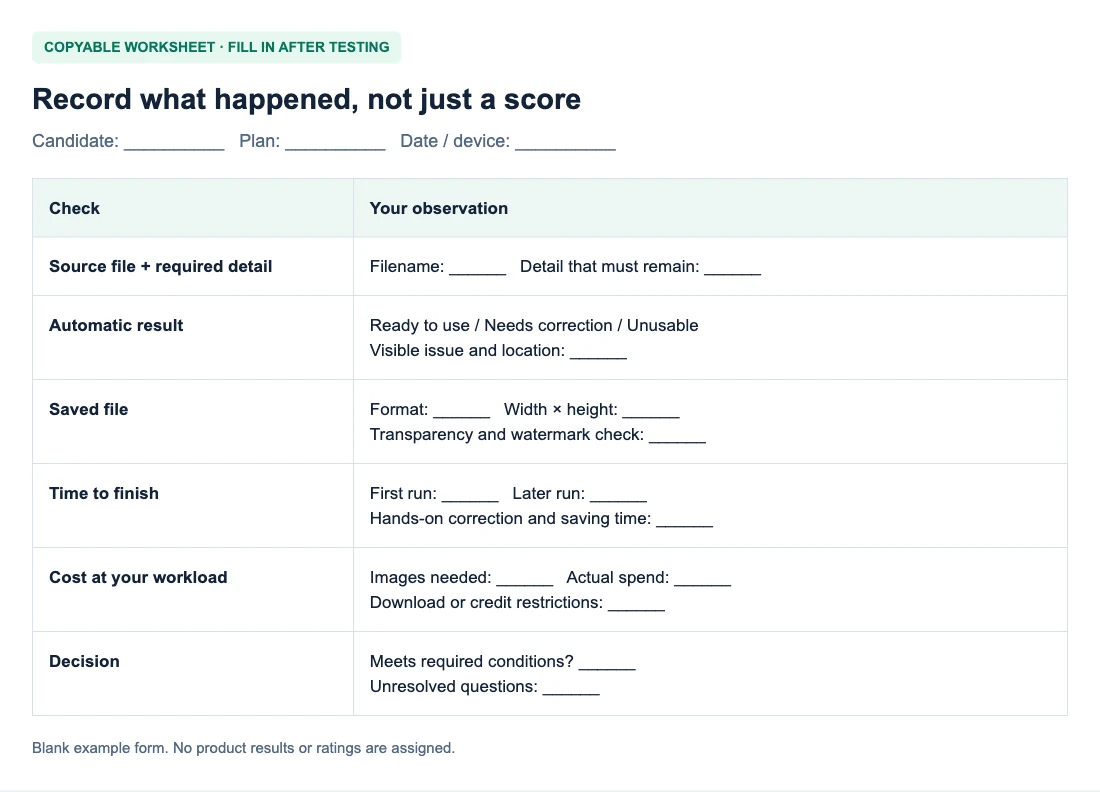
Kopiera tabellen till dina anteckningar och ersätt verktyg A och verktyg B med namnen du jämför. Fyll de tomma cellerna med dina observationer. För ett provresultat är en anteckning som “behöver korrigering: blek kant på handtaget” mer användbar än ett stjärnbetyg. Hoppa över batch- och betalplansrader om de inte gäller.
| Kontrollera | Verktyg A | Verktyg B |
|---|---|---|
| Testdatum och plan | — | — |
| Webbläsare och enhet | — | — |
| Typisk bild: användbar, eller vad behöver fixas? | — | — |
| Svår bild: vilka detaljer överlevde? | — | — |
| Ladda ned: format och pixelmått | — | — |
| Transparent, vattenstämpelfri fil? | — | — |
| Städning behövs och minuter spenderas | — | — |
| Total tid för att spara ett användbart resultat | — | — |
| Batch: misslyckade filer, ZIP, filnamn | — | — |
| Pris för min förväntade användning | — | — |
| Bildhantering: bekräftad eller otydlig? | — | — |
| Uppfyller jag mina krav? | — | — |
Gör valet: vad är värt en avvägning?
Börja med de krav du inte kan kompromissa med. En nedladdning under dina nödvändiga mått, en skadad produktetikett eller oklara hanteringsvillkor för konfidentiellt material kan utesluta ett alternativ. Små skillnader i bekvämlighet kommer efter dessa kontroller.
Tänk på denna hypotetiska logotypjämförelse: Verktyg A avslutas tidigare men tar bort punkten ovanför en bokstav. Verktyg B tar längre tid och bevarar bokstäverna. Båda ger de nödvändiga transparenta PNG-måtten. För den logotypen, välj B: den sparade handläggningstiden gör inte skadade bokstäver användbara. Om A erbjuder en korrigeringskontroll kan du prova den, men jämför dess korrigerade resultat och totala tid med B innan du bestämmer dig.
En svag kant är en annan avvägning. Om det är osynligt vid den faktiska rubrikstorleken på din avsedda bakgrund kanske du inte behöver fixa det. Om logotypen också kommer att visas större eller på mörka bilder, inspektera dessa placeringar innan du accepterar resultatet.
När båda verktygen ger dig användbara bilder, låt det vardagliga arbetet avgöra. För en bild kan den enklare nedladdningen vara viktigast. För en veckokataloguppdatering kan färre korrigeringar och en pålitlig batchnedladdning vara värt att betala för.
Om inget av resultaten bevarar en väsentlig detalj, prova en bättre källbild eller ett verktyg med lämpliga korrigeringskontroller istället för att välja den mindre skadade filen. För att inkludera Free BGRemover i din jämförelse går handledning för borttagning av bakgrund igenom bearbetningen och inspektionen av ditt första resultat.
Vanliga frågor
Är en betald bakgrundsborttagare alltid mer exakt?
Pris ensamt bestämmer inte exakthet. En plan kan ta betalt för exportstorlek, volym eller redigeringsfunktioner. Testa samma källfiler och registrera om de betalda funktionerna förbättrar det resultat du behöver.
Betyder fullupplösning bättre frilagd bildskvalitet?
Den beskriver utdatamått, inte hur korrekt bakgrunden separerades. En stor PNG kan fortfarande tappa små bokstäver eller behålla en kant. Kontrollera både måtten och ämnesdetaljen.
Hur många bilder ska jag testa innan jag väljer ett verktyg?
Tre till fem representativa bilder är en användbar utgångspunkt, inte ett universellt riktmärke. Om ditt arbete innehåller flera olika motiv eller kostsamma misslyckanden, utöka testet för att täcka dessa fall innan du bestämmer dig för arbetsflödet.