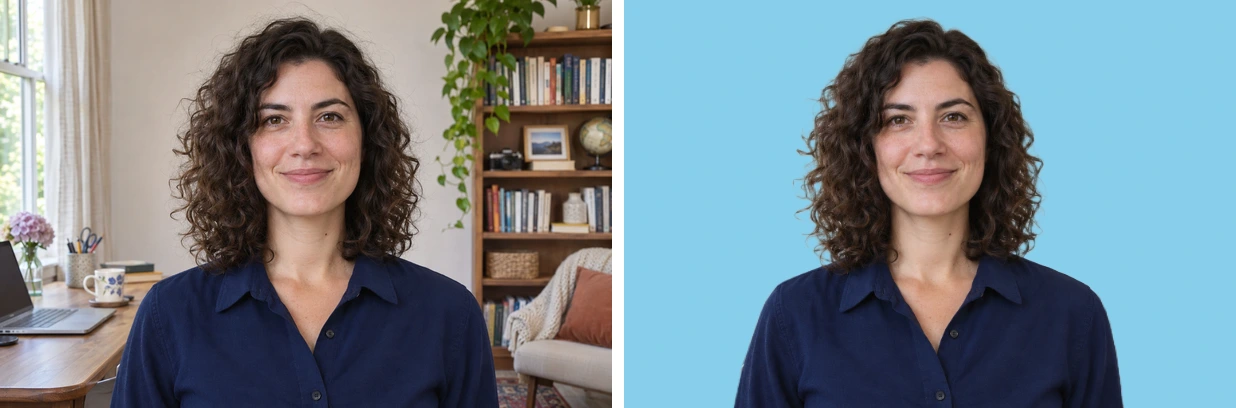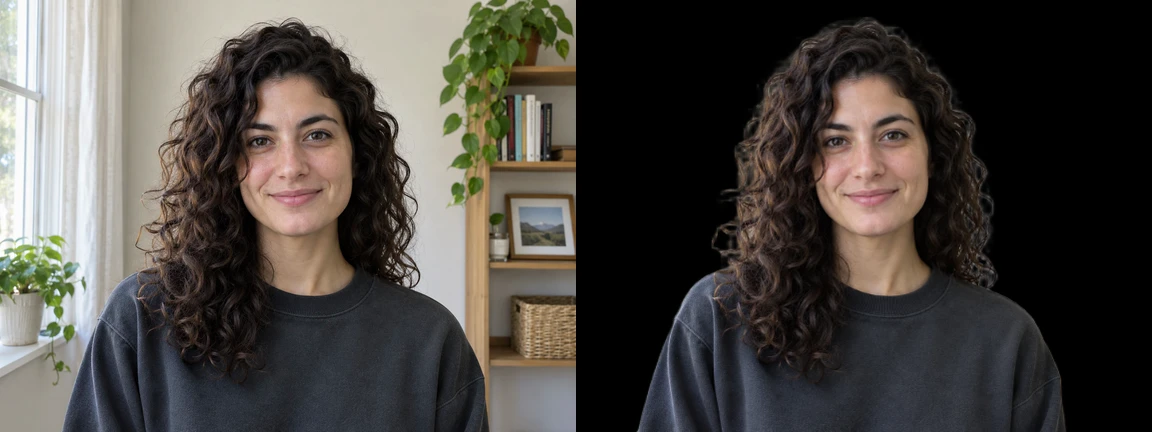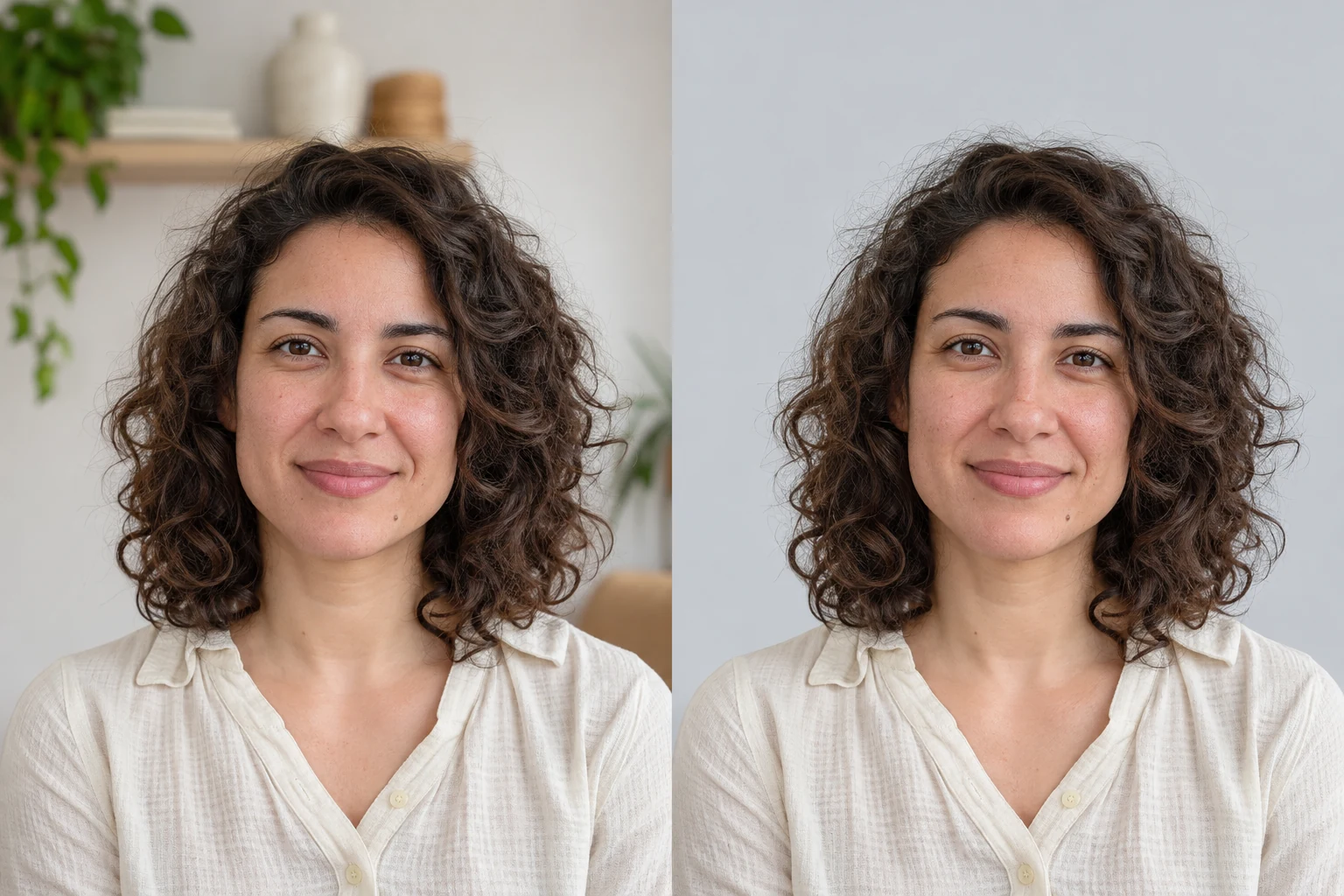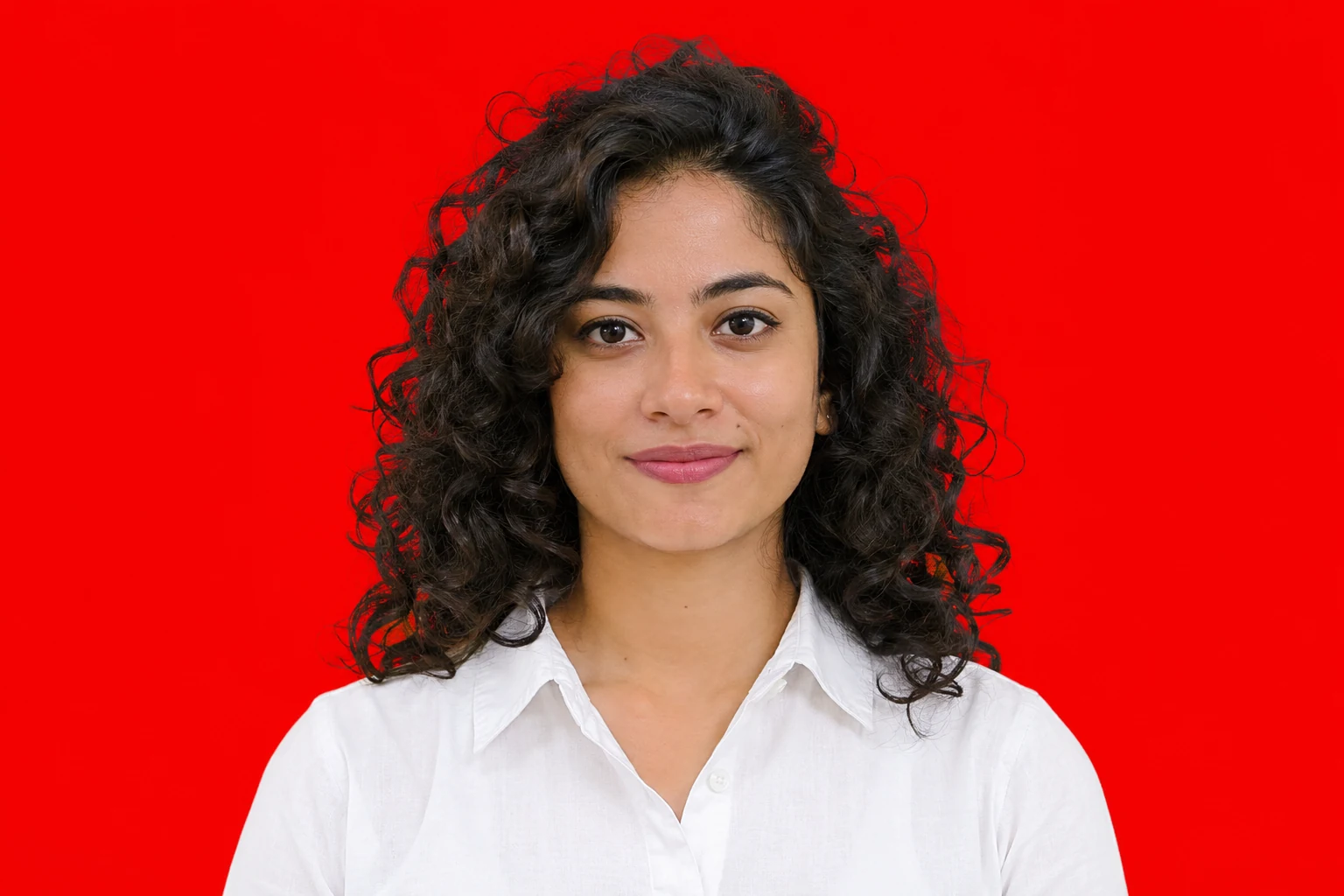
Чтобы сделать фон фотографии красным, загрузите оригинал в Free BGRemover и дождитесь предпросмотра. Оставьте исходный чистый красный RGB 255, 0, 0 или откройте Свой цвет, чтобы выбрать другой оттенок. Проверьте волосы и плечи, затем скачайте PNG.
Как поменять фон фотографии на красный онлайн
1. Загрузите исходную фотографию
Нажмите Загрузить фото и выберите JPG, PNG или WebP размером до 15 MB. По возможности используйте оригинальный файл с камеры. На сжатом снимке экрана меньше деталей волос и краёв одежды.
Автоматическое удаление фона начнётся после выбора файла. При первом запуске потребуется скачать модель, поэтому обработка может занять больше времени. На телефоне выберите фото из файлов или галереи. Если появится предупреждение о совместимости, попробуйте тот же файл в браузере и на устройстве с поддержкой WebGPU.
2. Выберите чистый красный или задайте RGB
Первый результат использует чистый красный. Для другого оттенка найдите под результатом ФОН РЕЗУЛЬТАТА, выберите Свой цвет и нажмите цветной квадрат. Введите числа в поля R, G и B. Для возврата к чистому красному задайте 255, 0 и 0. Должен отобразиться код #FF0000.
Меняйте свою фотографию с помощью элементов под загруженным изображением. Кнопки оттенков рядом с примером портрета или товара меняют только этот пример.
Для более тёмного фона попробуйте тёмно-красный RGB 139, 0, 0 (#8B0000) или бордовый RGB 128, 0, 32 (#800020). Если в задании указан код цвета, используйте соответствующие значения RGB.
3. Проверьте предпросмотр и скачайте PNG
Сравните лицо, одежду и этикетки товара с оригиналом. У линии волос и в небольших промежутках возле шеи проверьте остатки прежнего фона.
Посмотрите размеры в пикселях рядом с вариантом скачивания. Доступен бесплатный PNG. Для большого оригинала сравните бесплатный файл с вариантом Исходный размер и указанной стоимостью в кредитах. Уточните размеры, требуемые профилем, макетом или формой загрузки.
Перед сохранением оставьте выбранным вариант Свой цвет и дождитесь красного предпросмотра. Если выбрали Прозрачный, снова выберите Свой цвет, чтобы красный вошёл в файл. Откройте скачанный PNG и проверьте фон и лицо.
Красный фон без красного оттенка на человеке или товаре
Сравните одну и ту же щёку или участок воротника
Белая рубашка рядом с насыщенным красным может казаться розовее. Откройте оригинал и обработанное фото рядом и сравните один участок воротника. Для кожи посмотрите на щёку, для товара — на светлую этикетку или часть упаковки.
Инструмент убирает старый фон и помещает красный за человеком или товаром. Сквозь тонкие волосы и прозрачную ткань этот цвет может просвечивать. Красный свет, который уже отражался на щеке или глянцевом флаконе в оригинале, останется после замены фона.
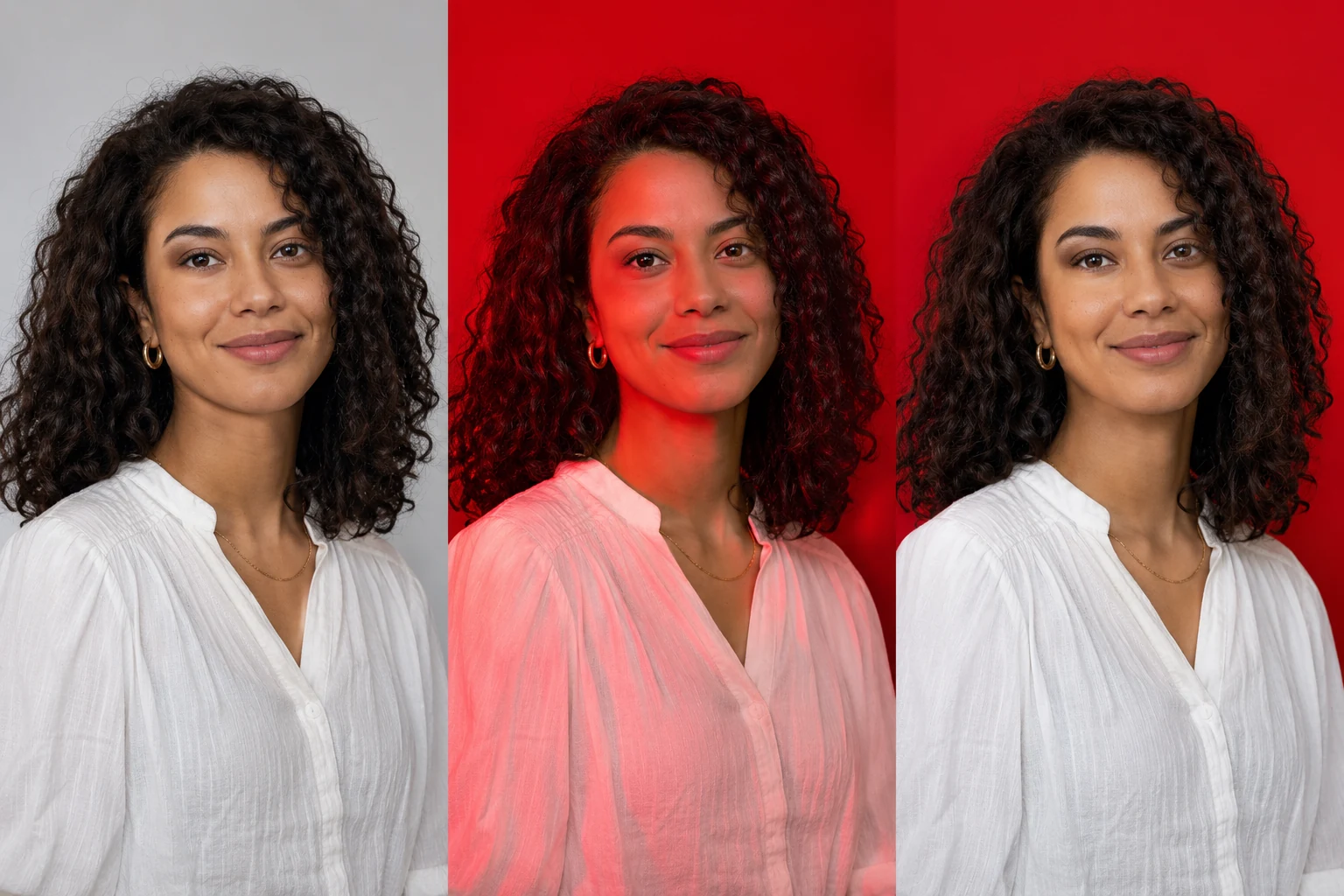
Найдите источник нежелательного цвета
Посмотрите, покрывает ли цвет весь снимок, проходит по краю или уже присутствует в оригинале.
| Что видно | Что проверить | Следующий шаг |
|---|---|---|
| Красная пелена на всём фото | Стали ли красными лицо и одежда | Загрузите оригинал в инструмент красного фона и после обработки выберите Свой цвет. |
| Красные блики на коже или упаковке | Есть ли они в оригинале | Возьмите другое фото с ровным дневным или нейтральным светом. |
| Белые или синие остатки между волосами | Промежутки, где был старый фон | Попробуйте более резкое фото, где волосы лучше отделены от фона. |
| Светлый предмет выглядит теплее рядом с красным | Тот же участок после выбора варианта Белый | Переключайтесь между вариантами Белый и Свой цвет, чтобы оценить влияние окружающих цветов. |
Если воротник розовый и в оригинале, выберите снимок с более нейтральным светом. Если вдоль контура остался цвет стены, попробуйте другой кадр с более чёткими волосами и краями одежды.
Как сохранить видимость красной одежды и товаров
Проверьте, исчез край или слился с фоном
Ярко-красная футболка может сливаться с таким же фоном. Временно выберите Белый в разделе ФОН РЕЗУЛЬТАТА и проверьте оба плеча. У товара проследите углы и стороны упаковки.
Если на белом оба плеча видны, снова выберите Свой цвет и попробуйте более тёмный красный. Если часть ткани отсутствует и на белом, сравните это место с оригиналом и выберите фото с более чётким контуром.
Измените оттенок, если задание позволяет
Для бордового введите R 128, G 0, B 32 и снова проверьте линию плеч. На более тёмном фоне футболка может выделяться лучше. Цвет обработанного снимка можно менять без повторной загрузки.
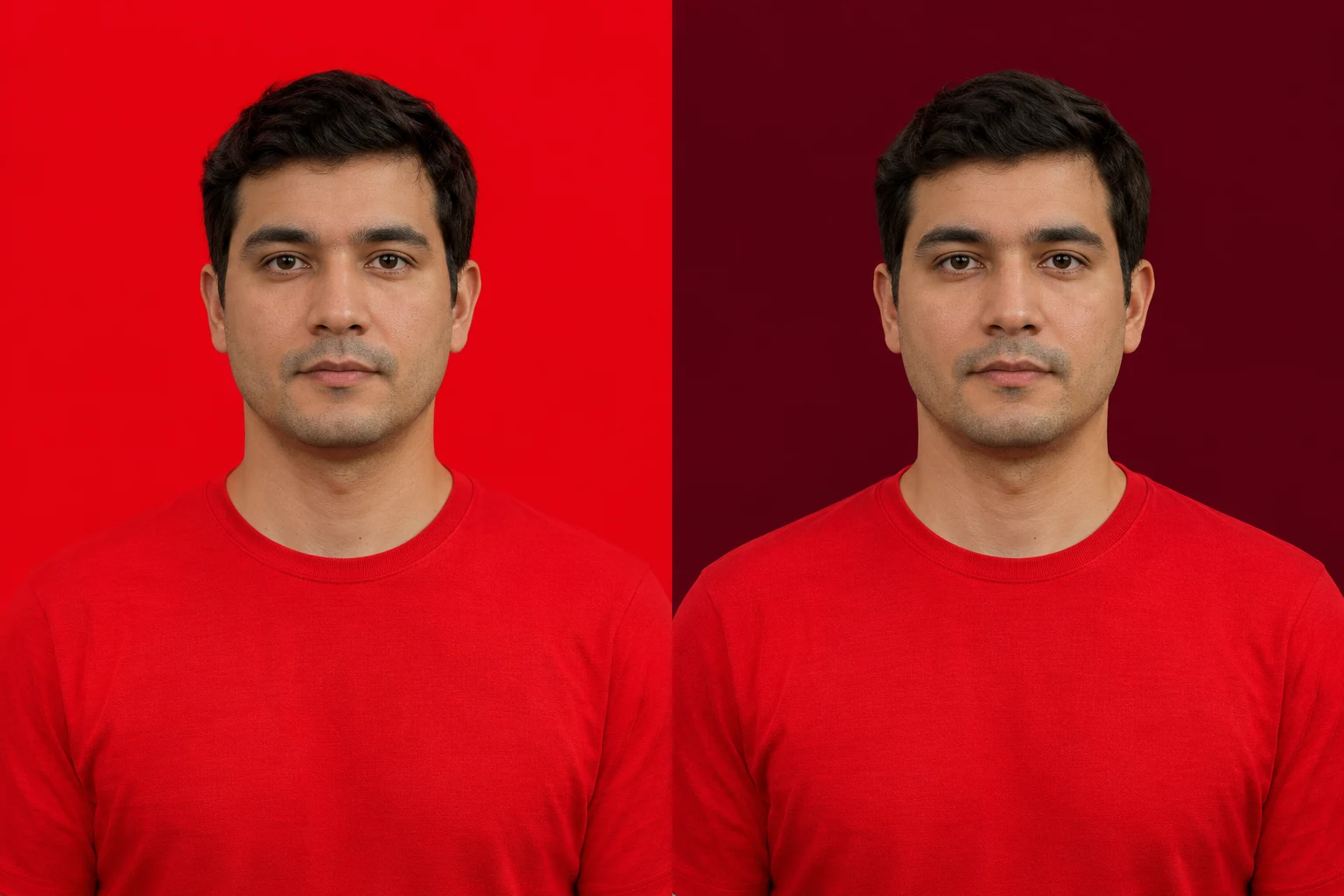
Посмотрите на фото в размере будущего использования, например небольшого аватара. Плечо, различимое в крупном предпросмотре, после уменьшения может исчезнуть. Если красный задан точно, сохраните его значение и выберите фото с более контрастной одеждой или упаковкой.
Один оттенок красного для нескольких фотографий
Запишите RGB и повторяйте значения
Перед обработкой двух командных портретов или нескольких рекламных снимков запишите три числа. Откройте первое фото, дождитесь обработки и введите их в Свой цвет. Проверьте, сохраните и повторите со следующим.
Используйте записанные числа для каждого снимка. Подбор похожего красного на глаз может дать небольшие различия. Присвойте понятные имена, например maya-team-burgundy.png и leo-team-burgundy.png.
Сравните экспортированные файлы вместе
Откройте их рядом в одной программе просмотра. Сравните свободные участки фона вдали от волос и плеч. Затем поместите снимки на страницу команды или в рекламный макет, где они будут использоваться.
Одинаковые значения RGB обеспечивают одинаковую заливку фона. Лицо может всё равно выглядеть теплее или темнее из-за исходного света. Для согласованной серии выбирайте также оригиналы с похожим освещением.
Добавление красного за прозрачным PNG
Можно загрузить прозрачный PNG. Инструмент обработает его заново, чтобы найти человека или товар, поэтому сравните результат с уже имеющейся вырезанной фигурой.
- Проверьте тонкие волосы и промежутки возле шеи.
- Посмотрите на изменения прозрачной ткани и стекла, через которые должен быть виден красный.
- Убедитесь, что мелкие этикетки и тонкие края товара сохранились полностью.
Сохраните прозрачный оригинал, а красную версию запишите отдельно, когда детали будут вас устраивать.
Вопросы о красном фоне фотографий
Можно заменить белый или синий фон красным?
Да. Загрузите оригинал и дождитесь красного предпросмотра. Увеличьте промежутки между локонами и возле шеи, чтобы найти белые или синие остатки.
Нужно загружать отдельную картинку красного фона?
Задайте сплошной цвет непосредственно в настройках. Чистый красный — RGB 255, 0, 0. Если задание требует другого цвета, введите нужные значения.
Можно оставить красную одежду или красный товар?
Да, если контур остаётся целым. Для проверки временно выберите Белый. Если край сохранился, попробуйте более тёмный красный за предметом. Если часть пропала, используйте оригинал с более чётким контуром.
Что делать, если фото нужно для заявления?
Уточните требуемый оттенок, разрешена ли обработка фона, размеры и формат файла. В руководстве по фону фотографии на паспорт подробнее описаны проверки перед подготовкой.
Подготовьте фото и нужный красный. Откройте инструмент ниже и перед сохранением проверьте лицо и одежду.
Для синего варианта прочитайте, как сделать фон фотографии синим.