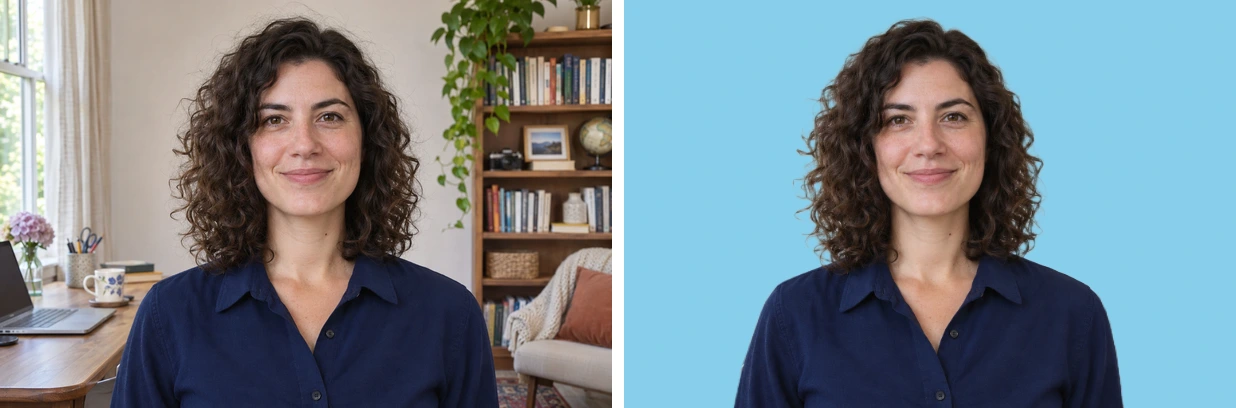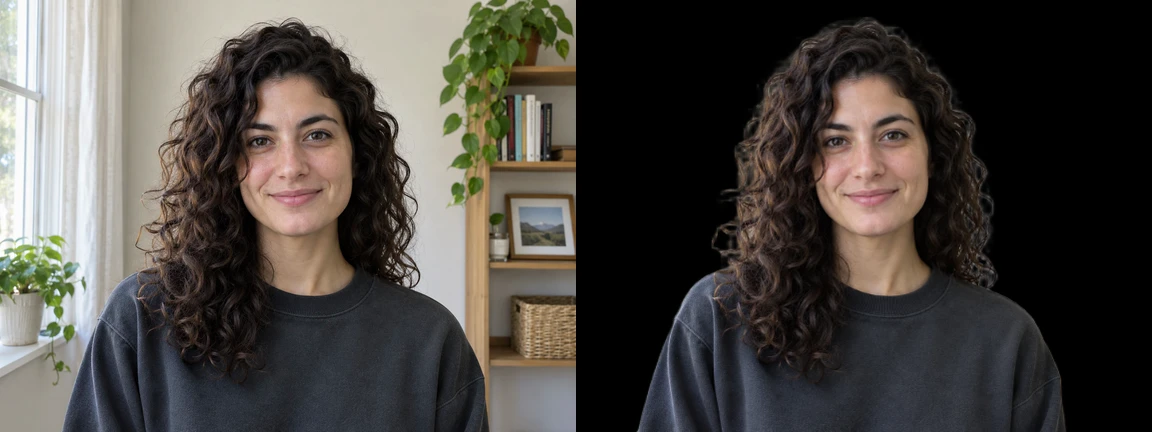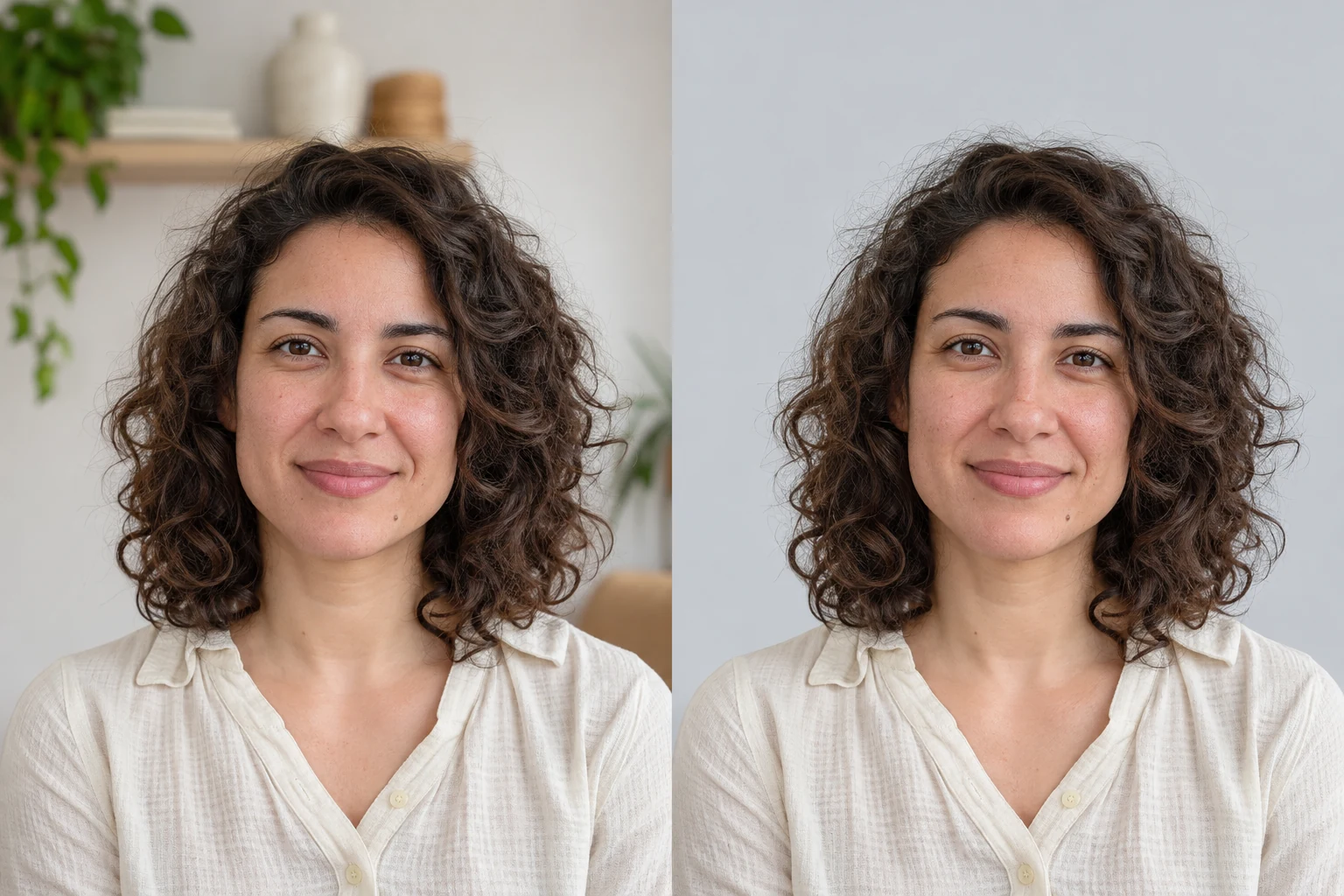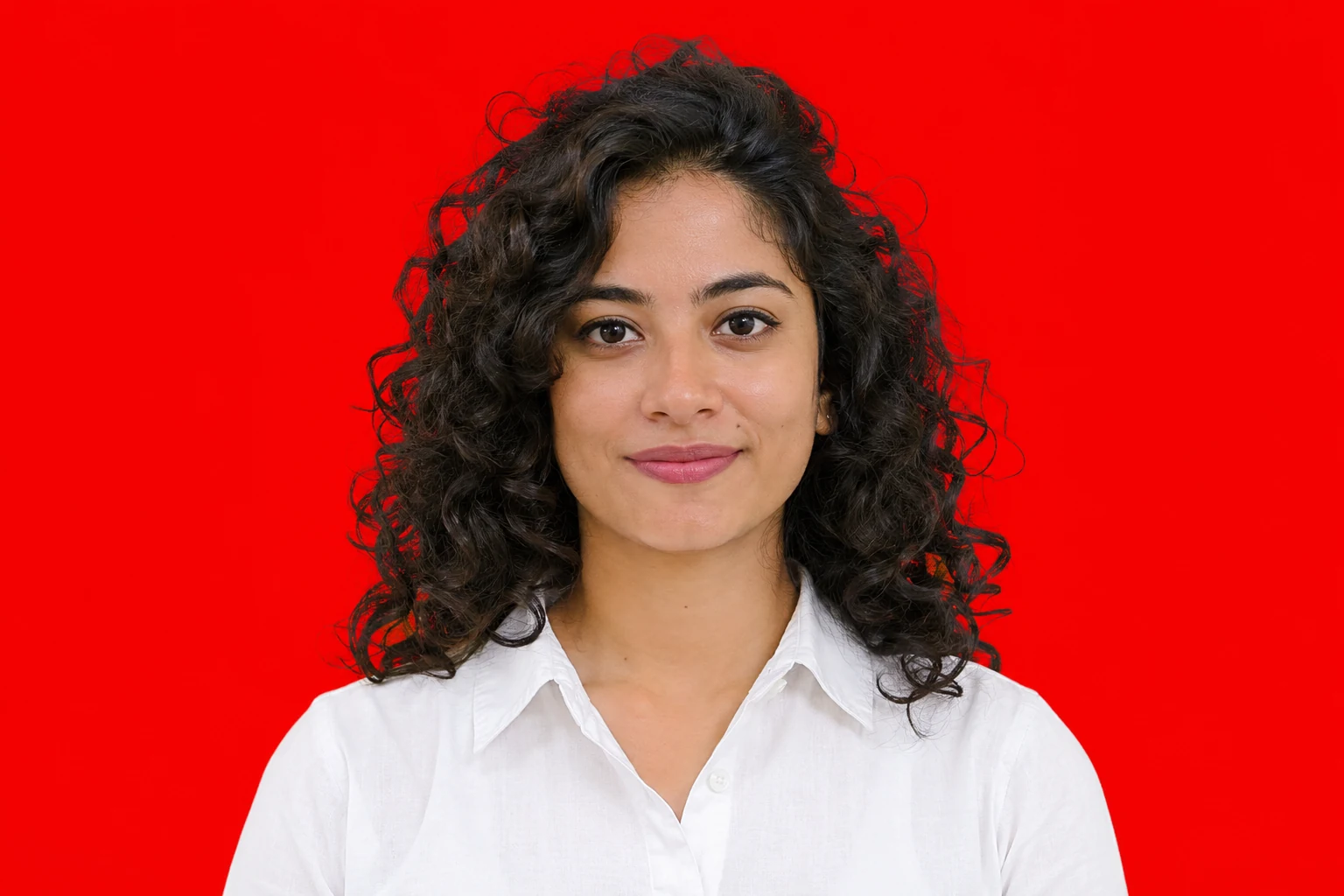
Untuk mengganti latar belakang foto menjadi merah, unggah foto asli ke Free BGRemover dan tunggu pratinjau merah. Pertahankan merah murni awal, RGB 255, 0, 0, atau buka Warna khusus untuk mengatur rona lain. Periksa rambut dan bahu, lalu unduh PNG.
Cara membuat latar foto merah secara online
1. Unggah foto asli
Pilih Unggah foto Anda, lalu file JPG, PNG, atau WebP hingga 15 MB. Gunakan file asli kamera bila memungkinkan. Tangkapan layar terkompresi menyimpan lebih sedikit detail rambut dan tepi pakaian.
Penghapusan latar otomatis dimulai setelah file dipilih. Penggunaan pertama bisa lebih lama karena model perlu diunduh. Di ponsel, pilih foto dari file atau galeri. Jika muncul peringatan kompatibilitas, coba file yang sama pada browser dan perangkat yang mendukung WebGPU.
2. Pilih merah murni atau masukkan nilai RGB
Hasil awal menggunakan merah murni. Untuk rona lain, cari LATAR HASIL di bawah hasil, pilih Warna khusus, lalu ketuk kotak warna. Masukkan angka ke kolom R, G, dan B. Untuk kembali ke merah murni, masukkan 255, 0, dan 0. Kode yang tampil seharusnya #FF0000.
Ubah foto Anda melalui kontrol di bawah gambar yang diunggah. Tombol rona di samping contoh potret atau produk hanya mengubah contoh tersebut.
Untuk latar lebih gelap, coba merah tua RGB 139, 0, 0 (#8B0000) atau burgundi RGB 128, 0, 32 (#800020). Jika proyek menentukan kode warna, gunakan nilai RGB yang sesuai.
3. Periksa pratinjau dan unduh PNG
Bandingkan wajah, pakaian, dan label produk dengan foto asli. Cari sisa latar di garis rambut dan celah kecil dekat leher.
Baca ukuran piksel di samping opsi unduh. PNG gratis tersedia. Untuk foto asli berukuran besar, bandingkan unduhan gratis dengan Ukuran asli dan biaya kredit yang ditampilkan. Periksa ukuran yang diminta profil, tata letak, atau formulir tujuan.
Biarkan Warna khusus terpilih dan tunggu pratinjau merah sebelum menyimpan. Jika Anda memilih Transparan, kembali ke Warna khusus agar merah ikut tersimpan. Buka PNG yang diunduh dan periksa latar serta wajah.
Membuat latar merah tanpa membuat subjek ikut kemerahan
Bandingkan bagian pipi atau kerah yang sama
Kemeja putih bisa tampak lebih merah muda di dekat merah kuat. Buka foto asli dan hasil edit berdampingan, lalu bandingkan titik kerah yang sama. Untuk kulit, lihat pipi; untuk produk, pilih label atau bagian kemasan yang terang.
Alat menghapus latar lama dan menaruh merah di belakang orang atau produk. Rambut halus dan kain tembus pandang dapat memperlihatkan merah dari belakang. Cahaya merah yang sejak awal memantul pada pipi atau botol mengilap tetap terlihat setelah latar diganti.
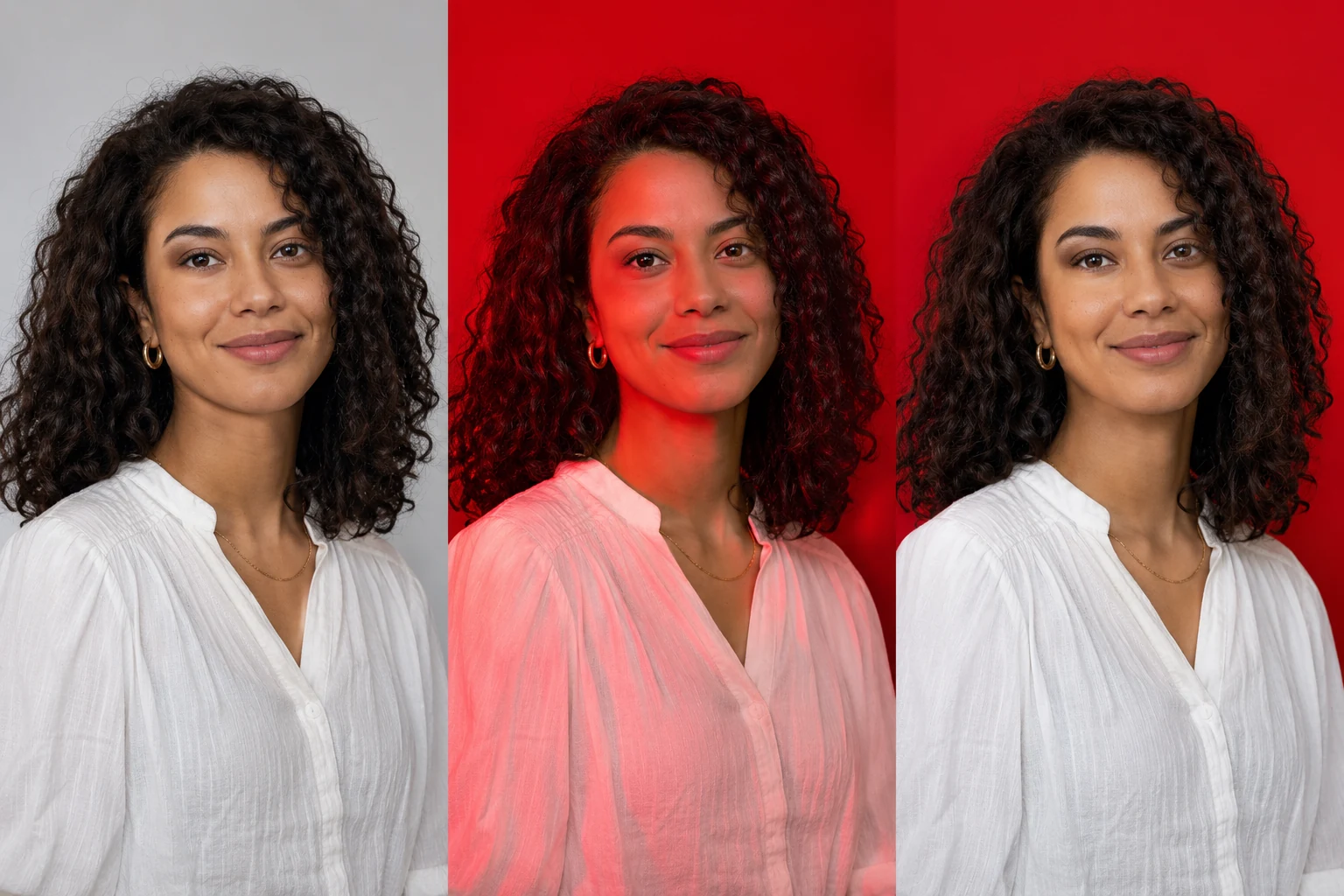
Temukan sumber warna yang tidak diinginkan
Amati apakah warna menutupi seluruh foto, mengikuti tepi, atau sudah ada dalam foto asli.
| Yang terlihat | Yang diperiksa | Langkah berikutnya |
|---|---|---|
| Lapisan merah pada seluruh foto | Apakah wajah dan pakaian ikut merah | Unggah foto asli ke alat latar merah dan pilih Warna khusus setelah pemrosesan. |
| Pantulan merah pada kulit atau kemasan | Apakah sudah ada di foto asli | Pilih foto lain dengan cahaya siang merata atau cahaya netral. |
| Sisa putih atau biru di sela rambut | Celah yang sebelumnya berisi latar lama | Coba foto lebih tajam dengan rambut yang lebih jelas terpisah dari latar. |
| Benda terang tampak lebih hangat dekat merah | Area yang sama saat Putih dipilih | Bergantian pilih Putih dan Warna khusus untuk menilai pengaruh warna sekitar. |
Jika kerah sudah merah muda di foto asli, pilih foto dengan pencahayaan lebih netral. Jika warna dinding lama tertinggal di tepi, coba foto lain dengan rambut dan tepi pakaian lebih tajam.
Menjaga pakaian dan produk merah tetap terlihat
Periksa apakah tepinya hilang atau menyatu dengan latar
Kaus merah terang dapat menyatu dengan latar merah terang. Pilih Putih sementara pada LATAR HASIL dan periksa kedua bahu. Pada produk, ikuti sudut dan sisi kemasan.
Jika kedua bahu terlihat lagi pada putih, kembali ke Warna khusus dan coba merah lebih gelap. Jika kain tetap hilang pada putih, bandingkan titik itu dengan foto asli dan gunakan foto dengan kontur lebih jelas.
Sesuaikan rona bila proyek mengizinkan
Untuk mencoba burgundi, masukkan R 128, G 0, B 32 dan periksa lagi garis bahu. Kaus bisa lebih jelas pada rona gelap ini. Anda dapat terus mengganti warna foto yang telah diproses tanpa mengunggah ulang.
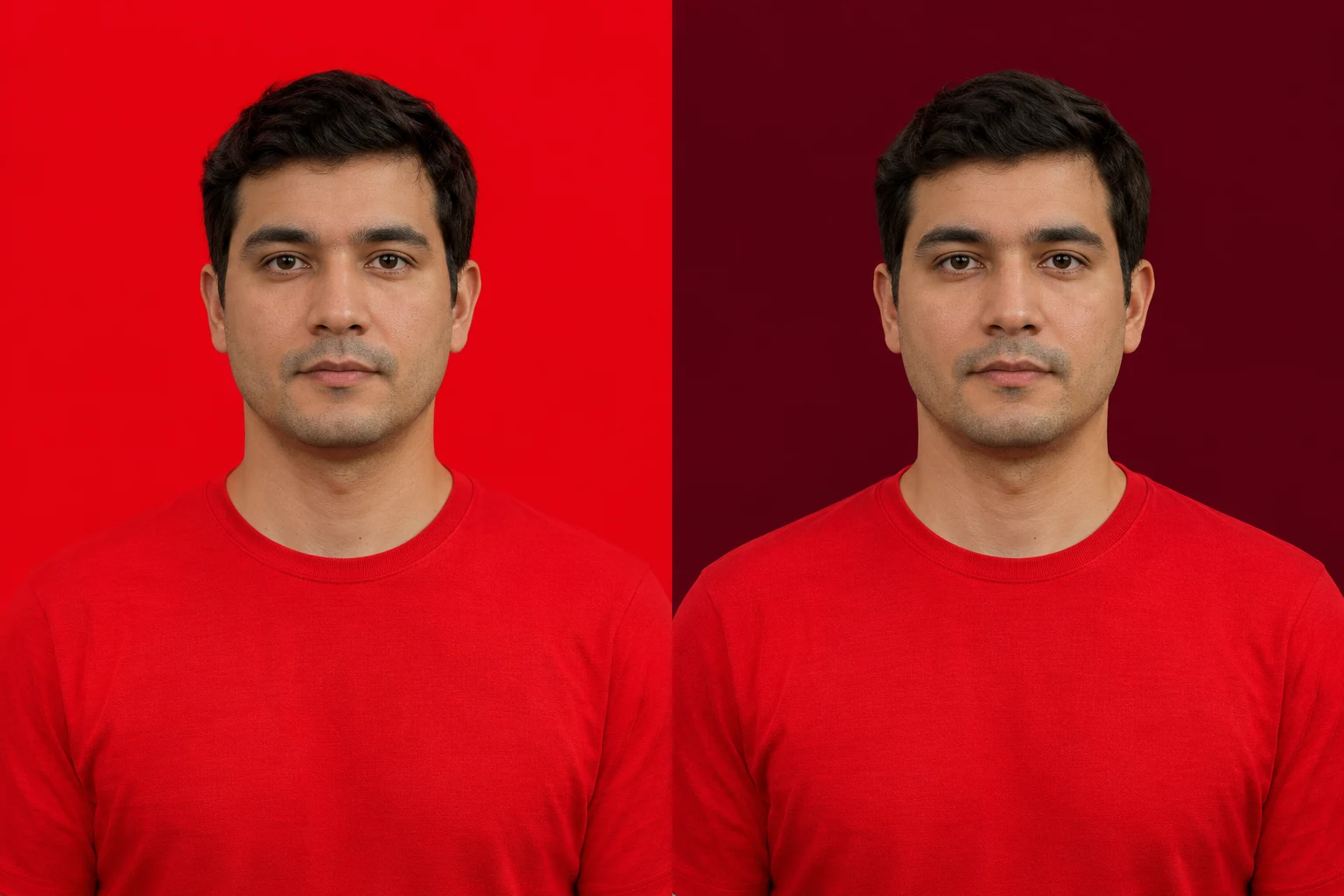
Lihat foto pada ukuran pemakaian, misalnya avatar kecil. Bahu yang jelas pada pratinjau besar dapat hilang setelah diperkecil. Jika merah harus tetap pada nilai tertentu, pertahankan nilainya dan pilih foto dengan pakaian atau kemasan yang lebih kontras.
Menggunakan merah yang sama pada beberapa foto
Catat nilai RGB dan gunakan kembali
Untuk dua potret tim atau beberapa foto promosi produk, tulis tiga angka sebelum mulai. Buka foto pertama, tunggu prosesnya, lalu masukkan pada Warna khusus. Periksa dan simpan, kemudian ulangi pada foto berikutnya.
Gunakan angka yang dicatat untuk setiap foto. Memilih merah serupa hanya dengan mata dapat menghasilkan perbedaan kecil. Beri nama yang mudah dikenali, seperti maya-team-burgundy.png dan leo-team-burgundy.png.
Bandingkan file ekspor bersama-sama
Buka berdampingan dalam penampil gambar yang sama. Bandingkan area latar bersih yang jauh dari rambut dan bahu, lalu tempatkan foto pada halaman tim atau desain promosi yang dituju.
Nilai RGB yang sama menyamakan isian latar. Wajah seseorang tetap bisa tampak lebih hangat atau gelap akibat cahaya aslinya. Untuk satu set yang serasi, pilih juga foto asli dengan pencahayaan mirip.
Menambahkan merah di belakang PNG transparan
Anda dapat mengunggah PNG transparan. Alat memprosesnya lagi untuk menemukan orang atau produk, jadi bandingkan hasil dengan potongan gambar yang sudah dimiliki.
- Periksa rambut halus dan celah dekat leher.
- Cari perubahan pada kain transparan dan kaca yang seharusnya meneruskan warna merah.
- Pastikan label kecil dan tepi produk tipis tetap utuh.
Simpan file transparan asli dan simpan versi merah secara terpisah setelah detailnya sesuai.
Pertanyaan seputar latar foto merah
Bisakah latar putih atau biru diganti merah?
Bisa. Unggah foto asli dan tunggu pratinjau merah. Perbesar sela rambut ikal dan dekat leher untuk mencari sisa putih atau biru.
Haruskah saya mengunggah gambar latar merah terpisah?
Atur warna solid langsung dari kontrol. Merah murni adalah RGB 255, 0, 0. Masukkan nilai lain bila proyek memerlukannya.
Bisakah pakaian atau produk merah dipertahankan?
Bisa, jika kontur tetap utuh. Pilih Putih sementara untuk mengecek. Jika tepi lengkap, coba merah lebih gelap di belakangnya. Jika ada bagian hilang, gunakan foto asli dengan kontur lebih jelas.
Bagaimana jika foto dipakai untuk dokumen permohonan?
Periksa rona yang diminta, izin mengedit latar, ukuran, dan format file. Panduan latar foto paspor menjelaskan pemeriksaan persiapan lebih lengkap.
Siapkan foto dan merah yang dibutuhkan. Buka alat di bawah dan periksa wajah serta pakaian sebelum menyimpan.
Untuk versi biru, baca cara mengganti latar foto menjadi biru.