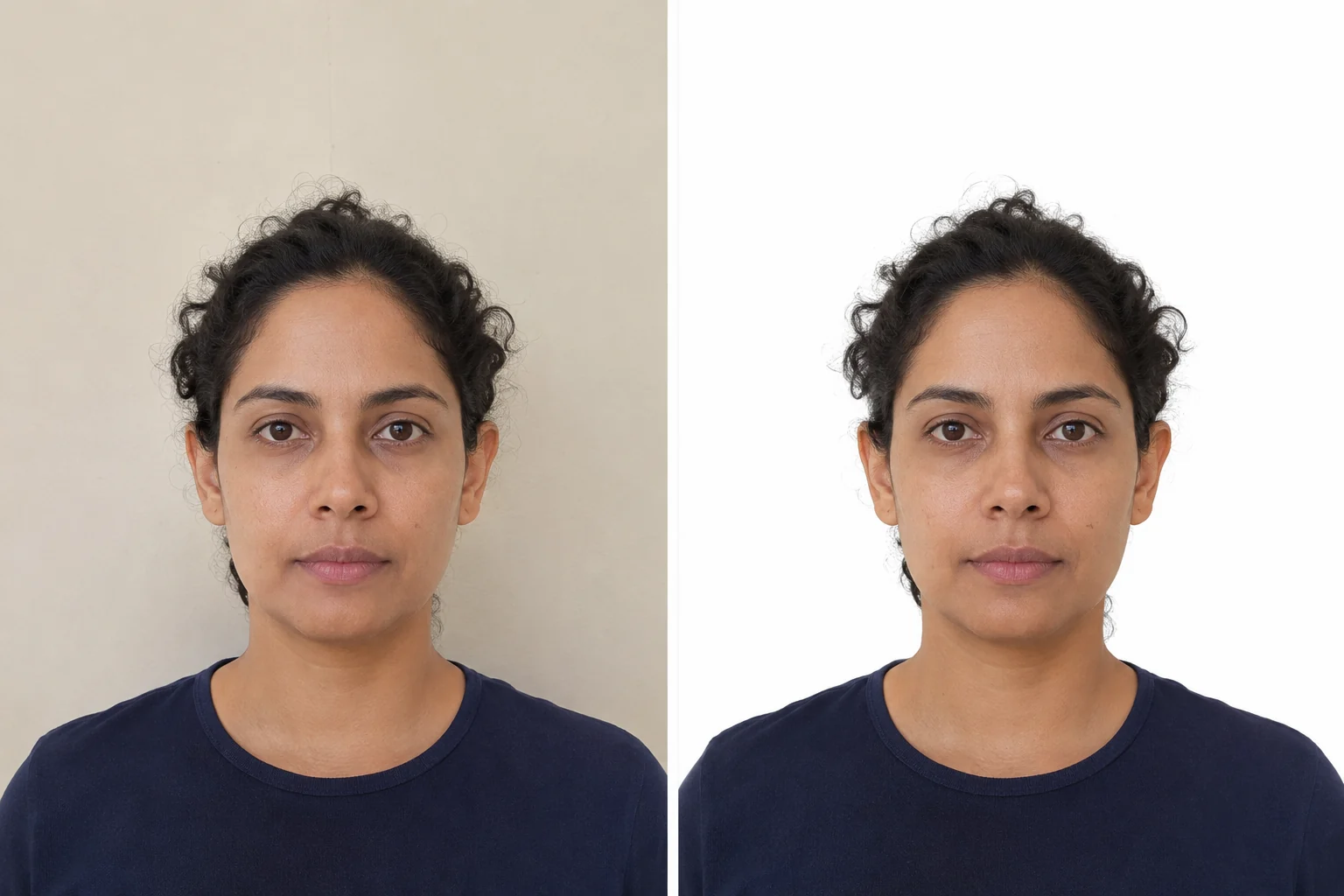
Untuk mengganti latar foto paspor, unggah potret asli ke pengganti latar foto paspor, tunggu penghapusan latar otomatis, pilih Putih atau Warna khusus, lalu unduh PNG. Sebelum menyimpan, perbesar bagian rambut, telinga, dan bahu untuk memastikan tidak ada bagian orang yang terhapus.
Untuk pengajuan paspor sungguhan, periksa dahulu apakah pengeditan latar diperbolehkan. Amerika Serikat mewajibkan foto asli tanpa perubahan dan meminta pemotretan ulang jika latarnya tidak sesuai. Aturan foto digital Inggris juga melarang perubahan melalui perangkat lunak. Untuk pengajuan tersebut, ikuti panduan pemotretan ulang di bawah.
Jika sekolah, pemberi kerja, atau penerima lain mengizinkan potret ukuran paspor yang diedit, ikuti langkah berikut. ‘Ukuran paspor’ menjelaskan format foto, bukan jenis pengeditan yang diizinkan.
Cara mengganti latar foto paspor secara online
Siapkan foto asli dan ketentuan penerima. Wajah harus tajam, kepala utuh di dalam bingkai, dan ada ruang di sekitar bahu untuk pemotongan akhir. Mengganti latar tidak memperbaiki wajah buram atau mengembalikan rambut yang terpotong saat pemotretan.
1. Unggah foto asli
Buka ruang kerja foto paspor Free BGRemover dan pilih Unggah foto Anda. Gunakan JPG, PNG, atau WebP hingga 15 MB. Pilih file kamera, bukan tangkapan layar atau salinan yang dikompresi aplikasi pesan. Simpan salinan tanpa perubahan untuk membandingkan kontur nanti.
Penghapusan latar dimulai begitu file dipilih. Tunggu sampai proses selesai dan pengaturan latar muncul. Anda tidak perlu menjiplak orang secara manual atau memulai tahap penghapusan terpisah.
2. Pilih putih atau warna latar khusus
Di LATAR HASIL, pilih Putih untuk latar putih. Ruang kerja paspor awalnya menggunakan biru khusus, jadi ubah pilihan itu jika Anda memerlukan putih.
Untuk menambahkan warna latar lain, pilih Warna khusus, lalu klik atau ketuk sampel warna untuk membuka pemilih. Jika ada nilai warna pasti, masukkan ke kolom R, G, dan B. Putih murni adalah RGB 255, 255, 255 (#FFFFFF).
Gunakan warna yang diminta penerima. Tidak ada satu biru atau abu-abu yang cocok untuk semua dokumen. Untuk biru, lihat panduan foto paspor berlatar biru. Gunakan isian merata tanpa pola atau gradasi.
Jangan biarkan Transparan dipilih jika Anda memerlukan latar polos. Transparansi bisa terlihat putih di satu penampil dan hitam atau kotak-kotak di penampil lain.
3. Periksa kontur orang sebelum menyimpan
Perbesar pratinjau dan bandingkan dengan aslinya. Telusuri kontur dari bagian atas rambut, mengitari kedua telinga, menuruni leher, hingga bahu.
- Rambut: cari pinggiran pucat, sisa warna dinding, atau ikal yang terhapus.
- Telinga: pastikan bentuknya utuh dan sesuai foto asli.
- Leher dan bahu: periksa sisa latar di celah kecil dan tepi pakaian yang hilang.
Ruang kerja Free BGRemover tidak memiliki kuas pemulihan atau penghapus manual. Jika sebagian telinga atau rambut terhapus, coba foto asli yang lebih tajam dengan pemisahan lebih jelas dari dinding. Jika kontur tetap tidak utuh, potret ulang alih-alih menggambar bagian yang hilang.
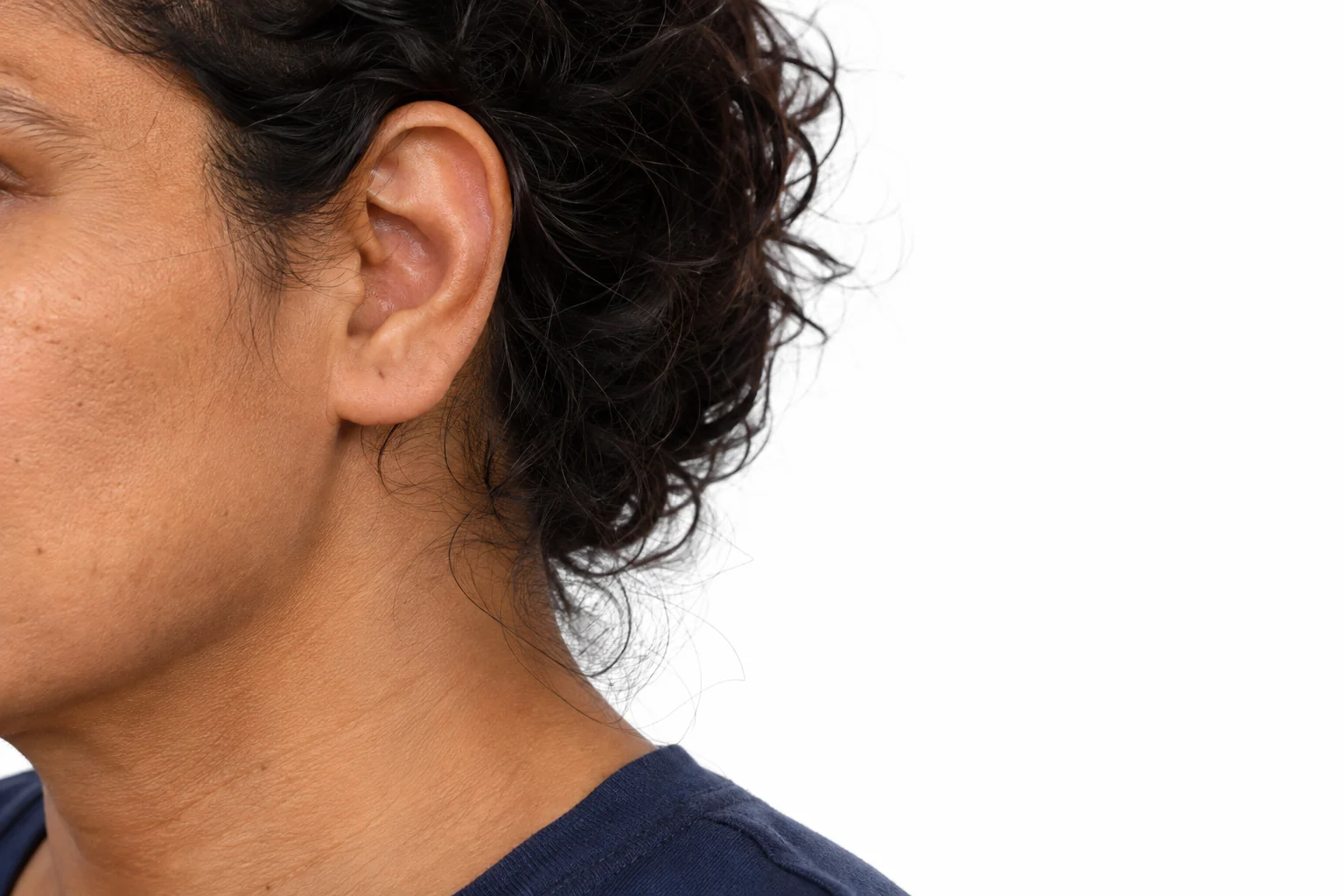
4. Unduh PNG dan buka kembali
Simpan melalui tombol unduh. Periksa dimensi piksel di samping opsi; pratinjau saja tidak menunjukkan apakah file cukup besar. Jika tersedia ukuran kecil dan asli, pilih yang memenuhi dimensi minimum penerima. Unduhan ukuran asli mungkin memerlukan kredit.
Buka file dari folder unduhan perangkat. Pastikan warna polos tersimpan, wajah tajam, serta rambut dan bahu utuh. Di ponsel, cubit untuk memperbesar tepi, lalu kembali ke ukuran normal untuk melihat seluruh potret.
Alat ini mengekspor PNG. Alat ini tidak memotong foto ke ukuran resmi untuk foto paspor, tidak mengatur posisi kepala menurut templat, dan tidak menyatakan bahwa foto memenuhi persyaratan. Jika penerima meminta JPEG, konversikan gambar tersimpan sebelum mengirim. Mengganti ekstensi .png menjadi .jpg bukan konversi format.
Warna latar apa yang harus digunakan?
Mulai dari petunjuk formulir yang sedang diisi. Ketentuan putih, biru, atau abu-abu menjelaskan tampilan yang diinginkan, bukan izin mengganti latar secara digital.
Misalnya, Amerika Serikat meminta latar putih atau putih pudar yang polos, tanpa bayangan, tekstur, benda, atau garis. Perubahan digital juga dilarang, jadi latar yang tidak sesuai memerlukan pemotretan ulang. Foto cetak Inggris memerlukan latar krem atau abu-abu muda polos dan tidak boleh diubah dengan perangkat lunak.
Jika formulir mengizinkan penggantian latar dan meminta putih, gunakan Putih. Pilih Warna khusus untuk rona tertentu. Jangan mencerahkan seluruh foto agar dinding abu-abu menjadi putih: detail kulit, rambut, dan pakaian bisa hilang sementara latar masih tidak merata.
Jika hasilnya terlihat salah
| Masalah | Tindakan |
|---|---|
| Halo putih atau warna dinding di sekitar rambut | Bandingkan dengan asli pada ukuran sebenarnya. Coba sumber lebih tajam dengan kontras rambut dan dinding lebih jelas; warna isian lain tidak memperbaiki potongan buruk. |
| Sebagian telinga, rambut, atau kaus hilang | Gunakan foto asli lain atau potret ulang. Tidak tersedia kuas pemulihan manual. |
| Pakaian putih tampak menyatu dengan latar | Periksa apakah kontur bahu masih ada. Kaus putih bisa menyatu secara visual tanpa piksel terhapus. Jika kontur tidak jelas, potret ulang memakai pakaian yang kontras dengan latar wajib. |
| Latar unduhan hitam atau kotak-kotak | Pastikan Putih atau Warna khusus dipilih, bukan Transparan, lalu unduh kembali. |
| Wajah buram | Bandingkan dimensi piksel sumber dan file tersimpan. Hindari tangkapan layar serta ekspor terlalu kecil. Jika wajah asli tidak fokus, potret ulang. |
| Bayangan wajah masih ada | Potret ulang dengan cahaya lebih merata. Menghapus dinding di belakang tidak menghapus bayangan di pipi. |
Jika ada sisa latar, periksa celah rambut dan leher selain siluet luar. Area kecil mudah terlewat pada pratinjau ponsel. Jika pola kotak tetap ada setelah isian polos, periksa apakah pola tersimpan di sumber. Jika ya, coba penghapus latar gambar, periksa potongannya, dan terapkan kembali warna yang diperlukan.
Periksa dimensi dan persyaratan file sebelum mengunggah
Biarkan file akhir terbuka saat membandingkannya dengan petunjuk penerima. Periksa secara terpisah:
- Pembingkaian: ukuran kepala, ruang di atas rambut, dan bagian bahu yang terlihat. Jangan meregangkan wajah agar muat pada potongan.
- Dimensi: lebar dan tinggi piksel untuk unggahan, atau ukuran fisik untuk cetak. ‘Ukuran paspor’ bukan ukuran universal.
- Format: PNG dan JPEG berbeda. Gunakan format yang diterima formulir.
- Ukuran file: dimensi piksel benar belum tentu memenuhi batas dalam KB atau MB.
Setelah perubahan ukuran atau konversi yang diizinkan, buka dan periksa file baru. Memperbesar gambar kecil tidak mengembalikan detail wajah. Simpan dengan nama jelas seperti portrait-white-background.png agar versi yang diperiksa mudah ditemukan.
Cara memotret ulang tanpa mengedit
Jika otoritas paspor meminta foto tanpa edit, perbaiki latar sebelum memotret ulang. Mulailah dengan penataan sederhana:
- Gunakan latar polos dan tidak mengilap dengan warna wajib. Singkirkan benda dari bingkai dan hindari sambungan, lipatan, atau tekstur dinding yang terlihat.
- Beri jarak dari latar. Ambil foto uji dan maju jika ada bayangan di belakang kepala atau bahu.
- Gunakan cahaya lembut dan merata. Hadaplah ke cahaya alami tidak langsung dan periksa kedua pipi. Jika satu sisi gelap, ubah posisi atau tambahkan cahaya pantul sebelum memotret.
- Letakkan kamera sejajar mata. Minta bantuan untuk membingkai dan sisakan ruang kepala serta bahu sesuai ketentuan.
- Matikan filter kecantikan dan efek latar. Gunakan mode foto biasa, ambil beberapa foto, lalu pilih asli yang tajam.
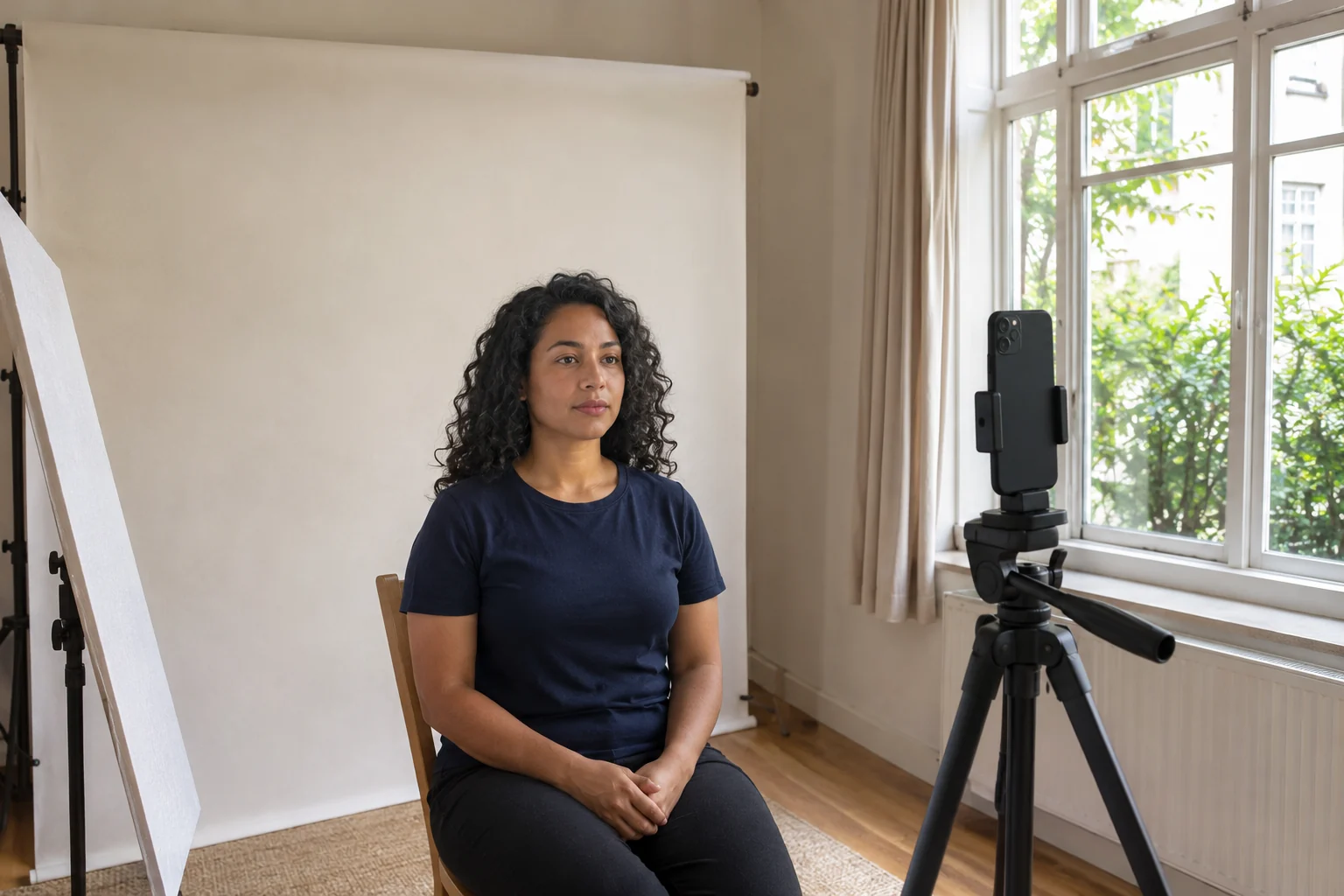
Periksa foto uji itu sendiri. Latar harus tampak polos pada hasil foto, dan wajah harus fokus serta terang merata. Ikuti aturan ekspresi, pakaian, dan penutup kepala, lalu simpan asli tanpa perubahan.
Pertanyaan umum
Bisakah saya mengganti latar menjadi putih secara gratis?
Free BGRemover menyediakan unduhan PNG gratis tanpa tanda air. Periksa dimensi yang ditampilkan sebelum menyimpan; ekspor lebih besar pada ukuran asli mungkin memerlukan kredit. Untuk pengajuan paspor, pastikan dahulu izin pengeditannya. Amerika Serikat dan Inggris meminta foto tanpa perubahan, jadi potret ulang untuk pengajuan tersebut.
Bisakah mengganti latar melalui ponsel?
Anda bisa memakai ruang kerja yang sama pada perangkat dan browser yang didukung. Pilih foto asli dari galeri atau file, tunggu pemrosesan, pilih warna, lalu simpan PNG. Jika formatnya HEIC, buat salinan JPG atau PNG terlebih dahulu; unggahan menerima JPG, PNG, dan WebP. Periksa hasil unduhan, bukan tangkapan pratinjau.
Apakah mengganti latar membuat foto siap untuk paspor?
Tidak. Penggantian tidak memeriksa pose, ekspresi, cahaya wajah, ukuran kepala, potongan, atau persyaratan file. Tindakan ini juga termasuk edit digital. Latar putih bersih tidak membuat edit terlarang menjadi dapat diterima.
Bisakah potret buatan AI digunakan untuk paspor?
Gunakan foto nyata diri Anda dan ikuti aturan otoritas penerbit. Orang buatan AI dalam artikel ini hanya contoh pembelajaran, bukan foto untuk diunduh dan diajukan. Menghapus latar dan membuat wajah baru adalah operasi berbeda; keduanya tidak mengesampingkan kewajiban foto asli tanpa perubahan.