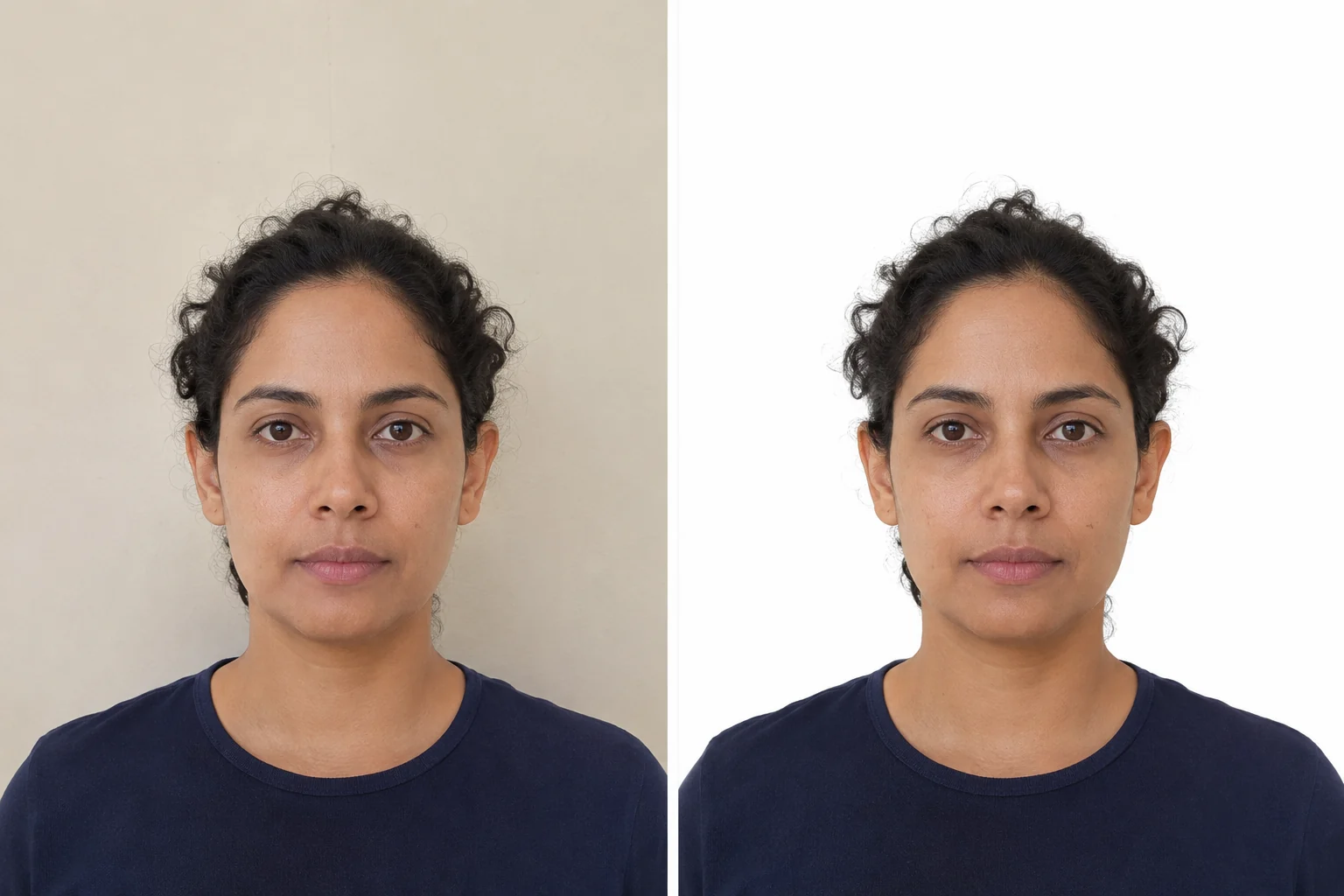
หากต้องการเปลี่ยนพื้นหลังรูปพาสปอร์ต ให้อัปโหลดรูปบุคคลต้นฉบับไปที่เครื่องมือเปลี่ยนพื้นหลังรูปพาสปอร์ต รอลบพื้นหลังอัตโนมัติ แล้วเลือก สีขาว หรือ สีที่กำหนดเอง ก่อนดาวน์โหลด PNG ก่อนบันทึก ให้ขยายบริเวณผม หู และไหล่ เพื่อตรวจว่าไม่มีส่วนใดของบุคคลถูกลบหายไป
หากใช้ยื่นขอพาสปอร์ตจริง ให้ตรวจสอบก่อนว่าอนุญาตให้แก้พื้นหลังหรือไม่ สหรัฐฯ กำหนดให้ใช้รูปต้นฉบับที่ไม่ผ่านการแก้ไข และให้ถ่ายใหม่หากพื้นหลังไม่เหมาะสม ข้อกำหนดรูปดิจิทัลของสหราชอาณาจักรก็ระบุว่าต้องไม่ผ่านการแก้ด้วยซอฟต์แวร์ สำหรับการยื่นเหล่านี้ ให้ดูวิธีถ่ายใหม่ด้านล่าง
หากโรงเรียน นายจ้าง หรือหน่วยงานผู้รับอนุญาตให้แก้รูปบุคคลขนาดพาสปอร์ตได้ ให้ทำตามขั้นตอนต่อไปนี้ คำว่า ‘ขนาดพาสปอร์ต’ บอกเพียงรูปแบบหรือขนาดรูป ไม่ได้บอกว่าแก้ไขอะไรได้บ้าง
วิธีเปลี่ยนพื้นหลังรูปพาสปอร์ตออนไลน์
เตรียมรูปต้นฉบับและข้อกำหนดของผู้รับ ใบหน้าต้องคมชัด ศีรษะอยู่ในภาพครบ และมีพื้นที่รอบไหล่พอสำหรับครอปขั้นสุดท้าย การเปลี่ยนพื้นหลังไม่ช่วยแก้ใบหน้าที่เบลอหรือคืนเส้นผมที่หลุดออกนอกกรอบตอนถ่าย
1. อัปโหลดรูปต้นฉบับ
เปิดพื้นที่ทำงานรูปพาสปอร์ตของ Free BGRemover แล้วเลือก อัปโหลดรูปของคุณ ใช้ไฟล์ JPG, PNG หรือ WebP ขนาดไม่เกิน 15 MB เลือกไฟล์จากกล้องแทนภาพหน้าจอหรือสำเนาที่ถูกแอปแชตบีบอัด เก็บสำเนาที่ไม่แก้ไขไว้เปรียบเทียบขอบภาพภายหลัง
ระบบเริ่มลบพื้นหลังทันทีที่เลือกไฟล์ รอจนประมวลผลเสร็จและตัวควบคุมพื้นหลังปรากฏ ไม่ต้องลากเส้นรอบบุคคลเองหรือเริ่มขั้นตอนลบแยกต่างหาก
2. เลือกสีขาวหรือกำหนดสีพื้นหลังเอง
ใน พื้นหลังของภาพ เลือก สีขาว เพื่อใช้พื้นหลังสีขาว พื้นที่ทำงานนี้ใช้สีฟ้าที่กำหนดเองในตอนเริ่มต้น จึงต้องเปลี่ยนตัวเลือกหากต้องการสีขาว
หากต้องการเพิ่มสีพื้นหลังอื่น ให้เลือก สีที่กำหนดเอง แล้วคลิกหรือแตะช่องสีเพื่อเปิดตัวเลือกสี หากมีการระบุค่าสีแน่นอน ให้กรอกในช่อง R, G และ B สีขาวล้วนคือ RGB 255, 255, 255 (#FFFFFF)
ใช้สีที่หน่วยงานผู้รับระบุ ไม่มีสีฟ้าหรือสีเทาเฉดเดียวที่ใช้ได้กับทุกเอกสาร หากต้องการสีฟ้า ดูคู่มือรูปพาสปอร์ตพื้นหลังสีฟ้า เพื่อเลือกเฉด ใช้สีเรียบสม่ำเสมอ ไม่มีลวดลายหรือไล่ระดับสี
อย่าปล่อยให้เลือก โปร่งใส หากต้องการพื้นหลังสีล้วน พื้นที่โปร่งใสอาจดูเป็นสีขาวในโปรแกรมดูภาพหนึ่ง แต่เป็นสีดำหรือตารางหมากรุกในอีกโปรแกรม
3. ตรวจขอบบุคคลก่อนบันทึก
ขยายภาพตัวอย่างและเทียบกับต้นฉบับ ไล่ดูจากด้านบนของเส้นผม รอบหูทั้งสองข้าง ลงมาตามคอและไหล่
- ผม: มองหาขอบสีอ่อน สีผนังที่ตกค้าง หรือผมหยิกที่ถูกลบไป
- หู: ตรวจว่ารูปร่างครบและเหมือนต้นฉบับ
- คอและไหล่: ตรวจพื้นหลังตกค้างในช่องแคบและขอบเสื้อที่หายไป
พื้นที่ทำงาน Free BGRemover ไม่มีแปรงกู้คืนหรือลบด้วยมือ หากส่วนหนึ่งของหูหรือผมหาย ให้ลองต้นฉบับที่คมชัดกว่าและแยกบุคคลออกจากผนังได้ชัด หากยังรักษาขอบทั้งหมดไม่ได้ ให้ถ่ายใหม่แทนการวาดส่วนที่หายขึ้นมา
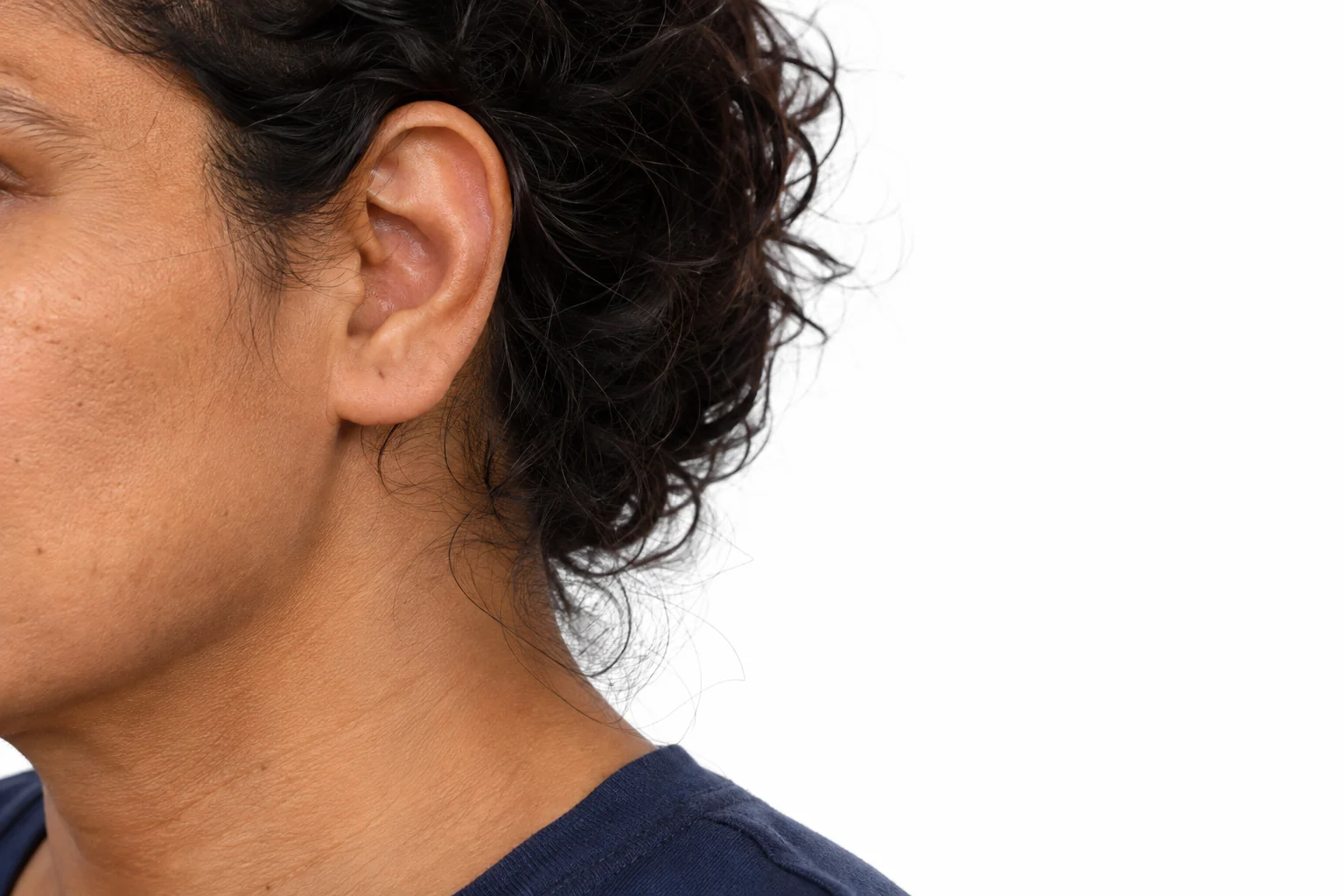
4. ดาวน์โหลด PNG แล้วเปิดตรวจอีกครั้ง
บันทึกด้วยปุ่มดาวน์โหลด ตรวจขนาดพิกเซลข้างตัวเลือก เพราะภาพตัวอย่างอย่างเดียวบอกไม่ได้ว่าไฟล์ใหญ่พอหรือไม่ หากมีขนาดเล็กกับขนาดต้นฉบับ ให้เลือกขนาดที่ผ่านขั้นต่ำของผู้รับ การดาวน์โหลดขนาดต้นฉบับอาจต้องใช้เครดิต
เปิดไฟล์จากโฟลเดอร์ดาวน์โหลดของอุปกรณ์ ตรวจว่ามีสีพื้นจริง ใบหน้าคมชัด และผมกับไหล่ครบ บนโทรศัพท์ใช้สองนิ้วขยายขอบ แล้วกลับมาขนาดปกติเพื่อดูรูปบุคคลทั้งภาพ
เครื่องมือส่งออกเป็น PNG ไม่ได้ครอปตามขนาดพาสปอร์ตทางการ จัดตำแหน่งศีรษะตามแม่แบบ หรือรับรองว่าผ่านข้อกำหนด หากผู้รับต้องการ JPEG ให้แปลงรูปที่บันทึกก่อนยื่น การเปลี่ยนนามสกุลจาก .png เป็น .jpg ไม่ใช่การแปลงไฟล์
ควรใช้พื้นหลังสีอะไร?
เริ่มจากคำแนะนำในแบบฟอร์มที่กำลังกรอก ข้อกำหนดสีขาว ฟ้า หรือเทาบอกลักษณะที่ต้องการ ไม่ใช่การอนุญาตให้เปลี่ยนพื้นหลังด้วยระบบดิจิทัล
ตัวอย่างเช่น สหรัฐฯ กำหนดพื้นหลังขาวหรือเกือบขาวเรียบ ไม่มีเงา พื้นผิว วัตถุ หรือเส้น และห้ามแก้ไขดิจิทัลด้วย หากพื้นหลังไม่เหมาะจึงต้องถ่ายใหม่ รูปพิมพ์ของสหราชอาณาจักรต้องใช้พื้นครีมหรือเทาอ่อนเรียบ และไม่ผ่านการแก้ด้วยซอฟต์แวร์
หากแบบฟอร์มอนุญาตให้เปลี่ยนพื้นหลังและขอสีขาว ให้ใช้ สีขาว หากระบุเฉดเฉพาะ ให้ใช้ สีที่กำหนดเอง อย่าเพิ่มความสว่างทั้งรูปเพื่อทำให้ผนังเทาเป็นขาว เพราะรายละเอียดผิว ผม และเสื้อผ้าอาจหาย ทั้งที่พื้นหลังยังไม่สม่ำเสมอ
ทำอย่างไรเมื่อผลลัพธ์มีปัญหา
| ปัญหา | วิธีแก้ |
|---|---|
| มีขอบขาวหรือสีผนังรอบผม | เทียบกับต้นฉบับที่ขนาดจริง ลองรูปคมชัดกว่าซึ่งผมตัดกับผนังชัด การเปลี่ยนสีเติมไม่ช่วยแก้การตัดขอบที่ผิด |
| หู ผม หรือเสื้อหายบางส่วน | ใช้ต้นฉบับอื่นหรือถ่ายใหม่ ไม่มีแปรงกู้คืนด้วยมือ |
| เสื้อขาวดูกลืนกับพื้นหลัง | ตรวจว่าขอบไหล่ยังอยู่ เสื้อขาวอาจกลืนทางสายตาแม้ไม่ถูกลบพิกเซล หากขอบไม่ชัด ให้ถ่ายใหม่โดยใส่เสื้อที่ตัดกับพื้นหลังที่กำหนด |
| พื้นหลังที่ดาวน์โหลดเป็นสีดำหรือตารางหมากรุก | ตรวจว่าเลือกสีขาวหรือสีที่กำหนดเอง ไม่ใช่โปร่งใส แล้วดาวน์โหลดใหม่ |
| ใบหน้าเบลอ | เทียบขนาดพิกเซลของต้นฉบับและไฟล์บันทึก หลีกเลี่ยงภาพหน้าจอและไฟล์ส่งออกเล็กเกินไป ถ้าต้นฉบับหลุดโฟกัส ให้ถ่ายใหม่ |
| ยังมีเงาบนใบหน้า | ถ่ายใหม่ด้วยแสงที่สม่ำเสมอกว่า ลบผนังด้านหลังไม่ได้ลบเงาบนแก้ม |
หากมีพื้นหลังเหลือ ตรวจช่องระหว่างผมกับคอด้วย ไม่ใช่แค่เส้นรอบนอก บริเวณเล็กเหล่านี้มองข้ามง่ายบนโทรศัพท์ หากยังมีตารางหมากรุกหลังเลือกสีล้วน ให้ตรวจว่าลายอยู่ในไฟล์ต้นฉบับแล้วหรือไม่ ถ้าใช่ ลองเครื่องมือลบพื้นหลัง ตรวจส่วนที่ตัด และเติมสีที่ต้องการอีกครั้ง
ตรวจขนาดและข้อกำหนดไฟล์ก่อนอัปโหลด
เปิดไฟล์สุดท้ายค้างไว้ขณะเทียบกับข้อกำหนดผู้รับ แล้วตรวจแยกกันดังนี้:
- การจัดกรอบ: ขนาดศีรษะ ช่องว่างเหนือผม และส่วนไหล่ที่มองเห็น อย่ายืดใบหน้าให้พอดีกับกรอบครอป
- มิติภาพ: ความกว้างและสูงเป็นพิกเซลสำหรับอัปโหลด หรือขนาดจริงสำหรับพิมพ์ คำว่าขนาดพาสปอร์ตไม่ใช่ขนาดสากลเดียวกัน
- รูปแบบไฟล์: PNG กับ JPEG เป็นคนละรูปแบบ ใช้ชนิดที่แบบฟอร์มรับ
- ขนาดไฟล์: แม้มิติพิกเซลถูกต้อง ก็ยังอาจเกินเพดานที่ระบุเป็น KB หรือ MB
หลังปรับขนาดหรือแปลงไฟล์ตามที่อนุญาต ให้เปิดไฟล์ใหม่ตรวจอีกครั้ง การขยายภาพเล็กไม่คืนรายละเอียดใบหน้า ตั้งชื่อชัด เช่น portrait-white-background.png เพื่อหาเวอร์ชันที่ตรวจแล้วได้ง่าย
วิธีถ่ายรูปใหม่แทนการแก้ไข
หากหน่วยงานพาสปอร์ตต้องการรูปไม่ผ่านการแก้ไข ให้จัดพื้นหลังให้เหมาะก่อนถ่ายใหม่ เริ่มด้วยการเตรียมง่าย ๆ ได้ดังนี้:
- ใช้พื้นหลังเรียบผิวด้านในสีที่กำหนด เอาวัตถุออกจากกรอบ และหลีกเลี่ยงรอยต่อ รอยยับ หรือพื้นผิวผนังที่เห็นชัด
- เว้นระยะจากพื้นหลัง ถ่ายทดสอบ แล้วขยับมาด้านหน้าหากมีเงาหลังศีรษะหรือไหล่
- ใช้แสงนุ่มและสม่ำเสมอ หันหาแสงธรรมชาติที่ไม่ส่องตรง ตรวจแก้มทั้งสองข้าง หากด้านหนึ่งมืด ให้เปลี่ยนตำแหน่งหรือเสริมแสงสะท้อนก่อนถ่าย
- วางกล้องระดับสายตา ให้คนอื่นช่วยจัดกรอบ และเว้นพื้นที่รอบศีรษะกับไหล่ตามข้อกำหนด
- ปิดฟิลเตอร์ความงามและเอฟเฟกต์พื้นหลัง ใช้โหมดถ่ายปกติ ถ่ายหลายรูป แล้วเลือกต้นฉบับที่คมชัด
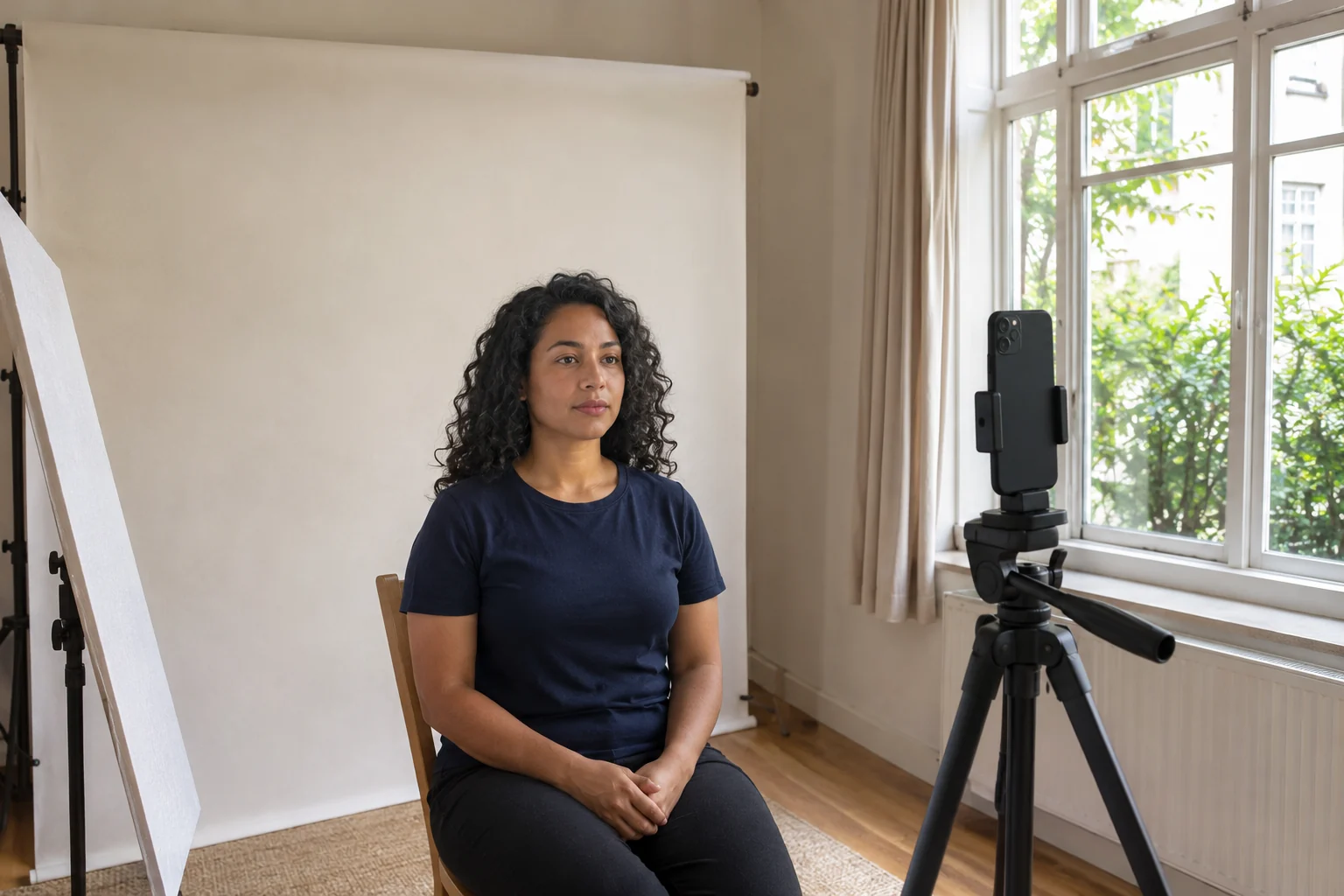
ตรวจรูปทดสอบจริง พื้นหลังในภาพต้องดูเรียบ ใบหน้าได้รับแสงสม่ำเสมอและอยู่ในโฟกัส ทำตามข้อกำหนดสีหน้า เสื้อผ้า และสิ่งคลุมศีรษะ แล้วเก็บไฟล์ต้นฉบับที่ไม่แก้ไขไว้
คำถามที่พบบ่อย
เปลี่ยนพื้นหลังเป็นสีขาวฟรีได้ไหม?
Free BGRemover มีดาวน์โหลด PNG ฟรีโดยไม่มีลายน้ำ ตรวจขนาดที่แสดงก่อนบันทึก การส่งออกขนาดต้นฉบับที่ใหญ่กว่าอาจต้องใช้เครดิต หากใช้สมัครพาสปอร์ต ให้ตรวจสิทธิ์การแก้ไขก่อน สหรัฐฯ และสหราชอาณาจักรต้องการรูปที่ไม่เปลี่ยนแปลง จึงควรถ่ายใหม่สำหรับการยื่นเหล่านี้
เปลี่ยนพื้นหลังในโทรศัพท์ได้ไหม?
ใช้พื้นที่ทำงานเดิมได้บนเบราว์เซอร์และอุปกรณ์ที่รองรับ เลือกต้นฉบับจากคลังรูปหรือไฟล์ รอประมวลผล เลือกสี แล้วบันทึก PNG หากเป็น HEIC ให้ทำสำเนา JPG หรือ PNG ก่อน ระบบรับ JPG, PNG และ WebP ตรวจไฟล์ที่ดาวน์โหลด แทนการจับภาพหน้าจอของภาพตัวอย่าง
เปลี่ยนพื้นหลังแล้วใช้ยื่นพาสปอร์ตได้เลยไหม?
ไม่ได้ การเปลี่ยนพื้นหลังไม่ตรวจท่าทาง สีหน้า แสงใบหน้า ขนาดศีรษะ การครอป หรือข้อกำหนดไฟล์ และถือเป็นการแก้ไขดิจิทัลด้วย พื้นหลังขาวสะอาดไม่ได้ทำให้การแก้ไขที่ห้ามกลายเป็นยอมรับได้
ใช้รูปบุคคลที่สร้างด้วย AI ทำพาสปอร์ตได้ไหม?
ใช้รูปถ่ายจริงของคุณและทำตามกฎของหน่วยงานออกเอกสาร บุคคลจาก AI ในบทความเป็นตัวอย่างการสอน ไม่ใช่รูปให้ดาวน์โหลดไปยื่น การลบพื้นหลังกับสร้างใบหน้าใหม่เป็นคนละขั้นตอน แต่ไม่มีขั้นตอนใดใช้แทนข้อกำหนดรูปต้นฉบับที่ไม่แก้ไขได้