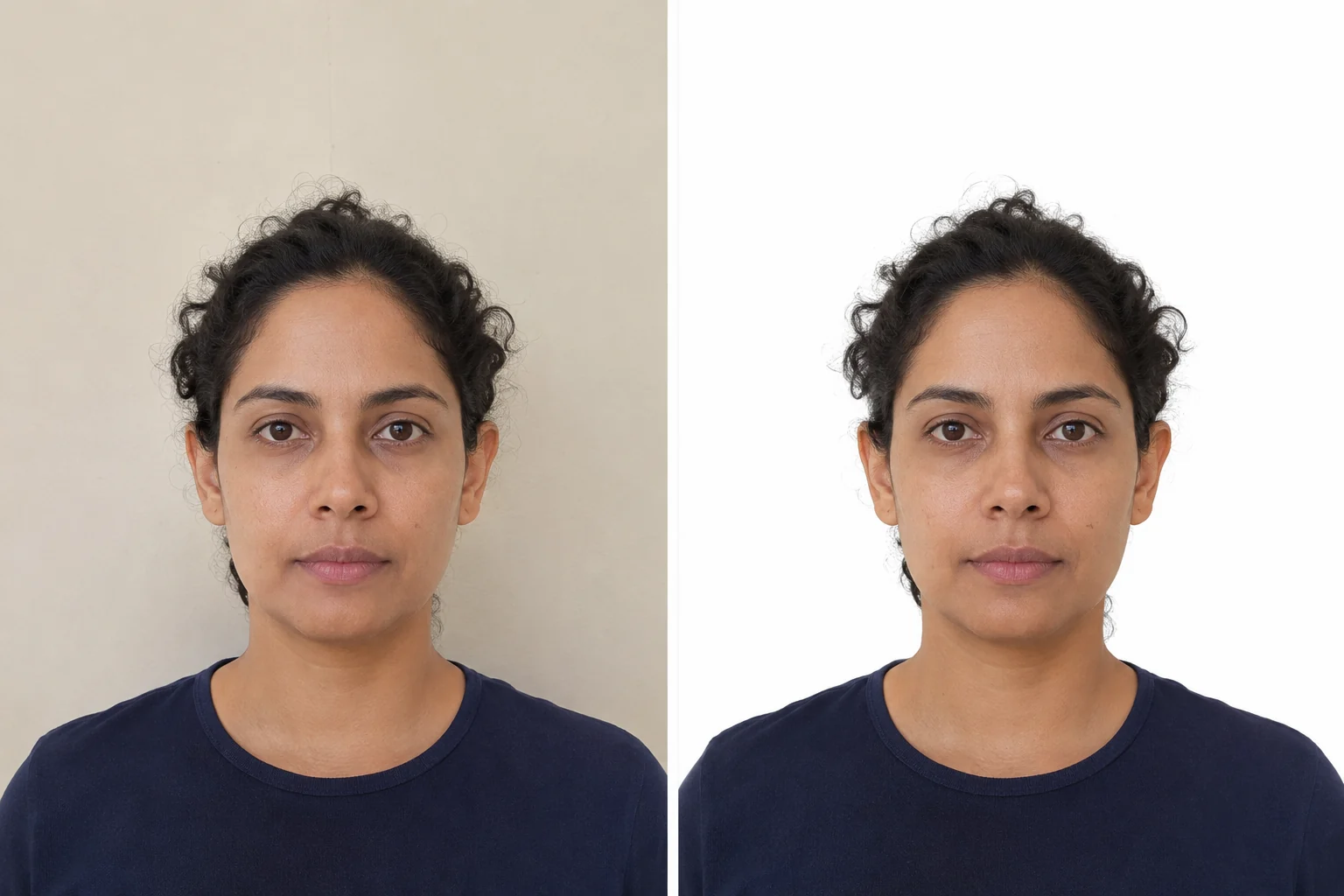
Pour changer le fond d’une photo de passeport, importez votre portrait original dans l’outil de changement de fond pour photo de passeport. Attendez la suppression automatique du fond, choisissez Blanc ou Couleur personnalisée, puis téléchargez le PNG. Avant d’enregistrer, zoomez sur les cheveux, les oreilles et les épaules pour vérifier qu’aucune partie de la personne n’a disparu.
Pour une véritable demande de passeport, vérifiez d’abord si la modification du fond est autorisée. Les États-Unis exigent une photo originale non modifiée et demandent de la reprendre si le fond ne convient pas. Les règles britanniques pour les photos numériques imposent également l’absence de modification logicielle. Pour ces démarches, suivez les conseils de prise de vue ci-dessous.
Si votre école, votre employeur ou un autre destinataire accepte un portrait retouché au format passeport, suivez les étapes suivantes. « Format passeport » décrit un format de photo, sans préciser les retouches permises.
Changer le fond d’une photo de passeport en ligne
Préparez le fichier original et les consignes du destinataire. Le visage doit être net, la tête entière visible, avec assez d’espace autour des épaules pour le recadrage final. Changer le fond ne corrige pas un visage flou et ne restitue pas les cheveux coupés à la prise de vue.
1. Importer la photo originale
Ouvrez l’espace de travail de Free BGRemover pour les photos de passeport et sélectionnez Importer votre photo. Choisissez un JPG, PNG ou WebP de 15 MB maximum. Utilisez le fichier de l’appareil photo plutôt qu’une capture d’écran ou une copie compressée par une messagerie. Conservez une copie intacte pour comparer les contours.
La suppression du fond démarre dès la sélection du fichier. Attendez la fin du traitement et l’apparition des réglages de fond. Inutile de détourer la personne à la main ou de lancer une autre étape de suppression.
2. Choisir le blanc ou une couleur personnalisée
Dans FOND DE L’IMAGE, sélectionnez Blanc pour obtenir un fond blanc. Cet espace applique initialement un bleu personnalisé : changez cette sélection si vous avez besoin de blanc.
Pour ajouter une autre couleur de fond, sélectionnez Couleur personnalisée, puis cliquez ou appuyez sur l’échantillon pour ouvrir le sélecteur. Si une valeur précise est imposée, renseignez les champs R, G et B. Le blanc pur correspond à RGB 255, 255, 255 (#FFFFFF).
Respectez la couleur demandée par le destinataire. Il n’existe pas de bleu ou de gris universel pour tous les documents. Pour un fond bleu, consultez le guide des photos de passeport sur fond bleu. Utilisez un aplat uniforme, sans motif ni dégradé.
Ne laissez pas Transparent sélectionné si un fond uni est requis. Selon la visionneuse, la transparence peut apparaître en blanc, en noir ou sous forme de damier.
3. Vérifier les contours avant d’enregistrer
Agrandissez l’aperçu et comparez-le à l’original. Suivez le contour depuis le sommet des cheveux, autour des deux oreilles, puis le long du cou et des épaules.
- Cheveux : cherchez un liseré pâle, des restes de couleur du mur ou des boucles supprimées.
- Oreilles : vérifiez que leur forme est complète et identique à l’original.
- Cou et épaules : repérez les restes de fond dans les petits espaces et les bords de vêtements manquants.
L’espace de travail Free BGRemover ne propose pas de pinceau manuel de restauration ou d’effacement. Si une oreille ou des cheveux disparaissent, essayez un original plus net où la personne se distingue mieux du mur. Si le contour reste incomplet, reprenez la photo au lieu de redessiner les parties manquantes.
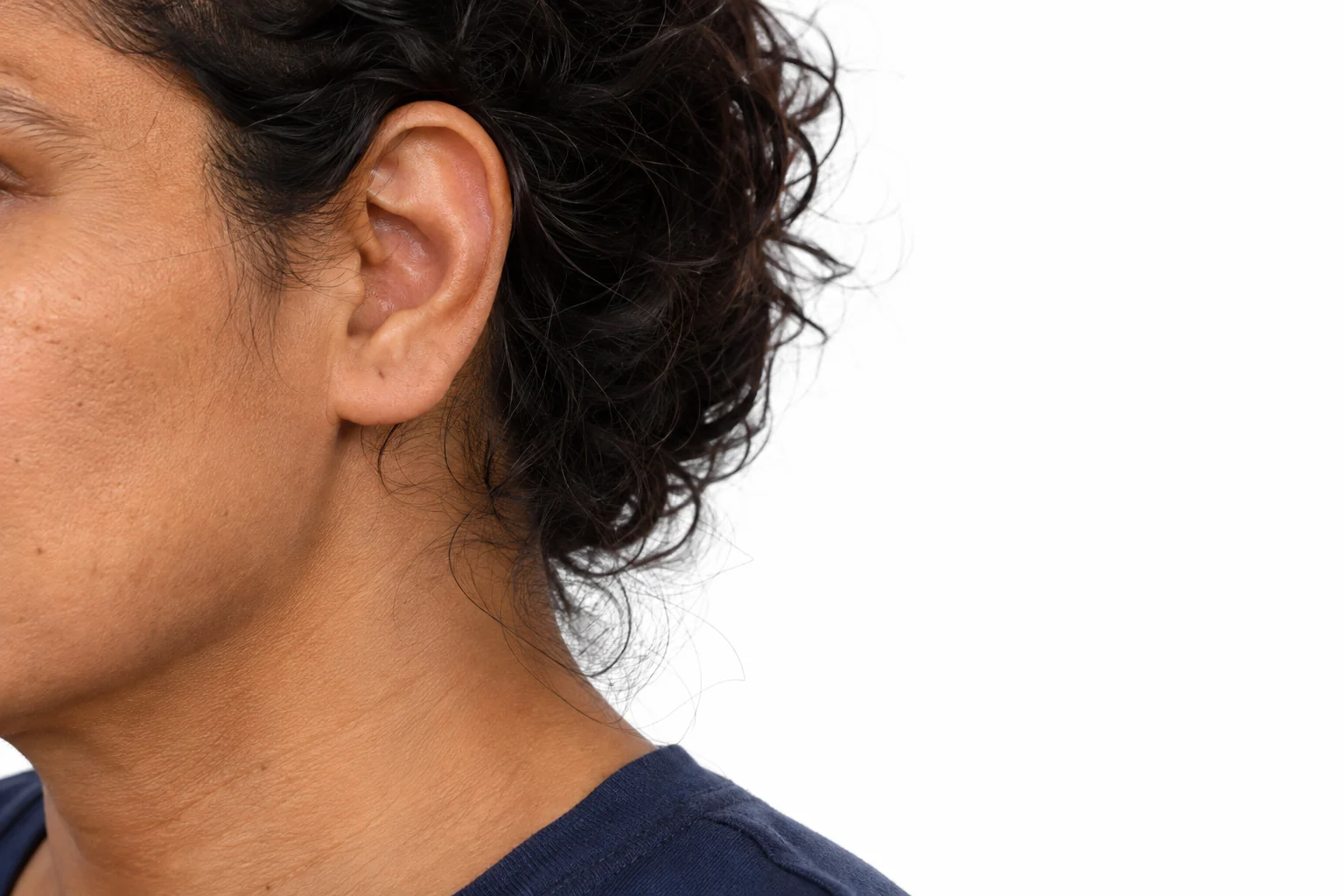
4. Télécharger le PNG et le rouvrir
Enregistrez avec le bouton de téléchargement. Vérifiez les dimensions en pixels indiquées à côté de l’option : l’aperçu seul ne permet pas de savoir si le fichier est assez grand. Si une petite taille et la taille originale sont proposées, choisissez celle qui respecte les dimensions minimales du destinataire. La taille originale peut nécessiter des crédits.
Ouvrez le fichier depuis le dossier des téléchargements. Vérifiez le fond uni, la netteté du visage et l’intégrité des cheveux et des épaules. Sur téléphone, pincez pour zoomer sur les contours, puis revenez à la taille normale pour examiner tout le portrait.
L’outil exporte en PNG. Il ne recadre pas aux dimensions officielles d’une photo de passeport, ne positionne pas la tête selon un gabarit et ne certifie pas la conformité. Si le destinataire exige du JPEG, convertissez l’image enregistrée avant de l’envoyer. Renommer .png en .jpg ne convertit pas le fichier.
Quelle couleur de fond choisir ?
Commencez par les consignes du formulaire concerné. Une exigence de blanc, de bleu ou de gris définit l’aspect attendu ; elle n’autorise pas à remplacer le fond numériquement.
Les États-Unis demandent par exemple un fond blanc ou blanc cassé uni, sans ombre, texture, objet ni ligne. Ils interdisent aussi les modifications numériques : un fond inadéquat impose une nouvelle prise de vue. Les photos imprimées britanniques doivent avoir un fond crème ou gris clair uni et ne pas être modifiées par logiciel.
Pour un formulaire autorisant le remplacement du fond, utilisez Blanc si le blanc est demandé. Pour une teinte précise, choisissez Couleur personnalisée. N’éclaircissez pas toute la photo pour blanchir un mur gris : vous risquez de perdre des détails de peau, de cheveux et de vêtements tout en gardant un fond irrégulier.
Que faire si le résultat présente un défaut ?
| Problème | Solution |
|---|---|
| Halo blanc ou couleur du mur autour des cheveux | Comparez à l’original à taille réelle. Essayez une source plus nette avec un meilleur contraste entre cheveux et mur ; une autre couleur de remplissage ne corrige pas un mauvais détourage. |
| Partie d’une oreille, des cheveux ou du haut manquante | Utilisez un autre original ou reprenez la photo. Aucun pinceau manuel de restauration n’est disponible. |
| Vêtement blanc semblant se fondre dans le décor | Vérifiez que le contour de l’épaule existe toujours. Le blanc peut se confondre visuellement sans suppression de pixels. Si le contour est indistinct, reprenez la photo avec une tenue contrastant avec le fond requis. |
| Fond noir ou en damier après téléchargement | Vérifiez que Blanc ou Couleur personnalisée est sélectionné, plutôt que Transparent, puis téléchargez à nouveau. |
| Visage flou | Comparez les dimensions en pixels de l’original et du fichier enregistré. Évitez captures d’écran et exports trop petits. Si l’original est mal mis au point, reprenez la photo. |
| Ombre toujours présente sur le visage | Reprenez la photo sous un éclairage plus uniforme. Enlever le mur derrière vous ne supprime pas une ombre sur la joue. |
Si des morceaux de fond subsistent, vérifiez aussi l’espace entre les cheveux et le cou, pas seulement la silhouette extérieure. Ces détails passent facilement inaperçus sur téléphone. Si un damier reste après sélection d’un aplat, vérifiez si le motif fait partie de l’image source. Si oui, essayez l’outil de suppression du fond, inspectez le détourage et réappliquez la couleur unie requise.
Vérifier les dimensions et le fichier avant l’envoi
Gardez le fichier final ouvert et comparez-le aux instructions du destinataire. Contrôlez séparément :
- Cadrage : taille de la tête, espace au-dessus des cheveux et partie visible des épaules. N’étirez pas le visage pour l’adapter au recadrage.
- Dimensions : largeur et hauteur en pixels pour un envoi, ou mesures physiques pour une impression. Le « format passeport » n’est pas une mesure universelle.
- Format : PNG et JPEG sont différents. Utilisez celui qu’accepte le formulaire.
- Poids : les dimensions en pixels peuvent être correctes alors que le fichier dépasse une limite exprimée en KB ou MB.
Après tout redimensionnement ou conversion autorisé, rouvrez le nouveau fichier et contrôlez-le. Agrandir une petite image ne restitue pas les détails du visage. Donnez-lui un nom explicite, par exemple portrait-white-background.png, pour retrouver la version vérifiée.
Reprendre la photo plutôt que la modifier
Si l’autorité exige une photo non retouchée, corrigez le fond avant de reprendre la prise de vue. Une installation simple constitue un bon point de départ :
- Utilisez un fond uni mat de la couleur requise. Retirez les objets du cadre et évitez coutures, plis ou texture murale visibles.
- Éloignez-vous du fond. Faites un essai et avancez si une ombre apparaît derrière la tête ou les épaules.
- Privilégiez une lumière douce et uniforme. Placez-vous face à une lumière naturelle indirecte et vérifiez les deux joues. Si un côté est sombre, ajustez votre position ou ajoutez de la lumière réfléchie avant de photographier.
- Placez l’appareil à hauteur des yeux. Faites-vous aider pour cadrer et laissez les espaces autour de la tête et des épaules exigés par le dossier.
- Désactivez les filtres beauté et les effets de fond. Utilisez le mode photo normal, prenez plusieurs clichés et choisissez un original net.
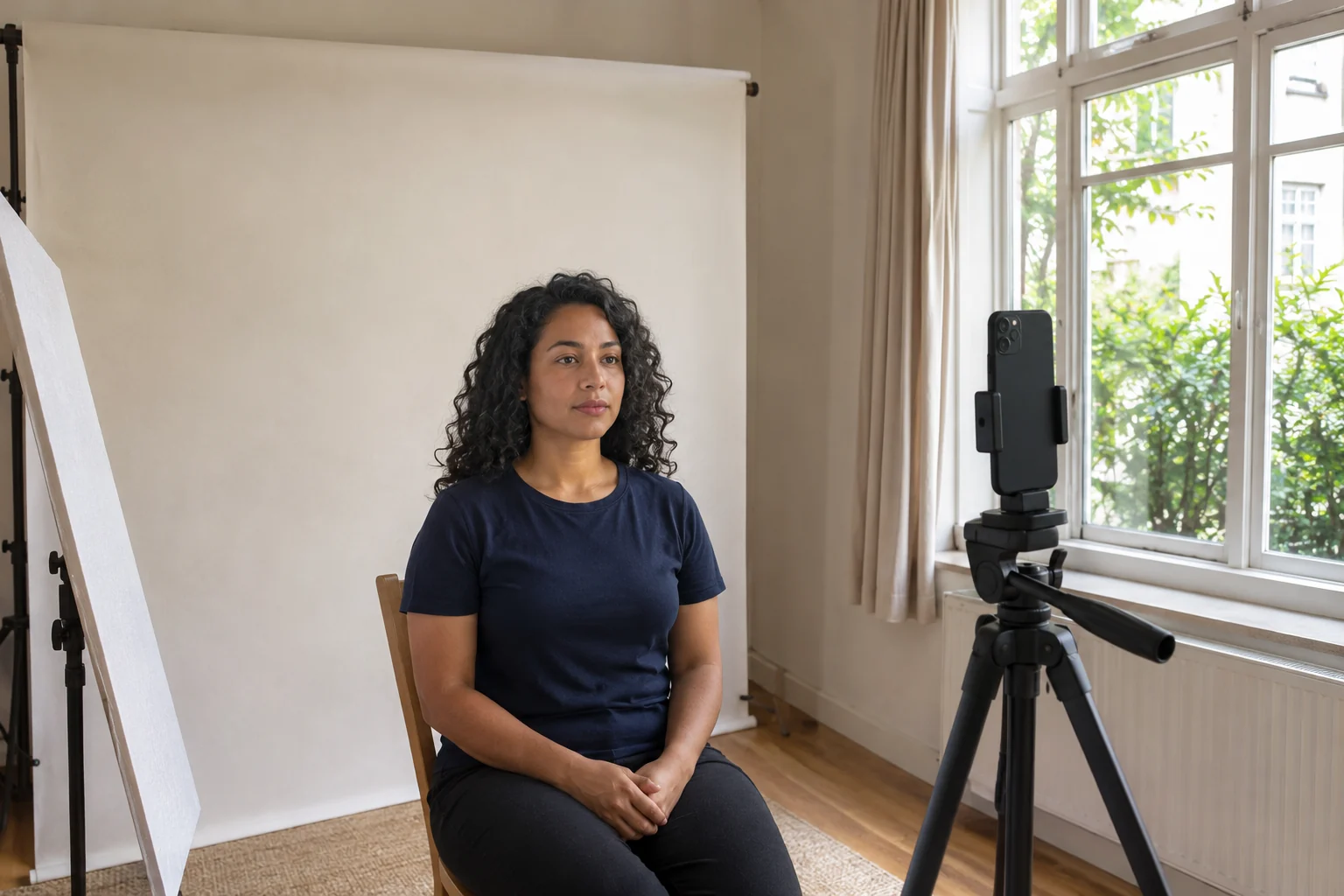
Examinez la photo d’essai elle-même. Le fond doit paraître uni sur l’image, le visage être éclairé uniformément et bien net. Respectez les consignes d’expression, de tenue et de couvre-chef, puis conservez l’original intact.
Questions fréquentes
Peut-on mettre gratuitement un fond blanc sur une photo de passeport ?
Free BGRemover propose un téléchargement PNG gratuit sans filigrane. Vérifiez les dimensions affichées avant d’enregistrer ; un export plus grand à la taille originale peut nécessiter des crédits. Pour un passeport, confirmez d’abord l’autorisation de retouche. Les États-Unis et le Royaume-Uni exigent des photos non modifiées : reprenez la photo pour ces demandes.
Peut-on changer le fond sur téléphone ?
Oui. Vous pouvez utiliser le même espace de travail avec un navigateur et un appareil compatibles. Sélectionnez l’original dans vos photos ou fichiers, attendez le traitement, choisissez la couleur et enregistrez le PNG. Pour un fichier HEIC, créez d’abord une copie JPG ou PNG : l’import accepte JPG, PNG et WebP. Vérifiez l’image téléchargée, pas une capture de l’aperçu.
Changer le fond suffit-il pour obtenir une photo conforme ?
Non. Le remplacement ne contrôle ni posture, expression, éclairage du visage, mesures de la tête, recadrage, ni exigences du fichier. C’est aussi une modification numérique. Un fond blanc propre ne rend pas acceptable une retouche interdite.
Peut-on utiliser un portrait généré par IA pour un passeport ?
Utilisez une véritable photographie de vous et respectez les règles de l’autorité émettrice. Les personnes générées par IA dans cet article sont des exemples pédagogiques, pas des photos à télécharger ou à soumettre. Supprimer un fond et générer un visage sont deux opérations différentes ; aucune ne remplace l’obligation de fournir un original inchangé.