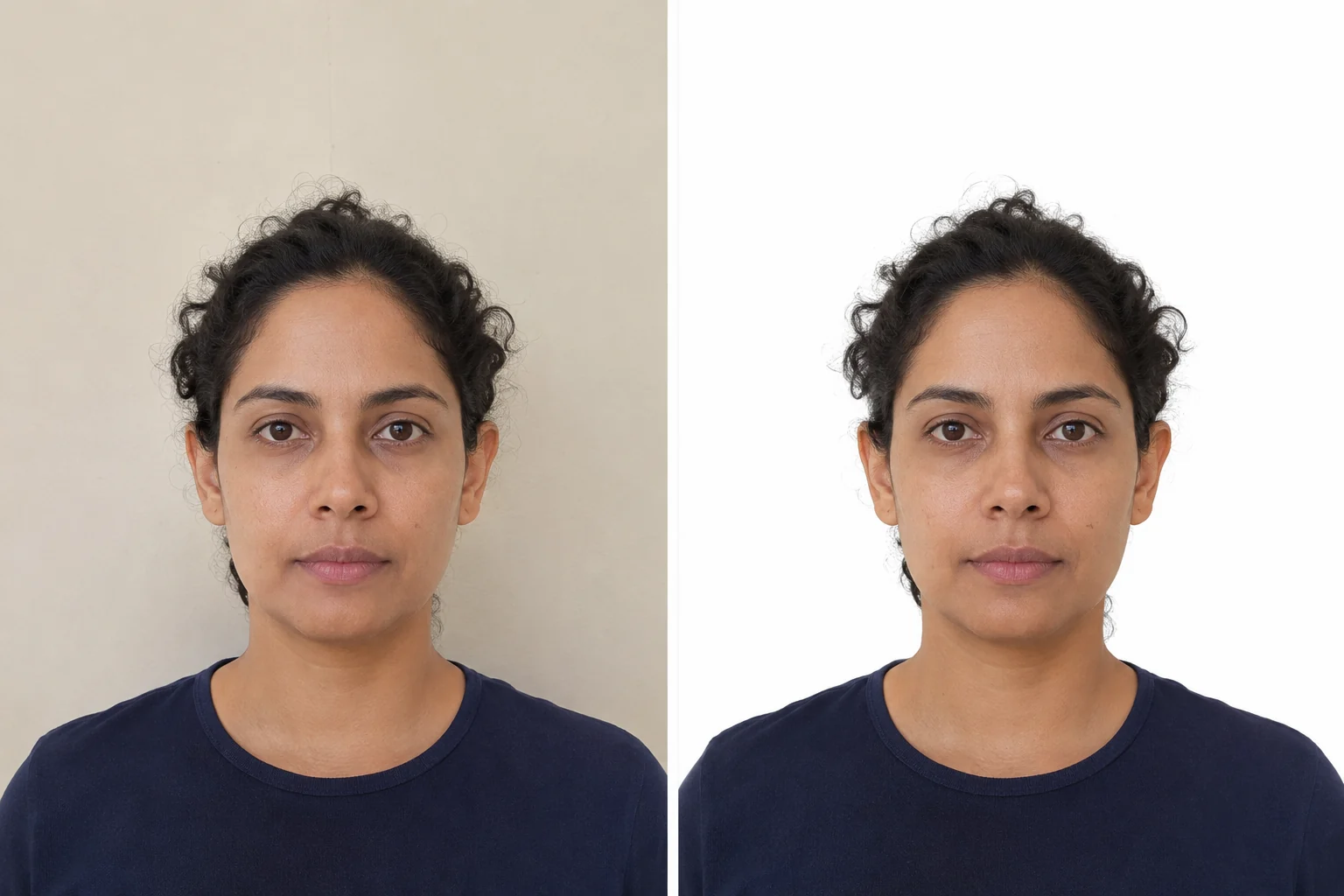
Chcete-li změnit pozadí pasové fotografie, nahrajte původní portrét do nástroje pro změnu pozadí pasových fotografií, vyčkejte na automatické odstranění pozadí, vyberte Bílé nebo Vlastní barva a stáhněte PNG. Před uložením přibližte vlasy, uši a ramena a ověřte, že žádná část osoby nezmizela.
U skutečné žádosti o pas nejprve ověřte, zda je úprava pozadí povolená. USA vyžadují nezměněnou původní fotografii a při nevhodném pozadí doporučují pořídit novou. Také britská pravidla pro digitální fotografie vyžadují snímek neupravený softwarem. Pro tyto žádosti použijte níže uvedený postup nového fotografování.
Pokud škola, zaměstnavatel nebo jiný příjemce dovoluje upravený portrét v pasovém formátu, postupujte podle dalších kroků. „Pasový formát“ označuje formát snímku, neurčuje však povolené úpravy.
Jak změnit pozadí pasové fotografie online
Připravte originál a požadavky příjemce. Obličej musí být ostrý, celá hlava v záběru a kolem ramen dostatek místa pro konečný ořez. Změna pozadí neopraví rozmazaný obličej ani neobnoví vlasy oříznuté při fotografování.
1. Nahrajte původní fotografii
Otevřete pracovní plochu Free BGRemover pro pasové fotografie a zvolte Nahrát fotografii. Vyberte JPG, PNG nebo WebP do 15 MB. Použijte soubor z fotoaparátu místo snímku obrazovky nebo kopie komprimované komunikátorem. Uchovejte nezměněnou kopii pro pozdější porovnání obrysů.
Odstranění pozadí začne po výběru souboru. Vyčkejte na dokončení a zobrazení ovládání pozadí. Nemusíte osobu ručně obkreslovat ani spouštět další krok odstranění.
2. Vyberte bílou nebo vlastní barvu pozadí
V části POZADÍ VÝSTUPU vyberte Bílé pro bílé pozadí. Pracovní plocha zpočátku používá vlastní modrou barvu, takže pro bílou tuto volbu změňte.
Pro přidání jiné barvy pozadí vyberte Vlastní barva a kliknutím či klepnutím na vzorek otevřete výběr barev. Je-li stanoven přesný odstín, zadejte hodnoty do polí R, G a B. Čistá bílá je RGB 255, 255, 255 (#FFFFFF).
Použijte barvu požadovanou příjemcem. Neexistuje jediná modrá či šedá pro všechny doklady. Pro modrou využijte průvodce pasovou fotografií s modrým pozadím. Výplň má být jednolitá, bez vzoru či přechodu.
Pokud potřebujete jednolitou barvu, nenechávejte vybráno Průhledné. Průhlednost může v jednom prohlížeči vypadat bíle a v jiném černě nebo jako šachovnice.
3. Před uložením zkontrolujte obrys osoby
Zvětšete náhled a porovnejte ho s originálem. Sledujte obrys od vršku vlasů kolem obou uší, dolů po krku a přes ramena.
- Vlasy: hledejte světlý lem, zbytky barvy stěny nebo odstraněné kadeře.
- Uši: ověřte, že je jejich tvar úplný a odpovídá originálu.
- Krk a ramena: hledejte zbytky pozadí v malých mezerách a chybějící okraje oblečení.
Pracovní plocha Free BGRemover nemá ruční štětec pro obnovení ani mazání. Zmizí-li část ucha nebo vlasů, zkuste ostřejší originál s výraznějším oddělením od stěny. Pokud nelze zachovat celý obrys, vyfoťte se znovu místo dokreslování chybějících rysů.
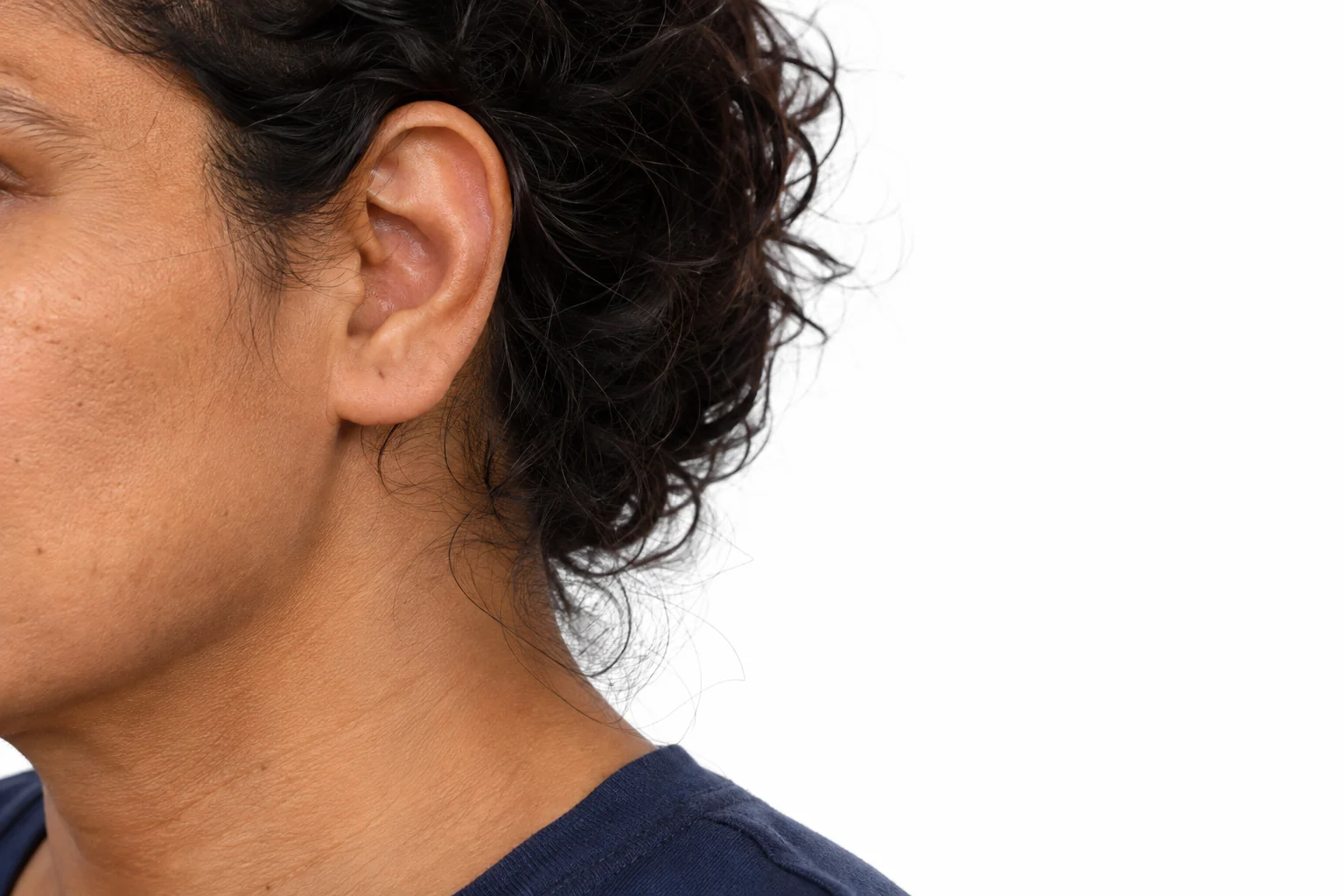
4. Stáhněte PNG a znovu jej otevřete
Uložte výsledek tlačítkem stažení. Zkontrolujte uvedené pixelové rozměry; samotný náhled neříká, zda je soubor dost velký. Pokud se nabízí malá a původní velikost, zvolte tu, která splní minimum příjemce. Stažení původní velikosti může vyžadovat kredity.
Otevřete soubor ve složce stažených souborů. Ověřte jednolitou barvu, ostrý obličej a úplné vlasy a ramena. Na telefonu přibližte okraje dvěma prsty a poté se vraťte k běžnému zobrazení celého portrétu.
Nástroj exportuje PNG. Neořezává na oficiální pasové rozměry, neumisťuje hlavu podle šablony ani nepotvrzuje splnění předpisů. Požaduje-li příjemce JPEG, uložený obrázek před podáním převeďte. Přejmenování .png na .jpg formát nepřevede.
Jakou barvu pozadí použít?
Začněte pokyny ve vyplňovaném formuláři. Požadavek na bílou, modrou či šedou určuje vzhled, nikoli povolení digitálně nahradit pozadí.
USA například požadují bílé nebo téměř bílé jednolité pozadí bez stínů, textury, předmětů či linií. Digitální změny také zakazují, takže při nevhodném pozadí je nutný nový snímek. Britské tištěné fotografie musí mít jednolité krémové nebo světle šedé pozadí a nesmějí být upraveny softwarem.
Dovoluje-li formulář výměnu a požaduje bílou, použijte Bílé. Pro konkrétní odstín zvolte Vlastní barva. Nezesvětlujte celý snímek kvůli změně šedé stěny na bílou: mohou se ztratit detaily pleti, vlasů a oděvu, zatímco pozadí zůstane nestejnoměrné.
Co dělat, když výsledek nevypadá správně
| Problém | Řešení |
|---|---|
| Bílá záře nebo barva stěny kolem vlasů | Porovnejte s originálem ve skutečné velikosti. Zkuste ostřejší zdroj s lepším kontrastem vlasů a stěny; jiná výplň neopraví nepřesné oddělení. |
| Chybí část ucha, vlasů nebo trička | Použijte jiný originál nebo nový snímek. Ruční štětec obnovení není k dispozici. |
| Bílé oblečení splývá s pozadím | Ověřte, zda obrys ramene stále existuje. Bílé tričko může opticky splývat i bez odstranění pixelů. Při nejasném obrysu fotografujte znovu v oblečení kontrastujícím s požadovaným pozadím. |
| Stažené pozadí je černé nebo šachovnicové | Ověřte volbu Bílé nebo Vlastní barva namísto Průhledné a stáhněte znovu. |
| Obličej je rozmazaný | Porovnejte rozměry originálu a uloženého souboru. Vyhněte se snímkům obrazovky a malým exportům. Je-li originál neostrý, pořiďte nový snímek. |
| Na obličeji zůstává stín | Fotografujte znovu s rovnoměrnějším světlem. Odstranění stěny za vámi neodstraní stín na tváři. |
U zbytků pozadí zkontrolujte i mezeru mezi vlasy a krkem, nejen vnější siluetu. V náhledu telefonu se snadno přehlédne. Zůstane-li šachovnice i po jednolité výplni, ověřte, zda vzor není součástí originálu. Pokud ano, zkuste odstranění pozadí, zkontrolujte výřez a znovu použijte požadovanou barvu.
Před nahráním zkontrolujte rozměry a soubor
Nechte konečný soubor otevřený a porovnejte ho s pokyny. Samostatně ověřte:
- Kompozice: velikost hlavy, mezera nad vlasy a viditelná část ramen. Nenatahujte obličej, aby se vešel do ořezu.
- Rozměry: šířka a výška v pixelech pro nahrání nebo skutečné rozměry pro tisk. Pasový formát nemá univerzální rozměr.
- Formát: PNG a JPEG jsou odlišné. Použijte formát přijímaný formulářem.
- Velikost souboru: správné pixely nezaručují dodržení limitu v KB či MB.
Po povolené změně velikosti nebo převodu nový soubor znovu otevřete a prohlédněte. Zvětšení malého obrázku nevrátí detaily obličeje. Uložte jej pod jasným názvem, například portrait-white-background.png, abyste našli zkontrolovanou verzi.
Jak pořídit nový snímek místo úpravy
Vyžaduje-li pasový úřad neupravenou fotografii, upravte pozadí před novým focením. Začít můžete jednoduchým uspořádáním:
- Použijte jednolité matné pozadí požadované barvy. Odstraňte předměty ze záběru a vyhněte se viditelným spojům, záhybům či struktuře stěny.
- Nechte prostor mezi sebou a pozadím. Udělejte zkušební snímek a posuňte se vpřed, pokud je za hlavou či rameny stín.
- Použijte měkké rovnoměrné světlo. Otočte se k nepřímému dennímu světlu a zkontrolujte obě tváře. Je-li jedna strana tmavá, změňte polohu nebo přidejte odražené světlo.
- Umístěte fotoaparát do výše očí. Požádejte o pomoc s kompozicí a nechte kolem hlavy a ramen prostor předepsaný pro žádost.
- Vypněte zkrášlující filtry a efekty pozadí. V běžném fotografickém režimu pořiďte více snímků a vyberte ostrý originál.
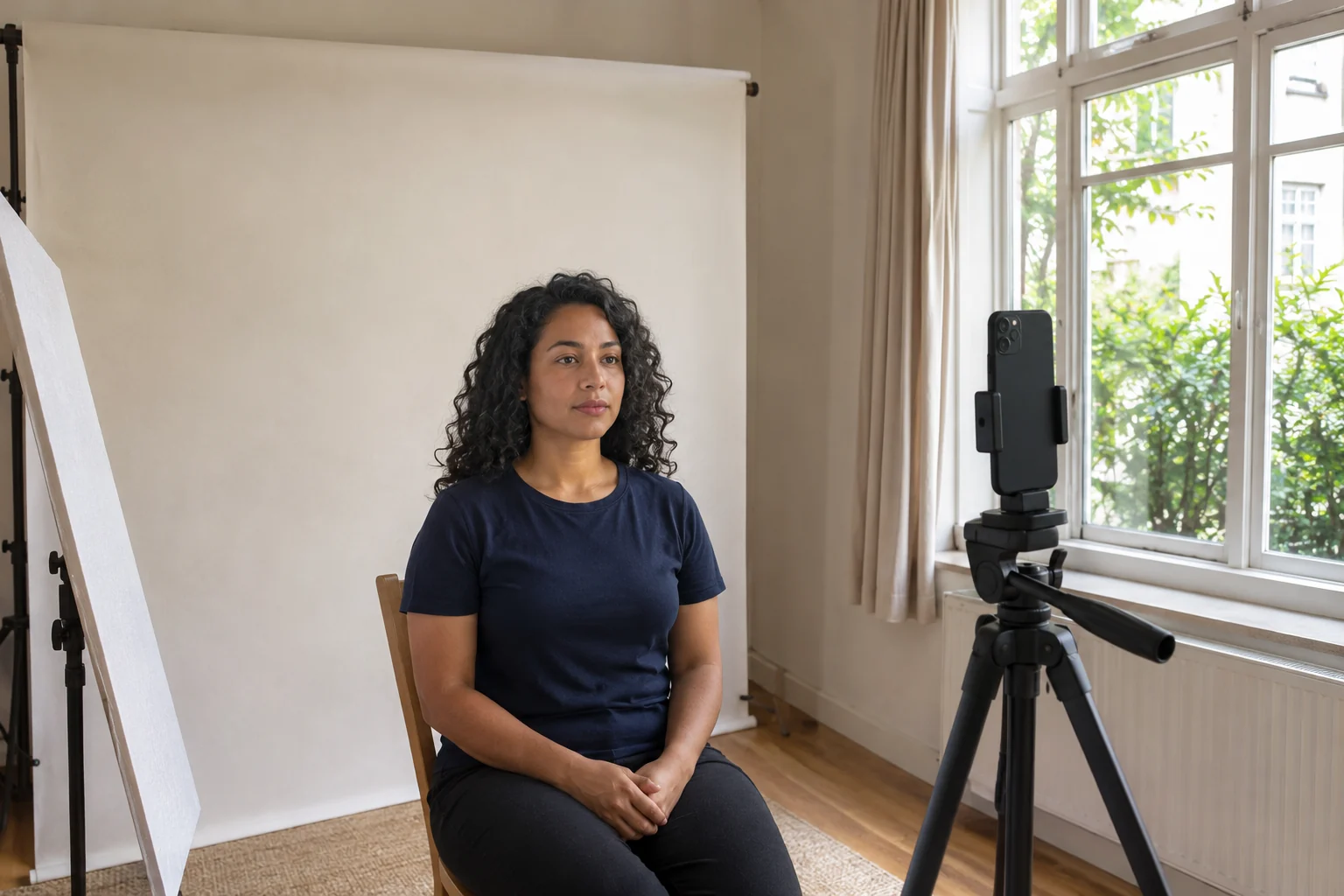
Prohlédněte samotný zkušební snímek. Pozadí má na fotografii působit jednolitě, obličej má být rovnoměrně osvětlený a ostrý. Dodržte pokyny pro výraz, oblečení a pokrývku hlavy a uchovejte nezměněný originál.
Časté dotazy
Mohu změnit pozadí na bílé zdarma?
Free BGRemover nabízí bezplatné stažení PNG bez vodoznaku. Před uložením ověřte uvedené rozměry; větší export v původní velikosti může vyžadovat kredity. Pro pas nejprve ověřte povolení úprav. USA a Spojené království vyžadují nezměněné snímky, takže pro ně fotografujte znovu.
Mohu změnit pozadí v telefonu?
S podporovaným prohlížečem a zařízením použijete stejnou pracovní plochu. Vyberte originál z fotografií či souborů, vyčkejte na zpracování, zvolte barvu a uložte PNG. U HEIC nejprve vytvořte kopii JPG nebo PNG; nahrání přijímá JPG, PNG a WebP. Kontrolujte stažený obrázek, ne snímek náhledu.
Stačí změna pozadí, aby fotografie vyhovovala pro pas?
Ne. Výměna nekontroluje postoj, výraz, osvětlení tváře, rozměry hlavy, ořez ani souborové požadavky. Sama se počítá jako digitální úprava. Čisté bílé pozadí nezmění zakázanou úpravu na povolenou.
Mohu pro pas použít portrét vytvořený AI?
Použijte skutečnou fotografii, na které jste vy a dodržte pravidla vydávajícího orgánu. Osoby vytvořené pomocí AI v tomto článku jsou výukové příklady, nikoli fotografie ke stažení a podání. Odstranění pozadí a vytvoření tváře jsou různé operace; žádná neruší požadavek nezměněného originálu.