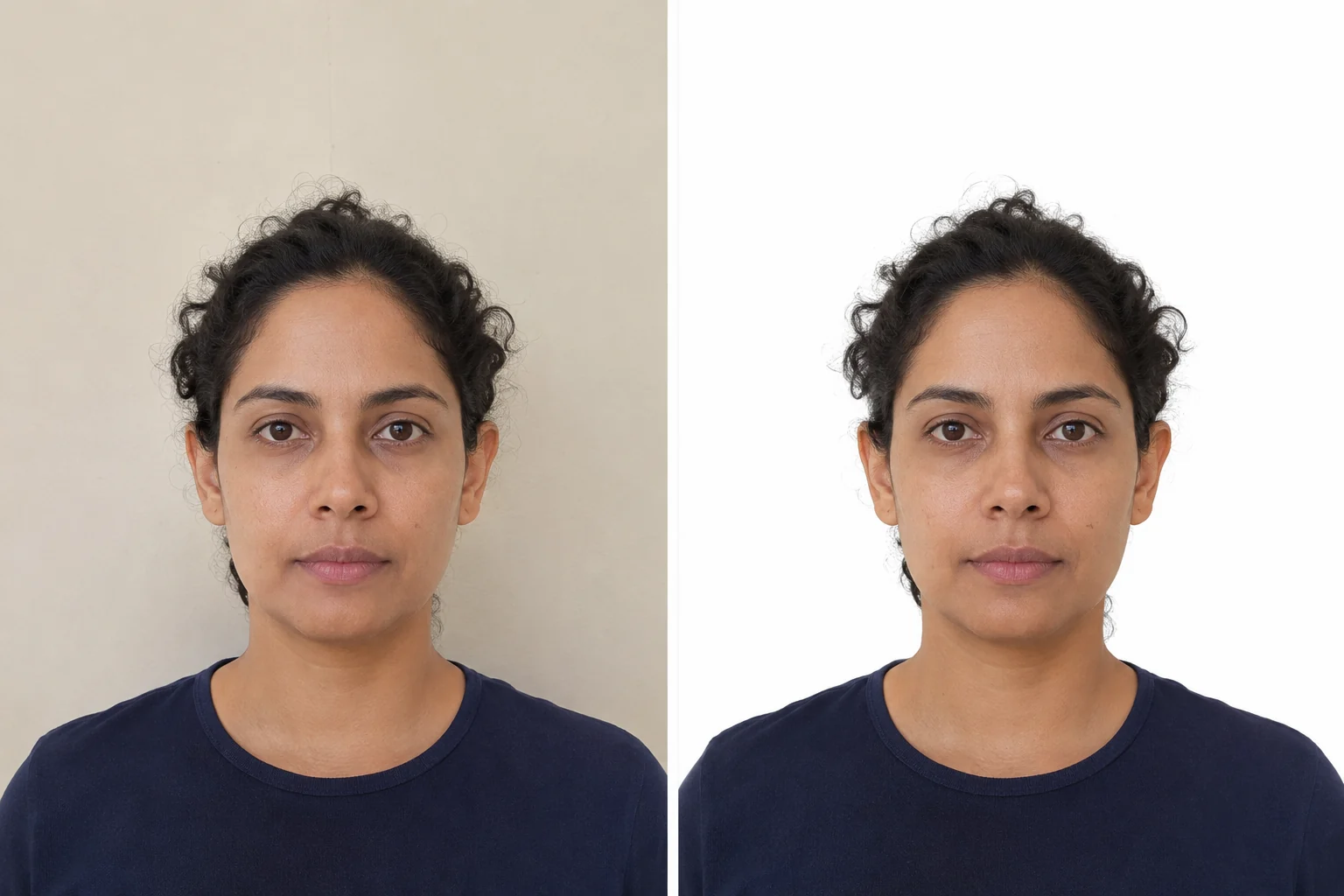
لتغيير خلفية صورة جواز السفر، ارفع صورتك الأصلية إلى أداة تغيير خلفية صور جواز السفر، وانتظر إزالة الخلفية تلقائيًا، ثم اختر أبيض أو لون مخصص ونزّل ملف PNG. قبل الحفظ، كبّر مناطق الشعر والأذنين والكتفين للتأكد من عدم حذف أي جزء من الشخص.
إذا كانت الصورة لطلب جواز سفر فعلي، فتحقق أولًا من السماح بتعديل الخلفية. تشترط الولايات المتحدة صورة أصلية دون تغيير، وتوصي بإعادة التصوير إذا كانت الخلفية غير مناسبة. وتشترط القواعد البريطانية للصور الرقمية أيضًا عدم تعديلها ببرامج الحاسوب. لهذه الطلبات، اتبع إرشادات إعادة التصوير أدناه.
إذا كانت المدرسة أو جهة العمل أو الجهة المستلمة تسمح بصورة شخصية معدلة بحجم صورة الجواز، فاتبع الخطوات التالية. عبارة «بحجم صورة الجواز» تصف تنسيق الصورة، ولا تحدد التعديلات المسموحة.
كيفية تغيير خلفية صورة جواز السفر عبر الإنترنت
جهّز الصورة الأصلية ومتطلبات الجهة المستلمة. يجب أن يكون الوجه واضحًا والرأس كاملًا داخل الإطار، مع مساحة حول الكتفين للقص النهائي. تغيير الخلفية لا يصلح الوجه الضبابي ولا يستعيد شعرًا قُطع عند التصوير.
1. ارفع الصورة الأصلية
افتح مساحة عمل صور الجواز في Free BGRemover واختر رفع صورتك. استخدم JPG أو PNG أو WebP بحجم يصل إلى 15 MB. اختر ملف الكاميرا بدل لقطة شاشة أو نسخة ضغطها تطبيق مراسلة. احتفظ بنسخة دون تعديل لمقارنة الحدود لاحقًا.
تبدأ إزالة الخلفية فور اختيار الملف. انتظر انتهاء المعالجة وظهور إعدادات الخلفية. لا تحتاج إلى رسم حدود الشخص يدويًا أو بدء خطوة إزالة منفصلة.
2. اختر الأبيض أو عيّن لونًا مخصصًا
ضمن خلفية الصورة، اختر أبيض للحصول على خلفية بيضاء. تستخدم مساحة صور الجواز لونًا أزرق مخصصًا في البداية؛ غيّر الاختيار إن كنت تحتاج إلى الأبيض.
لـإضافة لون خلفية آخر، اختر لون مخصص، ثم انقر أو اضغط على عينة اللون لفتح منتقي الألوان. إذا حُدد لون دقيق، أدخل القيم في R وG وB. الأبيض الخالص هو RGB 255, 255, 255 (#FFFFFF).
استخدم اللون الذي تطلبه الجهة المستلمة. لا توجد درجة زرقاء أو رمادية واحدة تناسب جميع المستندات. إذا احتجت إلى الأزرق، راجع دليل صور الجواز بخلفية زرقاء. اجعل التعبئة موحدة دون نقوش أو تدرجات.
لا تترك شفاف محددًا إذا كنت تحتاج إلى لون موحد. قد تبدو الشفافية بيضاء في عارض وسوداء أو مربعة في عارض آخر.
3. افحص حدود الشخص قبل الحفظ
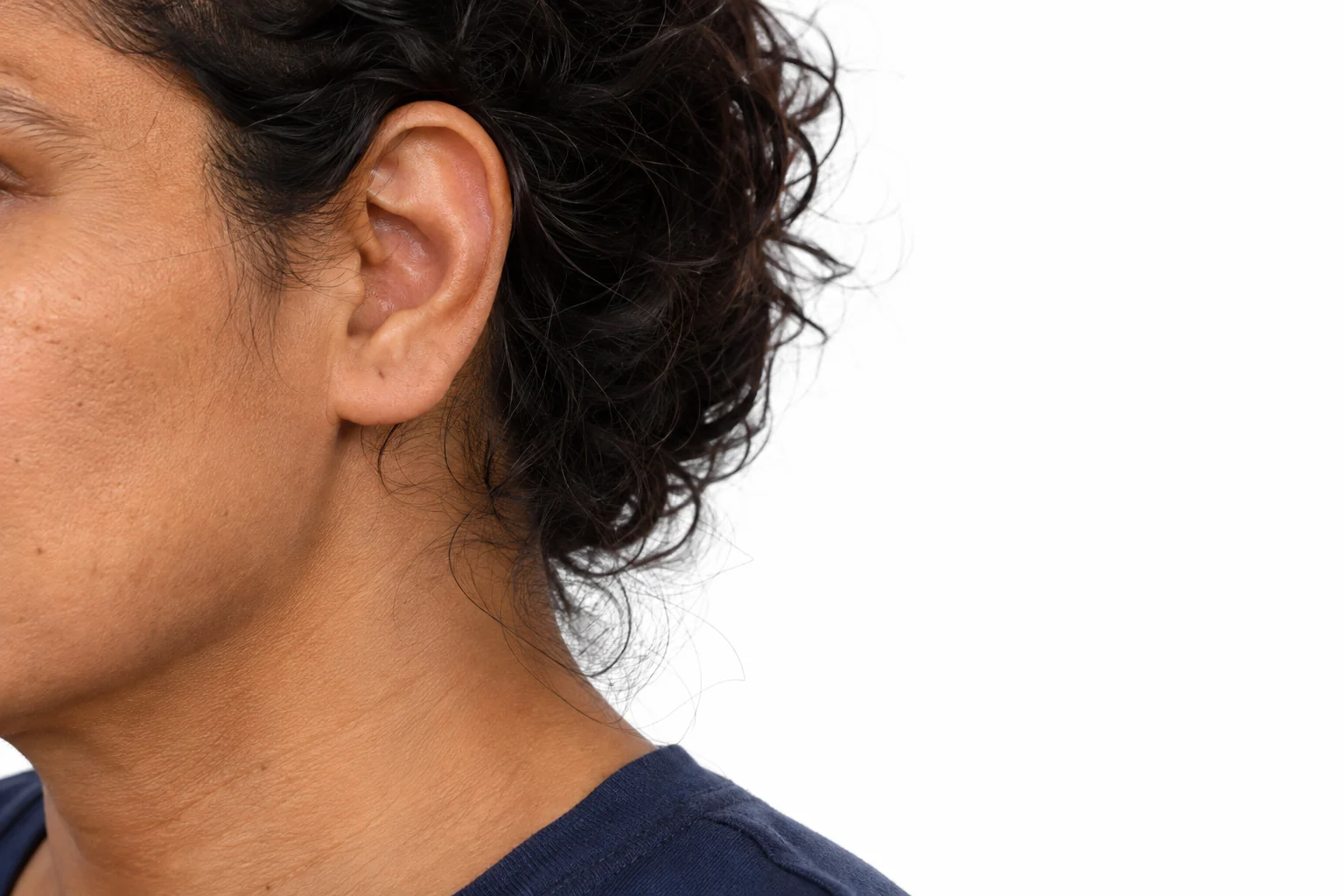
كبّر المعاينة وقارنها بالأصل. تتبع الحدود من أعلى الشعر وحول الأذنين، ثم نزولًا على الرقبة وعبر الكتفين.
- الشعر: ابحث عن حافة فاتحة أو بقايا لون الجدار أو خصلات مجعدة محذوفة.
- الأذنان: تحقق من اكتمال الشكل ومطابقته للأصل.
- الرقبة والكتفان: افحص الفراغات الصغيرة بحثًا عن بقايا الخلفية أو حواف ملابس مفقودة.
لا تتضمن مساحة Free BGRemover فرشاة يدوية للاستعادة أو المحو. إذا اختفى جزء من الأذن أو الشعر، جرّب صورة أصلية أوضح تفصل الشخص عن الجدار بصورة أفضل. إذا تعذر الحفاظ على الحدود كاملة، أعد التصوير بدل رسم ملامح مفقودة.
4. نزّل PNG وافتحه مجددًا
احفظ النتيجة بزر التنزيل. افحص أبعاد البكسل بجانب الخيار؛ فالمعاينة وحدها لا تثبت أن الملف كبير بما يكفي. إذا توفر حجم صغير وحجم أصلي، اختر ما يلبي الحد الأدنى للجهة المستلمة. قد يتطلب تنزيل الحجم الأصلي رصيدًا.
افتح الملف من مجلد التنزيلات في جهازك. تحقق من وجود اللون الموحد ووضوح الوجه واكتمال الشعر والكتفين. على الهاتف، كبّر الحواف بإصبعين ثم عد للحجم العادي لفحص الصورة كاملة.
تصدّر الأداة PNG. ولا تقص الصورة وفق المقاسات الرسمية لصور الجواز، ولا تضبط موضع الرأس حسب قالب، ولا تؤكد استيفاء الصورة للمتطلبات. إذا طُلب JPEG، حوّل الصورة المحفوظة قبل إرسالها. تغيير الامتداد من .png إلى .jpg لا يحوّل التنسيق.
ما لون الخلفية الذي ينبغي استخدامه؟
ابدأ بتعليمات النموذج الذي تملؤه. اشتراط الأبيض أو الأزرق أو الرمادي يحدد المظهر المطلوب، ولا يمنح إذنًا باستبدال الخلفية رقميًا.
مثلًا، تشترط الولايات المتحدة خلفية بيضاء أو قريبة من الأبيض، موحدة دون ظلال أو نسيج أو عناصر أو خطوط. وتحظر التعديلات الرقمية أيضًا، لذا يلزم إعادة التصوير إذا كانت الخلفية غير مناسبة. وتشترط الصور المطبوعة البريطانية خلفية كريمية أو رمادية فاتحة موحدة دون تعديل ببرامج الحاسوب.
إذا سمح النموذج باستبدال الخلفية وطلب الأبيض، اختر أبيض. لدرجة محددة، استخدم لون مخصص. لا ترفع سطوع الصورة كلها لتحويل الجدار الرمادي إلى أبيض؛ فقد تفقد تفاصيل البشرة والشعر والملابس بينما تبقى الخلفية غير متجانسة.
ماذا تفعل إذا كانت النتيجة غير سليمة؟
| المشكلة | الإجراء |
|---|---|
| هالة بيضاء أو لون الجدار حول الشعر | قارن بالأصل بالحجم الفعلي. جرّب مصدرًا أوضح بتباين أكبر بين الشعر والجدار؛ تغيير التعبئة لا يصلح فصلًا غير دقيق. |
| اختفاء جزء من أذن أو شعر أو قميص | استخدم أصلًا آخر أو أعد التصوير. لا توجد فرشاة استعادة يدوية. |
| الملابس البيضاء تبدو مدمجة في الخلفية | تحقق من بقاء حدود الكتف. قد يندمج الأبيض بصريًا دون حذف بكسلات. إذا كانت الحدود غير واضحة، أعد التصوير بملابس متباينة مع الخلفية المطلوبة. |
| الخلفية المنزلة سوداء أو مربعة | تأكد من اختيار أبيض أو لون مخصص بدل شفاف، ثم نزّل مجددًا. |
| الوجه ضبابي | قارن أبعاد البكسل للأصل والملف المحفوظ. تجنب لقطات الشاشة والتصدير الصغير جدًا. إذا كان الأصل خارج التركيز، أعد التصوير. |
| ظل الوجه ما زال ظاهرًا | أعد التصوير بإضاءة أكثر تجانسًا. حذف الجدار خلفك لا يزيل ظلًا على الخد. |
عند بقاء أجزاء من الخلفية، افحص الفراغ بين الشعر والرقبة إلى جانب الحدود الخارجية. يسهل إغفال هذه التفاصيل في معاينة الهاتف. إذا بقيت المربعات بعد اختيار تعبئة موحدة، تحقق هل النمط محفوظ داخل الصورة الأصلية. إن كان كذلك، جرّب أداة إزالة الخلفية، وافحص الفصل، ثم طبّق اللون المطلوب مجددًا.
تحقق من الأبعاد ومتطلبات الملف قبل الرفع
أبقِ الملف النهائي مفتوحًا وقارنه بتعليمات الجهة المستلمة. افحص كلًا مما يلي على حدة:
- التأطير: حجم الرأس والمسافة فوق الشعر ومساحة الكتفين الظاهرة. لا تمدد الوجه ليلائم القص.
- الأبعاد: العرض والارتفاع بالبكسل للرفع أو القياسات الفعلية للطباعة. حجم صورة الجواز ليس قياسًا موحدًا عالميًا.
- التنسيق: PNG وJPEG تنسيقان مختلفان. استخدم ما يقبله النموذج.
- حجم الملف: قد تكون أبعاد البكسل صحيحة مع تجاوز حد الحجم المحدد بوحدة KB أو MB.
بعد أي تغيير حجم أو تحويل مسموح، افتح الملف الجديد وافحصه ثانية. تكبير صورة صغيرة لا يعيد تفاصيل الوجه. احفظ باسم واضح مثل portrait-white-background.png لتجد النسخة التي راجعتها.
كيفية إعادة التصوير بدل التعديل
إذا طلبت جهة الجواز صورة غير معدلة، أصلح الخلفية قبل التقاط صورة جديدة. يمكنك البدء بإعداد بسيط:
- استخدم خلفية موحدة غير لامعة باللون المطلوب. أخرج العناصر من الإطار وتجنب الوصلات والثنيات ونسيج الجدار الظاهر.
- اترك مسافة بينك وبين الخلفية. التقط صورة تجريبية وتقدم إذا ظهر ظل خلف الرأس أو الكتفين.
- استخدم إضاءة ناعمة ومتجانسة. واجه ضوء نهار غير مباشر وافحص الخدين. إذا كان جانب داكنًا، غيّر الموقع أو أضف ضوءًا منعكسًا قبل التصوير.
- ضع الكاميرا بمستوى العينين. اطلب مساعدة في التأطير واترك المساحة المطلوبة حول الرأس والكتفين.
- عطّل مرشحات التجميل وتأثيرات الخلفية. استخدم وضع التصوير العادي، والتقط عدة صور واختر أصلًا واضحًا.
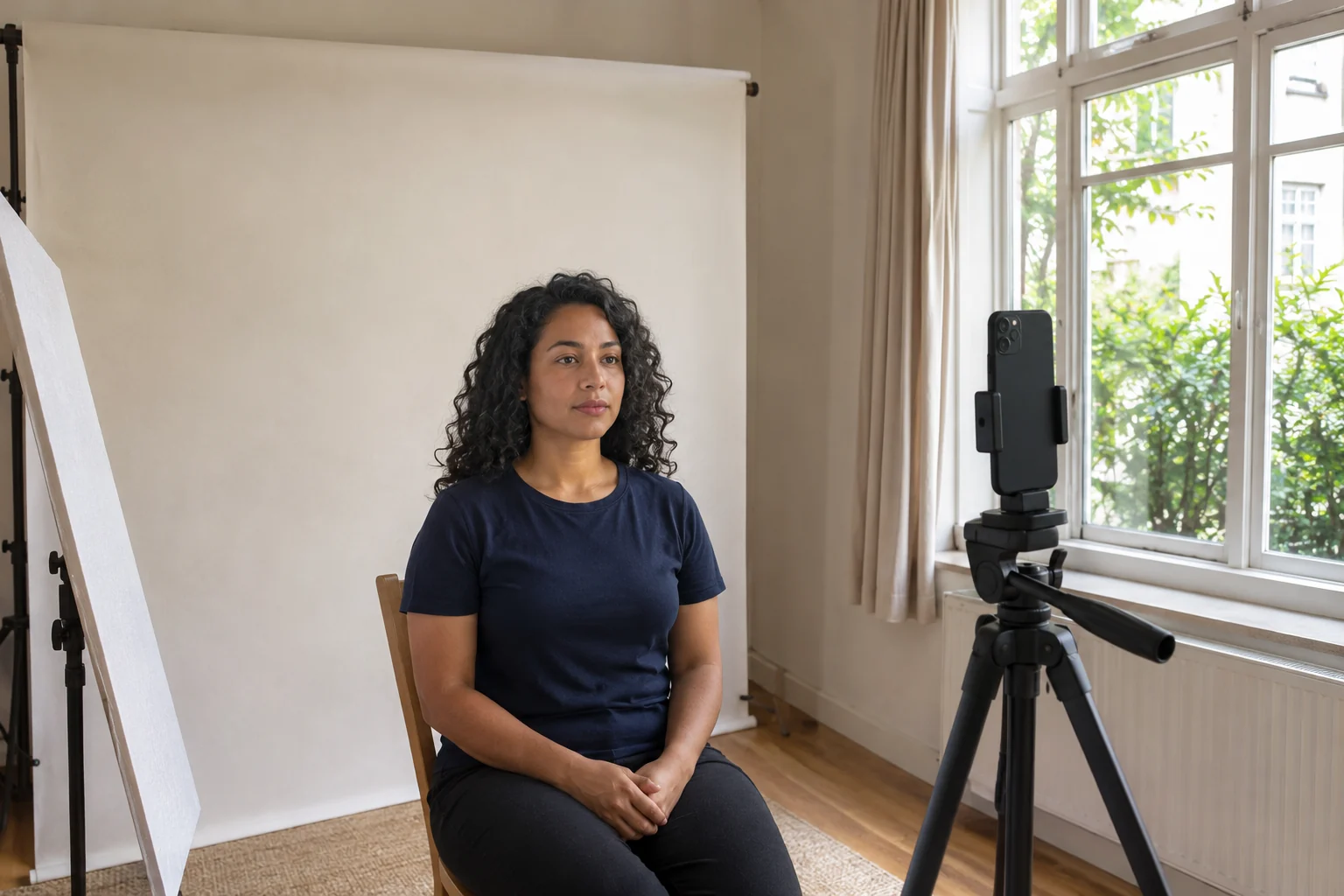
افحص الصورة التجريبية نفسها. يجب أن تبدو الخلفية موحدة في اللقطة والوجه واضحًا ومضاءً بالتساوي. اتبع شروط التعبير والملابس وأغطية الرأس واحتفظ بالأصل دون تعديل.
أسئلة شائعة
هل يمكن تغيير الخلفية إلى الأبيض مجانًا؟
يوفر Free BGRemover تنزيل PNG مجانيًا دون علامة مائية. تحقق من الأبعاد المعروضة قبل الحفظ؛ قد يتطلب التصدير الأكبر بالحجم الأصلي رصيدًا. لطلب جواز، تأكد أولًا من السماح بالتعديل. الولايات المتحدة والمملكة المتحدة تشترطان صورًا دون تغيير، لذا أعد التصوير لهذين الطلبين.
هل يمكن تغيير الخلفية على الهاتف؟
يمكن استخدام مساحة العمل نفسها على جهاز ومتصفح مدعومين. اختر الأصل من الصور أو الملفات، وانتظر المعالجة، ثم اختر اللون واحفظ PNG. إذا كان HEIC، أنشئ نسخة JPG أو PNG أولًا؛ يقبل الرفع JPG وPNG وWebP. افحص الملف المنزّل بدلًا من استخدام لقطة شاشة للمعاينة.
هل تصبح الصورة مناسبة للجواز بعد تغيير الخلفية؟
لا. استبدال الخلفية لا يفحص الوضعية أو التعبير أو إضاءة الوجه أو قياسات الرأس أو القص أو متطلبات الملف. وهو تعديل رقمي بحد ذاته. الخلفية البيضاء النظيفة لا تجعل التعديل المحظور مقبولًا.
هل يمكن استخدام صورة شخصية مولدة بالذكاء الاصطناعي للجواز؟
استخدم صورة فوتوغرافية حقيقية لك واتبع قواعد جهة الإصدار. الأشخاص المولدون بالذكاء الاصطناعي في المقال أمثلة تعليمية، لا صور للتنزيل والتقديم. إزالة الخلفية وتوليد وجه جديد عمليتان مختلفتان؛ لا تلغي أي منهما شرط تقديم أصل دون تغيير.