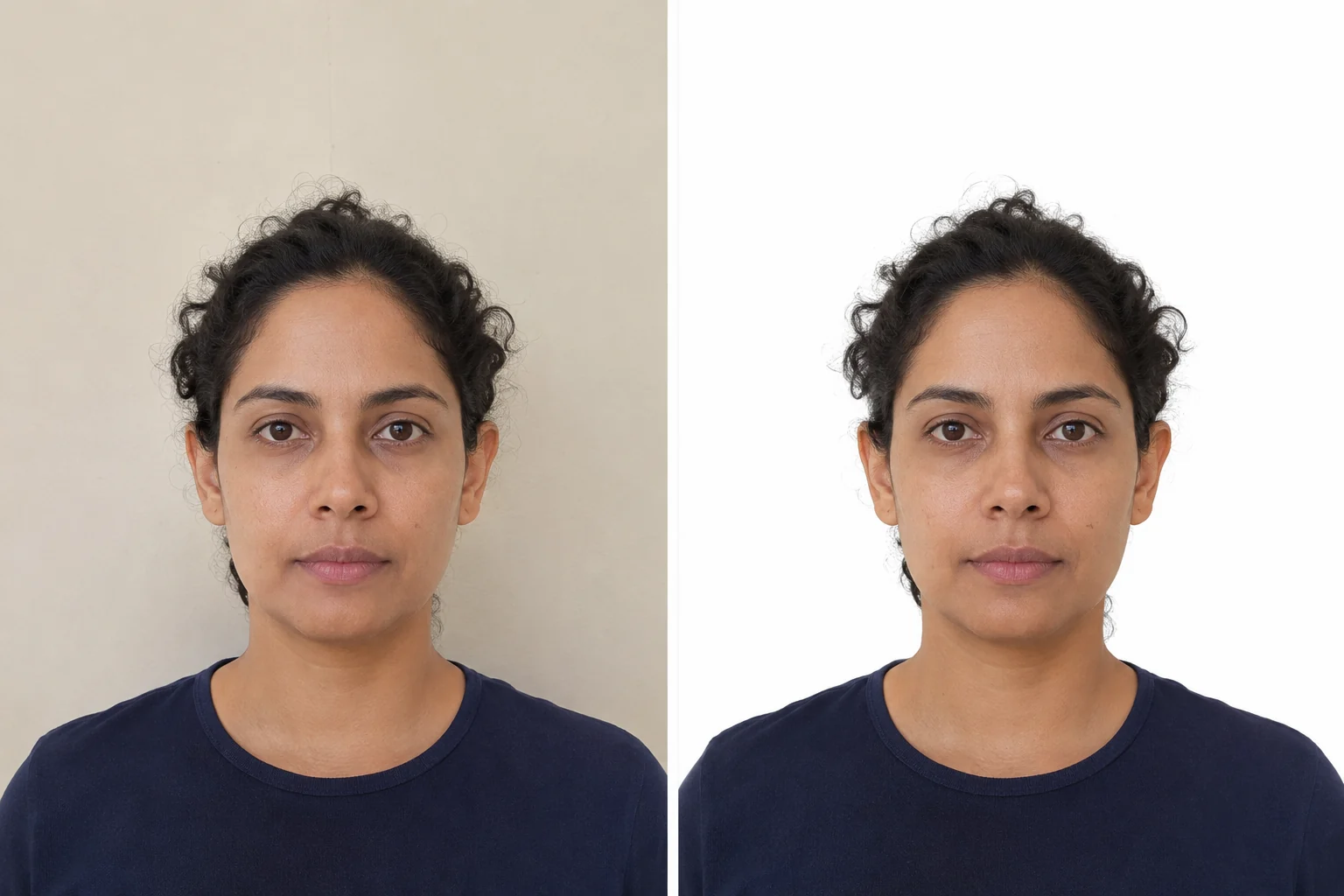
Az útlevélkép hátterének módosításához töltsd fel az eredeti portrét az útlevélkép-háttércserélőbe, várd meg az automatikus háttéreltávolítást, válaszd a Fehér vagy Egyedi szín lehetőséget, és töltsd le a PNG-t. Mentés előtt nagyíts a haj, a fülek és a vállak környékére, hogy ellenőrizd: nem tűnt-e el a személy valamely része.
Valódi útlevélkérelemnél először ellenőrizd, megengedett-e a háttér szerkesztése. Az USA változatlan eredeti képet kér, és nem megfelelő háttér esetén új fényképet ír elő. A brit digitális képekre vonatkozó szabályok szintén szoftverrel nem módosított fotót követelnek. Ezekhez a kérelmekhez kövesd az alábbi újrafotózási tanácsokat.
Ha az iskola, munkáltató vagy más fogadó szervezet elfogad szerkesztett, útlevélkép méretű portrét, használd az alábbi lépéseket. Az „útlevélkép méretű” a formátumot jelöli, nem a megengedett módosításokat.
Útlevélkép hátterének módosítása online
Készítsd elő az eredetit és a fogadó fél fotókövetelményeit. Legyen éles az arc, látszódjon az egész fej, és maradjon hely a vállak körül a végleges vágáshoz. A háttércsere nem javítja az elmosódott arcot, és nem állítja vissza a felvételkor levágott hajat.
1. Töltsd fel az eredeti fényképet
Nyisd meg a Free BGRemover útlevélképes munkafelületét, és válaszd a Töltsd fel a fényképedet gombot. Legfeljebb 15 MB-os JPG, PNG vagy WebP fájlt használj. Képernyőkép vagy üzenetküldővel tömörített másolat helyett a kamerafájlt válaszd. A körvonalak összevetéséhez őrizz meg egy érintetlen másolatot.
A háttéreltávolítás a fájl kiválasztásakor elindul. Várd meg a feldolgozás végét és a háttérbeállítások megjelenését. Nem kell kézzel körberajzolni az alakot vagy külön eltávolítási lépést indítani.
2. Válassz fehéret vagy egyedi háttérszínt
A KIMENETI HÁTTÉR résznél válaszd a Fehér lehetőséget a fehér háttérhez. A munkafelület kezdetben egyedi kék színt alkalmaz, ezért fehérhez módosítsd a választást.
Más háttérszín hozzáadásához válaszd az Egyedi szín lehetőséget, majd kattints vagy koppints a színmintára. Ha pontos színt adtak meg, írd az értékeket az R, G és B mezőbe. A tiszta fehér RGB 255, 255, 255 (#FFFFFF).
A fogadó szervezet által kért színt használd. Nincs minden dokumentumhoz megfelelő kék vagy szürke árnyalat. Kékhez olvasd el a kék hátterű útlevélképek útmutatóját. A kitöltés legyen egyenletes, minta és színátmenet nélkül.
Ha egyszínű hátteret kérnek, ne maradjon kijelölve az Átlátszó. Az átlátszóság egyik képnézőben fehérnek, másikban feketének vagy sakktáblásnak látszhat.
3. Mentés előtt ellenőrizd a körvonalakat
Nagyítsd az előnézetet, és vesd össze az eredetivel. Kövesd a körvonalat a haj tetejétől mindkét fül körül, le a nyak mentén és át a vállakon.
- Haj: keress világos szegélyt, maradék falszínt vagy eltávolított fürtöket.
- Fülek: ellenőrizd, hogy az alakjuk hiánytalan és az eredetivel egyező.
- Nyak és vállak: figyeld a kis résekben maradt hátteret és a hiányzó ruhaszéleket.
A Free BGRemover munkafelületén nincs kézi visszaállító vagy törlőecset. Ha eltűnik egy fül- vagy hajrész, próbálj élesebb eredetit, amelyen az alak jobban elkülönül a faltól. Ha nem kapsz teljes körvonalat, készíts új képet a hiányzó részek megrajzolása helyett.
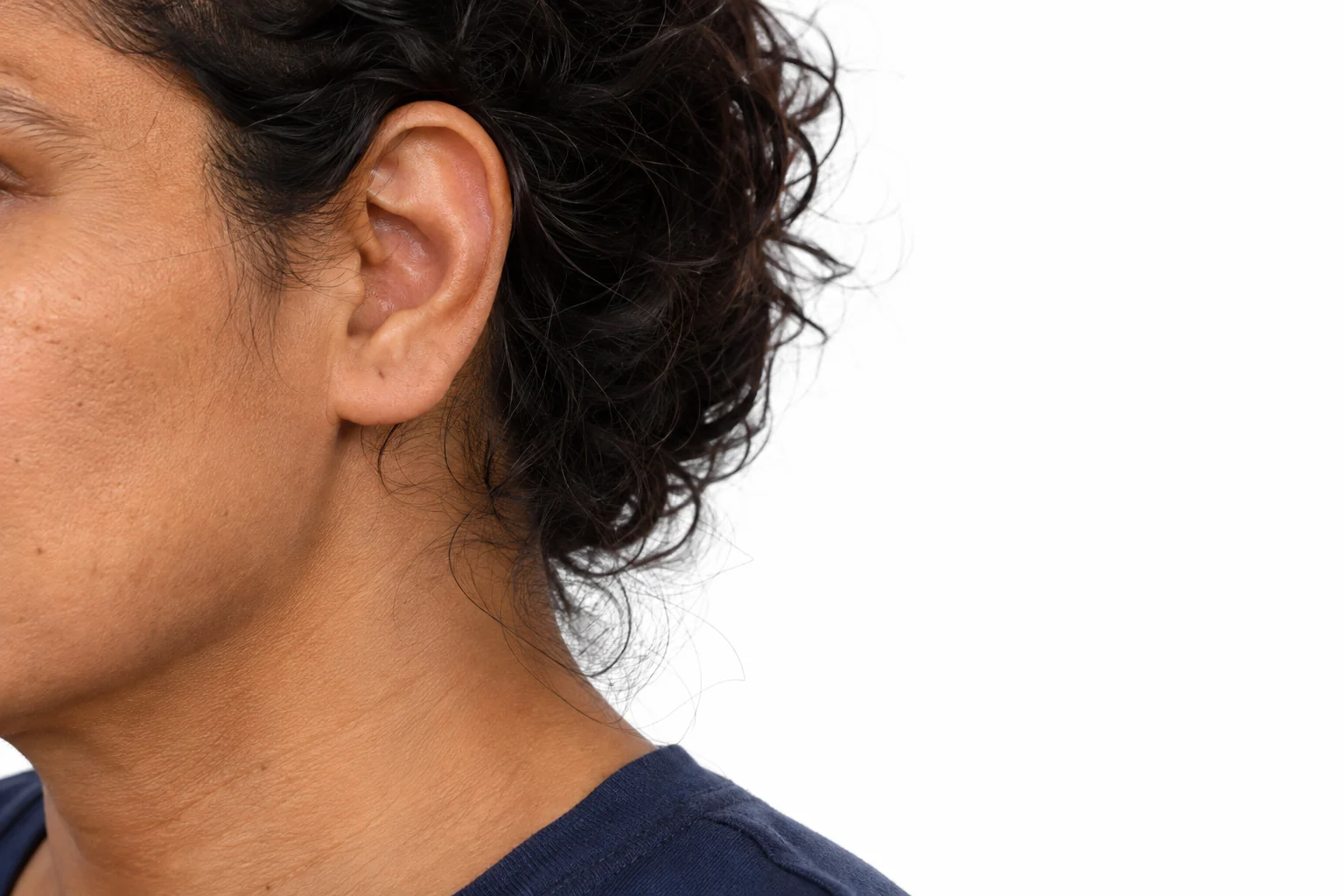
4. Töltsd le a PNG-t, majd nyisd meg újra
Ments a letöltés gombbal. Ellenőrizd a mellette jelzett pixelméretet: az előnézetből nem derül ki, elég nagy-e a fájl. Ha kis és eredeti méretet is kínál, azt válaszd, amelyik megfelel a fogadó fél által előírt legkisebb képméretnek. Az eredeti méret letöltéséhez kreditre lehet szükség.
Nyisd meg a fájlt az eszköz letöltési mappájából. Ellenőrizd az egyszínű hátteret, az arc élességét és a haj, vállak épségét. Telefonon két ujjal nagyíts a szélekre, majd térj vissza normál nézetre az egész portréhoz.
Az eszköz PNG-t exportál. Nem vág hivatalos útlevélméretre, nem helyezi sablon szerint a fejet, és nem tanúsít megfelelőséget. Ha JPEG-et kérnek, beküldés előtt alakítsd át a mentett képet. A .png átnevezése .jpg-re nem formátumkonverzió.
Milyen háttérszínt válassz?
Az éppen kitöltött űrlap útmutatásából indulj ki. A fehér, kék vagy szürke előírás a megjelenést írja le, nem engedélyezi a digitális háttércserét.
Az USA például sima fehér vagy törtfehér hátteret kér árnyék, textúra, tárgyak és vonalak nélkül. Digitális változtatást sem enged, ezért hibás háttérnél új kép kell. A brit nyomtatott képekhez egyszínű krém- vagy világosszürke háttér szükséges, szoftveres módosítás nélkül.
Ha az űrlap engedélyezi a cserét és fehéret kér, használd a Fehér opciót. Adott árnyalathoz válaszd az Egyedi szín lehetőséget. Ne világosítsd az egész képet a szürke fal kifehérítéséhez: bőr-, haj- és ruharészletek veszhetnek el, miközben a háttér foltos marad.
Teendők hibás eredménynél
| Probléma | Teendő |
|---|---|
| Fehér fényudvar vagy a fal színének maradványai a haj körül | Hasonlítsd össze valós méretben az eredetivel. Próbálj élesebb forrást nagyobb haj–fal kontraszttal; más kitöltőszín nem javítja a hibás kivágást. |
| Hiányzik a fül, haj vagy póló egy része | Használj másik eredetit vagy fotózz újra. Nincs kézi visszaállító ecset. |
| A fehér ruha beleolvad a háttérbe | Nézd meg, megvan-e a váll körvonala. Fehér ruhánál pixelhiány nélkül is lehet optikai összeolvadás. Ha bizonytalan a kontúr, fotózz újra az előírt háttértől elütő ruhában. |
| Fekete vagy sakktáblás letöltött háttér | Ellenőrizd, hogy Fehér vagy Egyedi szín van-e kiválasztva Átlátszó helyett, majd töltsd le újra. |
| Homályos arc | Vesd össze az eredeti és a mentett fájl pixelméretét. Kerüld a képernyőképet és a túl kis exportot. Ha az eredeti életlen, fotózz újra. |
| Árnyék marad az arcon | Egyenletesebb fényben fotózz újra. A hátsó fal eltávolítása nem tünteti el az arcon lévő árnyékot. |
Háttérmaradványnál a külső körvonal mellett a haj és a nyak közti rést is nézd meg. Telefonos előnézetben könnyű elvéteni ezeket. Ha egyszínű kitöltés után is sakktábla marad, ellenőrizd, bele van-e mentve a minta az eredetibe. Ha igen, próbáld a háttéreltávolítót, vizsgáld meg a kivágást, és alkalmazd újra a kért színt.
Feltöltés előtt ellenőrizd a méreteket és a fájlt
A végleges fájlt nyitva tartva vesd össze az előírásokkal. Külön ellenőrizd:
- Képkivágás: a fej mérete, a haj fölötti hely és a látható vállrész. Ne nyújtsd az arcot a kivágáshoz.
- Méretek: feltöltésnél a pixelszélesség és -magasság, nyomtatásnál a fizikai méretek. Az útlevélkép-formátum nem egyetemes méret.
- Formátum: a PNG és a JPEG különbözik. Az űrlap által elfogadottat használd.
- Fájlméret: helyes pixelmérettel is túlléphető a KB-ban vagy MB-ban megadott korlát.
Minden megengedett átméretezés vagy konvertálás után nyisd meg és ellenőrizd az új fájlt. A kis kép nagyítása nem állítja vissza az arc részleteit. Adj egyértelmű nevet, például portrait-white-background.png, hogy megtaláld az ellenőrzött változatot.
Így fotózz újra szerkesztés helyett
Ha az útlevélhatóság szerkesztetlen képet kér, újrafotózás előtt tedd megfelelővé a hátteret. Egyszerű elrendezéssel is elkezdheted:
- Használj az előírt színű, egyszínű matt hátteret. Vedd ki a tárgyakat a képből, és kerüld a látható illesztéseket, gyűrődéseket és faltextúrát.
- Hagyj távolságot a háttértől. Készíts próbát, és lépj előre, ha a fej vagy váll mögött árnyék látszik.
- Használj lágy, egyenletes fényt. Fordulj közvetett nappali fény felé, és ellenőrizd mindkét orcát. Ha az egyik oldal sötét, változtass helyzetet vagy adj visszavert fényt a felvétel előtt.
- Tedd a kamerát szemmagasságba. Kérj segítséget a komponáláshoz, és hagyj az előírás szerinti helyet a fej és a vállak körül.
- Kapcsold ki a szépségszűrőket és háttéreffektusokat. Normál fotómódban készíts több képet, és válassz éles eredetit.
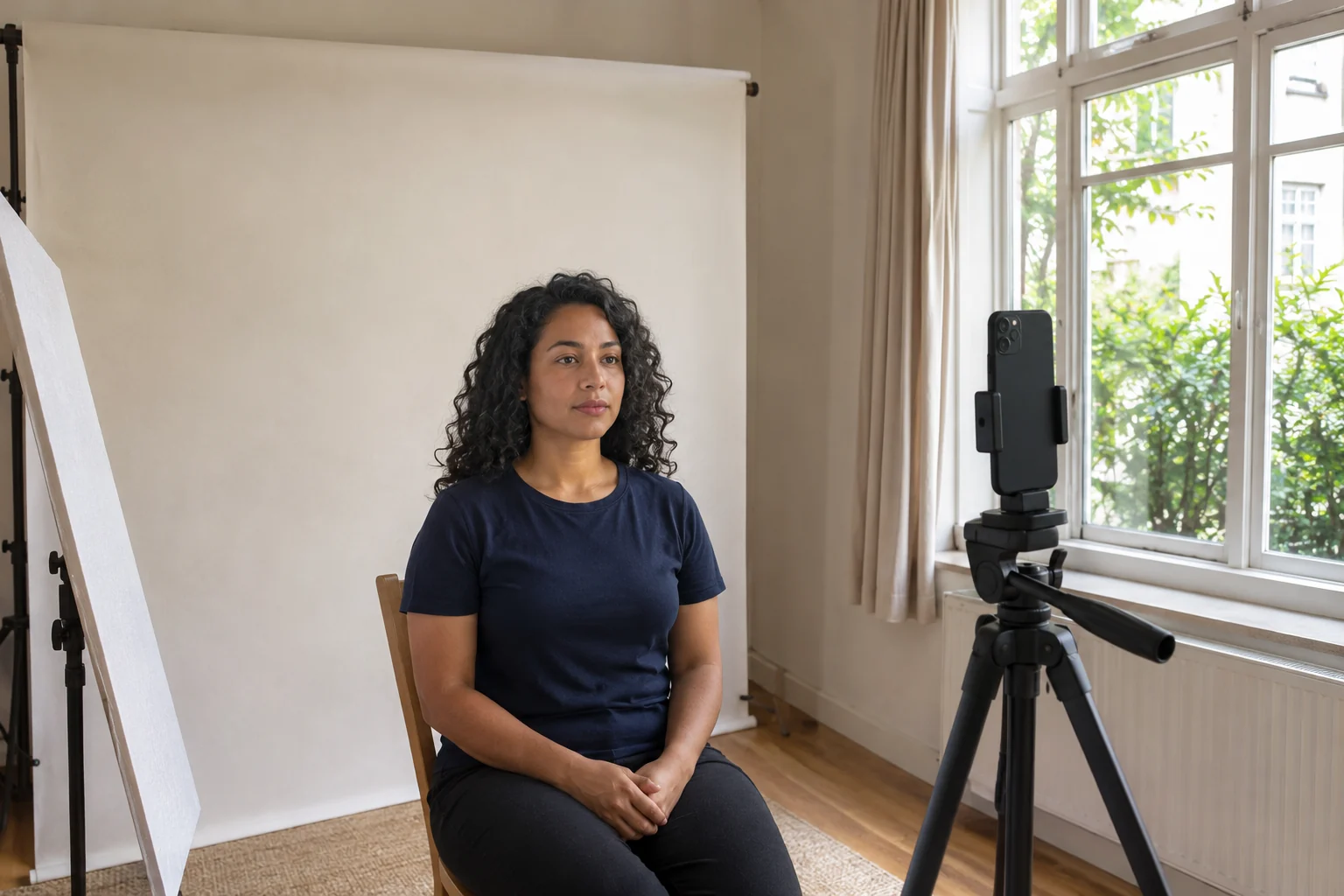
Magát a próbafelvételt ellenőrizd. A háttér a képen legyen sima, az arc egyenletesen megvilágított és éles. Kövesd az arckifejezésre, ruházatra és fejfedőre vonatkozó szabályokat, és őrizd meg az érintetlen eredetit.
Gyakori kérdések
Ingyen fehérre cserélhetem a hátteret?
A Free BGRemover ingyenes, vízjel nélküli PNG-letöltést kínál. Mentés előtt nézd meg a jelzett méretet; nagyobb, eredeti méretű exporthoz kredit kellhet. Útlevélkérelemnél először ellenőrizd a szerkesztés engedélyét. Az USA és az Egyesült Királyság változatlan képet kér, ezért ezekhez fotózz újra.
Telefonon is módosíthatom a hátteret?
Támogatott böngészővel és eszközzel ugyanazt a munkafelületet használhatod. Válaszd ki az eredetit a fotókból vagy fájlokból, várd meg a feldolgozást, állítsd be a színt, és ments PNG-t. HEIC esetén előbb készíts JPG- vagy PNG-másolatot; JPG, PNG és WebP tölthető fel. A letöltést ellenőrizd, ne az előnézet képernyőképét.
A háttércsere után alkalmas lesz a fotó útlevélhez?
Nem. A csere nem ellenőrzi a testtartást, arckifejezést, arcvilágítást, fejméretet, kivágást vagy fájlkövetelményeket. Maga is digitális szerkesztés. A tiszta fehér háttér nem tesz megengedetté egy tiltott módosítást.
Használhatok MI-generált portrét az útlevelemhez?
Valódi fényképet használj magadról, a kiállító hatóság szabályai szerint. A cikk MI-vel készült szereplői oktatási példák, nem letölthető és benyújtható fotók. A háttéreltávolítás és az új arc generálása külön művelet; egyik sem írja felül a változatlan eredeti követelményét.