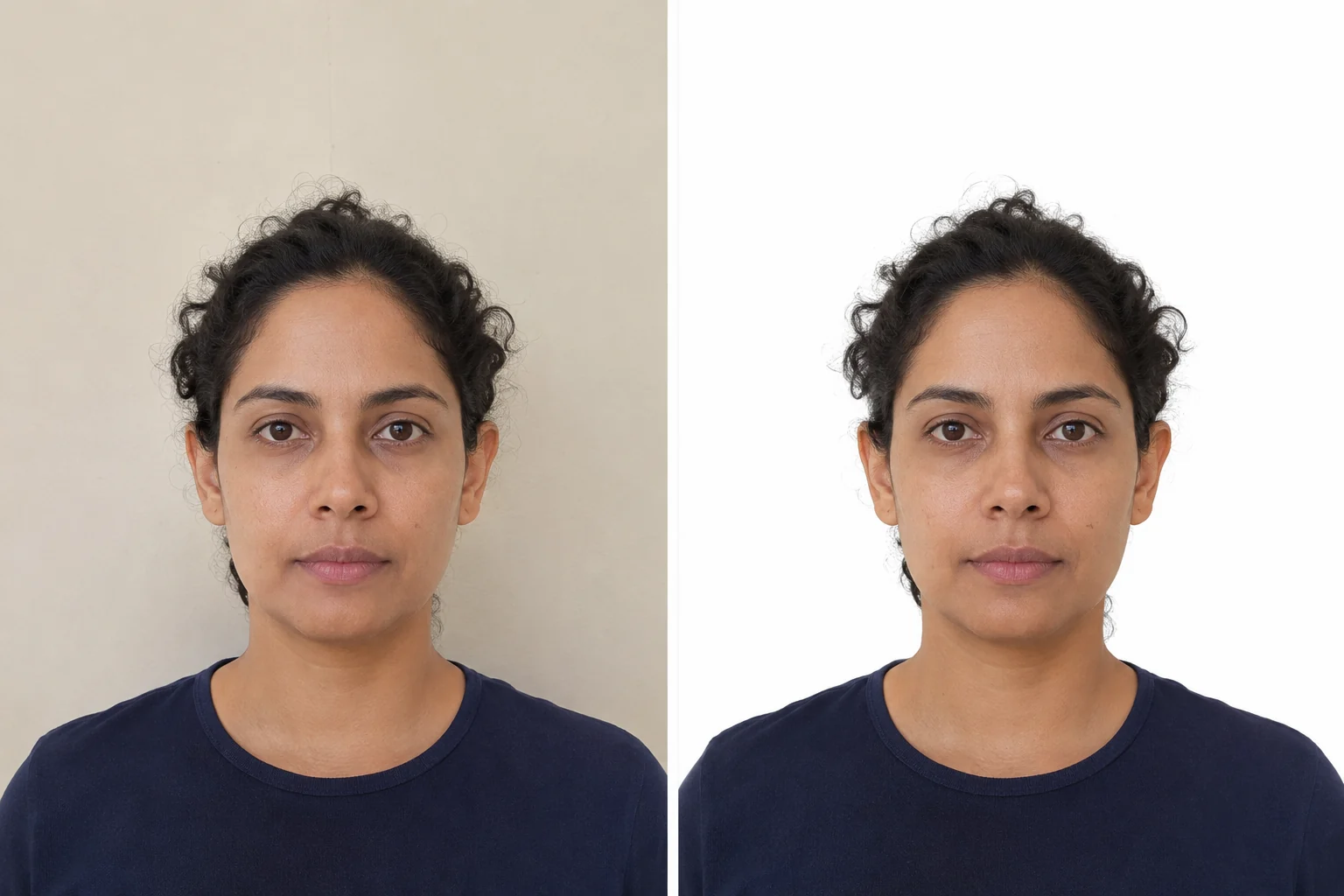
पासपोर्ट फ़ोटो का बैकग्राउंड बदलने के लिए मूल पोर्ट्रेट को पासपोर्ट फ़ोटो बैकग्राउंड बदलने वाले टूल में अपलोड करें। अपने-आप बैकग्राउंड हटने का इंतज़ार करें, सफ़ेद या कस्टम रंग चुनें और PNG डाउनलोड करें। सेव करने से पहले बालों, कानों और कंधों के आसपास ज़ूम करके देखें कि व्यक्ति का कोई हिस्सा मिट तो नहीं गया।
असली पासपोर्ट आवेदन के लिए पहले जाँचें कि बैकग्राउंड में बदलाव की अनुमति है या नहीं। अमेरिका बिना बदलाव वाली मूल फ़ोटो माँगता है और गलत बैकग्राउंड होने पर दोबारा फ़ोटो लेने को कहता है। ब्रिटेन के डिजिटल फ़ोटो नियम भी सॉफ़्टवेयर से बदलाव न की गई तस्वीर चाहते हैं। इन आवेदनों के लिए नीचे दिए दोबारा फ़ोटो लेने के निर्देश अपनाएँ।
अगर स्कूल, नियोक्ता या अन्य प्राप्तकर्ता संपादित पासपोर्ट-साइज़ पोर्ट्रेट की अनुमति देता है, तो ये चरण अपनाएँ। ‘पासपोर्ट-साइज़’ फ़ोटो का प्रारूप बताता है, यह नहीं कि कौन-से बदलाव किए जा सकते हैं।
पासपोर्ट फ़ोटो का बैकग्राउंड ऑनलाइन कैसे बदलें
मूल फ़ोटो और प्राप्तकर्ता के निर्देश तैयार रखें। चेहरा स्पष्ट हो, पूरा सिर फ़्रेम में हो और अंतिम क्रॉप के लिए कंधों के आसपास जगह हो। बैकग्राउंड बदलने से धुँधला चेहरा ठीक नहीं होगा और फ़ोटो खींचते समय फ़्रेम से बाहर रहे बाल वापस नहीं आएँगे।
1. मूल फ़ोटो अपलोड करें
Free BGRemover का पासपोर्ट फ़ोटो कार्यक्षेत्र खोलकर अपनी फ़ोटो अपलोड करें चुनें। अधिकतम 15 MB की JPG, PNG या WebP फ़ाइल लें। स्क्रीनशॉट या मैसेजिंग ऐप से संपीड़ित कॉपी के बजाय कैमरे की मूल फ़ाइल इस्तेमाल करें। बाद में किनारे मिलाने के लिए बिना बदलाव वाली कॉपी रखें।
फ़ाइल चुनते ही बैकग्राउंड हटना शुरू हो जाता है। प्रक्रिया पूरी होने और बैकग्राउंड विकल्प दिखने तक रुकें। व्यक्ति की रूपरेखा हाथ से बनाने या अलग से हटाने का चरण शुरू करने की ज़रूरत नहीं है।
2. सफ़ेद चुनें या अपना बैकग्राउंड रंग तय करें
तस्वीर का बैकग्राउंड में सफ़ेद चुनकर सफ़ेद बैकग्राउंड लगाएँ। पासपोर्ट कार्यक्षेत्र शुरुआत में कस्टम नीला रंग लगाता है, इसलिए सफ़ेद चाहिए तो यह चयन बदलें।
कोई दूसरा बैकग्राउंड रंग जोड़ने के लिए कस्टम रंग चुनें और रंग के नमूने पर क्लिक या टैप करके रंग चुनने वाला पैनल खोलें। सटीक रंग दिया हो तो R, G और B में मान भरें। शुद्ध सफ़ेद RGB 255, 255, 255 (#FFFFFF) होता है।
प्राप्तकर्ता द्वारा माँगा गया रंग इस्तेमाल करें। एक ही नीला या स्लेटी रंग हर दस्तावेज़ के लिए सही नहीं होता। नीला चाहिए तो नीले बैकग्राउंड वाली पासपोर्ट फ़ोटो की गाइड देखें। रंग एकसमान रखें, पैटर्न या ग्रेडिएंट न लगाएँ।
सादा रंग चाहिए तो पारदर्शी चुना हुआ न छोड़ें। पारदर्शी हिस्सा एक व्यूअर में सफ़ेद और दूसरे में काला या चौखानेदार दिख सकता है।
3. सेव करने से पहले व्यक्ति के किनारे जाँचें
प्रीव्यू बड़ा करके मूल फ़ोटो से तुलना करें। बालों के ऊपर से दोनों कानों, गर्दन और कंधों तक रूपरेखा देखें।
- बाल: हल्की पट्टी, दीवार का बचा रंग या मिटे हुए घुँघराले बाल खोजें।
- कान: देखें कि आकार पूरा है और मूल से मेल खाता है।
- गर्दन और कंधे: छोटे अंतराल में बचे बैकग्राउंड और कपड़ों के गायब किनारे देखें।
Free BGRemover के कार्यक्षेत्र में हाथ से वापस लाने या मिटाने वाला ब्रश नहीं है। कान या बाल का हिस्सा मिट जाए तो अधिक साफ़ मूल फ़ोटो लें जिसमें व्यक्ति दीवार से अलग दिखे। पूरी रूपरेखा न बचे तो गायब अंग बनाने के बजाय दोबारा फ़ोटो लें।
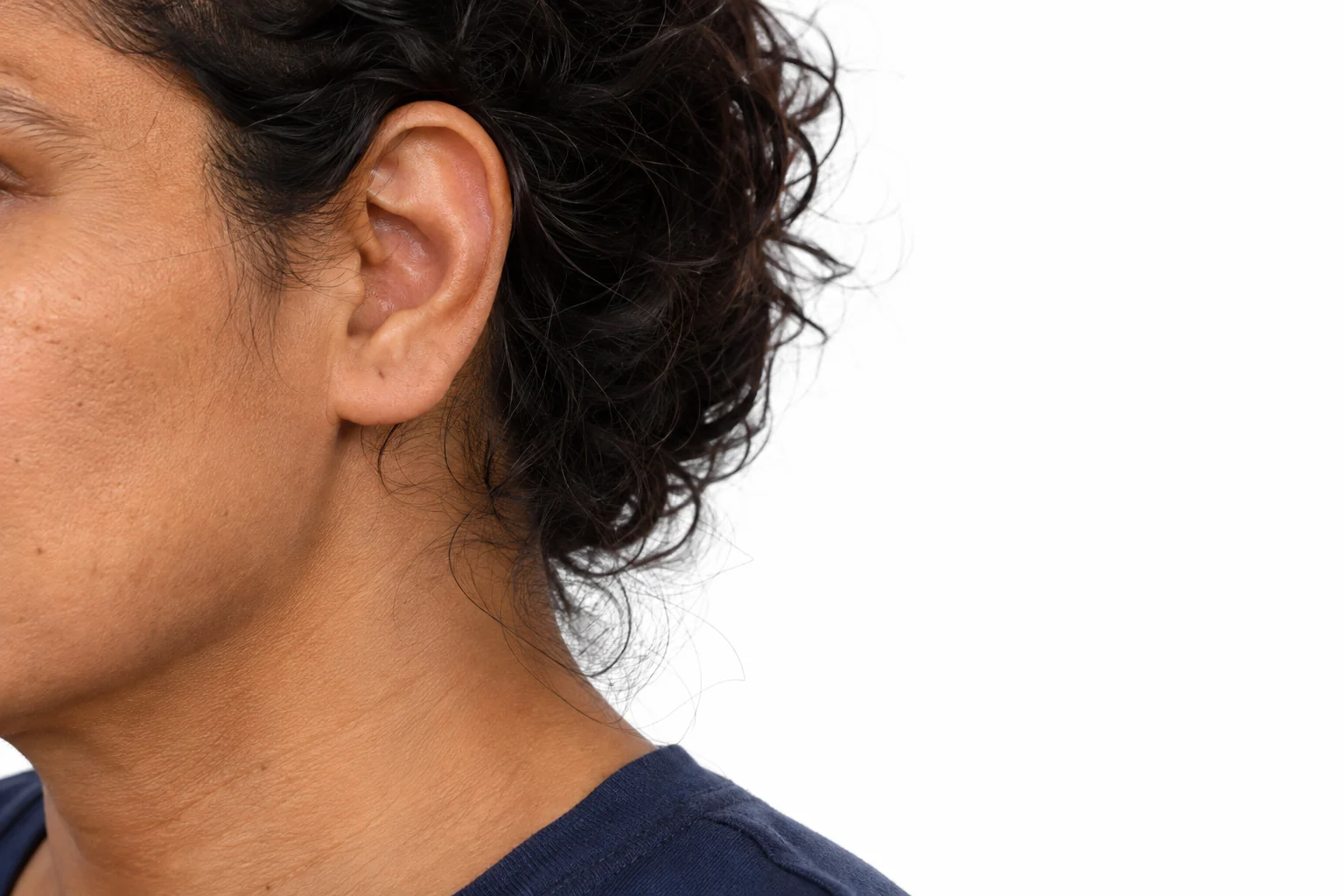
4. PNG डाउनलोड करके फिर खोलें
डाउनलोड बटन से परिणाम सेव करें। विकल्प के पास दिए पिक्सेल आयाम देखें; सिर्फ़ प्रीव्यू से पता नहीं चलता कि फ़ाइल पर्याप्त बड़ी है या नहीं। छोटा और मूल आकार उपलब्ध हों तो प्राप्तकर्ता के न्यूनतम आयाम पूरे करने वाला चुनें। मूल आकार डाउनलोड करने में क्रेडिट लग सकते हैं।
डिवाइस के डाउनलोड फ़ोल्डर से फ़ाइल खोलें। जाँचें कि सादा रंग सेव है, चेहरा स्पष्ट है और बाल-कंधे पूरे हैं। फ़ोन पर दो उँगलियों से किनारे बड़ा करके देखें, फिर सामान्य आकार में पूरा पोर्ट्रेट जाँचें।
टूल PNG निर्यात करता है। यह आधिकारिक पासपोर्ट माप के अनुसार क्रॉप नहीं करता, सिर को टेम्पलेट में नहीं बैठाता और नियमों के पालन का प्रमाण नहीं देता। JPEG चाहिए तो जमा करने से पहले सेव तस्वीर का प्रारूप बदलें। फ़ाइल का एक्सटेंशन .png से .jpg करना फ़ॉर्मैट कन्वर्ज़न नहीं है।
बैकग्राउंड का कौन-सा रंग इस्तेमाल करें?
जिस फ़ॉर्म को भर रहे हैं, उसके निर्देश पहले पढ़ें। सफ़ेद, नीले या स्लेटी की माँग तस्वीर का रूप बताती है, डिजिटल बैकग्राउंड बदलने की अनुमति नहीं।
उदाहरण के लिए अमेरिका बिना छाया, बनावट, वस्तु या रेखा वाला सादा सफ़ेद या ऑफ़-व्हाइट बैकग्राउंड चाहता है। डिजिटल बदलाव भी मना हैं, इसलिए गलत बैकग्राउंड पर दोबारा फ़ोटो लेनी होगी। ब्रिटेन की छपी फ़ोटो में सादा क्रीम या हल्का स्लेटी बैकग्राउंड और सॉफ़्टवेयर से बदलाव न होना ज़रूरी है।
फ़ॉर्म बैकग्राउंड बदलने की अनुमति देता हो और सफ़ेद माँगे तो सफ़ेद चुनें। तय शेड के लिए कस्टम रंग लें। स्लेटी दीवार को सफ़ेद करने के लिए पूरी तस्वीर उजली न करें: त्वचा, बाल और कपड़ों का विवरण मिट सकता है जबकि बैकग्राउंड फिर भी असमान रह सकता है।
परिणाम ठीक न दिखे तो क्या करें
| समस्या | क्या करें |
|---|---|
| बालों के पास सफ़ेद घेरा या दीवार का रंग | वास्तविक आकार पर मूल से तुलना करें। बाल और दीवार में बेहतर अंतर वाली साफ़ तस्वीर आज़माएँ; रंग बदलने से गलत कटआउट ठीक नहीं होगा। |
| कान, बाल या कपड़े का हिस्सा गायब | दूसरी मूल फ़ोटो लें या फिर से खींचें। हाथ से वापस लाने का ब्रश उपलब्ध नहीं है। |
| सफ़ेद कपड़े बैकग्राउंड में मिल रहे हैं | देखें कि कंधे की रूपरेखा बची है या नहीं। पिक्सेल मिटे बिना भी सफ़ेद कपड़ा दिखने में मिल सकता है। किनारा अस्पष्ट हो तो ज़रूरी बैकग्राउंड से अलग रंग के कपड़ों में फिर खींचें। |
| डाउनलोड का बैकग्राउंड काला या चौखानेदार | सुनिश्चित करें कि पारदर्शी की जगह सफ़ेद या कस्टम रंग चुना है, फिर डाउनलोड करें। |
| चेहरा धुँधला | मूल और सेव फ़ाइल के पिक्सेल माप मिलाएँ। स्क्रीनशॉट और बहुत छोटे निर्यात से बचें। मूल चेहरा फ़ोकस में न हो तो दोबारा लें। |
| चेहरे पर छाया बनी है | अधिक एकसमान रोशनी में फिर खींचें। पीछे की दीवार हटाने से गाल की छाया नहीं हटती। |
बैकग्राउंड के टुकड़े बचें तो बाहरी रूपरेखा के साथ बाल और गर्दन के बीच का अंतराल भी देखें। फ़ोन प्रीव्यू में ये छोटी जगहें छूट जाती हैं। सादा रंग भरने के बाद भी चौखाने दिखें तो देखें कि पैटर्न मूल फ़ोटो में सेव तो नहीं है। ऐसा हो तो बैकग्राउंड हटाने वाला टूल आज़माएँ, कटआउट जाँचें और ज़रूरी रंग फिर लगाएँ।
अपलोड से पहले आयाम और फ़ाइल की शर्तें जाँचें
अंतिम फ़ाइल खोलकर प्राप्तकर्ता के निर्देशों से मिलाएँ। अलग-अलग जाँचें:
- फ़्रेमिंग: सिर का आकार, बालों के ऊपर जगह और दिखने वाला कंधों का हिस्सा। क्रॉप में फिट करने के लिए चेहरा न खींचें।
- आयाम: अपलोड के लिए पिक्सेल में चौड़ाई-ऊँचाई या प्रिंट के लिए वास्तविक माप। पासपोर्ट-साइज़ एक सार्वभौमिक माप नहीं है।
- फ़ॉर्मैट: PNG और JPEG अलग हैं। फ़ॉर्म जिसे स्वीकार करे वही लें।
- फ़ाइल आकार: सही पिक्सेल आयाम होने पर भी KB या MB की सीमा पार हो सकती है।
अनुमत आकार परिवर्तन या कन्वर्ज़न के बाद नई फ़ाइल फिर खोलकर जाँचें। छोटी तस्वीर बड़ी करने से चेहरे का विवरण वापस नहीं आता। portrait-white-background.png जैसा आसानी से पहचाना जा सकने वाला नाम रखें ताकि जाँचा हुआ संस्करण मिल सके।
संपादन के बजाय दोबारा फ़ोटो कैसे लें
पासपोर्ट प्राधिकरण बिना संपादन वाली तस्वीर चाहता हो तो नई फ़ोटो से पहले बैकग्राउंड सुधारें। साधारण व्यवस्था से शुरुआत करें:
- माँगे गए रंग का सादा, बिना चमक वाला बैकग्राउंड लें। फ़्रेम से वस्तुएँ हटाएँ और दिखती जोड़-रेखा, सिलवट या दीवार की बनावट से बचें।
- बैकग्राउंड से दूरी रखें। टेस्ट फ़ोटो लें; सिर या कंधों के पीछे छाया हो तो आगे आएँ।
- मुलायम, बराबर रोशनी लें। परोक्ष दिन के प्रकाश की ओर मुड़ें और दोनों गाल जाँचें। एक तरफ़ अँधेरा हो तो जगह बदलें या खींचने से पहले परावर्तित रोशनी जोड़ें।
- कैमरा आँखों की ऊँचाई पर रखें। फ़्रेमिंग में मदद लें और नियम के अनुसार सिर-कंधों के आसपास जगह छोड़ें।
- ब्यूटी फ़िल्टर और बैकग्राउंड इफ़ेक्ट बंद करें। सामान्य फ़ोटो मोड में कई तस्वीरें लें और स्पष्ट मूल चुनें।
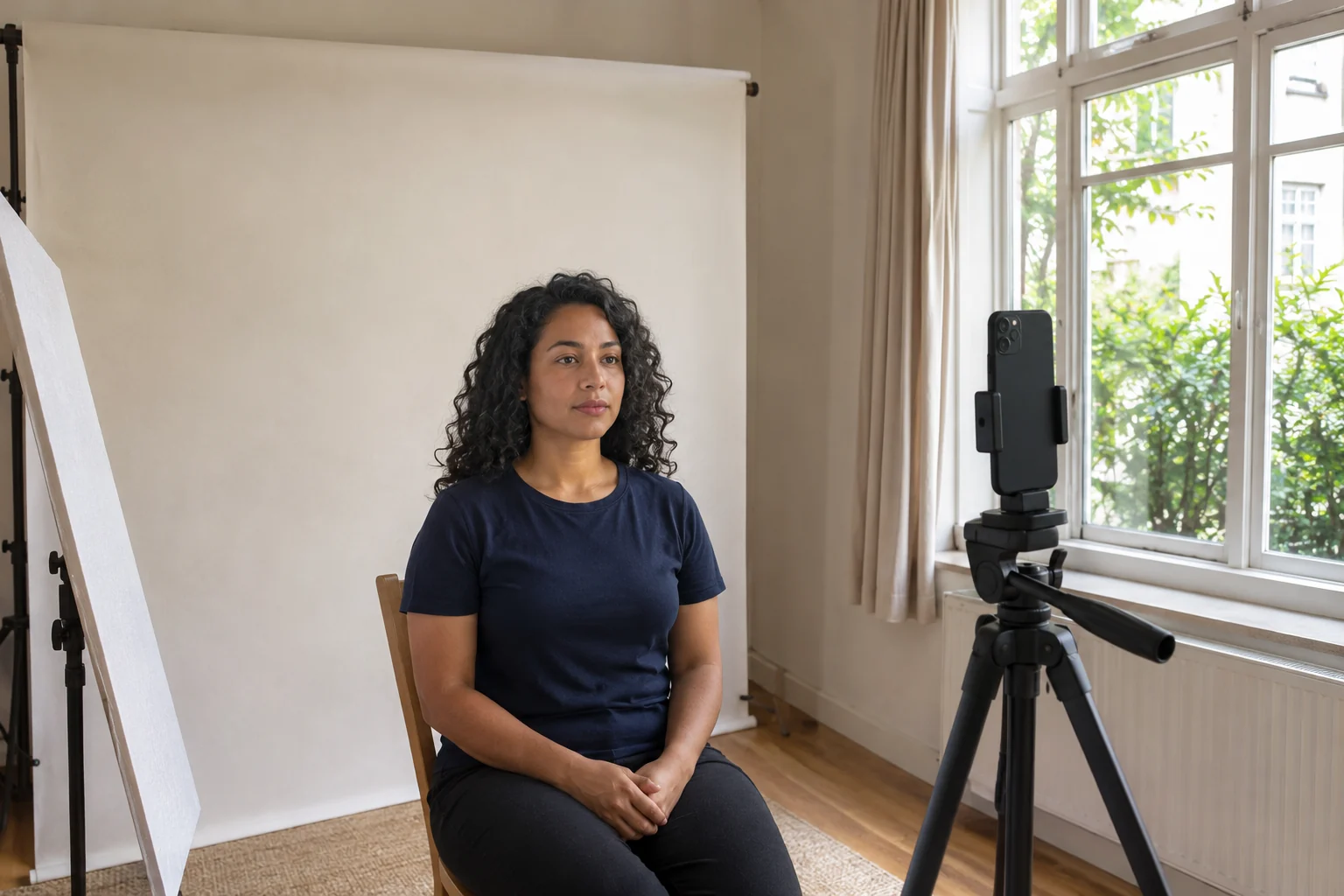
टेस्ट फ़ोटो को ही जाँचें। खींची तस्वीर में बैकग्राउंड सादा और चेहरा समान रूप से रोशन व फ़ोकस में हो। भाव, कपड़ों और सिर ढकने के नियम मानें और बिना बदलाव वाला मूल रखें।
अक्सर पूछे जाने वाले सवाल
क्या बैकग्राउंड मुफ़्त में सफ़ेद कर सकते हैं?
Free BGRemover बिना वॉटरमार्क मुफ़्त PNG डाउनलोड देता है। सेव करने से पहले दिखे आयाम जाँचें; मूल आकार में बड़ी फ़ाइल निर्यात करने के लिए क्रेडिट लग सकते हैं। पासपोर्ट के लिए पहले संपादन की अनुमति देखें। अमेरिका और ब्रिटेन अपरिवर्तित फ़ोटो चाहते हैं, इसलिए उनके लिए फिर फ़ोटो लें।
क्या फ़ोन पर बैकग्राउंड बदल सकते हैं?
समर्थित ब्राउज़र और डिवाइस पर यही कार्यक्षेत्र इस्तेमाल कर सकते हैं। फ़ोटो लाइब्रेरी या फ़ाइलों से मूल चुनें, प्रक्रिया का इंतज़ार करें, रंग चुनकर PNG सेव करें। HEIC हो तो पहले JPG या PNG कॉपी बनाएँ; अपलोड में JPG, PNG और WebP चलते हैं। प्रीव्यू का स्क्रीनशॉट लेने के बजाय डाउनलोड की तस्वीर जाँचें।
क्या बैकग्राउंड बदलने पर फ़ोटो पासपोर्ट के लिए तैयार है?
नहीं। यह मुद्रा, भाव, चेहरे की रोशनी, सिर के माप, क्रॉप या फ़ाइल नियम नहीं जाँचता। यह भी डिजिटल संपादन है। साफ़ सफ़ेद बैकग्राउंड किसी प्रतिबंधित बदलाव को स्वीकार्य नहीं बनाता।
क्या AI से बना पोर्ट्रेट पासपोर्ट में इस्तेमाल कर सकते हैं?
अपनी वास्तविक फ़ोटो लें और जारी करने वाले प्राधिकरण के नियम मानें। लेख में AI से बने लोग शिक्षण उदाहरण हैं, डाउनलोड करके जमा करने की फ़ोटो नहीं। बैकग्राउंड हटाना और नया चेहरा बनाना अलग काम हैं; कोई भी बिना बदलाव वाली मूल फ़ोटो की शर्त को नहीं हटाता।