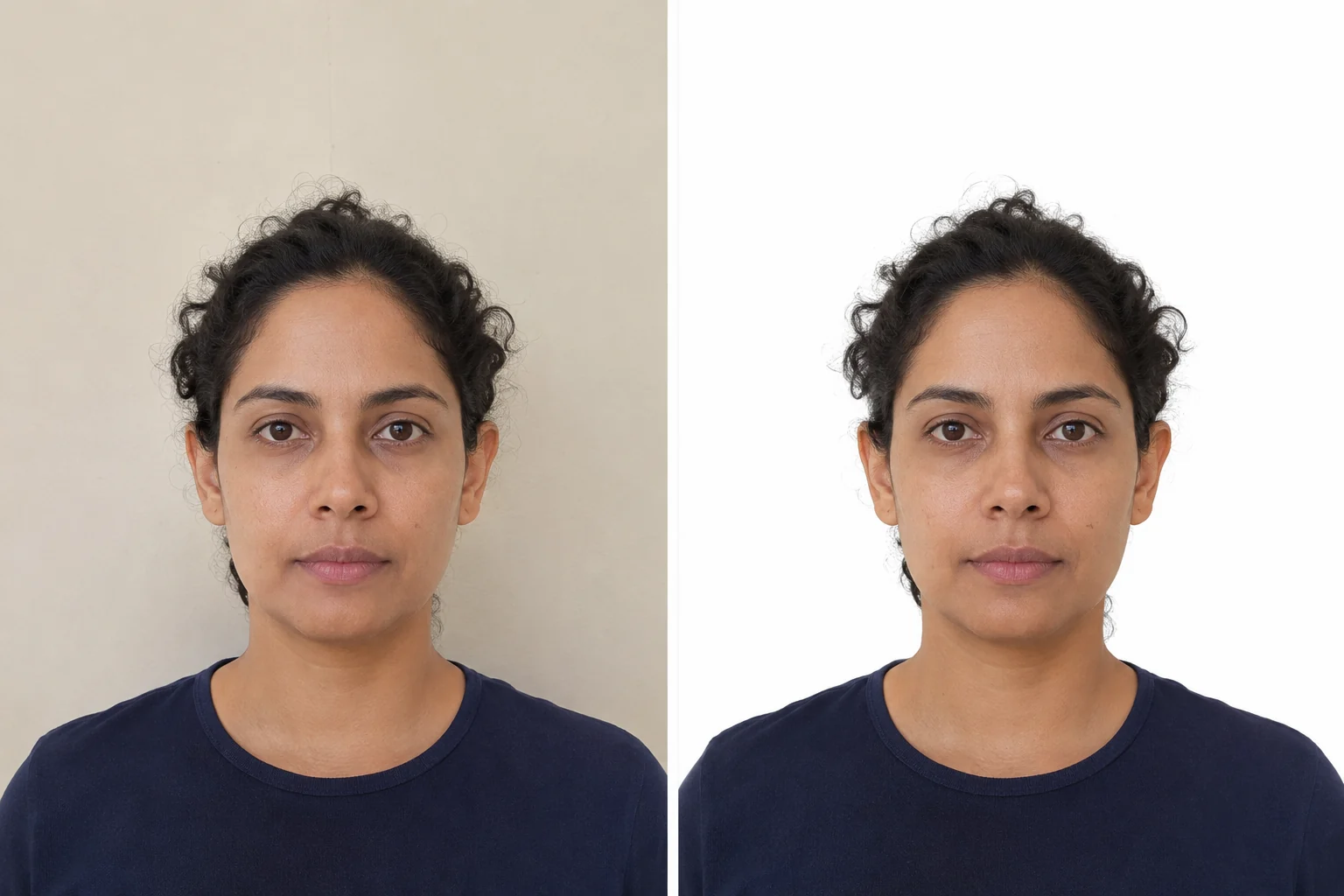
Untuk menukar latar foto pasport, muat naik potret asal ke alat penukar latar foto pasport, tunggu pembuangan latar automatik, pilih Putih atau Warna tersuai, kemudian muat turun PNG. Sebelum menyimpan, besarkan bahagian rambut, telinga dan bahu untuk memastikan tiada bahagian diri terpadam.
Bagi permohonan pasport sebenar, semak dahulu sama ada latar boleh disunting. Amerika Syarikat mewajibkan foto asal tanpa perubahan dan meminta foto baharu jika latarnya tidak sesuai. Peraturan foto digital UK juga mensyaratkan gambar yang tidak diubah melalui perisian. Untuk permohonan ini, ikuti panduan mengambil semula foto di bawah.
Jika sekolah, majikan atau penerima lain menerima potret saiz pasport yang disunting, ikuti langkah berikut. ‘Saiz pasport’ menerangkan format foto, bukan jenis suntingan yang dibenarkan.
Cara menukar latar foto pasport dalam talian
Sediakan foto asal dan syarat penerima. Wajah mesti jelas, seluruh kepala dalam bingkai dan ruang di sekeliling bahu mencukupi untuk pemangkasan akhir. Menukar latar tidak membaiki wajah kabur atau memulihkan rambut yang terpotong semasa rakaman.
1. Muat naik foto asal
Buka ruang kerja foto pasport Free BGRemover dan pilih Muat naik foto anda. Gunakan JPG, PNG atau WebP sehingga 15 MB. Pilih fail kamera, bukannya tangkapan skrin atau salinan yang dimampatkan aplikasi pemesejan. Simpan salinan tanpa perubahan untuk membandingkan garis luar kemudian.
Pembuangan latar bermula sebaik sahaja fail dipilih. Tunggu sehingga pemprosesan selesai dan kawalan latar muncul. Anda tidak perlu menyurih orang secara manual atau memulakan langkah pembuangan berasingan.
2. Pilih putih atau tetapkan warna tersuai
Di bawah LATAR BELAKANG HASIL, pilih Putih untuk latar putih. Ruang kerja pasport pada mulanya menggunakan biru tersuai, jadi tukar pilihan itu jika anda memerlukan putih.
Untuk menambah warna latar lain, pilih Warna tersuai, kemudian klik atau ketik sampel warna untuk membuka pemilih. Jika warna tepat ditetapkan, isikan nilai dalam R, G dan B. Putih tulen ialah RGB 255, 255, 255 (#FFFFFF).
Gunakan warna yang diminta penerima. Tiada satu warna biru atau kelabu yang sesuai untuk semua dokumen. Untuk biru, rujuk panduan foto pasport berlatar biru. Pastikan isian sekata tanpa corak atau kecerunan.
Jangan biarkan Lutsinar dipilih jika latar polos diperlukan. Ketelusan boleh kelihatan putih dalam satu pemapar, tetapi hitam atau berpetak dalam pemapar lain.
3. Semak garis luar sebelum menyimpan
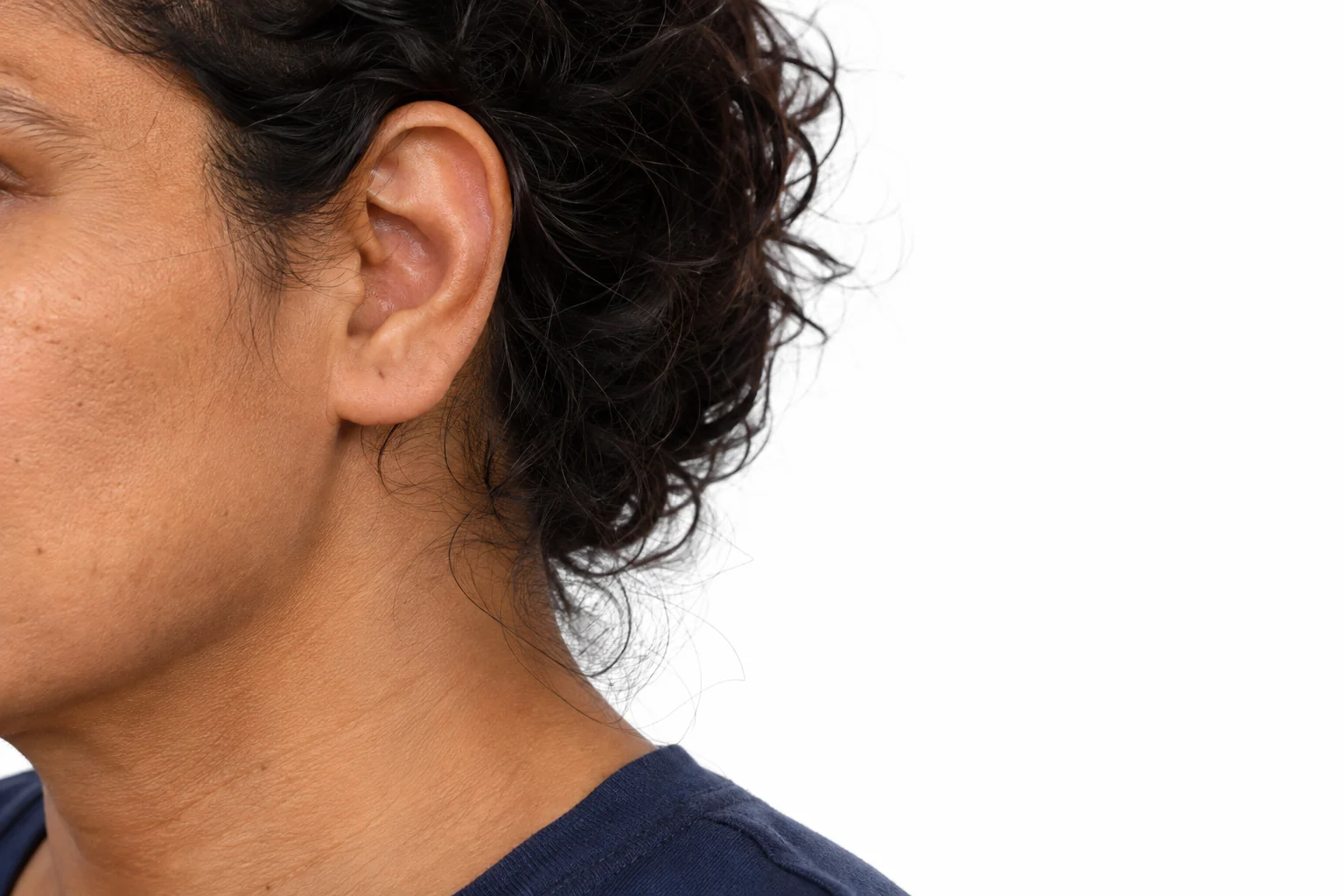
Besarkan pratonton dan bandingkan dengan asal. Ikuti garis luar dari bahagian atas rambut, di sekeliling kedua-dua telinga, menuruni leher dan merentasi bahu.
- Rambut: cari pinggir pucat, sisa warna dinding atau rambut keriting yang terpadam.
- Telinga: pastikan bentuk lengkap dan sama seperti asal.
- Leher dan bahu: cari sisa latar dalam celah kecil serta pinggir pakaian yang hilang.
Ruang kerja Free BGRemover tiada berus pemulihan atau pemadam manual. Jika sebahagian telinga atau rambut hilang, cuba foto asal yang lebih jelas dan mudah dipisahkan daripada dinding. Jika garis luar masih tidak lengkap, lebih baik ambil foto semula daripada melukis ciri yang hilang.
4. Muat turun PNG dan buka semula
Simpan melalui butang muat turun. Semak dimensi piksel di sebelah pilihan; pratonton sahaja tidak menentukan sama ada fail cukup besar. Jika saiz kecil dan asal ditawarkan, pilih yang memenuhi dimensi minimum penerima. Muat turun saiz asal mungkin memerlukan kredit.
Buka fail daripada folder muat turun peranti. Pastikan warna polos disimpan, wajah jelas, serta rambut dan bahu lengkap. Pada telefon, cubit untuk membesarkan pinggir, kemudian kembali ke saiz biasa untuk melihat seluruh potret.
Alat ini mengeksport PNG. Alat ini tidak memangkas foto mengikut ukuran rasmi foto pasport, tidak melaraskan kedudukan kepala mengikut templat dan tidak mengesahkan bahawa foto memenuhi syarat. Jika JPEG diperlukan, tukar format imej tersimpan sebelum dihantar. Menamakan semula .png kepada .jpg tidak menukar format.
Warna latar manakah yang patut digunakan?
Mulakan dengan arahan borang yang sedang diisi. Syarat putih, biru atau kelabu menerangkan rupa yang diperlukan, bukan kebenaran menggantikan latar secara digital.
Contohnya, Amerika Syarikat memerlukan latar putih atau putih pudar yang polos tanpa bayang, tekstur, objek atau garisan. Perubahan digital turut dilarang, jadi latar tidak sesuai memerlukan foto baharu. Foto cetakan UK mesti berlatar krim atau kelabu muda polos dan tidak diubah dengan perisian.
Jika borang membenarkan penggantian dan meminta putih, gunakan Putih. Pilih Warna tersuai untuk rona tertentu. Jangan cerahkan seluruh foto supaya dinding kelabu menjadi putih: butiran kulit, rambut dan pakaian boleh hilang sedangkan latar masih tidak sekata.
Jika hasil kelihatan tidak betul
| Masalah | Tindakan |
|---|---|
| Lingkaran putih atau warna dinding di sekeliling rambut | Bandingkan dengan asal pada saiz sebenar. Cuba sumber lebih jelas dengan kontras rambut dan dinding lebih baik; menukar isian tidak membaiki potongan yang salah. |
| Sebahagian telinga, rambut atau baju hilang | Gunakan foto asal lain atau ambil semula. Tiada berus pemulihan manual. |
| Pakaian putih kelihatan menyatu dengan latar | Semak sama ada garis bahu masih ada. Baju putih boleh menyatu secara visual tanpa piksel terpadam. Jika kontur kabur, ambil semula dengan pakaian yang berbeza jelas daripada latar wajib. |
| Latar yang dimuat turun hitam atau berpetak | Pastikan Putih atau Warna tersuai dipilih, bukannya Lutsinar, kemudian muat turun semula. |
| Wajah kabur | Bandingkan dimensi piksel asal dan fail tersimpan. Elakkan tangkapan skrin dan eksport terlalu kecil. Jika wajah asal tidak fokus, ambil foto semula. |
| Bayang pada wajah masih kelihatan | Ambil semula dengan cahaya lebih sekata. Membuang dinding di belakang tidak membuang bayang pada pipi. |
Jika ada sisa latar, periksa juga celah rambut dan leher selain garis luar. Bahagian kecil mudah terlepas dalam pratonton telefon. Jika corak petak kekal selepas isian polos, semak sama ada corak disimpan dalam imej asal. Jika ya, cuba alat pembuang latar, periksa potongan dan gunakan semula warna yang diperlukan.
Semak dimensi dan syarat fail sebelum memuat naik
Biarkan fail akhir terbuka ketika membandingkannya dengan arahan. Semak secara berasingan:
- Bingkai: saiz kepala, ruang atas rambut dan bahagian bahu yang kelihatan. Jangan regangkan wajah agar muat dalam pangkasan.
- Dimensi: lebar dan tinggi piksel untuk muat naik, atau ukuran fizikal untuk cetakan. Saiz pasport bukan ukuran sejagat.
- Format: PNG dan JPEG berbeza. Gunakan yang diterima borang.
- Saiz fail: dimensi piksel yang betul masih boleh melebihi had dalam KB atau MB.
Selepas pengubahan saiz atau penukaran format yang dibenarkan, buka dan semak fail baharu. Membesarkan imej kecil tidak memulihkan butiran wajah. Simpan dengan nama jelas seperti portrait-white-background.png supaya versi yang disemak mudah ditemui.
Cara mengambil foto semula tanpa menyunting
Jika pihak pasport memerlukan foto tanpa suntingan, betulkan latar sebelum mengambil foto baharu. Mulakan dengan susunan ringkas:
- Gunakan latar polos yang tidak berkilat dalam warna yang diperlukan. Alihkan objek daripada bingkai serta elakkan sambungan, lipatan dan tekstur dinding yang ketara.
- Jarakkan diri daripada latar. Ambil foto ujian dan bergerak ke depan jika ada bayang di belakang kepala atau bahu.
- Gunakan cahaya lembut dan sekata. Hadap cahaya siang tidak langsung dan semak kedua-dua pipi. Jika sebelah gelap, ubah kedudukan atau tambah cahaya pantulan sebelum mengambil foto.
- Letakkan kamera pada paras mata. Minta bantuan membingkai dan tinggalkan ruang kepala serta bahu yang diwajibkan permohonan.
- Matikan penapis kecantikan dan kesan latar. Gunakan mod foto biasa, ambil beberapa foto dan pilih asal yang jelas.
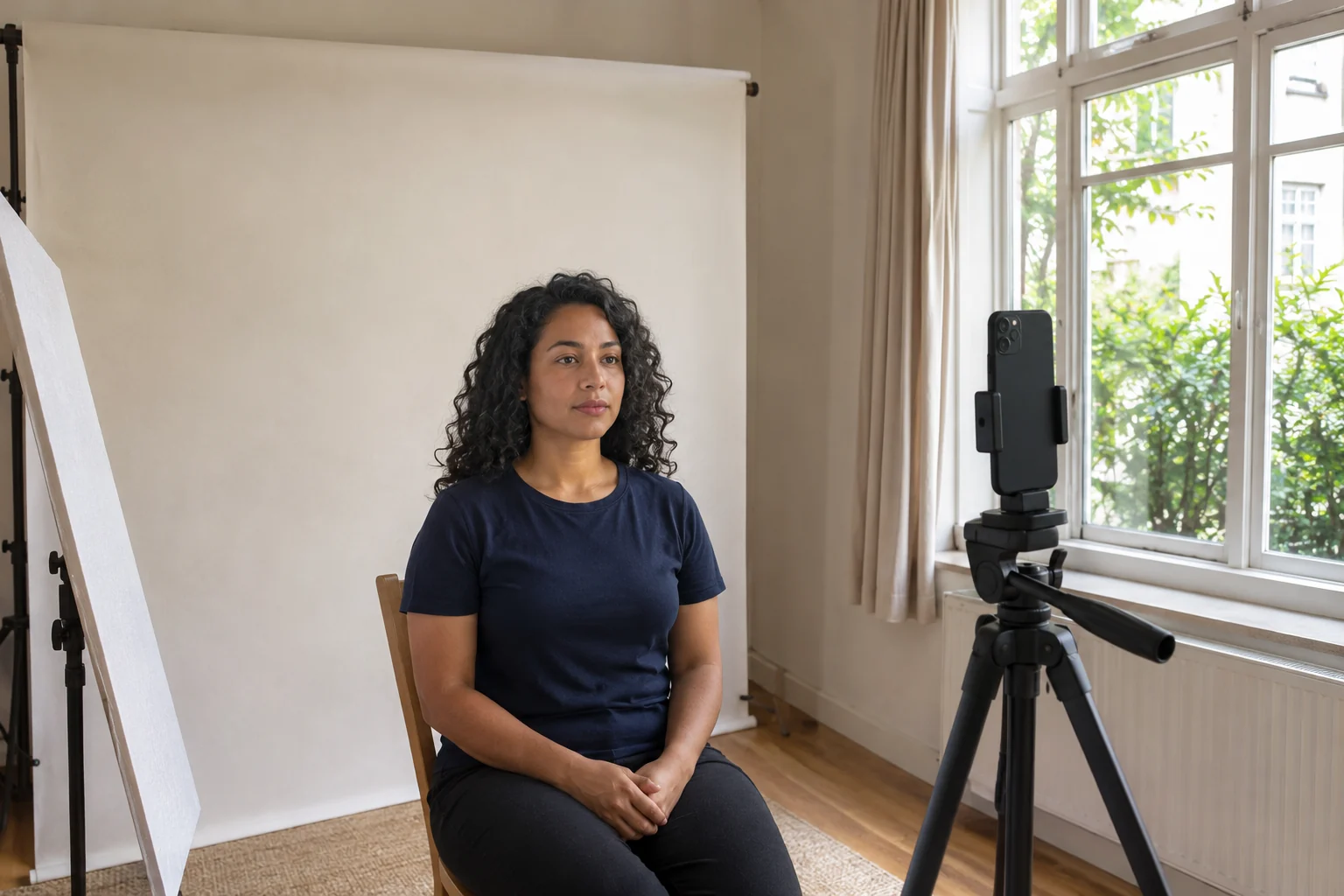
Semak foto ujian itu sendiri. Latar dalam foto harus kelihatan polos, wajah diterangi sekata dan fokus. Ikuti syarat ekspresi, pakaian dan penutup kepala, kemudian simpan asal tanpa perubahan.
Soalan lazim
Bolehkah saya menukar latar kepada putih secara percuma?
Free BGRemover menyediakan muat turun PNG percuma tanpa tera air. Semak dimensi terpapar sebelum menyimpan; eksport lebih besar pada saiz asal mungkin memerlukan kredit. Untuk pasport, sahkan dahulu kebenaran menyunting. Amerika Syarikat dan UK memerlukan foto tanpa perubahan, jadi ambil semula untuk permohonan tersebut.
Bolehkah latar ditukar melalui telefon?
Anda boleh menggunakan ruang kerja sama pada pelayar dan peranti yang disokong. Pilih asal daripada foto atau fail, tunggu pemprosesan, pilih warna dan simpan PNG. Untuk HEIC, sediakan salinan JPG atau PNG dahulu; muat naik menerima JPG, PNG dan WebP. Semak imej yang dimuat turun, bukan tangkapan pratonton.
Adakah pertukaran latar menjadikan foto sedia untuk pasport?
Tidak. Ia tidak menyemak gaya berdiri, ekspresi, cahaya wajah, ukuran kepala, pangkasan atau syarat fail. Ia juga dikira suntingan digital. Latar putih bersih tidak menjadikan suntingan terlarang boleh diterima.
Bolehkah potret janaan AI digunakan untuk pasport?
Gunakan foto sebenar diri anda dan ikut peraturan pihak penerbit. Orang janaan AI dalam artikel ini ialah contoh pendidikan, bukan foto untuk dimuat turun dan dihantar. Membuang latar dan menjana wajah baharu ialah operasi berbeza; kedua-duanya tidak mengatasi syarat foto asal tanpa perubahan.