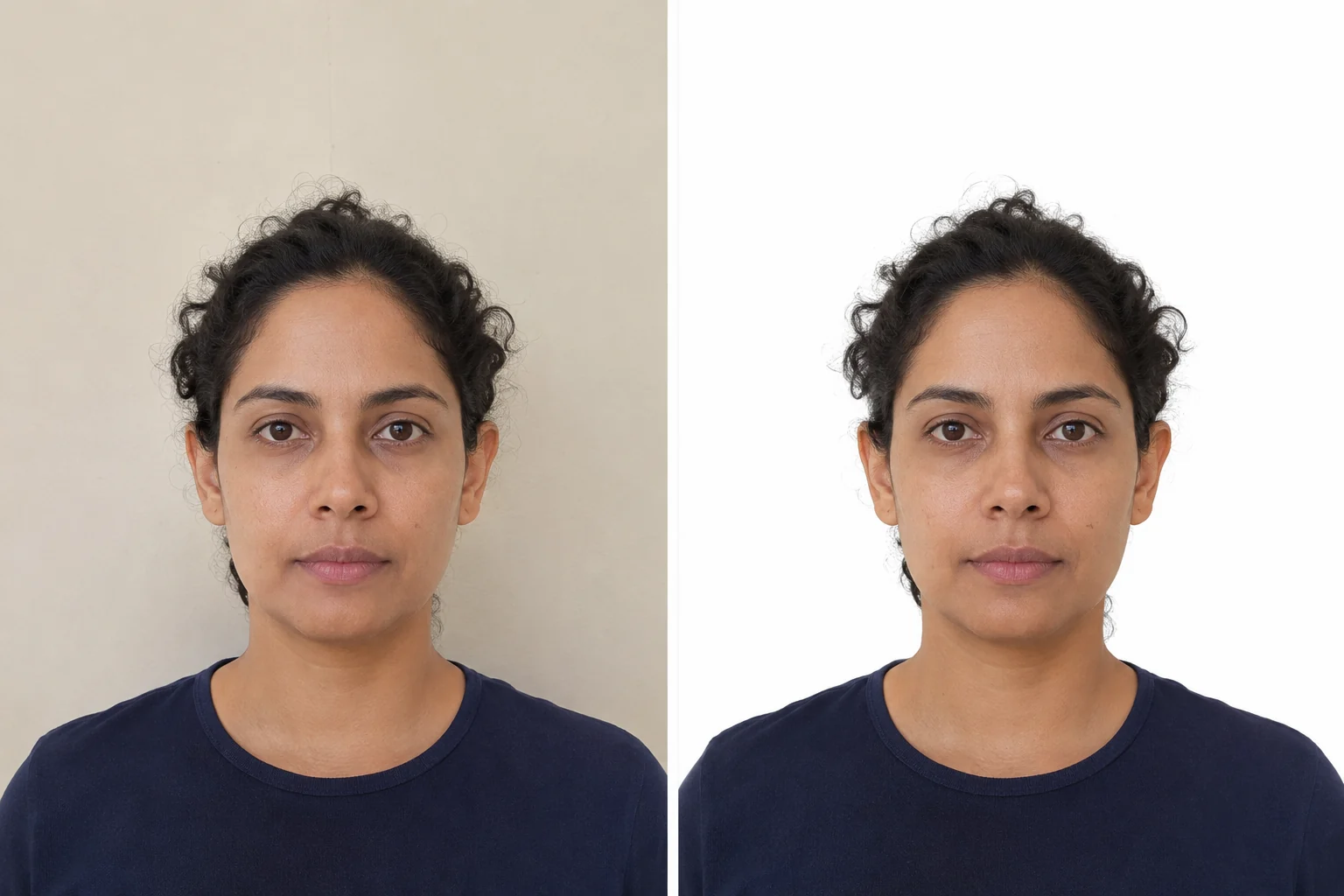
Per cambiare lo sfondo di una foto per il passaporto, carica il ritratto originale nello strumento per cambiare lo sfondo delle fototessere, attendi la rimozione automatica dello sfondo, scegli Bianco o Colore personalizzato e scarica il PNG. Prima di salvare, ingrandisci capelli, orecchie e spalle per verificare che non siano state eliminate parti della persona.
Per una vera domanda di passaporto, verifica prima se è consentito modificare lo sfondo. Gli Stati Uniti richiedono una foto originale non modificata e indicano di rifarla se lo sfondo è inadeguato. Anche le norme britanniche per le foto digitali richiedono immagini non alterate da software. Per queste pratiche, segui le indicazioni per rifare la foto riportate sotto.
Se scuola, datore di lavoro o altro destinatario accettano un ritratto modificato in formato passaporto, segui i passaggi successivi. L’espressione descrive un formato, ma non stabilisce quali modifiche siano ammesse.
Cambiare online lo sfondo di una foto per il passaporto
Prepara la foto originale e i requisiti del destinatario. Il viso deve essere nitido, la testa interamente visibile e le spalle circondate da spazio per il ritaglio finale. Cambiare sfondo non corregge un viso sfocato né recupera capelli tagliati nell’inquadratura originale.
1. Carica la foto originale
Apri l’area di Free BGRemover per le foto da passaporto e seleziona Carica la tua foto. Scegli JPG, PNG o WebP fino a 15 MB. Usa il file della fotocamera, non uno screenshot o una copia compressa da una chat. Conserva una copia intatta per confrontare i contorni.
La rimozione parte appena scegli il file. Attendi la fine dell’elaborazione e la comparsa dei controlli dello sfondo. Non occorre tracciare la persona a mano né avviare un’altra fase di rimozione.
2. Scegli bianco o un colore personalizzato
In SFONDO DEL RISULTATO, seleziona Bianco per uno sfondo bianco. L’area applica inizialmente un blu personalizzato: cambia selezione se ti serve il bianco.
Per aggiungere un altro colore di sfondo, seleziona Colore personalizzato, poi fai clic o tocca il campione per aprire il selettore. Se è richiesto un colore esatto, inserisci i valori nei campi R, G e B. Il bianco puro è RGB 255, 255, 255 (#FFFFFF).
Usa il colore richiesto dal destinatario. Non esiste un blu o un grigio valido per ogni documento. Se serve il blu, consulta la guida alle foto per passaporto con sfondo blu. Mantieni un riempimento uniforme, senza motivi né sfumature.
Non lasciare Trasparente selezionato se serve uno sfondo a tinta unita. La trasparenza può apparire bianca in un visualizzatore e nera o a scacchi in un altro.
3. Controlla la sagoma prima di salvare
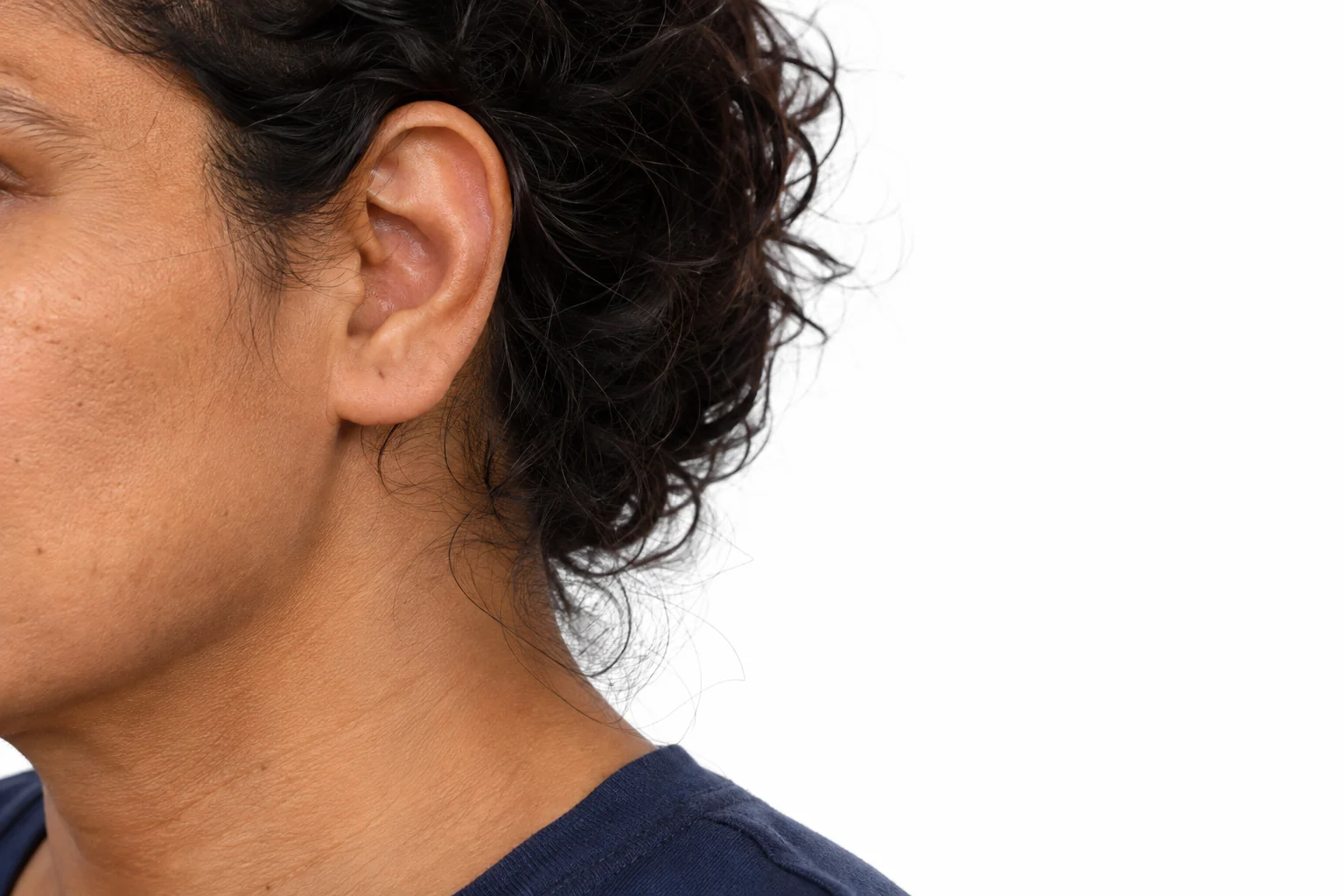
Ingrandisci l’anteprima e confrontala con l’originale. Segui il contorno dalla sommità dei capelli, attorno alle due orecchie, lungo il collo e sulle spalle.
- Capelli: cerca bordi chiari, colore della parete residuo o ricci eliminati.
- Orecchie: verifica che la forma sia completa e uguale all’originale.
- Collo e spalle: controlla residui nei piccoli spazi e parti mancanti dei bordi degli abiti.
L’area di Free BGRemover non dispone di pennelli manuali per ripristinare o cancellare. Se manca parte di un orecchio o dei capelli, prova un originale più nitido con maggiore separazione dalla parete. Se non ottieni una sagoma completa, rifai la foto invece di disegnare i dettagli mancanti.
4. Scarica il PNG e riaprilo
Salva con il pulsante di download. Controlla le dimensioni in pixel indicate accanto all’opzione: l’anteprima da sola non dice se il file sia abbastanza grande. Se vengono proposti formato ridotto e originale, scegli quello che soddisfa le dimensioni minime richieste. Il download originale può richiedere crediti.
Apri il file dalla cartella dei download. Verifica colore uniforme, viso nitido, capelli e spalle completi. Sul telefono ingrandisci i bordi con due dita, poi torna alle dimensioni normali per esaminare il ritratto intero.
Lo strumento esporta PNG. Non ritaglia secondo le misure ufficiali del passaporto, non posiziona la testa su un modello e non certifica la conformità. Se serve JPEG, converti l’immagine salvata prima dell’invio. Rinominare .png in .jpg non converte il formato.
Quale colore di sfondo usare?
Parti dalle istruzioni del modulo che stai compilando. La richiesta di bianco, blu o grigio descrive l’aspetto desiderato; non autorizza a sostituire digitalmente lo sfondo.
Gli Stati Uniti, per esempio, richiedono uno sfondo bianco o bianco sporco uniforme, senza ombre, texture, oggetti o linee. Vietano anche le modifiche digitali: uno sfondo inadatto richiede un nuovo scatto. Le foto stampate britanniche devono avere uno sfondo crema o grigio chiaro uniforme e non essere alterate da software.
Se il modulo permette la sostituzione e richiede bianco, scegli Bianco. Per una tonalità precisa usa Colore personalizzato. Non schiarire tutta la foto per rendere bianca una parete grigia: potresti perdere dettagli di pelle, capelli e abiti lasciando comunque il fondo irregolare.
Cosa fare se il risultato non è corretto
| Problema | Cosa fare |
|---|---|
| Alone bianco o colore della parete sui capelli | Confronta con l’originale a grandezza reale. Prova una fonte più nitida con maggiore contrasto tra capelli e parete; cambiare riempimento non corregge un ritaglio impreciso. |
| Mancano parti di orecchio, capelli o maglietta | Usa un altro originale o rifai la foto. Non c’è un pennello manuale di ripristino. |
| I vestiti bianchi sembrano sparire | Verifica che il contorno della spalla esista ancora. Il bianco può confondersi anche senza pixel eliminati. Se il contorno è poco chiaro, rifai la foto con abiti che contrastino con lo sfondo richiesto. |
| Sfondo nero o a scacchi nel download | Controlla di aver scelto Bianco o Colore personalizzato, non Trasparente, e scarica di nuovo. |
| Viso sfocato | Confronta i pixel dell’originale e del file salvato. Evita screenshot ed esportazioni troppo piccole. Se l’originale è fuori fuoco, rifai la foto. |
| Rimane un’ombra sul viso | Scatta di nuovo con luce più uniforme. Togliere la parete dietro di te non elimina l’ombra sulla guancia. |
Per i residui, controlla anche lo spazio tra capelli e collo oltre alla sagoma esterna. È facile ignorarlo nell’anteprima del telefono. Se rimane un motivo a scacchi dopo un riempimento uniforme, verifica se il motivo sia incorporato nell’originale. In tal caso prova lo strumento di rimozione dello sfondo, controlla il ritaglio e riapplica la tinta richiesta.
Verifica dimensioni e requisiti del file prima dell’invio
Tieni aperto il file finale mentre lo confronti con le istruzioni. Controlla separatamente:
- Inquadratura: misura della testa, spazio sopra i capelli e porzione visibile delle spalle. Non deformare il viso per adattarlo al ritaglio.
- Dimensioni: larghezza e altezza in pixel per il caricamento, oppure misure fisiche per la stampa. Il formato passaporto non è una misura universale.
- Formato: PNG e JPEG sono diversi. Usa quello accettato dal modulo.
- Peso: anche con i pixel giusti, il file può superare un limite in KB o MB.
Dopo un ridimensionamento o una conversione consentiti, riapri e ricontrolla il nuovo file. Ingrandire un’immagine piccola non recupera dettagli del viso. Usa un nome chiaro come portrait-white-background.png per trovare la versione controllata.
Come rifare la foto senza modificarla
Se l’autorità richiede una foto non ritoccata, sistema il fondo prima del nuovo scatto. Puoi partire da un allestimento semplice:
- Usa uno sfondo uniforme e opaco del colore richiesto. Elimina gli oggetti dall’inquadratura ed evita giunture, pieghe o texture della parete visibili.
- Lascia spazio tra te e lo sfondo. Fai una prova e spostati in avanti se compare un’ombra dietro testa o spalle.
- Usa luce morbida e uniforme. Rivolgiti alla luce naturale indiretta e controlla entrambe le guance. Se un lato è scuro, cambia posizione o aggiungi luce riflessa prima di scattare.
- Metti la fotocamera all’altezza degli occhi. Fatti aiutare con l’inquadratura e conserva lo spazio richiesto attorno a testa e spalle.
- Disattiva i filtri di bellezza e gli effetti di sfondo. Usa la modalità normale, scatta più foto e scegli un originale nitido.
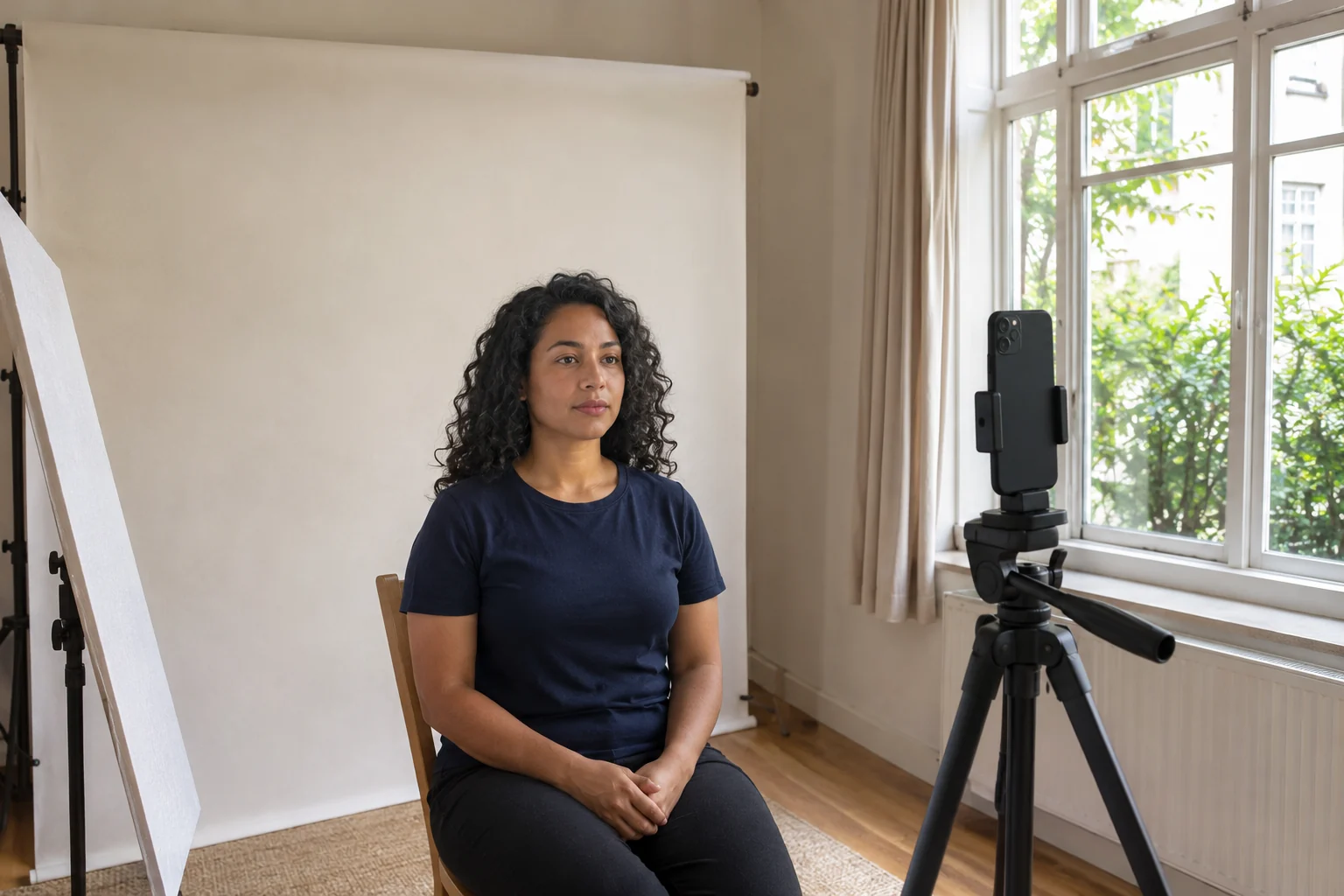
Controlla lo scatto di prova stesso: il fondo deve apparire uniforme e il viso ben illuminato e a fuoco. Rispetta le regole su espressione, abbigliamento e copricapi e conserva l’originale intatto.
Domande frequenti
Posso rendere bianco lo sfondo gratuitamente?
Free BGRemover offre un download PNG gratuito senza filigrana. Verifica le dimensioni mostrate prima di salvare; un’esportazione più grande alle dimensioni originali può richiedere crediti. Per un passaporto, controlla prima se sono ammesse modifiche. Stati Uniti e Regno Unito richiedono foto inalterate: per queste pratiche rifai lo scatto.
Posso cambiare lo sfondo dal telefono?
Puoi usare la stessa area con browser e dispositivo compatibili. Scegli l’originale dalle foto o dai file, attendi l’elaborazione, seleziona il colore e salva il PNG. Per HEIC crea prima una copia JPG o PNG: il caricamento accetta JPG, PNG e WebP. Controlla il file scaricato, non uno screenshot dell’anteprima.
Cambiare lo sfondo rende la foto pronta per il passaporto?
No. Non vengono controllati posa, espressione, luce sul viso, misure della testa, ritaglio o requisiti del file. Anche sostituire lo sfondo è un’elaborazione digitale. Un fondo bianco pulito non rende ammissibile una modifica vietata.
Posso usare un ritratto generato dall’IA per il passaporto?
Usa una vera fotografia di te e segui le regole dell’autorità emittente. Le persone generate dall’IA nell’articolo sono esempi didattici, non foto da scaricare e presentare. Rimuovere lo sfondo e generare un volto sono operazioni diverse; nessuna prevale sull’obbligo di fornire un originale non modificato.