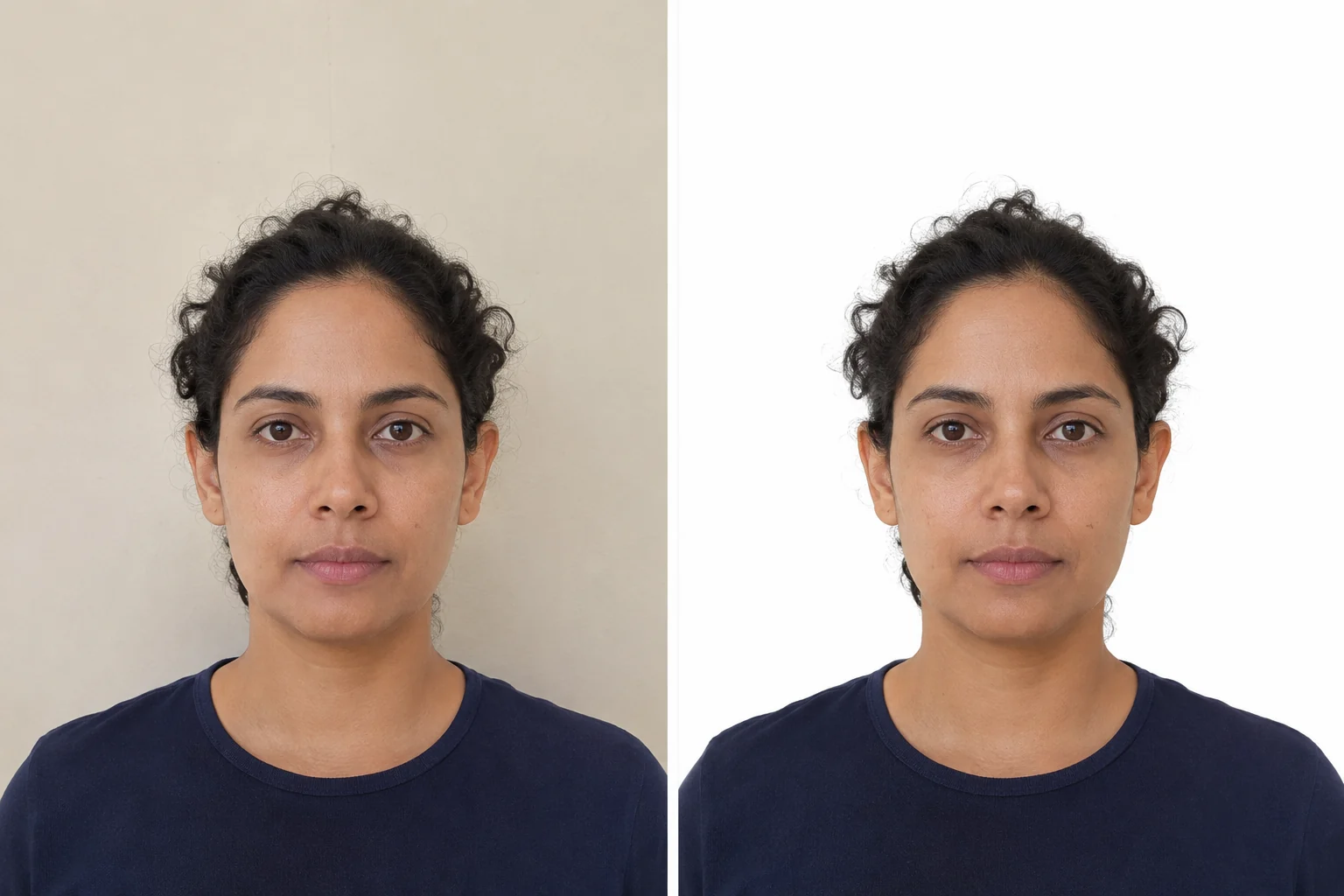
Aby zmienić tło zdjęcia do paszportu, prześlij oryginalny portret do narzędzia zmiany tła zdjęcia paszportowego, poczekaj na automatyczne usunięcie tła, wybierz Białe lub Własny kolor i pobierz PNG. Przed zapisem powiększ włosy, uszy i ramiona, sprawdzając, czy nie zniknęła część postaci.
Przy rzeczywistym wniosku paszportowym najpierw sprawdź, czy edycja tła jest dozwolona. USA wymagają oryginalnego, niezmienionego zdjęcia i zalecają ponowne wykonanie, jeśli tło jest niewłaściwe. Brytyjskie przepisy dotyczące zdjęć cyfrowych również wymagają braku zmian wprowadzonych oprogramowaniem. W tych przypadkach skorzystaj z poniższych wskazówek dotyczących ponownego fotografowania.
Jeśli szkoła, pracodawca lub inny odbiorca dopuszcza edytowany portret w formacie paszportowym, wykonaj poniższe kroki. „Format paszportowy” określa format zdjęcia, ale nie zasady dozwolonej edycji.
Jak zmienić tło zdjęcia do paszportu online
Przygotuj oryginał i wymagania odbiorcy. Twarz musi być ostra, cała głowa w kadrze, a wokół ramion powinien pozostać zapas do końcowego kadrowania. Zmiana tła nie naprawi rozmytej twarzy ani nie odtworzy włosów uciętych podczas fotografowania.
1. Prześlij oryginalne zdjęcie
Otwórz obszar zdjęć paszportowych Free BGRemover i wybierz Prześlij zdjęcie. Użyj JPG, PNG lub WebP do 15 MB. Wybierz plik z aparatu zamiast zrzutu ekranu lub kopii skompresowanej przez komunikator. Zachowaj nienaruszoną kopię do porównania konturów.
Usuwanie tła rozpoczyna się po wybraniu pliku. Poczekaj na koniec przetwarzania i pojawienie się ustawień tła. Nie musisz ręcznie obrysowywać postaci ani uruchamiać osobnego etapu usuwania.
2. Wybierz biel lub własny kolor tła
W sekcji TŁO OBRAZU wybierz Białe, aby uzyskać białe tło. Obszar paszportowy początkowo stosuje własny niebieski kolor, więc zmień wybór, jeśli potrzebujesz bieli.
Aby dodać inny kolor tła, wybierz Własny kolor i kliknij lub dotknij próbki, otwierając paletę. Jeśli podano dokładny kolor, wpisz wartości w polach R, G i B. Czysta biel to RGB 255, 255, 255 (#FFFFFF).
Użyj koloru wskazanego przez odbiorcę. Nie ma jednego odcienia niebieskiego czy szarego do wszystkich dokumentów. Przy niebieskim pomoże poradnik zdjęć paszportowych na niebieskim tle. Tło powinno być jednolite, bez wzorów i gradientów.
Nie pozostawiaj wybranej opcji Przezroczyste, jeśli potrzebujesz jednolitego tła. Przezroczystość może wyglądać na białą w jednej przeglądarce obrazów, a czarną lub w szachownicę w innej.
3. Sprawdź kontur postaci przed zapisaniem
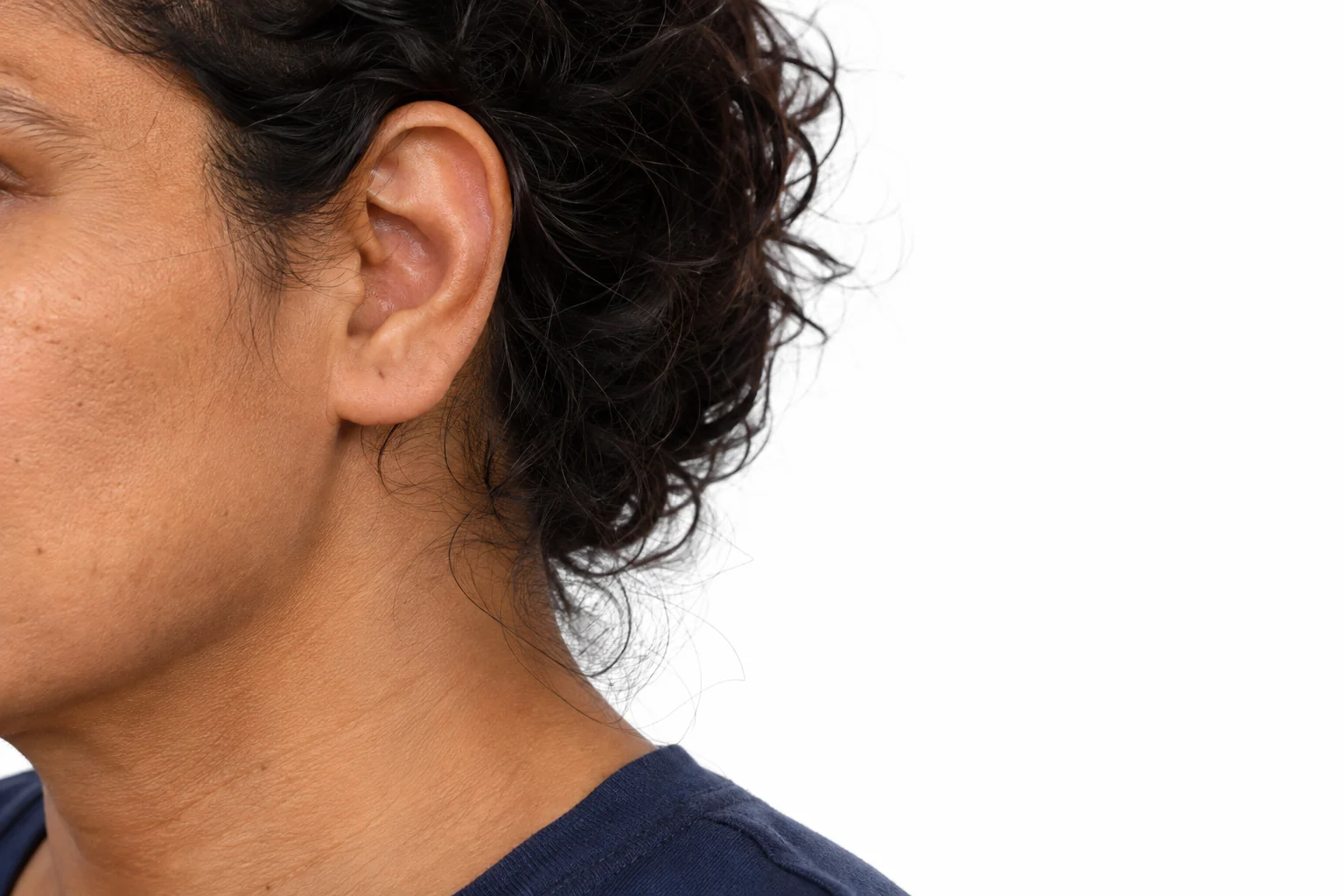
Powiększ podgląd i porównaj z oryginałem. Prześledź kontur od czubka włosów, wokół obu uszu, wzdłuż szyi i ramion.
- Włosy: szukaj jasnej obwódki, resztek koloru ściany lub usuniętych loków.
- Uszy: sprawdź, czy ich kształt jest pełny i zgodny z oryginałem.
- Szyja i ramiona: poszukaj resztek tła w wąskich przerwach oraz brakujących krawędzi ubrania.
Free BGRemover nie ma w tym obszarze ręcznego pędzla przywracania ani wymazywania. Jeśli znika część ucha lub włosów, spróbuj ostrzejszego oryginału, na którym postać wyraźniej odcina się od ściany. Jeśli pełny kontur jest niemożliwy, zrób nowe zdjęcie zamiast dorysowywać brakujące elementy.
4. Pobierz PNG i otwórz go ponownie
Zapisz wynik przyciskiem pobierania. Sprawdź wymiary w pikselach obok opcji — sam podgląd nie pokazuje, czy plik będzie dostatecznie duży. Jeśli dostępne są mały i oryginalny rozmiar, wybierz spełniający minimum odbiorcy. Rozmiar oryginalny może wymagać kredytów.
Otwórz plik z folderu pobranych na urządzeniu. Sprawdź jednolity kolor, ostrość twarzy i kompletność włosów oraz ramion. Na telefonie powiększ krawędzie dwoma palcami, a potem wróć do normalnego widoku całego portretu.
Narzędzie eksportuje PNG. Nie kadruje do oficjalnych wymiarów paszportowych, nie ustawia głowy według szablonu ani nie potwierdza zgodności z wymaganiami. Jeśli potrzebny jest JPEG, przekonwertuj zapisany obraz przed wysłaniem. Zmiana rozszerzenia .png na .jpg nie konwertuje pliku.
Jaki kolor tła wybrać?
Zacznij od instrukcji formularza, który wypełniasz. Wymóg bieli, niebieskiego lub szarości określa wygląd, ale nie zezwala na cyfrową wymianę tła.
USA wymagają na przykład białego lub złamanego białego tła, bez cieni, faktury, przedmiotów i linii. Zabraniają też cyfrowych zmian, więc niewłaściwe tło wymaga nowej fotografii. Brytyjskie zdjęcia drukowane muszą mieć jednolite kremowe lub jasnoszare tło i nie mogą być zmieniane oprogramowaniem.
Jeśli formularz dopuszcza wymianę tła i wymaga bieli, wybierz Białe. Do konkretnego odcienia użyj Własny kolor. Nie rozjaśniaj całego zdjęcia, by szara ściana stała się biała: możesz utracić szczegóły skóry, włosów i ubrania, pozostawiając nierówne tło.
Co zrobić, gdy wynik wygląda źle?
| Problem | Rozwiązanie |
|---|---|
| Biała poświata lub kolor ściany wokół włosów | Porównaj z oryginałem w rzeczywistym rozmiarze. Spróbuj ostrzejszego zdjęcia z lepszym kontrastem włosów i ściany; inny kolor wypełnienia nie naprawi złego wycięcia. |
| Brakuje fragmentu ucha, włosów lub koszulki | Użyj innego oryginału albo zrób zdjęcie ponownie. Nie ma ręcznego pędzla przywracania. |
| Białe ubranie zlewa się z tłem | Sprawdź, czy kontur ramienia nadal istnieje. Biel może zlewać się optycznie bez utraty pikseli. Jeśli kontur jest nieczytelny, zrób nową fotografię w ubraniu kontrastującym z wymaganym tłem. |
| Pobrane tło jest czarne lub w szachownicę | Sprawdź, czy wybrano Białe lub Własny kolor zamiast Przezroczyste, i pobierz ponownie. |
| Twarz jest rozmyta | Porównaj piksele oryginału i zapisanego pliku. Unikaj zrzutów i zbyt małych eksportów. Jeśli oryginał jest nieostry, zrób nowe zdjęcie. |
| Cień na twarzy pozostaje | Fotografuj ponownie przy równiejszym świetle. Usunięcie ściany za plecami nie usunie cienia na policzku. |
Przy resztkach tła sprawdź także przerwę między włosami a szyją, nie tylko zewnętrzną sylwetkę. Na telefonie łatwo przeoczyć takie szczegóły. Jeśli po jednolitym wypełnieniu zostaje szachownica, sprawdź, czy wzór jest zapisany w oryginale. Jeśli tak, spróbuj narzędzia usuwania tła, sprawdź wycięcie i ponownie zastosuj właściwy kolor.
Przed przesłaniem sprawdź wymiary i plik
Pozostaw otwarty końcowy plik i porównaj go z instrukcjami. Osobno sprawdź:
- Kadr: wielkość głowy, odstęp nad włosami i widoczny obszar ramion. Nie rozciągaj twarzy, by dopasować ją do kadru.
- Wymiary: szerokość i wysokość w pikselach przy przesyłaniu lub fizyczne wymiary wydruku. Format paszportowy nie jest uniwersalną miarą.
- Format: PNG i JPEG to różne formaty. Wybierz akceptowany przez formularz.
- Rozmiar pliku: prawidłowe piksele nie wykluczają przekroczenia limitu w KB lub MB.
Po dozwolonej zmianie wymiarów lub konwersji otwórz i sprawdź nowy plik. Powiększenie małego obrazu nie odtworzy szczegółów twarzy. Zapisz go pod jasną nazwą, np. portrait-white-background.png, aby odnaleźć sprawdzoną wersję.
Jak zrobić nowe zdjęcie zamiast je edytować
Jeśli organ paszportowy wymaga nieedytowanej fotografii, popraw tło przed ponowną sesją. Zacznij od prostego ustawienia:
- Użyj jednolitego, matowego tła w wymaganym kolorze. Usuń przedmioty z kadru i unikaj widocznych łączeń, fałd oraz faktury ściany.
- Zachowaj odstęp od tła. Zrób próbę i przesuń się do przodu, jeśli za głową lub ramionami pojawi się cień.
- Użyj miękkiego, równego światła. Ustaw twarz ku pośredniemu światłu dziennemu i sprawdź oba policzki. Jeśli jedna strona jest ciemna, zmień pozycję lub dodaj światło odbite przed fotografowaniem.
- Ustaw aparat na wysokości oczu. Poproś kogoś o pomoc w kadrowaniu i zostaw wymagany zapas wokół głowy oraz ramion.
- Wyłącz filtry upiększające i efekty tła. Fotografuj w zwykłym trybie, zrób kilka ujęć i wybierz ostre oryginalne zdjęcie.
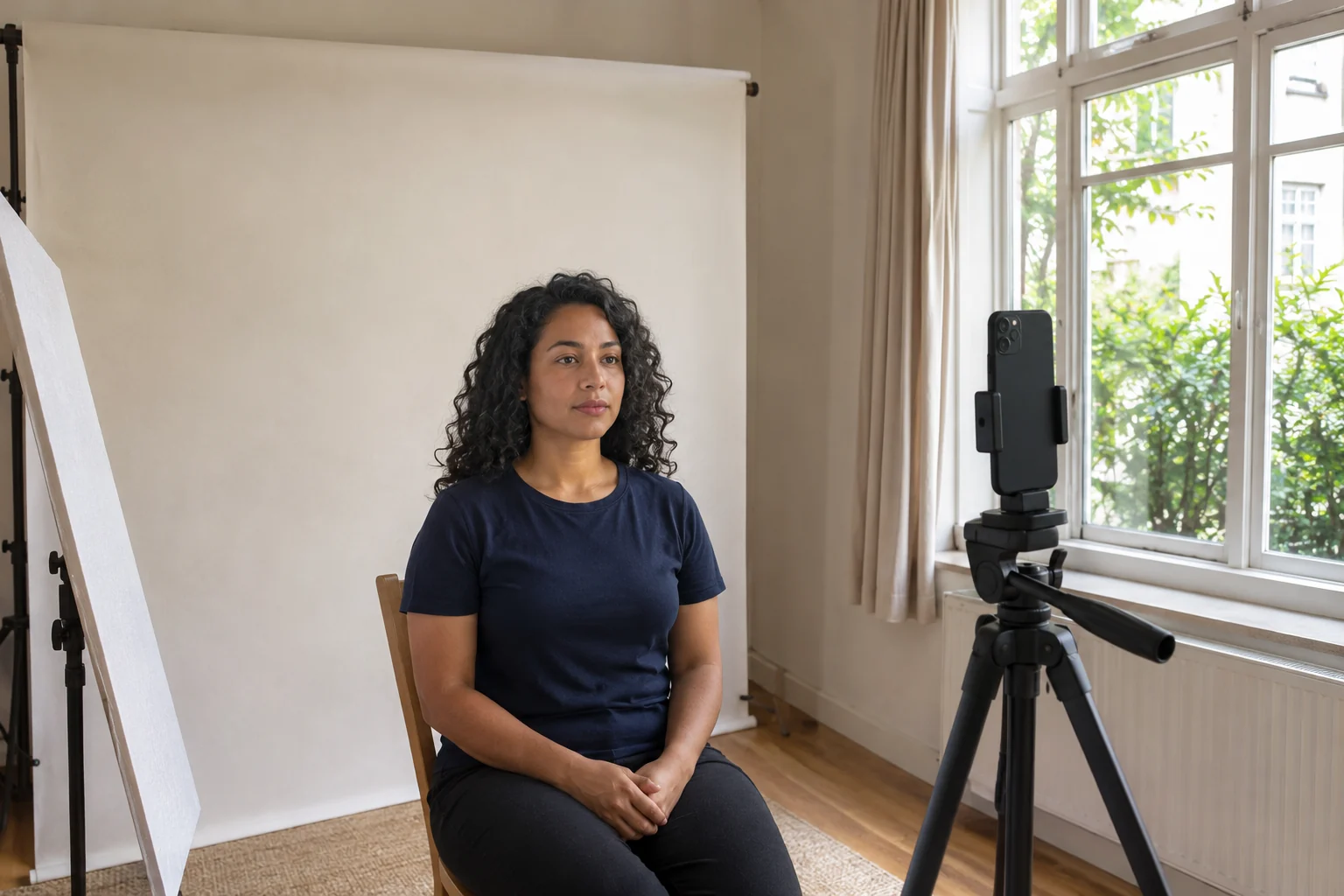
Sprawdź samo zdjęcie próbne. Tło na fotografii powinno wyglądać jednolicie, a twarz być równomiernie oświetlona i ostra. Przestrzegaj wymagań dotyczących wyrazu twarzy, ubioru i nakryć głowy; zachowaj nienaruszony oryginał.
Częste pytania
Czy mogę bezpłatnie zmienić tło na białe?
Free BGRemover oferuje bezpłatne pobranie PNG bez znaku wodnego. Sprawdź wyświetlane wymiary przed zapisem; większy eksport w oryginalnym rozmiarze może wymagać kredytów. Przy paszporcie najpierw potwierdź dopuszczalność edycji. USA i Wielka Brytania wymagają niezmienionych zdjęć, więc w tych przypadkach wykonaj nowe.
Czy mogę zmienić tło na telefonie?
Tak, możesz korzystać z tego samego obszaru roboczego na obsługiwanym urządzeniu i w obsługiwanej przeglądarce. Wybierz oryginał ze zdjęć lub plików, poczekaj na przetworzenie, ustaw kolor i zapisz PNG. Jeśli masz HEIC, najpierw utwórz JPG lub PNG; obsługiwane są JPG, PNG i WebP. Sprawdź pobrany plik, nie zrzut podglądu.
Czy zmiana tła wystarczy do zdjęcia paszportowego?
Nie. Nie sprawdza pozy, wyrazu twarzy, oświetlenia twarzy, wymiarów głowy, kadru ani pliku. Sama jest cyfrową edycją. Czyste białe tło nie czyni zakazanej modyfikacji dopuszczalną.
Czy mogę użyć portretu AI do paszportu?
Użyj prawdziwej fotografii siebie i stosuj przepisy organu wydającego dokument. Osoby wygenerowane przez AI w tym artykule są przykładami edukacyjnymi, nie zdjęciami do pobrania i złożenia. Usunięcie tła i wygenerowanie twarzy to różne operacje; żadna nie znosi wymogu niezmienionego oryginału.