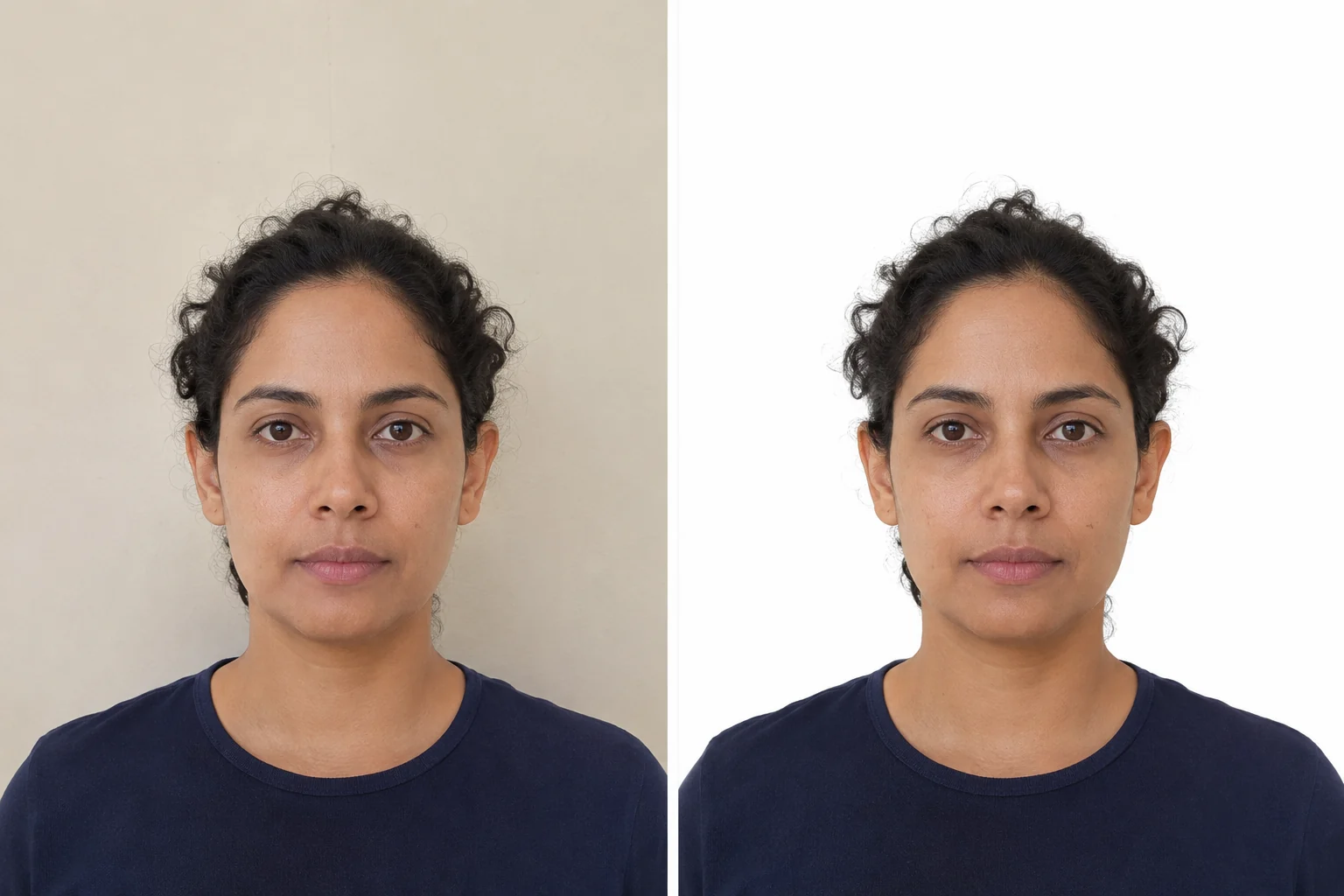
Um den Hintergrund eines Passfotos zu ändern, laden Sie Ihr Originalporträt in den Passfoto-Hintergrundwechsler hoch. Warten Sie die automatische Hintergrundentfernung ab, wählen Sie Weiß oder Benutzerdefinierte Farbe und laden Sie die PNG-Datei herunter. Vergrößern Sie zuvor Haare, Ohren und Schultern und prüfen Sie, ob Teile der Person fehlen.
Prüfen Sie bei einem tatsächlichen Passantrag zuerst, ob eine Hintergrundbearbeitung erlaubt ist. Die USA verlangen ein unverändertes Originalfoto; bei ungeeignetem Hintergrund soll ein neues Foto aufgenommen werden. Auch die britischen Regeln für digitale Fotos untersagen Änderungen durch Software. Nutzen Sie für diese Anträge die Hinweise zur Neuaufnahme weiter unten.
Erlauben Schule, Arbeitgeber oder andere Empfänger ein bearbeitetes Porträt im Passfotoformat, können Sie die folgenden Schritte nutzen. „Passfotoformat“ beschreibt lediglich ein Fotoformat und legt keine Bearbeitungsregeln fest.
Den Hintergrund eines Passfotos online ändern
Halten Sie Originalfoto und Fotoanforderungen bereit. Das Gesicht muss scharf und der ganze Kopf sichtbar sein. Um die Schultern brauchen Sie Platz für den späteren Zuschnitt. Ein neuer Hintergrund behebt kein unscharfes Gesicht und stellt bei der Aufnahme abgeschnittene Haare nicht wieder her.
1. Originalfoto hochladen
Öffnen Sie den Passfoto-Arbeitsbereich von Free BGRemover und wählen Sie Foto hochladen. Verwenden Sie JPG, PNG oder WebP mit höchstens 15 MB. Nehmen Sie die Kameradatei statt eines Screenshots oder einer durch Messenger komprimierten Kopie. Bewahren Sie zum späteren Konturvergleich ein unverändertes Original auf.
Sobald Sie die Datei auswählen, beginnt die Hintergrundentfernung. Warten Sie, bis die Verarbeitung beendet ist und die Hintergrundoptionen erscheinen. Sie müssen die Person weder von Hand nachzeichnen noch einen weiteren Entfernungsschritt starten.
2. Weiß oder eine eigene Hintergrundfarbe wählen
Wählen Sie unter BILDHINTERGRUND die Option Weiß für einen weißen Hintergrund. Der Passfoto-Arbeitsbereich verwendet zunächst ein benutzerdefiniertes Blau. Stellen Sie diese Auswahl um, wenn Sie Weiß benötigen.
Um eine andere Hintergrundfarbe hinzuzufügen, wählen Sie Benutzerdefinierte Farbe und klicken oder tippen Sie auf das Farbfeld. Geben Sie bei genauer Farbvorgabe die Werte in R, G und B ein. Reines Weiß entspricht RGB 255, 255, 255 (#FFFFFF).
Verwenden Sie die vom Empfänger verlangte Farbe. Es gibt kein für alle Dokumente geeignetes Blau oder Grau. Bei Blau hilft der Leitfaden für Passfotos mit blauem Hintergrund. Verwenden Sie eine gleichmäßige Farbfläche ohne Muster oder Verlauf.
Lassen Sie bei benötigtem einfarbigem Hintergrund nicht Transparent ausgewählt. Transparenz kann je nach Bildbetrachter weiß, schwarz oder als Schachbrett erscheinen.
3. Umrisse vor dem Speichern prüfen
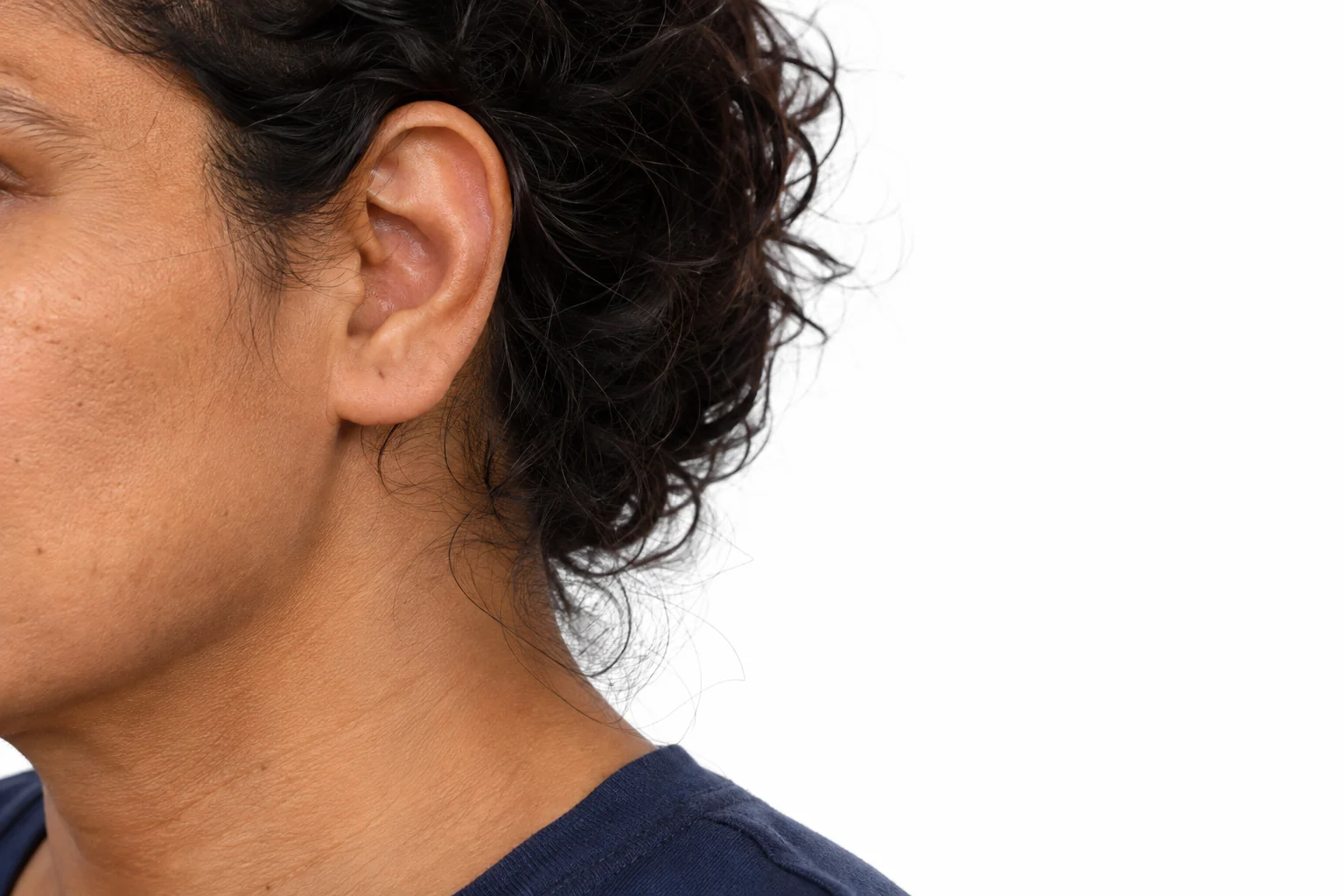
Vergrößern Sie die Vorschau und vergleichen Sie sie mit dem Original. Folgen Sie der Kontur vom oberen Haaransatz um beide Ohren, den Hals hinunter und über die Schultern.
- Haare: Achten Sie auf helle Ränder, verbliebene Wandfarbe und entfernte Locken.
- Ohren: Prüfen Sie, ob ihre Form vollständig dem Original entspricht.
- Hals und Schultern: Suchen Sie nach Hintergrundresten in kleinen Zwischenräumen und fehlenden Kleidungsrändern.
Der Arbeitsbereich von Free BGRemover hat keinen manuellen Wiederherstellungs- oder Löschpinsel. Fehlen Teile eines Ohrs oder der Haare, probieren Sie ein schärferes Original mit klarerer Trennung zur Wand. Bleibt die Kontur unvollständig, nehmen Sie ein neues Foto auf, statt fehlende Merkmale einzuzeichnen.
4. PNG herunterladen und erneut öffnen
Speichern Sie über die Download-Schaltfläche. Prüfen Sie die daneben angegebenen Pixelmaße; die Vorschau allein zeigt nicht, ob die gespeicherte Datei groß genug ist. Werden kleine und Originalgröße angeboten, wählen Sie die vom Empfänger geforderte Mindestgröße. Der Download in Originalgröße kann Credits erfordern.
Öffnen Sie die Datei im Downloadordner Ihres Geräts. Prüfen Sie die gespeicherte Farbfläche, Gesichtsschärfe sowie vollständige Haare und Schultern. Vergrößern Sie am Handy die Ränder mit zwei Fingern und wechseln Sie danach zur normalen Ansicht für das gesamte Porträt.
Der Passfoto-Hintergrundwechsler exportiert PNG. Er schneidet nicht auf die offiziellen Maße für Passfotos zu, positioniert den Kopf nicht nach einer Vorlage und bestätigt keine Regelkonformität. Verlangt der Empfänger JPEG, konvertieren Sie die gespeicherte Datei vor der Abgabe. Die Umbenennung von .png in .jpg ändert das Format nicht.
Welche Hintergrundfarbe ist richtig?
Lesen Sie zuerst die Hinweise des jeweiligen Formulars. Eine Vorgabe für Weiß, Blau oder Grau beschreibt das Aussehen und erlaubt nicht automatisch einen digitalen Hintergrundtausch.
Die USA verlangen beispielsweise einen weißen oder gebrochen weißen, schattenfreien Hintergrund ohne Struktur, Gegenstände oder Linien. Digitale Änderungen sind ebenfalls untersagt; bei ungeeignetem Hintergrund ist daher eine Neuaufnahme nötig. Britische gedruckte Passfotos müssen einen einheitlich cremefarbenen oder hellgrauen Hintergrund haben und dürfen nicht per Software verändert sein.
Erlaubt das Verfahren einen Hintergrundtausch und verlangt Weiß, wählen Sie Weiß. Für eine bestimmte andere Farbe nutzen Sie Benutzerdefinierte Farbe. Hellen Sie nicht das gesamte Foto auf, um eine graue Wand weiß zu machen: Dabei können Haut-, Haar- und Kleidungsdetails verloren gehen, während der Hintergrund ungleichmäßig bleibt.
Was tun bei fehlerhaften Ergebnissen?
| Problem | Vorgehen |
|---|---|
| Weißer Saum oder Wandfarbe an den Haaren | Vergleichen Sie in Originalgröße. Probieren Sie ein schärferes Foto mit deutlicherem Kontrast zwischen Haaren und Wand. Eine andere Füllfarbe repariert keine fehlerhafte Freistellung. |
| Teile von Ohr, Haaren oder Kleidung fehlen | Nutzen Sie ein anderes Original oder fotografieren Sie neu. Ein manueller Wiederherstellungspinsel fehlt. |
| Weiße Kleidung scheint im Hintergrund zu verschwinden | Prüfen Sie, ob die Schulterkontur noch vorhanden ist. Ein weißes Shirt kann optisch verschmelzen, obwohl keine Pixel fehlen. Bei unklarer Kontur fotografieren Sie mit zum geforderten Hintergrund kontrastierender Kleidung neu. |
| Hintergrund nach Download schwarz oder kariert | Prüfen Sie, ob Weiß oder Benutzerdefinierte Farbe statt Transparent ausgewählt ist, und laden Sie erneut herunter. |
| Gesicht unscharf | Vergleichen Sie die Pixelmaße von Original und gespeicherter Datei. Vermeiden Sie Screenshots und zu kleine Exporte. Ist schon das Original unscharf, fotografieren Sie neu. |
| Gesichtsschatten bleibt sichtbar | Fotografieren Sie bei gleichmäßigerem Licht neu. Das Entfernen der Wand beseitigt keinen Schatten auf der Wange. |
Prüfen Sie bei Hintergrundresten auch die Lücke zwischen Haaren und Hals sowie die äußere Silhouette. Solche Stellen werden in der Handyvorschau leicht übersehen. Bleibt trotz einfarbiger Füllung ein Schachbrettmuster sichtbar, prüfen Sie, ob das Muster im Original gespeichert ist. Versuchen Sie dann den Bildhintergrundentferner, kontrollieren Sie die Freistellung und wenden Sie die geforderte Farbe erneut an.
Vor dem Hochladen Maße und Dateivorgaben prüfen
Lassen Sie die endgültige Datei beim Vergleich mit den Vorgaben geöffnet und prüfen Sie getrennt:
- Bildausschnitt: Kopfgröße, Freiraum über den Haaren und sichtbarer Schulterbereich. Verzerren Sie das Gesicht nicht für den Zuschnitt.
- Maße: Breite und Höhe in Pixeln für Uploads oder tatsächliche Abmessungen für Ausdrucke. „Passfotoformat“ ist kein universelles Maß.
- Dateiformat: PNG und JPEG sind unterschiedliche Formate. Nutzen Sie das vom Formular akzeptierte.
- Dateigröße: Trotz korrekter Pixelmaße kann die Datei eine in KB oder MB angegebene Grenze überschreiten.
Öffnen und prüfen Sie nach jeder zulässigen Größen- oder Formatänderung die neue Datei. Das Vergrößern eines kleinen Bildes stellt Gesichtsdetails nicht wieder her. Speichern Sie unter einem klaren Namen wie portrait-white-background.png, damit Sie die geprüfte Version wiederfinden.
Das Foto neu aufnehmen statt bearbeiten
Verlangt die Passbehörde ein unbearbeitetes Foto, richten Sie den Hintergrund vor der Neuaufnahme passend ein. Eine einfache Anordnung genügt als Ausgangspunkt:
- Verwenden Sie einen glatten, matten Hintergrund in der geforderten Farbe. Entfernen Sie Gegenstände aus dem Bild und vermeiden Sie sichtbare Nähte, Falten oder Wandstruktur.
- Halten Sie Abstand zum Hintergrund. Machen Sie eine Probeaufnahme und rücken Sie vor, wenn hinter Kopf oder Schultern Schatten entstehen.
- Nutzen Sie weiches, gleichmäßiges Licht. Wenden Sie sich indirektem Tageslicht zu und kontrollieren Sie beide Wangen. Bei einer dunklen Seite ändern Sie die Position oder ergänzen reflektiertes Licht.
- Stellen Sie die Kamera auf Augenhöhe. Lassen Sie sich beim Bildausschnitt helfen und halten Sie den geforderten Platz um Kopf und Schultern frei.
- Schalten Sie Beautyfilter und Hintergrundeffekte aus. Machen Sie im normalen Fotomodus mehrere Aufnahmen und wählen Sie ein scharfes Original.
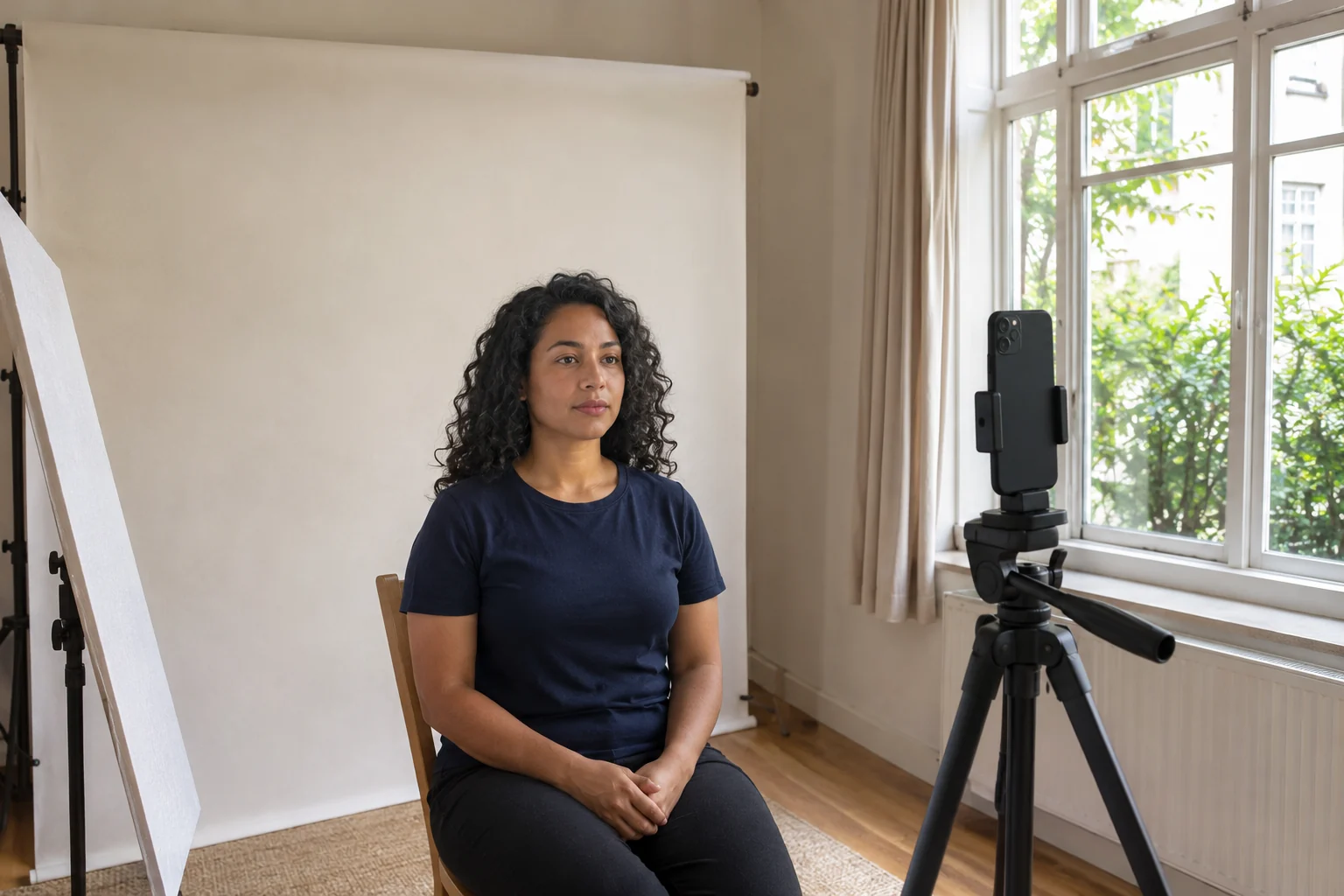
Prüfen Sie die Probeaufnahme selbst. Der Hintergrund muss im Foto schlicht wirken, das Gesicht gleichmäßig beleuchtet und scharf sein. Befolgen Sie die Regeln zu Gesichtsausdruck, Kleidung und Kopfbedeckung und bewahren Sie das unveränderte Original auf.
Häufige Fragen
Kann ich den Hintergrund kostenlos weiß machen?
Free BGRemover bietet einen kostenlosen PNG-Download ohne Wasserzeichen. Prüfen Sie vor dem Speichern die angezeigten Maße; größere Exporte in Originalgröße können Credits kosten. Klären Sie für einen Passantrag zuerst die Bearbeitungserlaubnis. Die USA und das Vereinigte Königreich verlangen unveränderte Fotos; nehmen Sie hierfür ein neues Foto auf.
Funktioniert der Hintergrundwechsel auch am Handy?
Mit unterstütztem Browser und Gerät können Sie denselben Arbeitsbereich verwenden. Wählen Sie das Original aus Fotos oder Dateien, warten Sie die Verarbeitung ab, wählen Sie die Farbe und speichern Sie als PNG. Erstellen Sie bei HEIC vorher eine JPG- oder PNG-Kopie; unterstützt werden JPG, PNG und WebP. Prüfen Sie den Download statt eines Vorschau-Screenshots.
Ist das Foto nach dem Hintergrundwechsel für den Pass geeignet?
Nicht automatisch. Der Wechsel prüft weder Haltung, Ausdruck, Gesichtsbeleuchtung, Kopfmaße, Zuschnitt noch Dateivorgaben. Er gilt selbst als digitale Bearbeitung. Ein sauberer weißer Hintergrund macht eine verbotene Änderung nicht zulässig.
Darf ich ein KI-Porträt für meinen Pass verwenden?
Verwenden Sie ein echtes Foto von sich und beachten Sie die Regeln der ausstellenden Behörde. Die KI-Personen in diesem Artikel sind Lehrbeispiele, keine Fotos zum Herunterladen und Einreichen. Hintergrundentfernung und Gesichtserzeugung sind verschiedene Vorgänge; keiner setzt die Pflicht zu einem unveränderten Original außer Kraft.