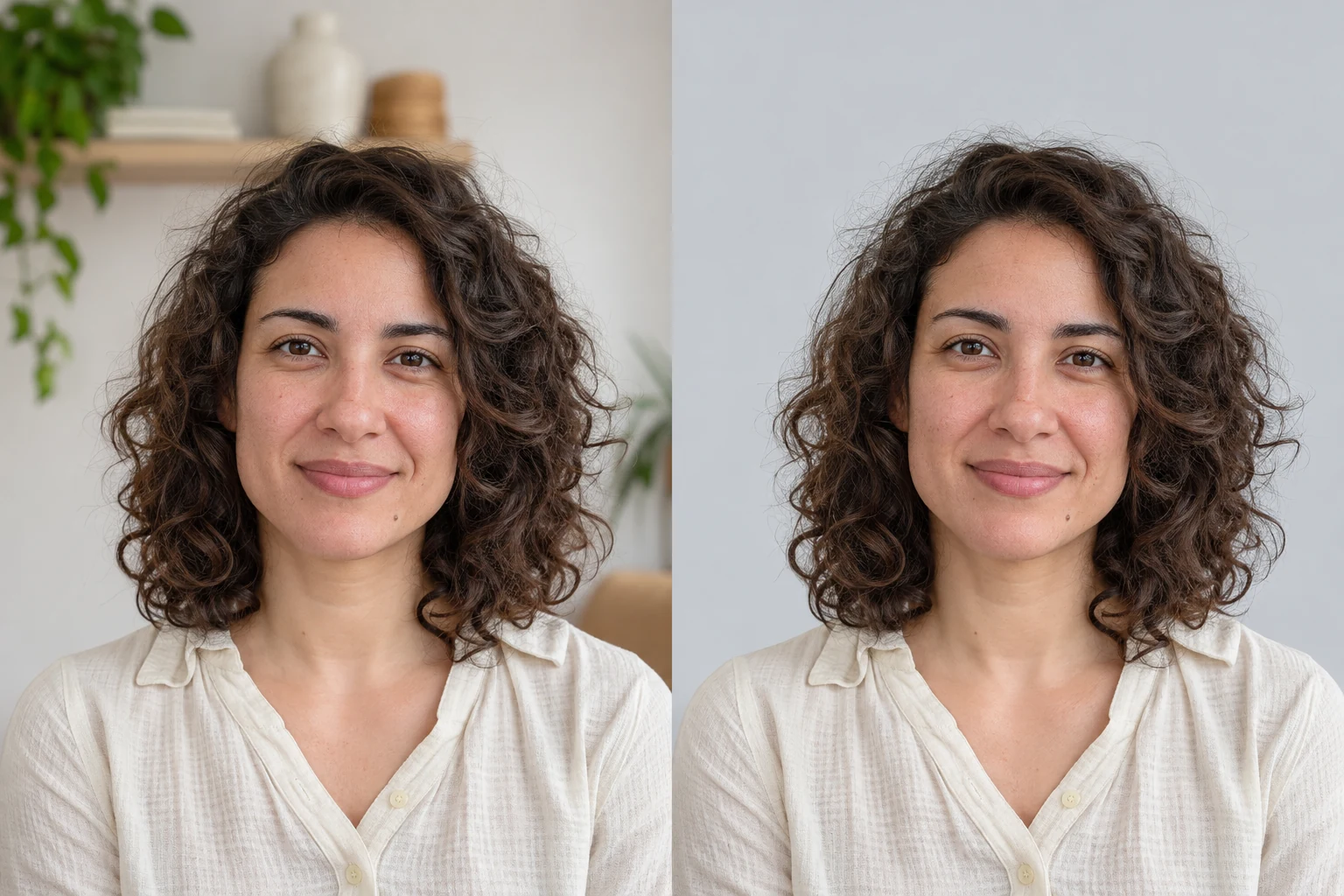
Pour mettre un fond rouge sur votre photo, importez l’original dans Free BGRemover et attendez l’aperçu. Gardez le rouge pur initial, RGB 255, 0, 0, ou ouvrez Couleur personnalisée pour choisir une autre teinte. Vérifiez les cheveux et les épaules, puis téléchargez le PNG.
Mettre un fond rouge sur une photo en ligne
1. Importez votre photo d’origine
Cliquez sur Importer une photo et choisissez un JPG, PNG ou WebP de 15 MB maximum. Utilisez le fichier de l’appareil photo si possible. Une capture d’écran compressée conserve moins de détails dans les cheveux et les vêtements.
La suppression automatique du fond commence dès la sélection du fichier. Le premier traitement peut prendre plus de temps, car le modèle doit être téléchargé. Sur téléphone, sélectionnez l’image dans vos fichiers ou votre photothèque. Si un avertissement de compatibilité apparaît, réessayez avec le même fichier sur un navigateur et un appareil prenant en charge WebGPU.
2. Choisissez le rouge pur ou saisissez vos valeurs RGB
Le premier résultat utilise du rouge pur. Pour changer de teinte, repérez FOND DE L’IMAGE sous le résultat, sélectionnez Couleur personnalisée, puis cliquez sur le carré coloré. Saisissez les nombres dans les champs R, G et B. Pour revenir au rouge pur, entrez 255, 0 et 0. Le code affiché doit être #FF0000.
Utilisez les commandes situées sous votre photo. Les boutons de teinte à côté du portrait ou du produit d’exemple modifient uniquement cet exemple.
Pour un fond plus sombre, essayez le rouge foncé RGB 139, 0, 0 (#8B0000) ou le bordeaux RGB 128, 0, 32 (#800020). Si votre projet impose un code couleur, utilisez les valeurs RGB correspondantes.
3. Vérifiez l’aperçu et téléchargez le PNG
Comparez le visage, les vêtements et les étiquettes avec l’original. Cherchez d’éventuels restes de fond à la naissance des cheveux et dans les petits espaces près du cou.
Lisez les dimensions en pixels près de l’option de téléchargement. Un PNG gratuit est proposé. Pour une grande photo, comparez ce fichier à l’option Taille originale et à son coût affiché en crédits. Vérifiez les dimensions demandées par votre profil, votre mise en page ou le formulaire de destination.
Gardez Couleur personnalisée sélectionnée et attendez l’aperçu rouge avant d’enregistrer. Si vous avez choisi Transparent, revenez à Couleur personnalisée pour inclure le rouge. Ouvrez le PNG téléchargé et vérifiez le fond et le visage.
Obtenir un fond rouge sans donner une teinte rouge au sujet
Comparez la même joue ou le même col
Une chemise blanche peut sembler plus rose à côté d’un rouge vif. Ouvrez l’original et la photo modifiée côte à côte et comparez le même endroit du col. Pour la peau, regardez une joue. Pour un produit, choisissez une étiquette ou une zone claire de l’emballage.
L’outil retire l’ancien fond et place le rouge derrière le sujet. Les cheveux fins et les tissus transparents peuvent laisser apparaître ce rouge. Une lumière rouge déjà réfléchie sur une joue ou un flacon brillant dans l’original restera visible après le changement de fond.
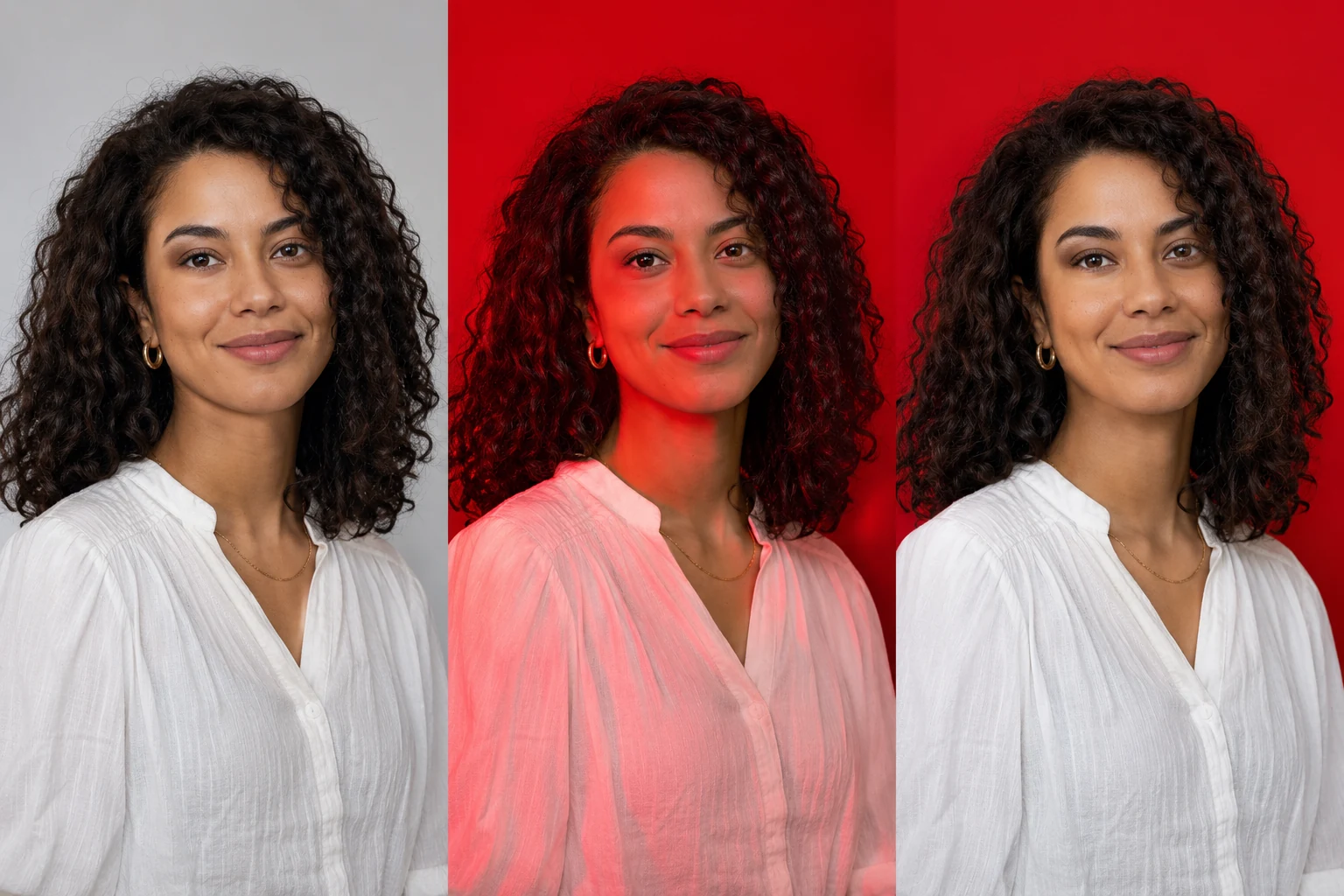
Repérez l’origine de la couleur indésirable
Regardez si la couleur couvre toute la photo, suit un contour ou existe déjà dans l’original.
| Ce que vous voyez | Ce qu’il faut vérifier | Que faire ensuite |
|---|---|---|
| Un voile rouge sur toute la photo | Le visage et les vêtements sont-ils rouges aussi ? | Importez l’original dans l’outil de fond rouge et choisissez Couleur personnalisée après le traitement. |
| Des reflets rouges sur la peau ou l’emballage | Leur présence dans l’original | Choisissez une autre photo prise sous une lumière naturelle uniforme ou neutre. |
| Des résidus blancs ou bleus entre les cheveux | Les petits espaces occupés par l’ancien fond | Essayez une photo plus nette, où les cheveux se détachent mieux du fond. |
| Un objet clair semble plus chaud près du rouge | La même zone avec Blanc sélectionné | Alternez Blanc et Couleur personnalisée pour comparer l’effet des couleurs environnantes. |
Si le col est déjà rose dans l’original, choisissez une photo prise sous un éclairage plus neutre. Si l’ancienne couleur du mur reste le long du contour, essayez un autre cliché avec des cheveux et des vêtements plus nets.
Garder les vêtements et produits rouges bien visibles
Distinguez un contour effacé d’un manque de contraste
Une chemise rouge vif peut se confondre avec un fond rouge vif. Sélectionnez temporairement Blanc dans FOND DE L’IMAGE et regardez les deux épaules. Pour un produit, suivez les coins et les côtés de l’emballage.
Si les deux épaules réapparaissent, revenez à Couleur personnalisée et essayez un rouge plus sombre. Si un morceau de tissu manque aussi sur blanc, comparez cette zone avec l’original et choisissez une photo aux contours plus nets.
Ajustez le rouge si votre projet le permet
Pour essayer le bordeaux, entrez R 128, G 0, B 32. Regardez à nouveau la ligne des épaules. Le vêtement peut mieux ressortir sur cette teinte sombre. Vous pouvez modifier la couleur sur la photo traitée sans la réimporter.
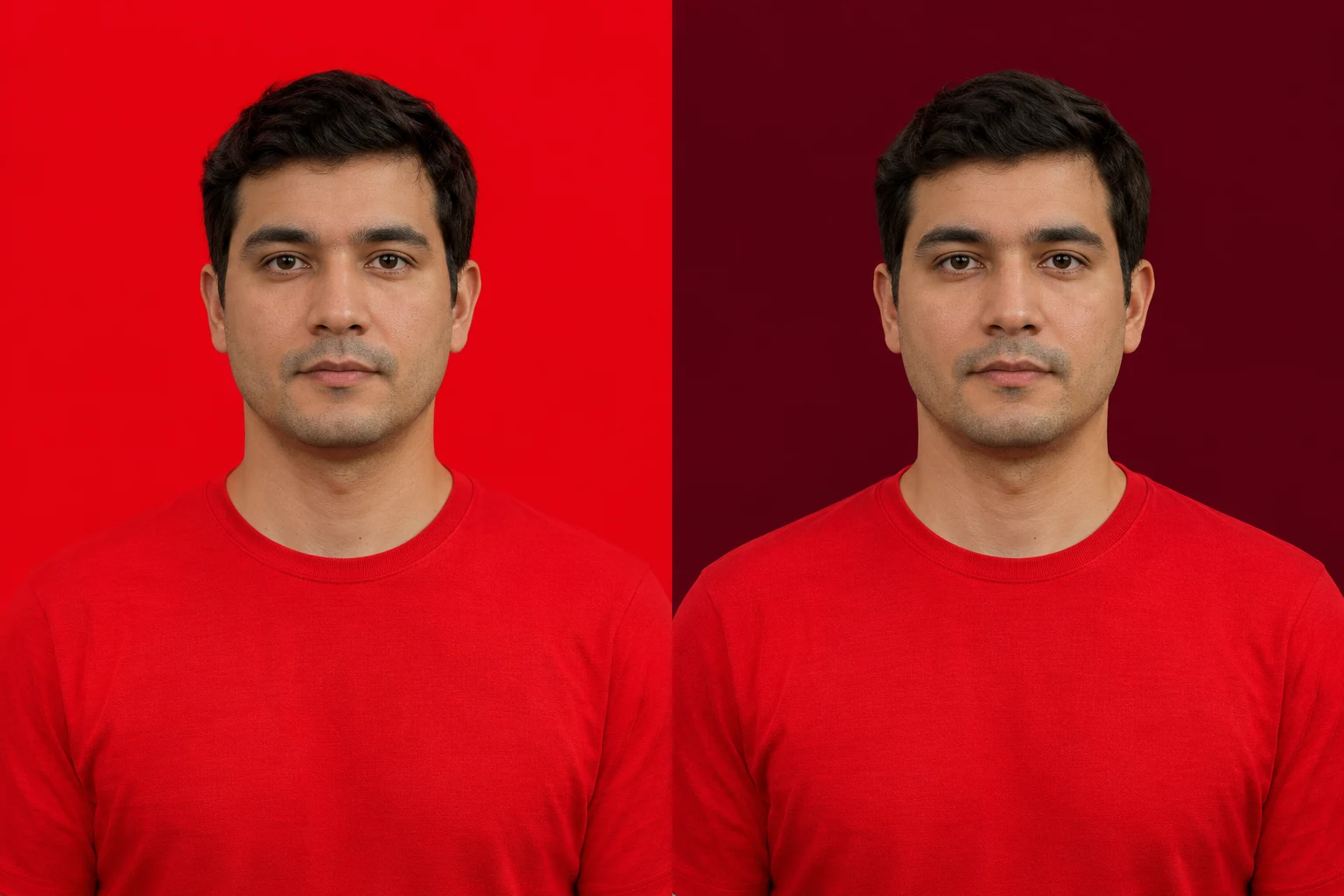
Regardez l’image à sa taille d’utilisation, par exemple celle d’un petit avatar. Une épaule bien visible en grand peut disparaître après réduction. Si vous devez conserver un rouge précis, gardez cette valeur et choisissez une photo avec des vêtements ou un emballage plus contrastés.
Utiliser le même rouge pour plusieurs photos
Notez les valeurs RGB et réutilisez-les
Pour deux portraits d’équipe ou plusieurs photos promotionnelles, notez les trois nombres avant de commencer. Ouvrez la première photo, attendez le traitement et saisissez-les dans Couleur personnalisée. Vérifiez, enregistrez, puis passez à la suivante.
Réutilisez les nombres notés pour chaque photo. Choisir un rouge à l’œil peut produire de petites différences. Donnez aux fichiers un nom reconnaissable, comme maya-team-burgundy.png et leo-team-burgundy.png.
Comparez les fichiers exportés ensemble
Ouvrez-les côte à côte dans la même visionneuse. Comparez une zone de fond éloignée des cheveux et des épaules, puis placez les images dans leur page d’équipe ou leur mise en page promotionnelle.
Les mêmes valeurs RGB harmonisent le fond. Le visage d’une personne peut toutefois paraître plus chaud ou plus sombre à cause de l’éclairage d’origine. Pour un ensemble cohérent, choisissez aussi des photos prises sous des lumières similaires.
Ajouter du rouge derrière un PNG déjà transparent
Vous pouvez importer un PNG transparent. L’outil le traite à nouveau pour identifier la personne ou le produit. Comparez donc le résultat avec votre détourage existant.
- Vérifiez les cheveux fins et les espaces près du cou.
- Examinez les tissus transparents et le verre, où le rouge doit apparaître par transparence.
- Assurez-vous que les petites étiquettes et les bords fins sont complets.
Gardez le fichier transparent d’origine et enregistrez séparément la version rouge lorsque les détails vous conviennent.
Questions sur les photos à fond rouge
Peut-on remplacer un fond blanc ou bleu par du rouge ?
Oui. Importez l’original et attendez l’aperçu rouge. Zoomez entre les boucles et près du cou pour repérer les résidus blancs ou bleus.
Faut-il importer une image de fond rouge séparée ?
Réglez directement la couleur unie dans l’espace de travail. Le rouge pur correspond à RGB 255, 0, 0. Saisissez d’autres valeurs si votre projet le demande.
Peut-on conserver des vêtements ou un produit rouges ?
Oui, si leur contour reste intact. Sélectionnez temporairement Blanc pour vérifier. Si le contour est complet, essayez un rouge plus foncé derrière le sujet. S’il manque une partie, choisissez un original plus net.
Et si la photo est destinée à un dossier administratif ?
Vérifiez la teinte exigée, l’autorisation de modifier le fond, les dimensions et le format de fichier. Le guide du fond des photos de passeport détaille les vérifications à effectuer.
Préparez votre photo et le rouge souhaité. Ouvrez l’outil ci-dessous et vérifiez le visage et les vêtements avant d’enregistrer.
Pour une version bleue, consultez comment mettre un fond bleu sur une photo.