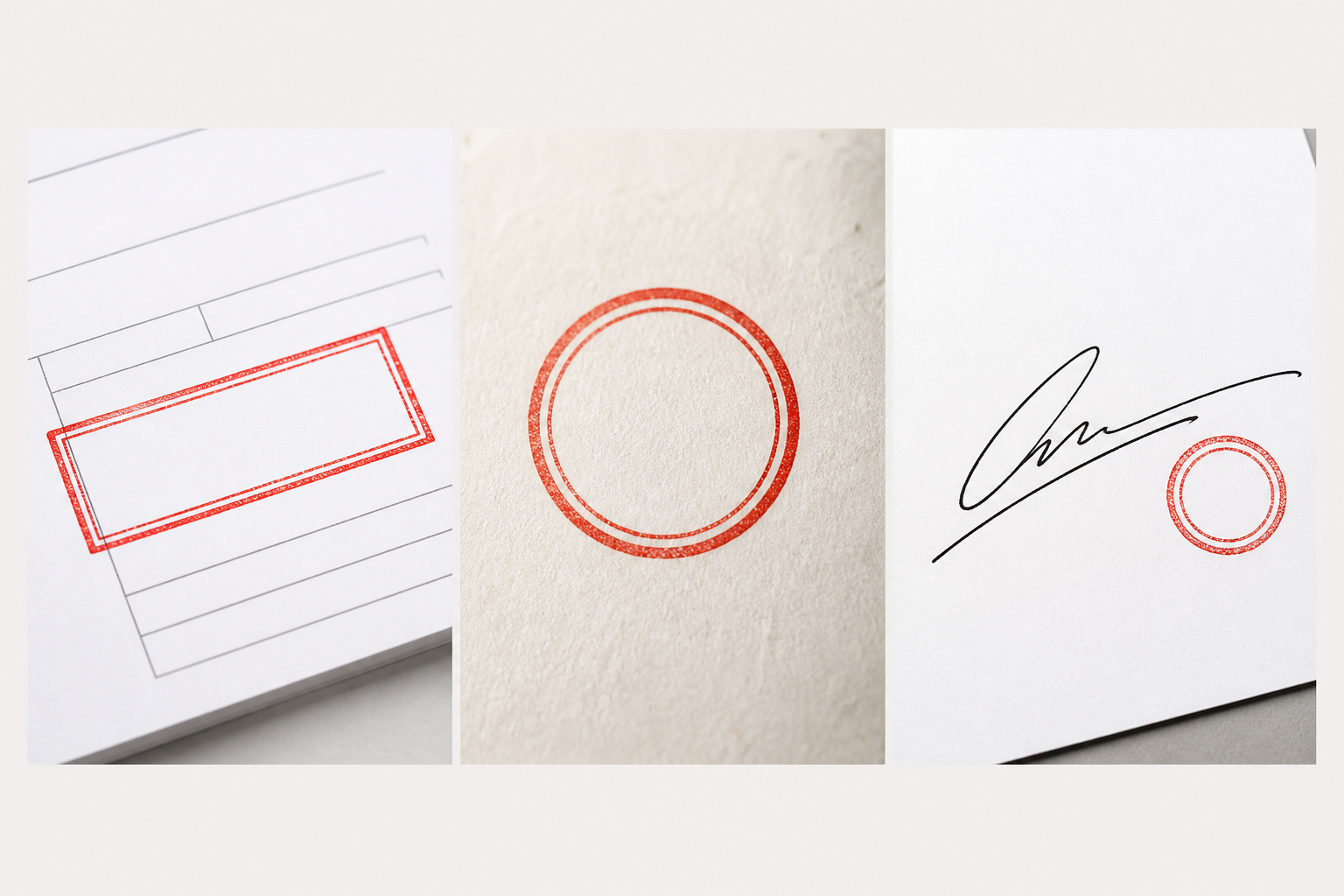
För att ta bort bakgrunden från en stämpelbild, använd en tydlig skanning eller rakt på foto, ta bort papperet runt avtrycket och spara resultatet som en transparent PNG. Innan du använder den, placera PNG på en mörk bakgrund: det här är det snabbaste sättet att hitta en vit ruta, grå kant eller saknad del av stämpeln.
Den här guiden är till för en stämpel, företagssigill, godkännandemärke eller stämpel-och-signaturbild som du vill återanvända i Word, en PDF, ett certifikat eller en design. Det handlar inte om att radera en datumstämpel eller vattenstämpel från ett foto.
Börja med stämpelbilden du faktiskt har
Rätt arbetsflöde beror mindre på programvaran än på källbilden. Identifiera vilket av dessa tre fall som matchar ditt innan du börjar.
| Din källbild | Bästa utgångspunkten | Detalj som mest sannolikt går fel |
|---|---|---|
| En mörk eller röd godkännandestämpel på rent vitt papper | Automatisk borttagning är vanligtvis ett vettigt första försök | Trasigt bläck nära den yttre kanten |
| Ett runt företagssigill med små bokstäver | Använd automatisk borttagning, inspektera sedan den inre ringen och mitten | Små typ och avsiktliga luckor inuti tätningen |
| En stämpel bredvid en handskriven signatur | Starta automatiskt endast om båda markeringarna har bra kontrast | Tunna signaturdrag och prickar |
Om din fil är en skärmdump, en lågupplöst chattbilaga eller ett foto med bländning över bläcket, hitta originalskanningen först. Förstoring av en svag bild kommer inte att ta tillbaka bokstäver som redan är suddiga.

Ta 30 sekunder att förbereda bilden
En flat scan är den enklaste källan att arbeta med. Om du bara har en telefon, placera dokumentet på en plan yta och ta bilden direkt ovanifrån. Använd jämnt ljus, undvik blixtreflektioner och lämna en liten marginal runt hela stämpeln.
Skärpa inte, göra mycket ljusare eller förstora bilden innan du har testat ett rent original. Dessa justeringar gör ofta svagt bläck till grova pixlar och gör en senare kantkorrigering svårare.
För en rund försegling, välj en igenkännlig detalj att skydda innan bearbetning: den inre ringen, företagsnamnet, ett datum eller mittemblemet. För en signatur-och-stämpelbild, identifiera ett tunt streck eller prick som måste finnas kvar. Detta ger dig en konkret kontroll efter borttagning istället för att lita på en snabb blick.
Ta bort pappersbakgrunden i fyra steg
1. Ladda upp originalfilen
Använd den skarpaste JPG, PNG eller WebP du har. Förvara originalet säkert; det är den enda pålitliga källan om en framtida redigering tar bort något viktigt.
2. Skapa den transparent den frilagda bilden
För ett snabbt resultat, öppna Ta bort stämpelbakgrund, ladda upp bilden och kör bakgrundsborttagningen. Det är en bra första väg för en tydlig stämpel på vanligt papper.
Förhandsgranskningen är ett utkast, inte ett bevis på att filen är klar. Ett borttagningsverktyg kan rensa papperet samtidigt som det tar bort en svag del av stämpeln.
3. Kontrollera stämpeln från utsidan till insidan
Inspektera först den yttre konturen för pappersrester. Titta sedan på detaljerna som gör den här bilden till en stämpel snarare än en röd form:
- de sista bokstäverna i den yttre ringen;
- mitten och den inre cirkeln av ett företags sigill;
- bleka eller trasiga områden på bläcket;
- Öppningarna i bokstäver och logotyper; och
- varje tunt drag om en signatur ingår.

Om viktig text eller bläck har försvunnit, sluta där. Försök med en tydligare skanning innan du bearbetar samma svaga källa igen. Om bilden är tillräckligt viktig för att en liten saknad detalj är oacceptabel, flytta till en redigerare som stöder lagermasker.
4. Ladda ned PNG, inte JPEG
Ladda ned den transparent versionen som en PNG. JPEG-filer kan inte lagra transparenta pixlar, så de kommer att sätta en enfärgad bakgrund bakom din stämpel även när förhandsgranskningen såg korrekt ut.
Testa den nedladdade PNG-filen innan du infogar den i ett dokument
En schackbrädeförhandsgranskning är till hjälp, men den kan dölja bleka pappersrester. Placera den nedladdade PNG-filen på en mörkblå, svart eller mättad bakgrund. Visa den sedan i den ungefärliga storlek du kommer att använda i dokumentet.

Använd denna korta beslutstabell istället för att försöka reparera varje ofullkomlighet.
| Vad du märker | Trolig orsak | Mest användbara nästa steg |
|---|---|---|
| En vit rektangel finns kvar | Filen beskärades, sparades som JPEG eller exporterades med en fylld bakgrund | Exportera en transparent PNG igen och testa om den på en mörk sida |
| En mjuk grå kant syns runt stämpeln | Pappersskugga, bländning eller blandade kantpixlar finns kvar | Prova en plattare skanning; förfina manuellt endast om fälgen är synlig vid den slutliga storleken |
| Liten text eller blekt bläck saknas | Verktyget behandlade det som bakgrund | Använd originalet i en maskbaserad redigerare eller skanna om med bättre kontrast |
| Mitten av en tätning ser fel ut | Designens luckor förväxlades med bakgrund | Återställ det drabbade området manuellt; ta inte bort alla ljusa pixlar |
| Stämpeln är suddig i Word eller en PDF | Originalet är för litet eller har förstorats | Använd ett original med högre upplösning och skala ner det, inte upp |
När ett automatiskt resultat inte är tillräckligt bra
Flytta till Photoshop, Photopea eller en annan redigerare med en lagermask när den frilagda bilden nästan är rätt men har förlorat information som du behöver behålla. En mask är säkrare än att ta bort bakgrunden direkt eftersom du kan måla ett litet område tillbaka in.
För en stämpel på rent papper, välj pappersfärg, lägg till en mask och zooma in innan du ändrar kanten. Använd en liten mjuk borste för att ta bort överblivna papperspixlar. Gå runt det faktiska problemet – den inre ringen, ett datum eller en signaturlinje – snarare än att försöka göra varje kant perfekt jämn. Frimärken har naturligtvis oregelbunden bläckstruktur; att ta bort den texturen kan få resultatet att se mindre trovärdigt ut.
Exportera den färdiga bilden som PNG med öppenhet aktiverad. Behåll både originalskanningen och den slutliga PNG:en, särskilt om du kommer att använda stämpeln mer än en gång.
Sätt den transparent stämpeln i Word, PDF-filer eller certifikat
Infoga PNG:en och välj en bildlayout som låter den sitta över sidan istället för innanför textraden. Ändra storlek från ett hörn för att behålla en rund tätning. Innan du skickar dokumentet, inspektera den exporterade PDF-filen eller den slutliga utskrivna vyn; komprimering eller en sida med liknande färg kan göra en kant mer märkbar än den var i redigeraren.
En transparent stämpel PNG är en visuell tillgång, inte ett bevis på att ett dokument är officiellt undertecknat, förseglat eller godkänt. Använd den endast där du har behörighet att göra det och följ de regler för dokumentsignering som gäller för din organisation.
Vanliga frågor
Kan jag ta bort en stämpelbakgrund gratis?
Ja. En gratis online remover kan fungera bra för en tydlig stämpel mot vanligt papper. Det viktiga steget är att granska den färdiga PNG, särskilt där bläcket är svagt eller bokstäverna är små.
Varför ser min stämpel fortfarande ut som om den har en vit bakgrund?
Vissa bildvisare visar transparenta bilder på vitt. Placera den sparade PNG-filen över en mörk eller färgad sida. Om det vita ändras med sidan är det tittarbakgrunden; om det förblir fäst vid stämpeln är det en del av filen.
Kan jag behålla en stämpel och signatur i samma PNG?
Ja, förutsatt att båda är tydliga i källbilden. Kontrollera signaturen vid en större storlek eftersom tunna streck och prickar är lättare att tappa än det tjockare stämpelintrycket.
Vilket filformat ska jag använda för en transparent stämpel?
Använd PNG. Den behåller transparenta områden, till skillnad från JPEG. För en djupare förklaring av hur du verifierar filen, se Hur man gör en PNG Transparent.
Den kontroll som förhindrar de flesta dåliga stämpelklipp
Innan du lägger till bilden i ett slutgiltigt dokument, placera den på en mörk bakgrund och inspektera den yttre ringen, mitten av förseglingen och eventuella små bokstäver. Om de tre områdena ser rätt ut är stämpeln vanligtvis redo att användas. Om man inte gör det, gå tillbaka till den ursprungliga skanningen eller reparera endast det området med en mask istället för att nöja sig med en frilagd bild som ändrar själva stämpeln.


