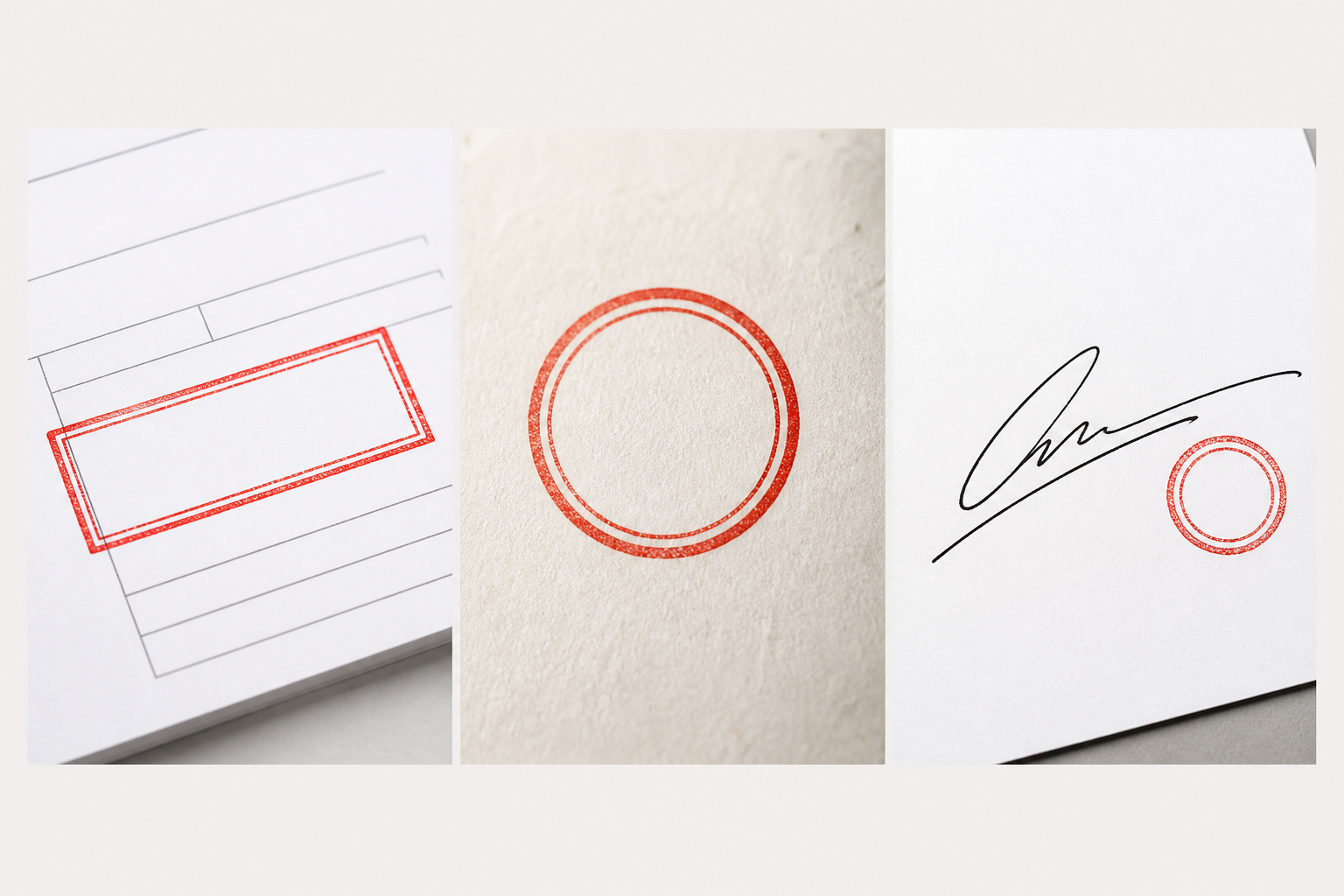
Pentru a elimina fundalul dintr-o imagine de ștampilă, folosește o scanare clară sau o fotografie directă, elimină hârtia din jurul amprentei și salvează rezultatul ca PNG transparent. Înainte de a-l folosi, plasează PNG pe un fundal întunecat: acesta este cel mai rapid mod de a găsi o cutie albă, o margine gri sau o parte lipsă a ștampilei.
Acest ghid este pentru o ștampilă, un sigiliu al companiei, o marcă de aprobare sau o imagine de ștampilă și semnătură pe care vrei să o refolosești în Word, un PDF, un certificat sau un design. Nu este vorba despre ștergerea unei ștampile cu data sau a unui filigran din o fotografie.
Începe cu imaginea ștampilei pe care o ai de fapt
Fluxul de lucru corect depinde mai puțin de software decât de imaginea sursă. Identifică care dintre aceste trei cazuri se potrivește cu al tău înainte de a începe.
| Imaginea ta sursă | Cel mai bun punct de plecare | Detaliul cel mai probabil să meargă greșit |
|---|---|---|
| O ștampilă de aprobare închisă sau roșie pe hârtie albă curată | Îndepărtarea automată este de obicei o primă încercare sensibilă | Cerneală spartă lângă marginea exterioară |
| Un sigiliu rotund al companiei cu litere mici | Folosește îndepărtarea automată, apoi inspectează inelul interior și centrul | Tip minuscul și goluri intenționate în interiorul sigiliului |
| O ștampilă lângă o semnătură de mână | Porniți automat numai dacă ambele semne au un contrast bun | Traze și puncte subțiri ale semnăturii |
Dacă fișierul tău este o captură de ecran, un atașament de chat de rezoluție scăzută sau o fotografie cu strălucire peste cerneală, găsește mai întâi scanarea originală. Mărirea unei imagini slabe nu va aduce înapoi literele care sunt deja neclare.

Ia 30 secunde pentru a pregăti imaginea
O scanare plată este cea mai ușoară sursă cu care se lucrează. Dacă ai doar un telefon, așază documentul pe o suprafață plană și fă fotografia direct de sus. Folosește lumină uniformă, evită reflexiile blițului și lasă o marjă mică în jurul ștampilei complete.
Nu ascuțiți, nu luminați puternic sau nu mări imaginea înainte de a testa un original curat. Acele ajustări transformă adesea cerneala slabă în pixeli grosieri și îngreunează corectarea ulterioară a edge.
Pentru un sigiliu rotund, alege un detaliu recunoscut pe care să îl protejezi înainte de procesare: inelul interior, numele companiei, o dată sau emblema centrală. Pentru o imagine cu semnătură și ștampilă, identifică o contur sau un punct subțire care trebuie să rămână. Acest lucru vă oferă o verificare concretă după îndepărtare, în loc să vă bazați pe o privire rapidă.
Elimină fundalul hârtiei în patru pași
1. Încarcă fișierul original
Folosește cel mai clar JPG, PNG sau WebP pe care îl ai. Păstrează siguranța originală; este singura sursă de încredere dacă o editare viitoare elimină ceva important.
2. Creează decupajul transparent
Pentru un rezultat rapid, deschide Elimină fundalul ștampilei, încarcă imaginea și execută eliminarea fundalului. Este o primă cale bună pentru o ștampilă clară pe hârtie simplă.
Previzualizarea este o schiță, nu o dovadă că fișierul este gata. Un instrument de îndepărtare poate șterge hârtia, îndepărtând și o parte slabă a ștampilei.
3. Verifică ștampila din exterior spre interior
Mai întâi inspectează conturul exterior pentru reziduuri de hârtie. Apoi, privește detaliile care fac din această imagine o ștampilă mai degrabă decât o formă roșie:
- ultimele litere din inelul exterior;
- centrul si cercul interior al sigiliului unei firme;
- zone palide sau sparte ale cernelii;
- deschiderile in litere si logo-uri; şi
- fiecare lovitură subțire dacă este inclusă o semnătură.

Dacă textul sau cerneala esențială a dispărut, oprește-vă aici. Încearcă o scanare mai clară înainte de a procesa din nou aceeași sursă slabă. Dacă imaginea contează suficient de mult încât un mic detaliu lipsă este inacceptabil, treci la un editor care acceptă măști de straturi.
4. Descarcă PNG, nu JPEG
Descarcă versiunea transparentă ca PNG. Fișierele JPEG nu pot stoca pixeli transparenți, așa că vor pune un fundal solid în spatele ștampilei, chiar și atunci când previzualizarea părea corectă.
Testează PNG descărcat înainte de a-l introduce într-un document
O previzualizare în șah este utilă, dar poate ascunde reziduurile de hârtie palide. Pune PNG descărcat pe un fundal albastru închis, negru sau saturat. Apoi vizualizează-l la dimensiunea aproximativă pe care o vei folosi în document.

Folosește acest scurt tabel de decizie în loc să încerci să repari fiecare imperfecțiune.
| Ce observi | Cauza probabilă | Cel mai util pas următor |
|---|---|---|
| Un dreptunghi alb rămâne | Fișierul a fost decupat, salvat ca JPEG sau exportat cu un fundal plin | Exportă din nou un PNG transparent și retestați-l pe o pagină întunecată |
| O margine gri moale apare în jurul ștampilei | Umbra hârtiei, strălucirea sau pixelii de margini mixți rămân | Încearcă o scanare mai plată; rafinați manual numai dacă janta este vizibilă la dimensiunea finală |
| Lipsește text mic sau cerneală deschisă | Instrumentul a tratat-o ca fundal | Folosește originalul într-un editor bazat pe mască sau rescanați cu un contrast mai bun |
| Centrul unui sigiliu arată greșit | Lacunele designului au fost confundate cu fundal | Restaurați manual zona afectată; nu șterge toți pixelii de lumină |
| Ştampila este neclară în Word sau PDF | Originalul este prea mic sau a fost mărit | Folosește un original cu rezoluție mai mare și redu-l, nu în sus |
Când un rezultat automat nu este suficient de bun
Treci la Photoshop, Photopea sau un alt editor cu o mască de strat când decupajul este aproape corect, dar a pierdut informațiile pe care trebuie să le păstrezi. O mască este mai sigură decât ștergerea definitivă a fundalului, deoarece poți picta o zonă mică înapoi.
Pentru o ștampilă pe hârtie curată, selectează culoarea hârtiei, adaugă o mască și mărește înainte de a schimba edge. Folosește o perie moale mică pentru a îndepărta pixelii de hârtie rămași. Rezolvați problema reală - inelul interior, o dată sau o lovitură de semnătură - în loc să încerci să faci fiecare edge perfect neted. Ștampilele au în mod natural o textură de cerneală neregulată; eliminarea acelei texturi poate face ca rezultatul să pară mai puțin credibil.
Exportă imaginea finală ca PNG cu transparența activată. Păstrează atât scanarea originală, cât și PNG finală, mai ales dacă vei folosi ștampila de mai multe ori.
Pune ștampila transparentă în Word, PDF-uri sau certificate
Introdu PNG și alege un aspect al imaginii care să o lase deasupra paginii, mai degrabă decât în interiorul liniei de text. Redimensionează dintr-un colț pentru a păstra un sigiliu rotund. Înainte de a trimite documentul, inspectează PDF-ul exportat sau vizualizarea finală tipărită; compresia sau o pagină colorată similar poate face o margine mai vizibilă decât era în editor.
O ștampilă transparentă PNG este un activ vizual, nu o dovadă că un document este semnat, sigilat sau aprobat oficial. Folosește-l numai acolo unde ești autorizat să faci acest lucru și urmează regulile de semnare a documentelor care se aplică organizației tău
Întrebări frecvente
Pot elimina gratuit un fundal de ștampilă?
Da. Un dispozitiv de îndepărtare online gratuit poate funcționa bine pentru o ștampilă clară pe hârtie simplă. Pasul important este revizuirea PNG-ului finit, mai ales acolo unde cerneala este slabă sau literele sunt mici.
De ce ștampila mea arată în continuare ca și cum ar avea un fundal alb?
Unii spectatori afișează imagini transparente pe alb. Plasează PNG-ul salvat pe o pagină întunecată sau colorată. Dacă albul se schimbă odată cu pagina, acesta este fundalul vizualizatorului; dacă rămâne atașată ștampilei, face parte din dosar.
Pot păstra o ștampilă și o semnătură în același PNG?
Da, cu condiția ca ambele să fie clare în imaginea sursă. Verifică semnătura la o dimensiune mai mare, deoarece liniile subțiri și punctele sunt mai ușor de pierdut decât amprenta mai groasă a ștampilei.
Ce format de fișier ar trebui să folosesc pentru o ștampilă transparentă?
Folosește PNG. Reține zone transparente, spre deosebire de JPEG. Pentru o explicație mai detaliată a modului de verificare a fișierului, consultă Cum se face un PNG transparent.
Singura verificare care previne majoritatea decupărilor proaste ale ștampilei
Înainte de a adăuga imaginea într-un document final, așază-o pe un fundal întunecat și inspectează inelul exterior, centrul sigiliului și orice litere mici. Dacă aceste trei zone arată corect, ștampila este de obicei gata de utilizare. Dacă nu o faci, revino la scanarea originală sau repară doar acea zonă cu o mască, în loc să vă mulțumiți cu o decupare care schimbă ștampila în sine.


