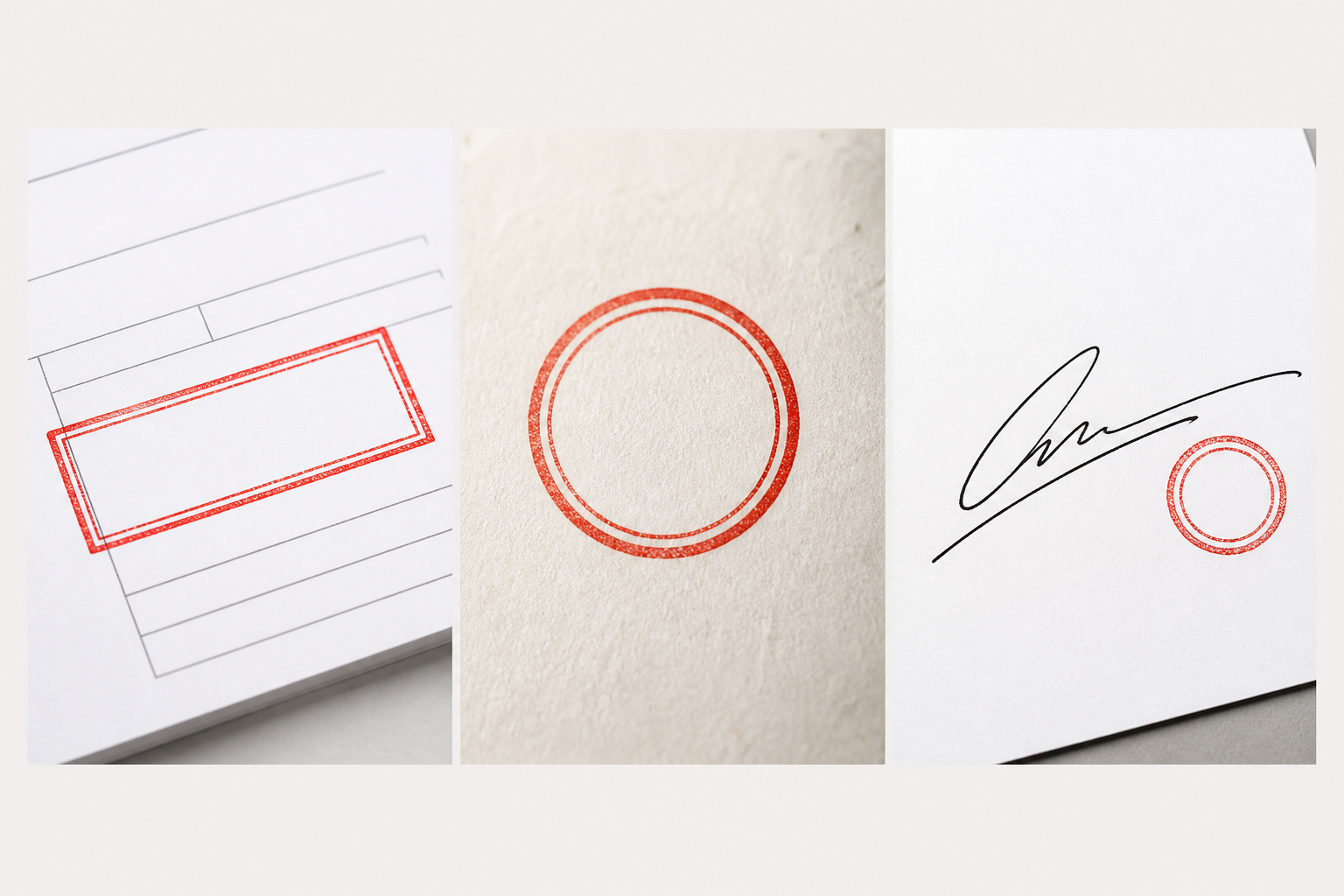
החותמת שלך עדיין בעלת רקע לבן אם פיקסלי הנייר נותרו בתמונה, רקע מוצק נוסף לפני ההורדה, או שהתוצאה הושטחה לקובץ JPG או צילום מסך. ייתכן שהוא גם כבר שקוף ופשוט מוצג על דף לבן.
לפני הסרת הרקע שוב, הנח את הקובץ שהורד על אזור כהה או צבעוני. אם הצבע מופיע דרך החללים הריקים מסביב ובתוך הבול, החללים הללו שקופים. אם תיבה לבנה חוסמת אותו, הקובץ עדיין זקוק לעבודה.
מצא את הסימפטום שלך ואת התיקון הנכון
| מה שאתה רואה | סיבה סבירה | מה לנסות |
|---|---|---|
| מלבן לבן שלם | הנייר עדיין בקובץ, או שהתווסף רקע לבן | הסר את הנייר, בחר שקוף והורד שוב |
| מקום פנוי בחוץ, לבן בתוך החותם | אזורי נייר סגורים הוחמצו | הסר גם את צבע הנייר בתוך החותמת |
| קו מתאר לבן או אפור צר | פיקסלים בקצה חיוור נשארים מחוברים לדיו | בדוק עליית טווח התאמת הצבע קטנה; עצור אם הדיו מתחיל להיעלם |
| לבן רק בתצוגה מקדימה בדף לבן | ייתכן שהתצוגה המקדימה מציגה לבן מאחורי תמונה שקופה | בדוק את הקובץ השמור על צבע מנוגד |
| PNG מאומת מקבל תיבה לבנה לאחר הכנסה או ייצוא | זרימת העבודה של המסמך מוסיפה או משטחת רקע | השווה את התמונה שהוכנסה למסמך המיוצא הסופי |
חיתוך יכול להסתיר עודפי נייר מסביב לבול, אך אינו יכול לנקות את הנייר בתוך טבעת או בין אותיות. הורדת אטימות התמונה כולה דוהה את הדיו יחד עם הקופסה הלבנה.
מדוע שמירת החותמת שלך כ-PNG עשויה שלא לתקן את זה
PNG יכול לשמר אזורים שקופים, אבל שמירה כ-PNG אינה מסירה פיקסלים לבנים קיימים. PNG עם מלבן לבן הוא עדיין PNG חוקי.
המרת JPG ל-PNG שומרת את הנייר אלא אם תסיר אותו קודם. שינוי שם התוסף אינו ממיר את התמונה כלל. אם אתה צריך פרטים נוספים על ההבחנה הזו, ראה מדוע PNG עדיין יכול לקבל רקע.
לצילום מסך יש בעיה דומה: הוא לוכד את התצוגה המקדימה הגלויה, כולל כל בד לבן או רקע משבצות מאחורי החותמת. השתמש בלחצן ההורדה של הכלי כדי לשמור את התמונה המעובדת.
יש גם תפאורה שקל לפספס. אם תבחרו לבן כרקע הפלט, הכלי יוסיף גב לבן מאחורי הגזרה. בחר שקוף כאשר ברצונך שהמסמך יוצג דרכו.
הסר את הרקע הלבן ב-Free BGRemover
התחל עם הסריקה או התמונה המקורית הברורה ביותר שיש לך. השאר מעט מקום סביב הגבול החיצוני של הבול, ושמור עותק ללא פגע. חותמת שהועתקה מתצוגה מקדימה של מסמך קטן עשויה להכיל מעט מדי פרטים כדי לשמור על אותיות עדינות.
נסה קודם להסיר חותמת אוטומטית
- פתח את מסיר רקע חותמת ובחר העלה חותמת.
- בחר את התמונה ולאחר מכן לחץ על הסרת רקע.
- השווה את המקור לתוצאה. בדוק את המרכז, הרווחים בין טבעות הגבול, אותיות קטנות ודיו קלוש.
- השאר את הרקע מוגדר ל-שקוף.
- לחץ על הורדת PNG שקוף.
אם הנייר החיצוני נעלם אך המרכז נשאר לבן, נסה להסיר את צבע הנייר ישירות באמצעות השלבים הבאים. אם התוצאה מאבדת דיו חשוב, חזור למקור במקום לעבד שוב את הגזרה הפגומה.
השתמש בהסרת צבע לנייר שנותר בתוך החותמת
עבור חותמת אדומה, כחולה או שחורה על נייר אחיד למדי, הכלי להסרת צבעים נותן לך שליטה על אילו גוונים נעלמים. הוא בודק פיקסלים תואמים לאורך כל התמונה, כולל חללים סגורים.
- העלה את תמונת החותמת המקורית.
- לחץ על חלק ריק של הנייר בתצוגה המקדימה של המקור כדי לבחור את צבעו. הימנע מלחיצה על הדיו או צל כהה.
- בקטע החלף ב, בחר שקיפות.
- לחץ על הסר צבע נבחר ובדוק את התוצאה.
- אם נשאר נייר, הגדל מעט את טווח התאמת הצבע ולחץ שוב על הסר צבע נבחר.
- השתמש ב-השווה מקור כדי לבדוק אם חסר דיו, ולאחר מכן ב-הצג תוצאה כדי לחזור לגזרה.
- כשהתוצאה ניתנת לשימוש, לחץ על הורדת PNG.
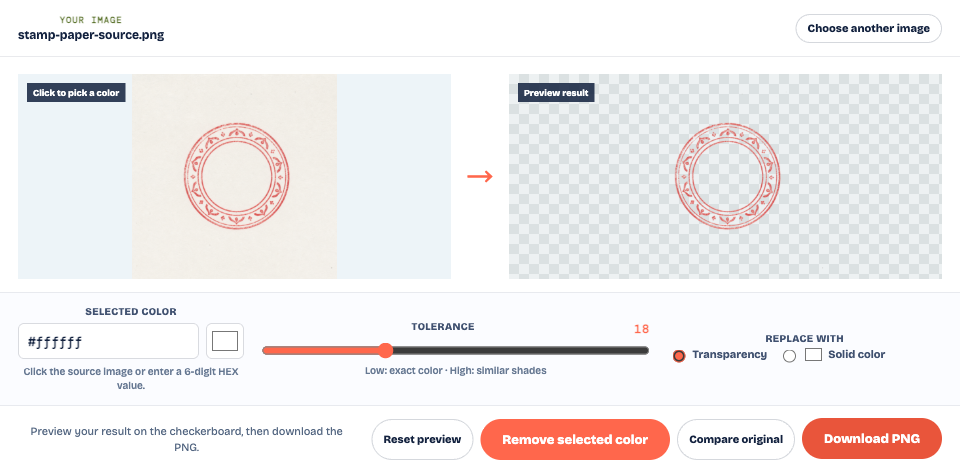
נייר שנראה לבן עשוי להיות שמנת או אפור בהיר. בחירת צבע הנייר יכולה לעבוד טוב יותר מאשר להניח שהוא לבן טהור. צללים כבדים ותאורה לא אחידה קשים יותר: סריקה שטוחה יותר או תמונה חדשה באור אחיד עשויים לחסוך יותר דיו מאשר הגדלת טווח התאמת הצבע גדולה.
הסרת הצבע משפיעה גם על התאמת צבעים בתוך העיצוב. אם החותמת שלך מכילה סמל לבן מכוון או כיתוב חיוור, בדוק שהפרטים האלה שרדו. לכלי זה אין מברשת שחזור מקומית; הורד את הטווח התאמת הצבע והפעל מחדש מהמקור אם הוא מסיר יותר מדי.
תקן קו מתאר לבן מבלי לאבד את החותמת
רקע שקוף וקצוות נקיים הם שני בדיקות נפרדות. בהשוואת הכריכה, הצבע הכהה מופיע דרך ה-PNG שהורד, אך פיקסלים חיוורים עדיין נראים לאורך חלקי הדיו. רקע משבצות לבדו הופך את הפיקסלים הללו לקל יותר לפספס.
הקצוות הבהירים האלה יכולים להגיע מנייר מעורב בדיו בסריקה, טשטוש או דחיסה. נסה להגדיל טווח התאמת הצבע קטנה, ולאחר מכן השווה את הטבעת ואת המשיכות הדקות ביותר עם המקור. שפוט את התוצאה לפי הגודל שבו תשתמש בפועל, כמו גם בהגדלה.
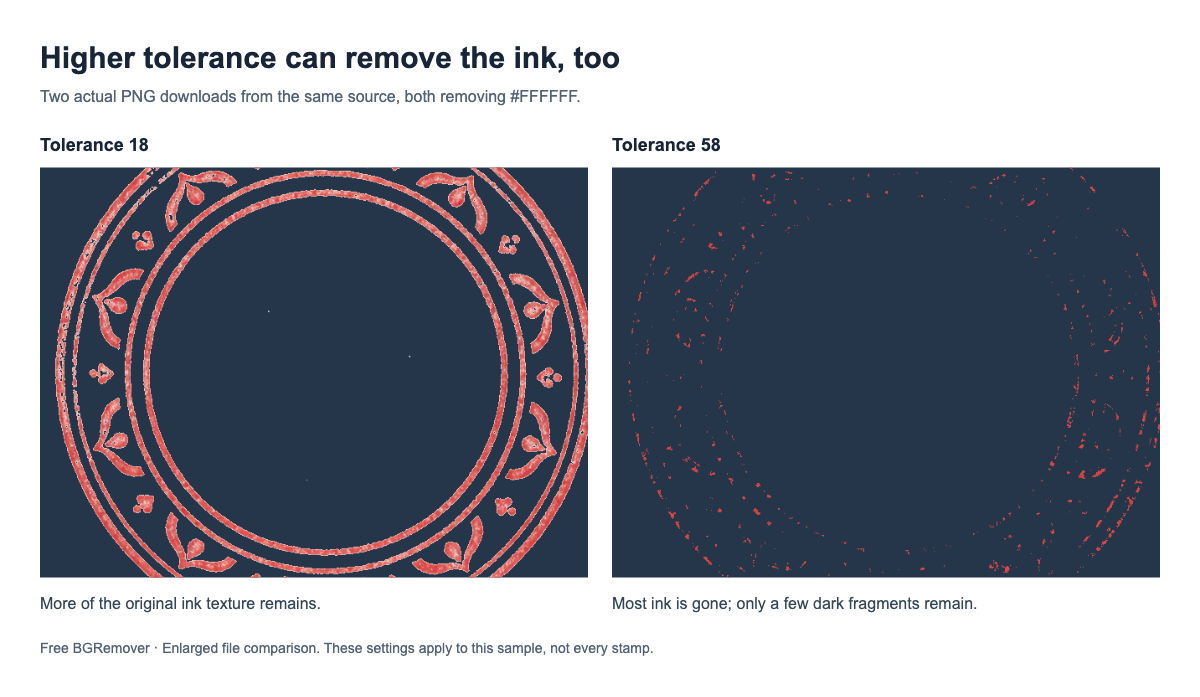
עצור כאשר ההתאמה הבאה פורצת גבול, מסירה אות או מוחקת חלקים חלשים מהרושם. ייתכן שאין הגדרה אחת שמנקה כל קצה חיוור תוך שמירה על כל הדיו במקור גרוע. מקור חד יותר ומואר יותר באופן שווה נותן לך נקודת התחלה טובה יותר.
אל תטשטש את כל החותמת כדי להסתיר הילה. זה מרכך גם את האותיות. שמור על פערים טבעיים בטביעת דיו פיזית אלא אם כן הם הוצגו בתהליך ההסרה.
בדוק את ה-PNG שהורד, ולאחר מכן את המסמך הסופי
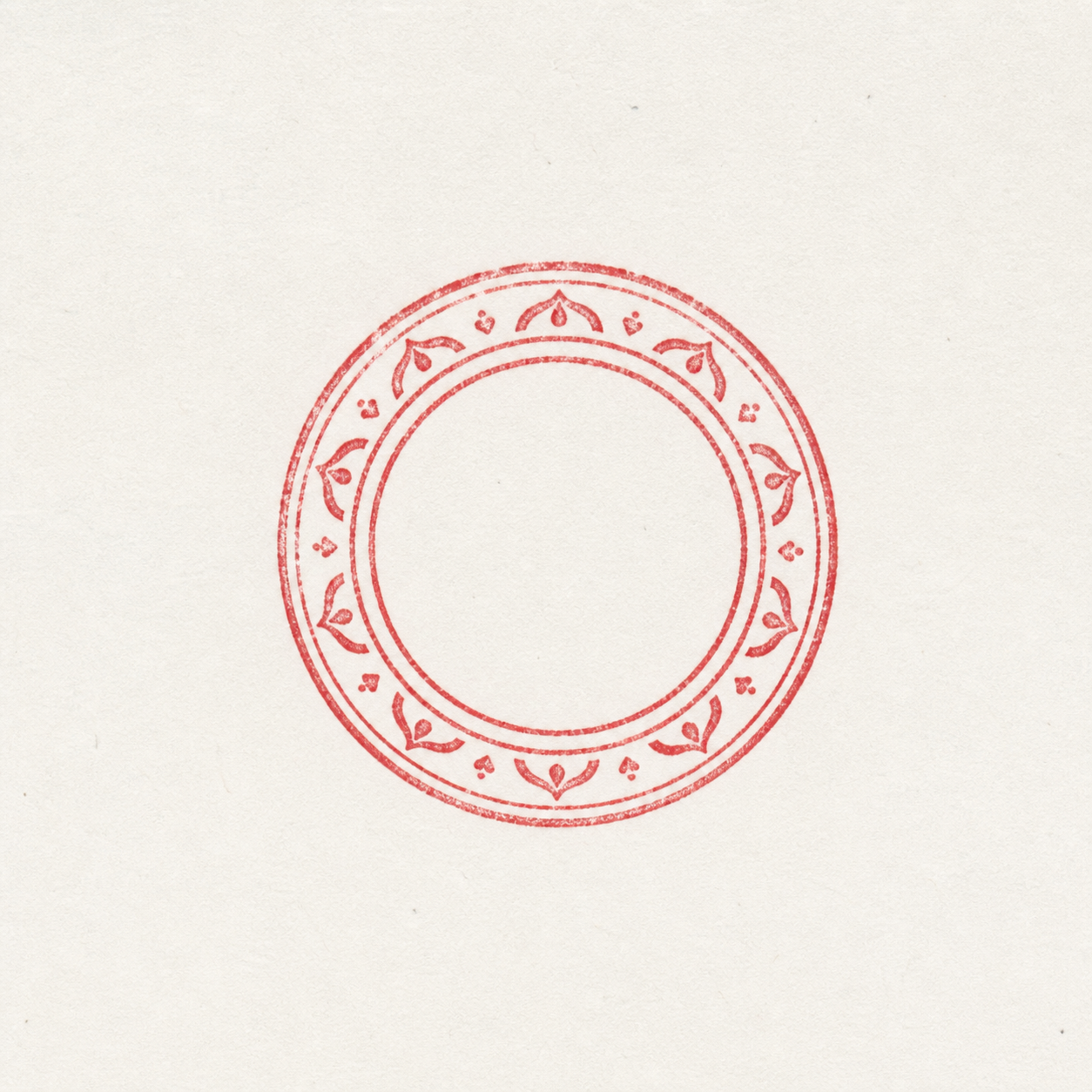
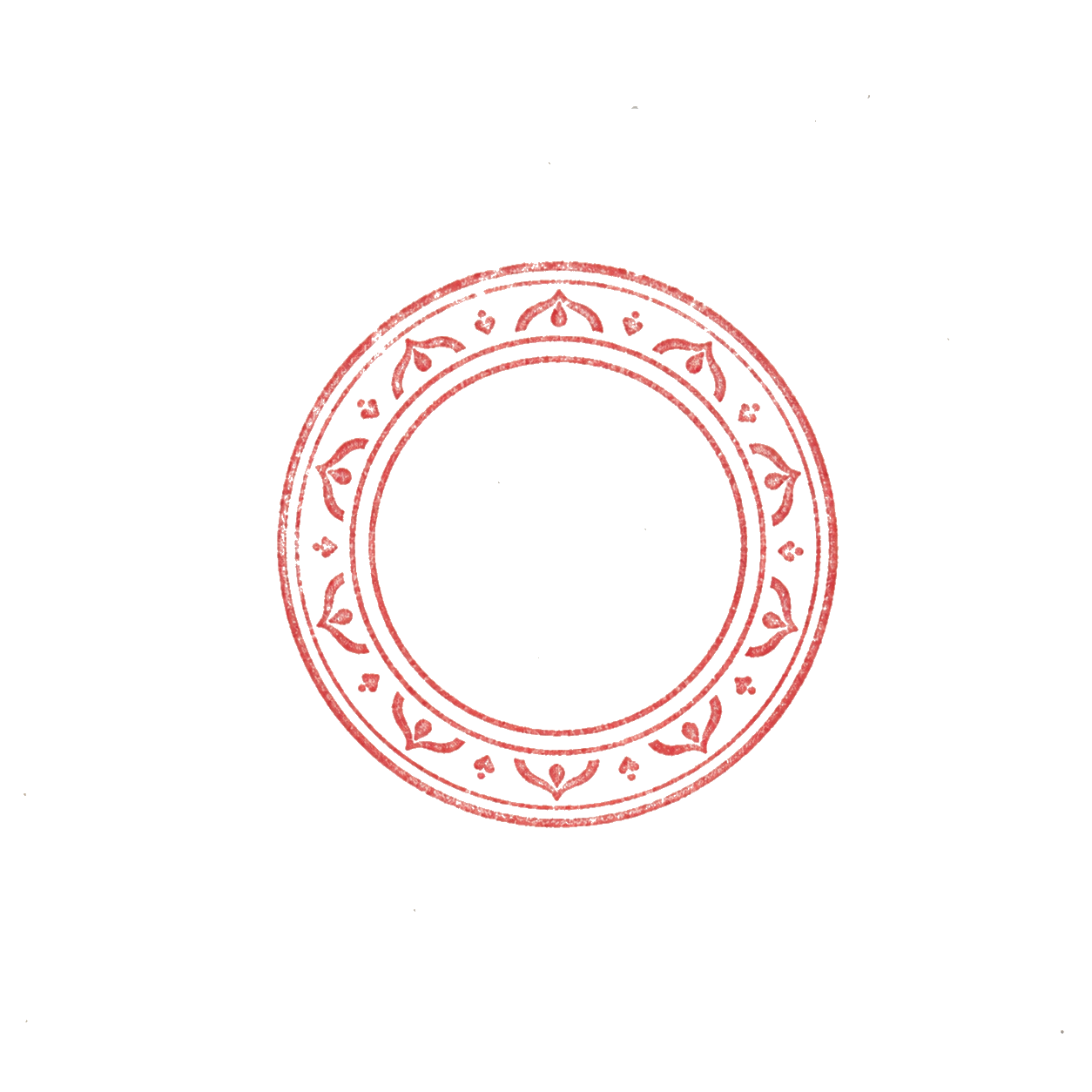
השתמש ב-PNG השמור עבור בדיקה זו, במקום בצילום מסך של התצוגה המקדימה של העריכה. אם אתה רוצה לבדוק את הדוגמה בעצמך, פתח את מקור לדוגמה ואת הורדת PNG שקופה בפועל.
הנח את ה-PNG שלך על אזור בדיקה צבעוני והסתכל בפינות החיצוניות, במרכז החותם ובחורים באותיות. הרקע צריך להופיע בכל מקום שבו היה נייר לא רצוי. בדוק שטקסט קטן עדיין קריא ושרקע כהה אינו חושף שוליים בלתי מקובלים.
אם הקובץ עובר את הבדיקה אבל התיבה הלבנה חוזרת מאוחר יותר, בדוק את השלבים הבאים לפי הסדר:
- הוספה: הכנס את ה-PNG המאומת מהמיקום השמור שלו. בדוק שלא בחרת את המקור או העתק תצוגה מקדימה.
- מיקום: העבר אותו על חלק צבעוני של הדף. אם זה עובד שם, בדוק כל מסגרת לבנה, צורה או מיכל מלא מאחוריה.
- ייצוא: פתחו מחדש את המסמך הסופי שנשמר. אם התיבה מופיעה רק עכשיו, בדוק את הגדרות הייצוא או המרת התמונה בשלב זה.
חותמת על דף לבן רגיל אינה מספיקה כדי לוודא שקיפות: גם תמונה אטומה וגם תמונה שקופה יכולה להיראות ממש שם. שמור את ה-PNG המקורי והמאומת בנפרד כדי שתוכל לחזור למקור אם המרה מאוחרת יותר משנה את התוצאה.
שאלות נפוצות
מדוע החלק הפנימי של החותמת שלי עדיין לבן?
ייתכן ששיטת ההסרה פינה רק נייר המחובר לקצה החיצוני. השתמש בהסרת צבע כדי להגיע לנייר תואם בתוך הטבעות ופתחי האותיות. שמור על כל הפרטים הלבנים השייכים לעיצוב.
האם אוכל להסיר את הרקע הלבן מבלי לאבד דיו קלוש?
לפעמים, אם הדיו והנייר שונים מספיק בצבע. התחל באופן שמרני והשווה את המשיכות הדקות ביותר עם המקור. אם ניקוי הנייר מוחק גם את הדיו, השתמש בסריקה או צילום טובים יותר במקום להגדיל עוד יותר את הטווח התאמת הצבע.
למה החותמת נראית שקופה באינטרנט אבל מורידה עם לבן?
בדוק אם הורדת את ה-PNG המעובד, בחרת רקע פלט מוצק או שמרת צילום מסך. פתח מחדש את ההורדה בפועל על רקע צבעוני כדי להפריד תצוגה מקדימה לבנה מפיקסלים לבנים בקובץ.
האם רקע משבצות מוכיח שהחותמת שלי שקופה?
זהו עזר לתצוגה מקדימה, לא הוכחה לגבי הקובץ השמור. ניתן לאפות רקע משבצות לצילום מסך. ב-PNG שהורד, רקע חדש אמור להופיע דרך החללים הריקים מבלי לשאת איתו את רקע המשבצות.