פותחים את הכלי להסרת רקע מ־GIF, מעלים את קובץ ה־.gif המקורי, לוחצים על הסרת רקע ובוחרים הורדת GIF. הכלי מעבד כל פריים ושומר על משך התצוגה שלו ועל הגדרת החזרה. אם בניסיון הקודם קיבלתם תמונה דוממת, התחילו שוב מהמקור המונפש. צילום מסך שומר רק רגע אחד מהתנועה.
העלאת ה־GIF ובדיקת מספר הפריימים
בחרו העלאת GIF. מספר הפריימים מופיע ליד שם הקובץ. אם יש פריים אחד, הפעילו את הקובץ המקורי כדי לבדוק שבחרתם בגרסה המונפשת. גם קובץ עם הסיומת .gif יכול להכיל תמונה אחת בלבד.
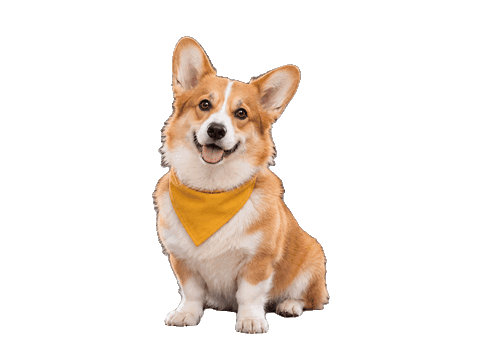
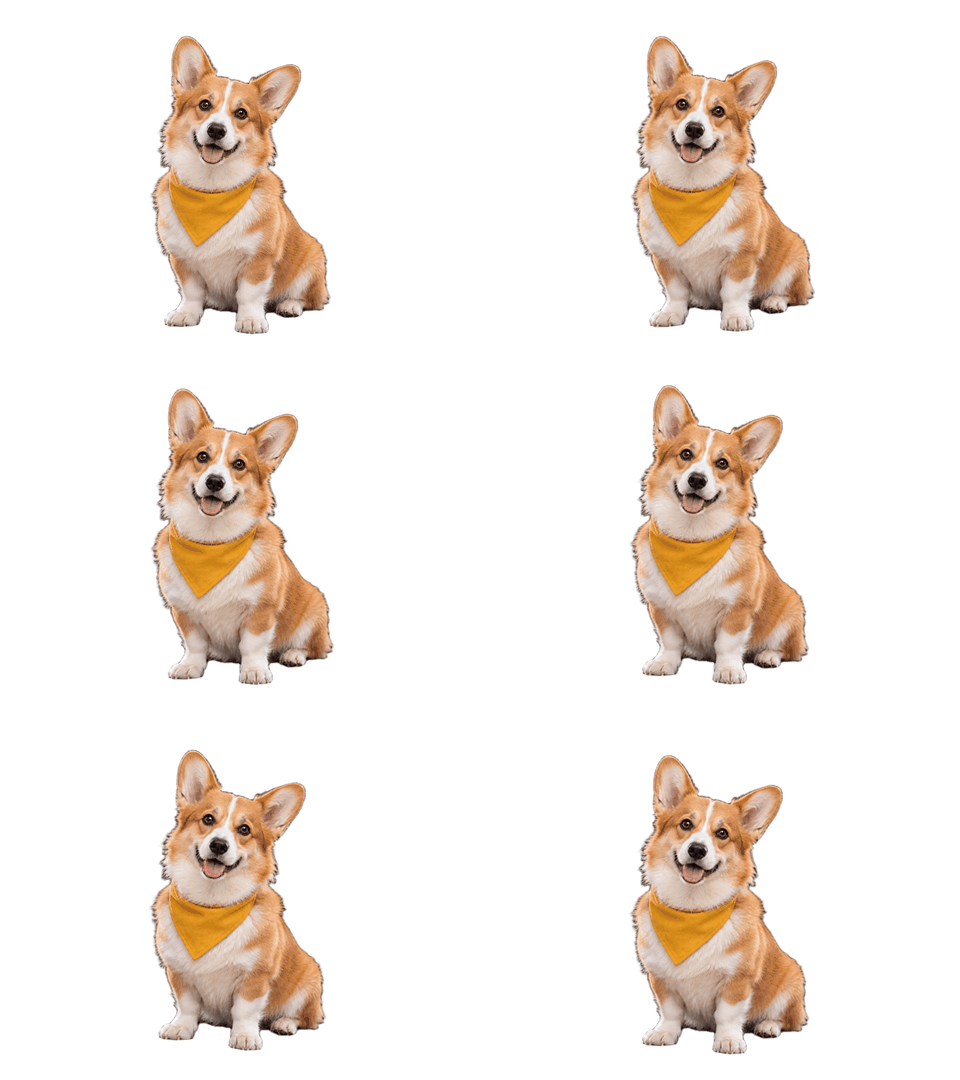
לדוגמה יצרנו לולאה קצרה מתמונת הקורגי שבאתר. הכלב מתנדנד קלות מצד לצד על רקע לבן. אפשר לבצע את השלבים עם קובץ ה־GIF המקורי.

לחצו על הסרת רקע והשאירו את הלשונית פתוחה. בהפעלה הראשונה הכלי מוריד מודל לפני עיבוד הפריימים. אותו כפתור משמש לרקע אחיד ולסצנה עמוסה. כאן רוצים להסיר את הלבן מסביב לכלב ולהשאיר את הפרווה הלבנה שעל החזה.
בדיקת התנועה על רקע כהה
כשמופיעה תוצאה שקופה, בחרו כהה תחת רקע לתצוגה מקדימה. כשהכלב נע, הצבע הכהה אמור להיראות מאחורי האוזניים ולצד כפות הרגליים, והחזה אמור להישאר לבן. עברו לתצוגה לבן כדי לזהות קווי מתאר כהים.

אם אדם מנופף בידו, עקבו אחר האצבעות כשהן חולפות לפני הגוף. אצל חיית מחמד שימו לב לקצות האוזניים ולשערות השפם כשהראש זז. תמונה דוממת עלולה להסתיר פרט שנעלם רק בחלק מהלולאה. נסו מקור חד יותר אם יש כזה. לכלי אין מברשת לשחזור פרטים חסרים.
הורדת ה־GIF והשוואת התנועה
לחצו על הורדת GIF ופתחו את הקובץ שנשמר בדפדפן. בתוך הקובץ שהורד נשמרו כל 18 הפריימים של הקורגי. כל פריים מוצג במשך 80 אלפיות השנייה, ולכן מחזור שלם אורך 1.44 שניות. שני הקבצים מתנגנים בלולאה רצופה.

השוו תנועה שקל לזהות. אם היד נעצרת לרגע בנקודה הגבוהה, ההפוגה אמורה להישמר. אם המקור מתנגן פעם אחת בלבד, הקובץ שהורד אמור לעצור באותה נקודה. לבסוף הכניסו אותו לעמוד או לשקופית המיועדים ובדקו שם את התנועה ואת השקיפות.
מה לבדוק אם התוצאה נראית שונה מהצפוי
נראה שהקובץ קפוא. פתחו את ה־GIF שהורדתם בדפדפן. אם הוא זז שם אבל לא במקום שבו שילבתם אותו, בדקו אם מוצגת תמונה ממוזערת או שהקובץ עבר המרה. אם גם הקובץ עצמו אינו זז, בדקו את מספר הפריימים בעת ההעלאה.
יש מלבן לבן סביב הדמות. הניחו את הקובץ על משטח כהה. אם המשטח נראה דרכו, הלבן הגיע ממציג התמונות. אם המלבן נע עם הדמות, השוו לתצוגה כהה כדי לראות אם נשארו פיקסלים מהרקע.
המתאר מהבהב או שיש שוליים בהירים. עצרו בפריים הבעייתי והשוו למקור בגודל שבו תשתמשו בתמונה. פיקסל ב־GIF הוא שקוף או אטום. גם כשהתזמון נשמר, לצל רך או לשערה בהירה עלול להיות קצה חד יותר לאחר הייצוא.
ההעלאה נדחתה. המגבלות הן 15 מגה־בייט, 20 שניות ו־120 פריימים, ועד 1,024 פיקסלים בכל צד. גם רוחב × גובה × מספר הפריימים לא יעלה על 32 מיליון פיקסלים. הקטינו עותק או קצרו אותו לתנועה הרצויה. אם לאחר ההעלאה אי אפשר להתחיל בהסרה, בדקו שהאצת החומרה של WebGPU מופעלת בדפדפן.