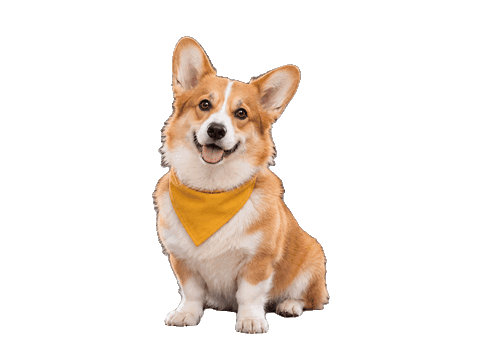
เปิดเครื่องมือลบพื้นหลัง GIF อัปโหลดไฟล์ .gif ต้นฉบับ กด ลบพื้นหลัง แล้วเลือก ดาวน์โหลด GIF เครื่องมือจะประมวลผลทุกเฟรม โดยคงระยะเวลาแสดงแต่ละเฟรมและการตั้งค่าเล่นซ้ำไว้ในไฟล์ที่ดาวน์โหลด หากครั้งก่อนบันทึกแล้วได้ภาพนิ่ง ให้เริ่มใหม่จากต้นฉบับที่เคลื่อนไหว เพราะภาพหน้าจอเก็บได้เพียงชั่วขณะเดียว
อัปโหลด GIF แล้วดูจำนวนเฟรม
เลือก อัปโหลด GIF แล้วดูจำนวนเฟรมข้างชื่อไฟล์ หากขึ้นว่า 1 เฟรม ให้เปิดต้นฉบับดูว่าเลือกไฟล์ที่เคลื่อนไหวหรือยัง ไฟล์นามสกุล .gif ก็มีเพียงเฟรมเดียวได้
ตัวอย่างนี้นำภาพคอร์กี้บนเว็บไซต์มาทำเป็นภาพวนสั้น ๆ สุนัขเอียงตัวไปมาช้า ๆ บนพื้นขาว คุณลองทำตามได้ด้วย GIF ต้นฉบับ
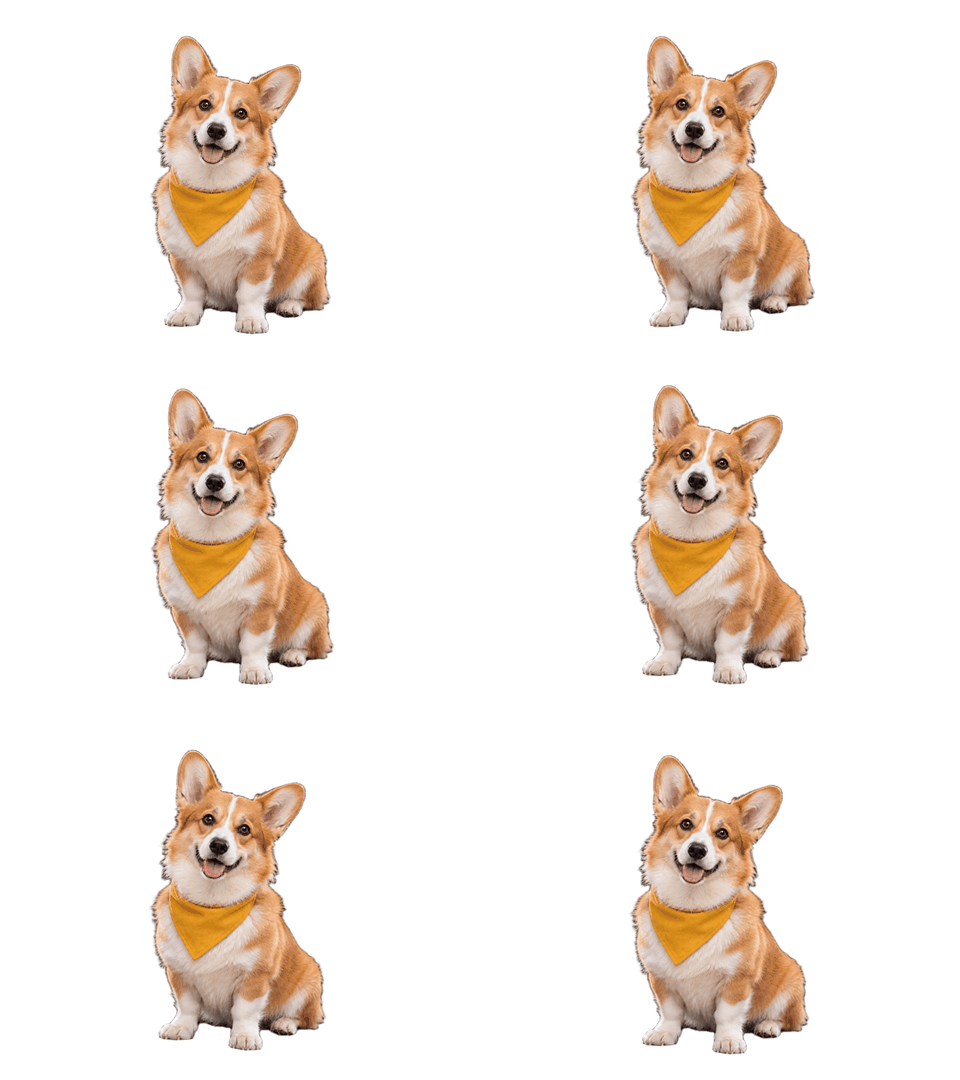

กด ลบพื้นหลัง แล้วเปิดแท็บค้างไว้ ครั้งแรกเครื่องมือจะดาวน์โหลดโมเดลก่อนประมวลผลเฟรม ใช้ปุ่มเดียวกันทั้งกับพื้นหลังสีเรียบและฉากที่มีรายละเอียดมาก ในตัวอย่างนี้เราต้องการลบสีขาวรอบตัวสุนัข แต่เก็บขนสีขาวที่หน้าอกไว้
เล่นภาพที่ตัดพื้นหลังแล้วบนพื้นสีเข้ม
เมื่อ ผลลัพธ์โปร่งใส ปรากฏ ให้เลือก สีเข้ม ในส่วน ตรวจดูบนพื้นหลัง ขณะสุนัขขยับ ควรมองเห็นสีเข้มด้านหลังหูและข้างเท้า ส่วนหน้าอกยังเป็นสีขาว ลองเปลี่ยนเป็น สีขาว เพื่อดูว่ามีเส้นขอบสีเข้มที่มองข้ามไปหรือไม่

หากภาพเป็นคนโบกมือ ให้ดูนิ้วตอนที่มือเคลื่อนผ่านหน้าลำตัว ถ้าเป็นสัตว์เลี้ยง ให้ดูปลายหูและหนวดตอนขยับหัว การดูเฟรมนิ่งอาจทำให้พลาดรายละเอียดที่หายไปเพียงช่วงสั้น ๆ ลองใช้ต้นฉบับที่คมชัดกว่าหากมี เครื่องมือนี้ไม่มีแปรงสำหรับวาดคืนส่วนที่หายไป
ดาวน์โหลด GIF แล้วเทียบการเคลื่อนไหว
กด ดาวน์โหลด GIF แล้วเปิดไฟล์ที่บันทึกในเบราว์เซอร์ GIF คอร์กี้ที่ดาวน์โหลด ยังมีครบ 18 เฟรม แต่ละเฟรมแสดงนาน 80 มิลลิวินาที หนึ่งรอบจึงใช้เวลา 1.44 วินาที ทั้งต้นฉบับและไฟล์ที่ดาวน์โหลดเล่นวนต่อเนื่อง

เลือกจังหวะที่สังเกตง่ายมาเทียบกัน เช่น ถ้ามือหยุดค้างเล็กน้อยที่จุดสูงสุด จังหวะนั้นก็ควรยังอยู่ ถ้าต้นฉบับเล่นครั้งเดียว ไฟล์ที่ดาวน์โหลดก็ควรหยุดที่จุดเดียวกัน สุดท้ายลองวาง GIF ในหน้าเว็บหรือสไลด์ที่จะใช้จริง เพื่อตรวจทั้งการเล่นและความโปร่งใสในตำแหน่งนั้น
ถ้าผลลัพธ์ดูผิดปกติ
ภาพดูเหมือนค้าง เปิดไฟล์ GIF ที่ดาวน์โหลดโดยตรงในเบราว์เซอร์ หากเล่นได้ที่นั่นแต่หยุดเมื่อแทรกที่อื่น ให้ดูว่าปลายทางแสดงภาพขนาดย่อหรือแปลงไฟล์หรือไม่ ถ้าไฟล์ที่ดาวน์โหลดเองก็นิ่ง ให้กลับไปตรวจจำนวนเฟรมตอนอัปโหลด
มีกล่องสีขาวรอบตัวแบบ วางไฟล์บนพื้นสีเข้ม ถ้าเห็นสีพื้นทะลุขึ้นมา สีขาวเดิมก็มาจากตัวแสดงภาพ ถ้ากล่องสีขาวขยับตามตัวแบบ ให้เทียบกับตัวอย่าง สีเข้ม เพื่อดูว่ายังมีพิกเซลของพื้นหลังติดอยู่หรือไม่
ขอบกะพริบหรือมีเส้นสีอ่อน หยุดที่เฟรมที่มีปัญหาแล้วเทียบกับต้นฉบับในขนาดที่จะใช้งานจริง พิกเซลของ GIF เป็นได้เพียงโปร่งใสหรือทึบ แม้จังหวะจะเหมือนเดิม ขอบของเงาที่ฟุ้งหรือเส้นขนสีอ่อนก็อาจดูแข็งขึ้นหลังส่งออก
อัปโหลดไม่ผ่าน GIF ต้องมีขนาดไม่เกิน 15 MB ยาวไม่เกิน 20 วินาที มีไม่เกิน 120 เฟรม และแต่ละด้านไม่เกิน 1,024 พิกเซล ผลคูณของความกว้าง × ความสูง × จำนวนเฟรมต้องไม่เกิน 32 ล้านพิกเซล ลองลดขนาดไฟล์สำเนาหรือตัดให้เหลือเฉพาะช่วงที่ต้องการ หากอัปโหลดแล้วลบพื้นหลังไม่ได้ ให้ตรวจว่าเบราว์เซอร์เปิดการเร่งด้วยฮาร์ดแวร์สำหรับ WebGPU ไว้หรือไม่