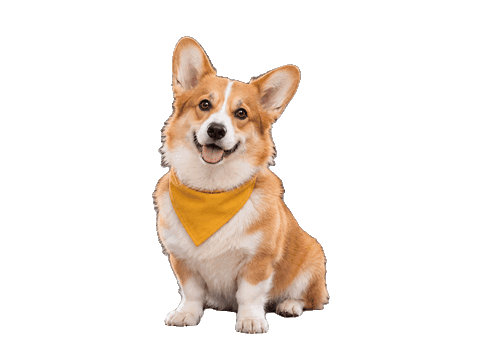
開啟GIF 去背工具,上傳原始 .gif 檔,按 移除背景,完成後選 下載 GIF。工具會逐格去背,下載的檔案會保留每個影格的停留時間和原本的循環設定。如果上次存下來的是靜態圖片,請重新選取會動的原始檔。螢幕截圖只留得住其中一格。
上傳 GIF,確認影格數
按 上傳 GIF,檔名旁會顯示影格數。如果只有 1 個影格,先播放原始檔,確認選到的是動圖。副檔名即使是 .gif,也可能只有一格。
這裡用本站的柯基犬圖片做了一小段循環動畫:狗狗在白底上輕輕左右擺動。你可以拿原始 GIF跟著做。
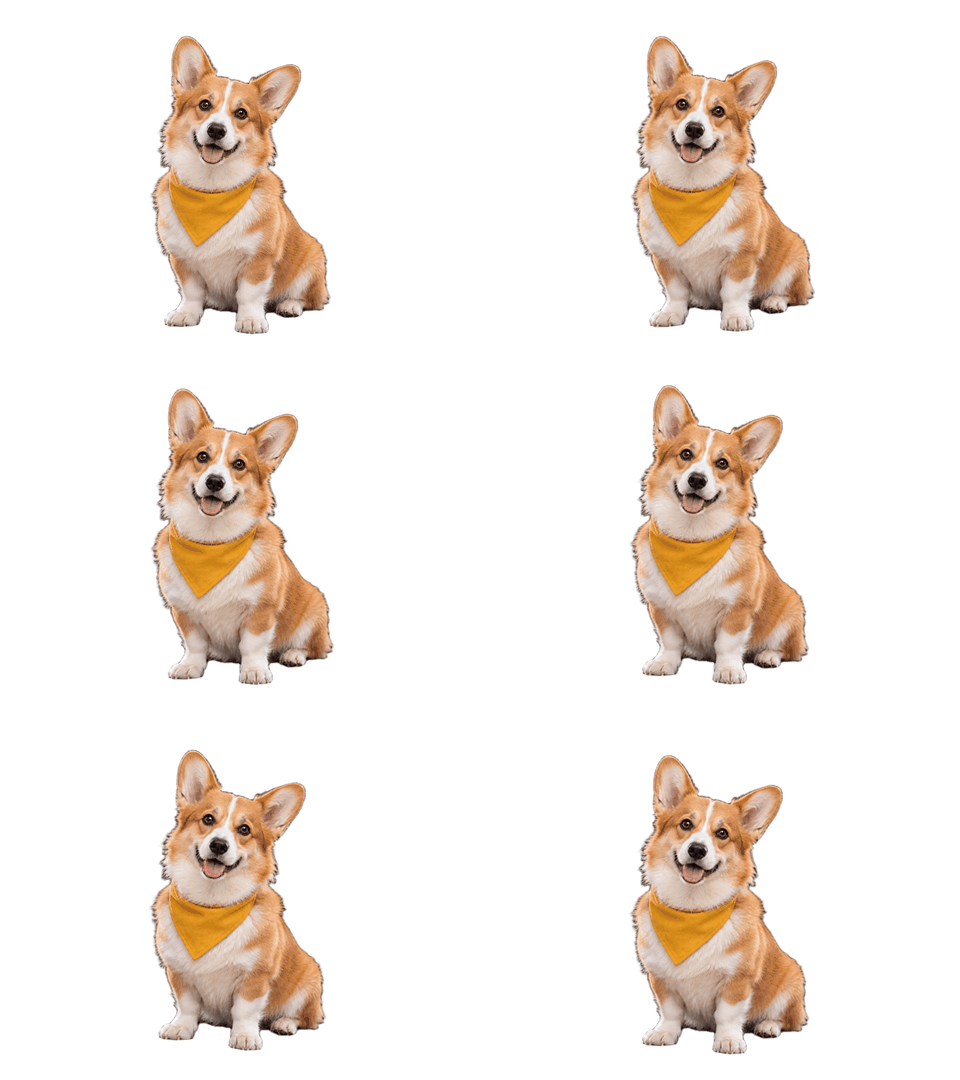

按 移除背景,讓分頁保持開啟。第一次使用時會先下載模型,再逐格處理。無論背景是單色還是複雜的場景,都用同一個按鈕。以這隻柯基犬來說,要去掉周圍的白底,但保留胸前的白毛。
換成深色底播放,檢查去背效果
看到 透明效果 後,在 檢查背景 下選 深色。狗狗擺動時,看看耳朵後方和腳掌旁是否透出深色,胸口應該還是白的。再切換到 白色,檢查是否留有深色邊線。

如果主角正在揮手,留意手指經過身體前方的那幾格。寵物轉頭時則看耳尖和鬍鬚。某個細節可能只消失一下,單看一格容易錯過。如果有更清楚的原始檔,可以換來試試;這個工具沒有能把細節補回來的筆刷。
下載 GIF,對照播放節奏
按 下載 GIF,用瀏覽器開啟存好的檔案。柯基犬的去背 GIF保留了全部 18 個影格,每格停留 80 毫秒,一輪共 1.44 秒。原始檔和下載檔都會持續循環播放。

挑一個好辨認的動作,比對兩份檔案。例如手揮到最高處時原本會停頓,去背後也應有相同的停頓。如果原始檔只播一次,下載檔也應停在同一處。最後,把動圖放到實際要用的網頁或投影片裡,確認動畫和透明背景都能正常顯示。
去背後的動圖看起來不對?
動圖停住了。 先用瀏覽器打開下載的 GIF。如果在這裡會動,放到別處卻不會,請確認對方顯示的是否是縮圖,或上傳時是否轉了檔。如果下載檔本身就不動,回到上傳步驟確認影格數。
主體周圍有白框。 把下載檔放在深色底上。若底色能透出來,原先的白色只是檢視器的底色。若白框跟著主體移動,請對照工具的 深色 預覽,看看是否有背景像素殘留。
邊緣閃動或出現淺色細邊。 暫停在有問題的影格,以實際使用尺寸比對原圖。GIF 的像素只能是全透明或完全不透明。即使節奏相同,柔和陰影或淺色毛髮的邊緣仍可能變得較生硬。
無法上傳。 GIF 不可超過 15 MB、20 秒或 120 個影格,任一邊最長 1,024 像素,寬 × 高 × 影格數不能超過 3,200 萬像素。請縮小副本,或裁短到只保留需要的動作。若已上傳卻無法去背,請檢查瀏覽器是否已開啟 WebGPU 硬體加速。