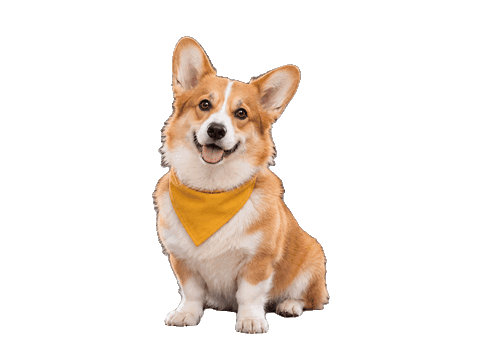
Ouvrez l’outil de suppression du fond d’un GIF, importez le fichier .gif d’origine, cliquez sur Supprimer l’arrière-plan, puis sur Télécharger le GIF. Chaque image est traitée en conservant sa durée d’affichage et le réglage de la boucle. Si votre dernier essai a donné une image fixe, repartez du GIF animé. Une capture d’écran ne garde qu’un instant de l’animation.
Importer le GIF et vérifier le nombre d’images
Cliquez sur Importer un GIF et regardez le nombre d’images à côté du nom du fichier. S’il n’y en a qu’une, ouvrez l’original pour vérifier qu’il s’anime. L’extension .gif peut aussi désigner une image fixe.
Pour cet exemple, nous avons créé une courte boucle à partir de l’image du corgi présente sur le site. Le chien se balance doucement sur fond blanc. Vous pouvez suivre les étapes avec le GIF d’origine.
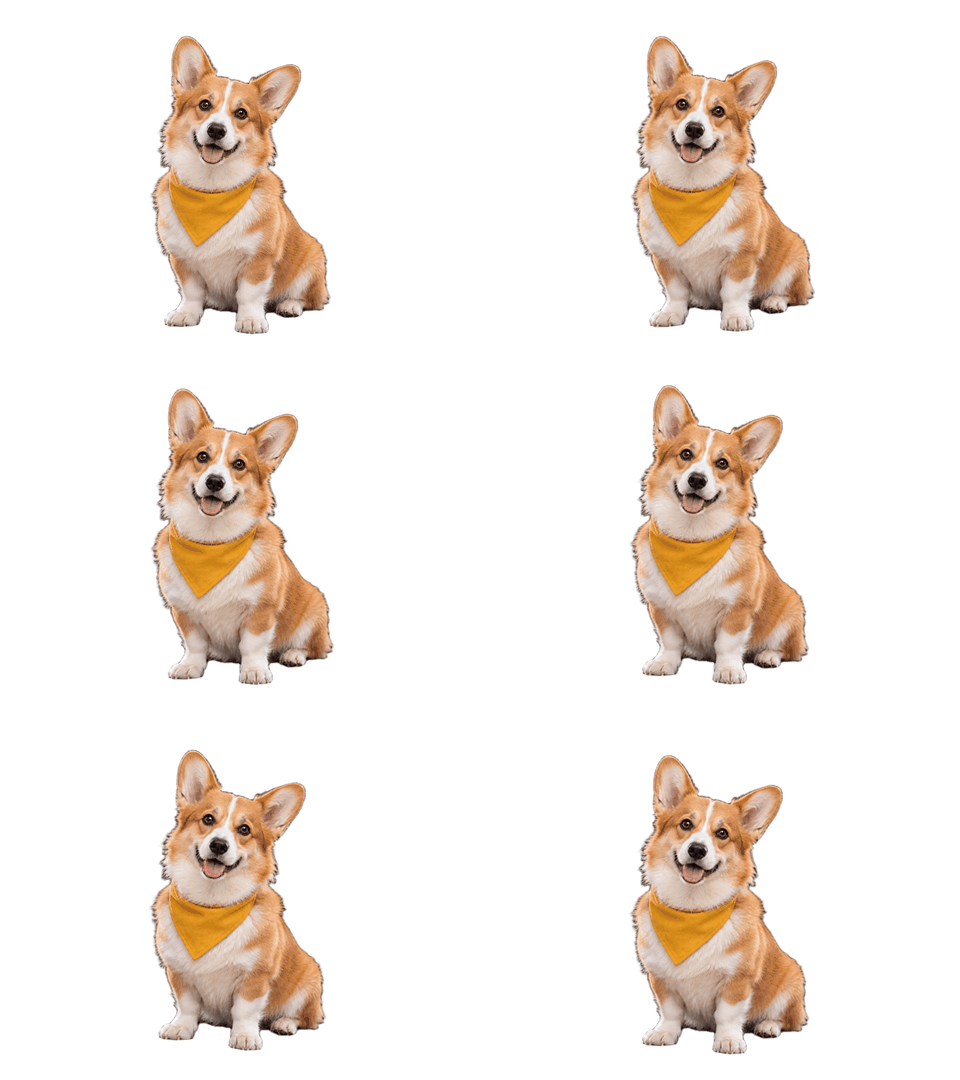

Cliquez sur Supprimer l’arrière-plan et laissez l’onglet ouvert. À la première utilisation, l’outil télécharge un modèle avant de traiter les images. Le bouton est le même pour un fond uni ou une scène chargée. Ici, on veut enlever le blanc autour du chien tout en gardant les poils blancs sur son poitrail.
Lire l’animation sur fond sombre
Une fois Résultat transparent affiché, choisissez Foncé sous Vérifier sur. Pendant le mouvement, le fond sombre doit apparaître derrière les oreilles et près des pattes, tandis que le poitrail reste blanc. Passez sur Blanc pour repérer un éventuel liseré sombre.

Si une personne fait un signe de la main, observez ses doigts lorsqu’ils passent devant le corps. Pour un animal, observez le bout des oreilles et les moustaches quand la tête bouge. Un détail peut disparaître sur quelques images seulement. Essayez un original plus net si vous en avez un : l’outil ne propose pas de pinceau pour rétablir un détail.
Télécharger le GIF et comparer le mouvement
Cliquez sur Télécharger le GIF et ouvrez le fichier dans votre navigateur. Le GIF téléchargé conserve les 18 images du corgi. À 80 millisecondes par image, un cycle dure 1,44 seconde. Les deux fichiers tournent en boucle sans interruption.

Comparez un geste précis. Si la main marque une pause en haut, cette pause doit rester visible. Si l’original ne se lit qu’une fois, le résultat doit s’arrêter au même endroit. Insérez enfin le GIF dans la page ou la diapositive prévue pour y vérifier la lecture et la transparence.
Si le résultat vous surprend
Le GIF semble figé. Ouvrez le fichier téléchargé dans un navigateur. S’il s’anime ici mais pas ailleurs, vérifiez si le site de destination affiche une vignette ou convertit le fichier. S’il reste fixe dans le navigateur, vérifiez à nouveau le nombre d’images à l’importation.
Un rectangle blanc entoure le sujet. Posez le GIF sur un fond sombre. Si le fond apparaît, le blanc venait de la visionneuse. Si le rectangle suit le sujet, comparez avec l’aperçu Foncé pour repérer les pixels de fond restants.
Le contour scintille ou présente un liseré clair. Arrêtez la lecture sur l’image concernée et comparez avec l’original à la taille d’utilisation. Chaque pixel du GIF est opaque ou transparent. Même si le rythme est intact, une ombre douce ou un poil clair peut avoir un bord plus dur après export.
Le fichier est refusé. Limites : 15 Mo, 20 secondes, 120 images et 1 024 pixels par côté. Le produit largeur × hauteur × nombre d’images ne doit pas dépasser 32 millions de pixels. Réduisez une copie ou gardez seulement le mouvement utile. Si le traitement reste indisponible après l’importation, vérifiez que l’accélération matérielle WebGPU est activée dans le navigateur.