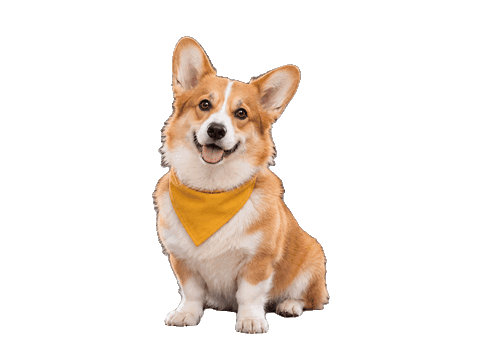
Otwórz narzędzie do usuwania tła z GIF-a, prześlij oryginalny plik .gif, kliknij Usuń tło, a potem Pobierz GIF-a. Narzędzie przetworzy wszystkie klatki, zachowując czas wyświetlania każdej z nich i ustawienie powtarzania. Jeśli po poprzedniej próbie został ci nieruchomy obraz, zacznij od ruchomego oryginału. Zrzut ekranu zachowuje tylko jedną chwilę.
Prześlij GIF i sprawdź liczbę klatek
Wybierz Prześlij GIF-a. Liczba klatek znajduje się przy nazwie pliku. Jeśli widzisz 1 klatkę, odtwórz oryginał i sprawdź, czy to wersja animowana. Samo rozszerzenie .gif nie gwarantuje ruchu.
W przykładzie wykorzystaliśmy zdjęcie corgi z naszej strony do stworzenia krótkiej pętli. Pies lekko przechyla się na boki na białym tle. Możesz wykonać te same kroki na oryginalnym GIF-ie.
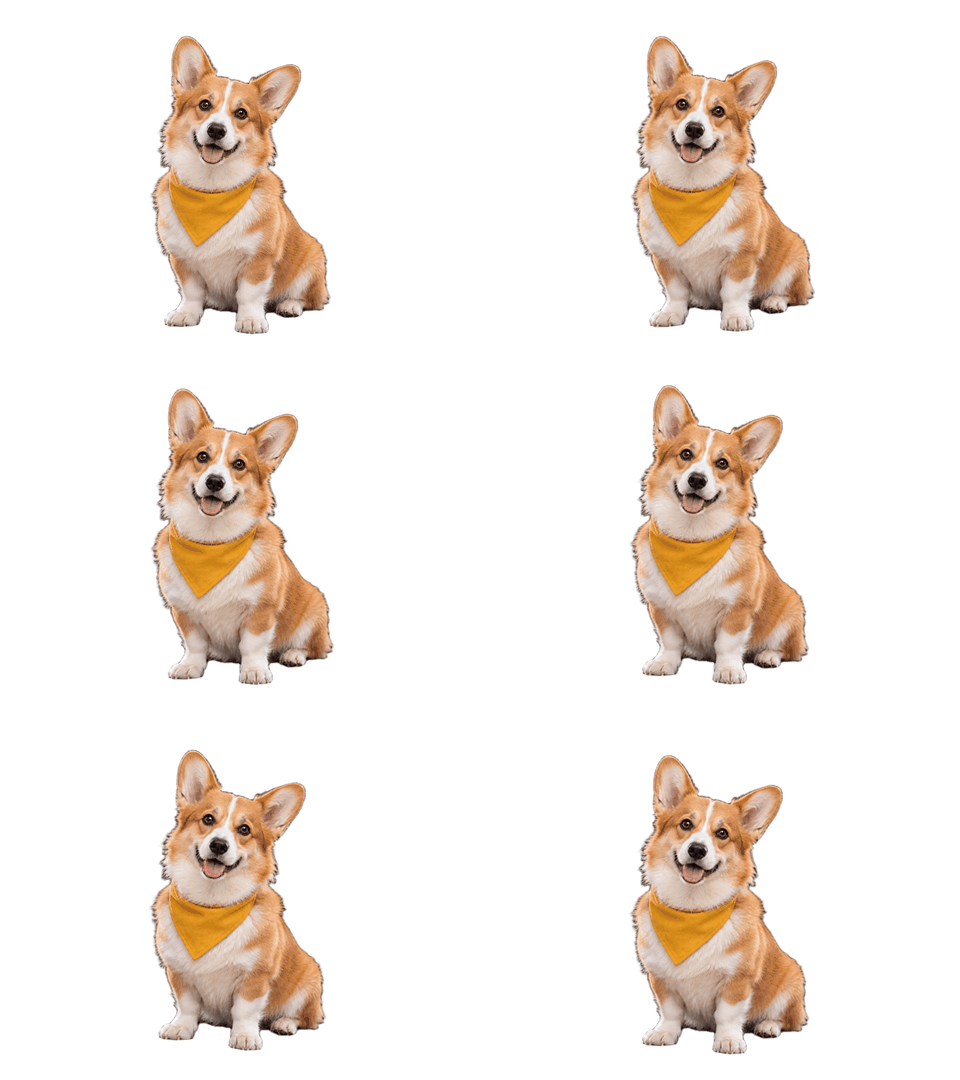

Kliknij Usuń tło i zostaw kartę otwartą. Przy pierwszym użyciu narzędzie pobiera model przed obróbką klatek. Ten sam przycisk działa dla jednolitego tła i scen pełnych szczegółów. Tutaj chcemy usunąć biel wokół psa, ale zachować białą sierść na klatce piersiowej.
Odtwórz animację na ciemnym tle
Gdy pojawi się Przezroczysty wynik, w sekcji Tło podglądu: wybierz Ciemne. Gdy pies się porusza, ciemny kolor powinien prześwitywać za uszami i przy łapach, a sierść na klatce piersiowej powinna pozostać biała. Wybierz Białe, żeby wyłapać ciemne obwódki.

Jeśli ktoś macha ręką, obserwuj palce, gdy przesuwają się na tle tułowia. U zwierzęcia sprawdź końcówki uszu i wąsy podczas ruchu głowy. Nieruchomy podgląd może ukryć detal, który znika tylko na chwilę. Spróbuj wyraźniejszego oryginału, jeśli taki masz. W narzędziu nie ma pędzla do przywracania szczegółów.
Pobierz GIF i porównaj ruch
Kliknij Pobierz GIF-a i otwórz zapisany plik w przeglądarce. Pobrany GIF z corgi ma wszystkie 18 klatek. Każda trwa 80 milisekund, więc pełny cykl zajmuje 1,44 sekundy. Obie wersje powtarzają się bez końca.

Porównaj charakterystyczny gest. Jeśli dłoń zatrzymuje się na chwilę u góry, ta pauza powinna pozostać. Jeśli oryginał jest odtwarzany tylko raz, pobrany plik powinien zatrzymać się w tym samym miejscu. Wstaw GIF na docelową stronę lub slajd i tam sprawdź ruch oraz przezroczystość.
Gdy wynik wygląda nie tak, jak trzeba
Plik wydaje się nieruchomy. Otwórz pobrany GIF w przeglądarce. Jeśli tam się porusza, ale po wstawieniu gdzie indziej już nie, sprawdź, czy wyświetla się miniatura lub czy plik został przekonwertowany. Jeśli pobrany plik też się nie porusza, sprawdź liczbę klatek podczas przesyłania.
Wokół obiektu jest biały prostokąt. Umieść plik na ciemnej powierzchni. Jeśli tło prześwituje, biel pochodziła z przeglądarki obrazów. Jeśli prostokąt podąża za obiektem, porównaj z podglądem Ciemne, by sprawdzić, czy pozostały piksele tła.
Kontur miga lub ma jasną obwódkę. Zatrzymaj problematyczną klatkę i porównaj ją z oryginałem w docelowym rozmiarze. Piksele GIF-a są przezroczyste albo nieprzezroczyste. Miękki cień lub jasny włos może mieć ostrzejszą krawędź mimo zachowania czasu odtwarzania.
Plik został odrzucony. Limity to 15 MB, 20 sekund i 120 klatek, a żaden bok nie może przekraczać 1024 pikseli. Szerokość × wysokość × liczba klatek nie może przekroczyć 32 milionów pikseli. Zmniejsz kopię lub skróć ją do potrzebnego ruchu. Jeśli po przesłaniu nie możesz usunąć tła, sprawdź, czy przeglądarka ma włączoną akcelerację sprzętową WebGPU.