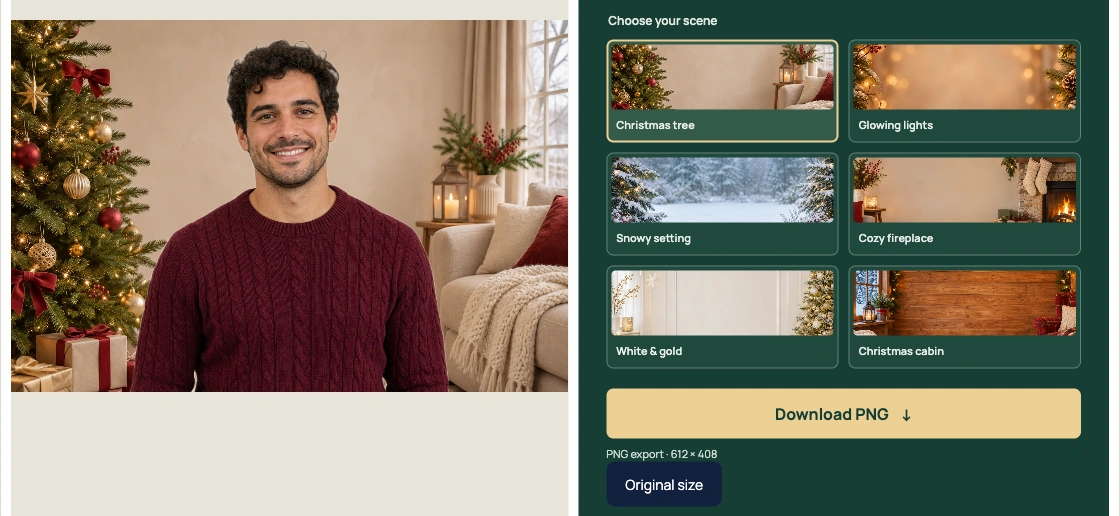
Para colocar um fundo de Natal em uma foto, abra a ferramenta para trocar o fundo da foto por um cenário de Natal. Selecione Enviar sua foto, escolha um cenário e clique em Aplicar fundo. Compare com o original, confira as bordas e o tamanho de exportação e baixe o PNG.
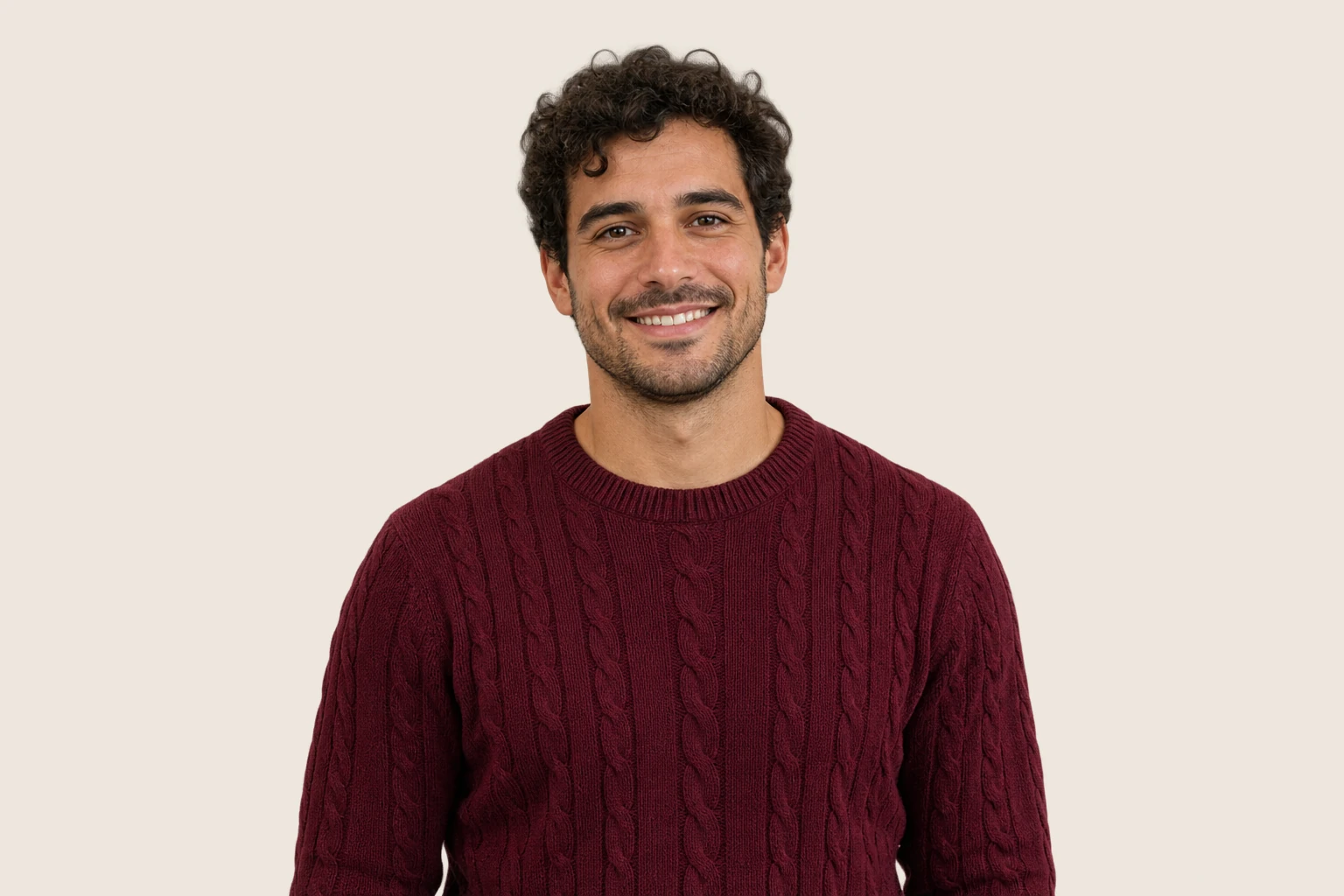
Para acompanhar com o retrato acima, salve a foto de exemplo e envie o arquivo.
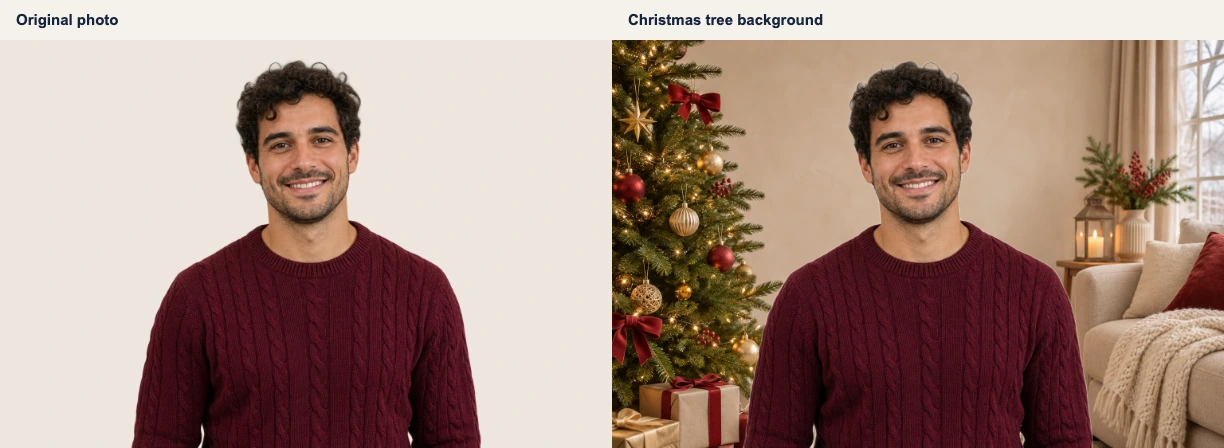
Coloque um fundo de Natal na foto pela internet
1. Envie uma foto original nítida
Selecione Enviar sua foto e escolha um JPG, PNG ou WebP de até 15 MB. Use o arquivo original, se tiver. Uma captura de tela ou uma cópia salva de uma mensagem pode ter menos detalhes no cabelo e nos óculos.
Observe a linha do cabelo e a parte de cima dos ombros no original. Se essas áreas se confundirem com a parede, tente uma foto com contornos mais claros. São essas bordas que a ferramenta precisa separar do fundo antigo.
2. Escolha um cenário que combine com a foto
Selecione uma miniatura em Escolha o cenário. Para retratos com luz interna quente, comece com Árvore de Natal ou Lareira aconchegante. Experimente Paisagem nevada quando a luz original for mais fria. A tabela apresenta as seis opções.
Escolha um cenário com espaço atrás do rosto e ao redor dos ombros. Depois que aparecer o primeiro resultado, você pode testar outras miniaturas sem enviar a foto novamente.
3. Aplique o fundo e compare o resultado
Selecione Aplicar fundo. No primeiro uso, a página baixa os arquivos necessários para processar a foto. Mantenha-a aberta enquanto a mensagem de carregamento estiver aparecendo.
Use Mostrar original e Mostrar foto editada para comparar com a foto inicial. Comece pelo rosto e cabelo; depois, confira os óculos e os espaços entre os braços e o corpo. Em fotos de grupo, confira também os espaços entre as pessoas, onde podem sobrar pequenos trechos do fundo antigo.
4. Confira o tamanho de exportação e baixe o PNG
Leia as dimensões ao lado de Exportação PNG e selecione Baixar PNG. O arquivo salvo inclui a pessoa e o cenário de Natal escolhido.
O PNG gratuito tem até 250.000 pixels (0,25 megapixel). Originais menores mantêm suas dimensões, sem ampliação. Para uma versão maior, selecione Tamanho original e confira o custo em créditos antes de confirmar. Pode ser necessário entrar na conta.
Neste exemplo, uma foto de 1536 × 1024 gerou um PNG gratuito de 612 × 408.
Abra o PNG depois de baixar. Antes de usar em um cartão impresso, compare as dimensões em pixels com o layout ou os requisitos da gráfica. Uma imagem pequena esticada em um cartão grande pode perder nitidez. Baixar no tamanho original preserva mais detalhes de fotos grandes, mas não deixa um original desfocado mais nítido.
Qual fundo de Natal combina melhor com a sua foto?
Combine o cenário com a luz que incide sobre a pessoa. Se uma lâmpada quente ilumina o rosto, uma cena azulada de neve pode parecer deslocada mesmo com bordas limpas. Observe também a roupa: cabelos claros e um suéter marfim podem se perder em um fundo claro.
| Cenário no editor | Experimente com | Confira antes de salvar |
|---|---|---|
| Árvore de Natal | Retratos internos com luz quente | Galhos e enfeites perto da cabeça |
| Luzes brilhantes | Fotos de rosto e retratos de meio corpo | Pontos de luz que desviam a atenção do rosto |
| Paisagem nevada | Fotos com luz mais fria | Tons de pele diante da neve |
| Lareira aconchegante | Fotos com luz quente e suave | O lado iluminado do rosto |
| Branco e dourado | Retratos claros | Cabelos e roupas claros que se confundem com o cenário |
| Cabana de Natal | Retratos adequados a um interior de madeira | Perspectiva do fundo e tamanho dos objetos |
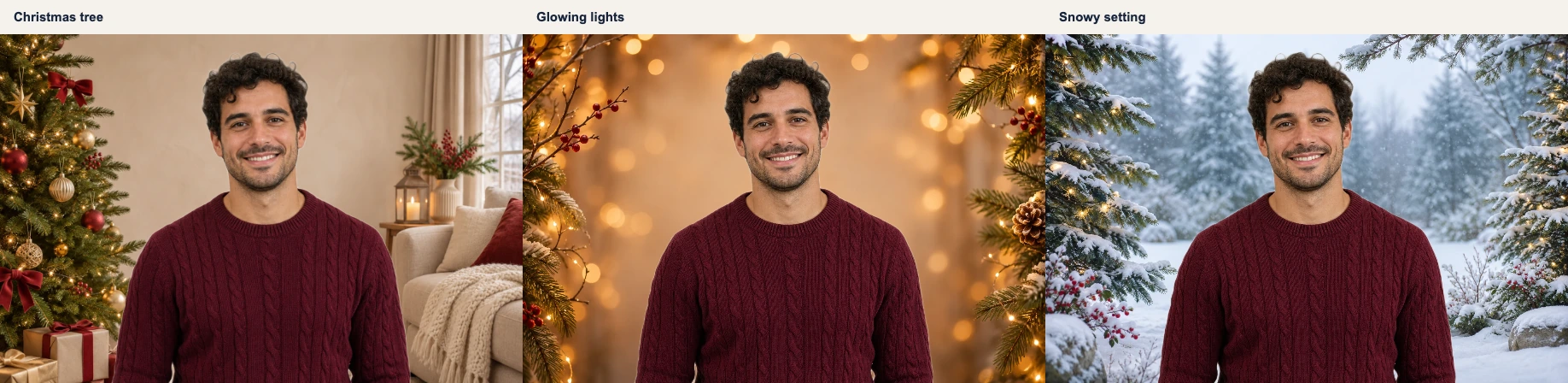
Se um galho ou enfeite ficar logo atrás da cabeça, tente outro cenário. O fundo se ajusta às proporções da foto; por isso, uma árvore visível em uma foto larga pode ficar parcialmente cortada em uma estreita.
Se o novo fundo parecer estranho
Há uma borda clara no cabelo ou nos óculos
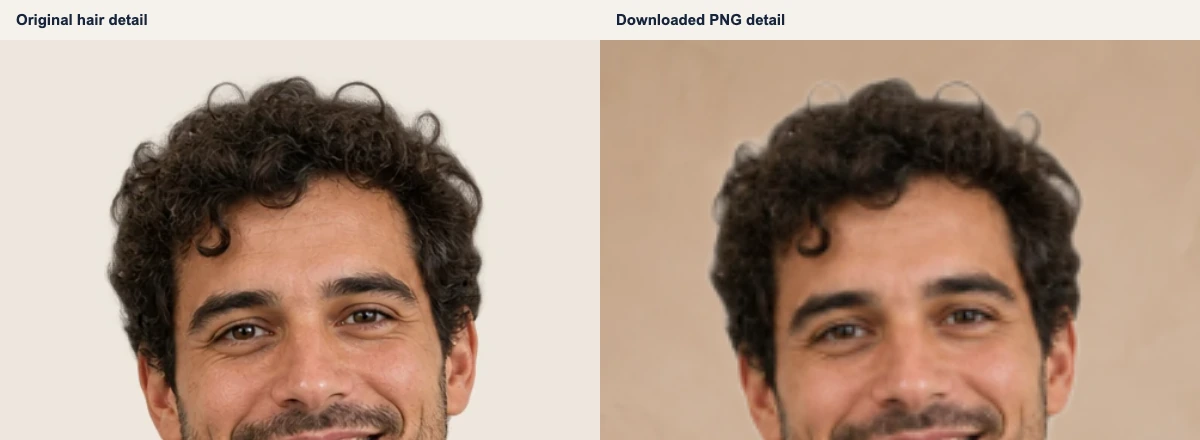
Compare a área clara com o original. A luz em um cacho ou na armação dos óculos pode fazer parte da pessoa. Uma mancha da cor da parede antiga, principalmente entre cachos, pode ser um resto do fundo.
Olhe o mesmo ponto nas duas versões. Se o original estiver desfocado ou o cabelo se misturar à parede, tente uma foto mais nítida ou com maior separação. Avalie o resultado ampliado e no tamanho em que pretende usá-lo.
Uma parte da pessoa desapareceu
Compare com o original para ver se faltou um cacho, dedo ou borda da roupa. Se aconteceu, tente outra foto com contorno mais definido. Trocar o cenário de Natal não recupera uma parte removida junto com o fundo antigo.
Em fotos de grupo, examine cada pessoa, inclusive nas laterais. Confira os espaços entre cabeças e ombros, sem avaliar só a pessoa do centro.
A pessoa parece colada no cenário
Comece trocando o cenário para combinar com a iluminação original. O editor muda o fundo; não adiciona luz ao rosto nem muda a posição da pessoa no ambiente.
Em fotos de corpo inteiro, veja onde os pés encontram o novo chão. Se parecerem flutuar, tente outra foto ou um retrato de meio corpo. Só um contorno limpo não faz dois ângulos de câmera diferentes combinarem.
Coloque um fundo de Natal pelo celular
Abra a ferramenta para trocar o fundo da foto por um cenário de Natal no navegador do celular e escolha uma foto da galeria ou dos arquivos. Se o arquivo HEIC for recusado, use uma cópia JPG.
O navegador do celular precisa oferecer suporte a WebGPU para processar a foto. Se aparecer um aviso de compatibilidade, tente um navegador compatível no computador. Enviar a mesma foto novamente não altera o suporte do navegador.
Depois de baixar, abra o PNG na lista de downloads do navegador. Pelo menu de compartilhamento, salve uma cópia na galeria se quiser mantê-la ao lado do original. Para uma foto de perfil, confira o recorte quadrado ou circular final na plataforma de destino antes de compartilhar.
Perguntas frequentes
Trocar o fundo muda meu rosto?
O rosto vem da foto original. O editor separa a pessoa do fundo antigo e coloca essa imagem sobre o cenário escolhido. Compare com o original, especialmente na linha do cabelo: o recorte pode perder detalhes, e um download menor fica menos nítido quando ampliado.
Posso colocar um fundo de Natal de graça?
Sim. Baixar PNG salva a versão gratuita, com até 0,25 megapixel. Veja as dimensões em Exportação PNG. Para fotos maiores, Tamanho original é uma opção separada, com condições de créditos exibidas antes da confirmação.
Posso enviar meu próprio fundo de Natal?
O editor oferece atualmente os seis cenários da tabela. Não há um campo separado para enviar sua própria imagem de fundo.
Posso adicionar um nome ou uma mensagem de Natal?
Este editor troca o fundo e salva a foto; ele não adiciona texto. Baixe o PNG e acrescente sua mensagem ao montar o cartão. Deixe espaço ao redor do rosto e confira se as palavras ficam legíveis sobre os enfeites.