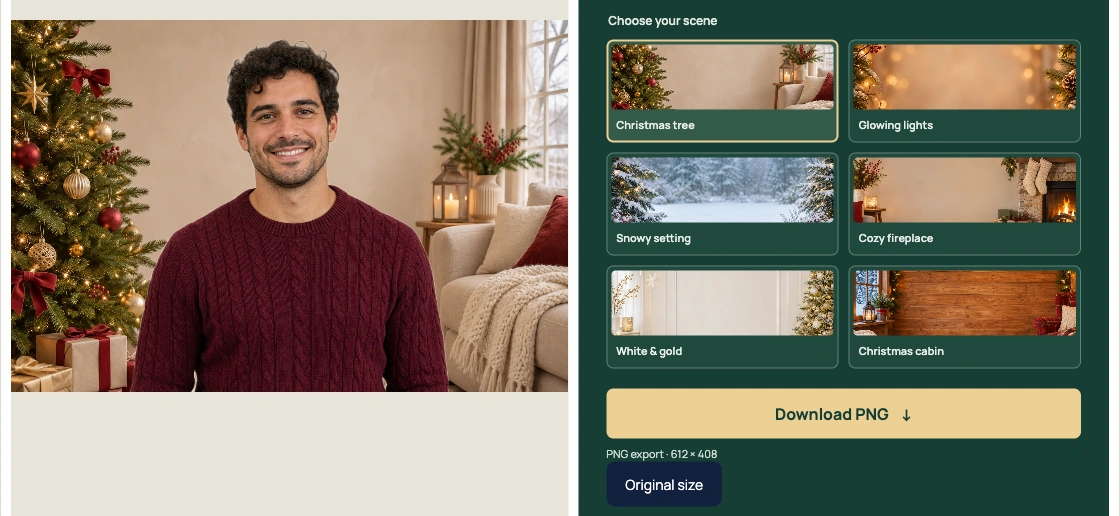
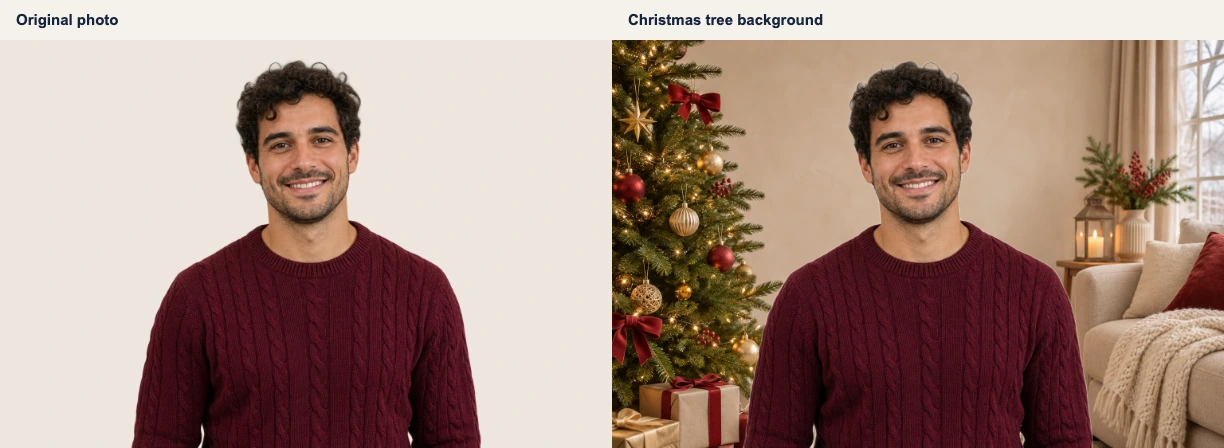
Para lagyan ng background na Pamasko ang larawan, buksan ang tool sa pagpapalit ng background ng larawan para sa Pasko. Piliin ang I-upload ang larawan mo, pumili ng tagpo, at pindutin ang Ilapat ang background. Ihambing sa orihinal, suriin ang mga gilid at laki ng export, saka i-download ang PNG.
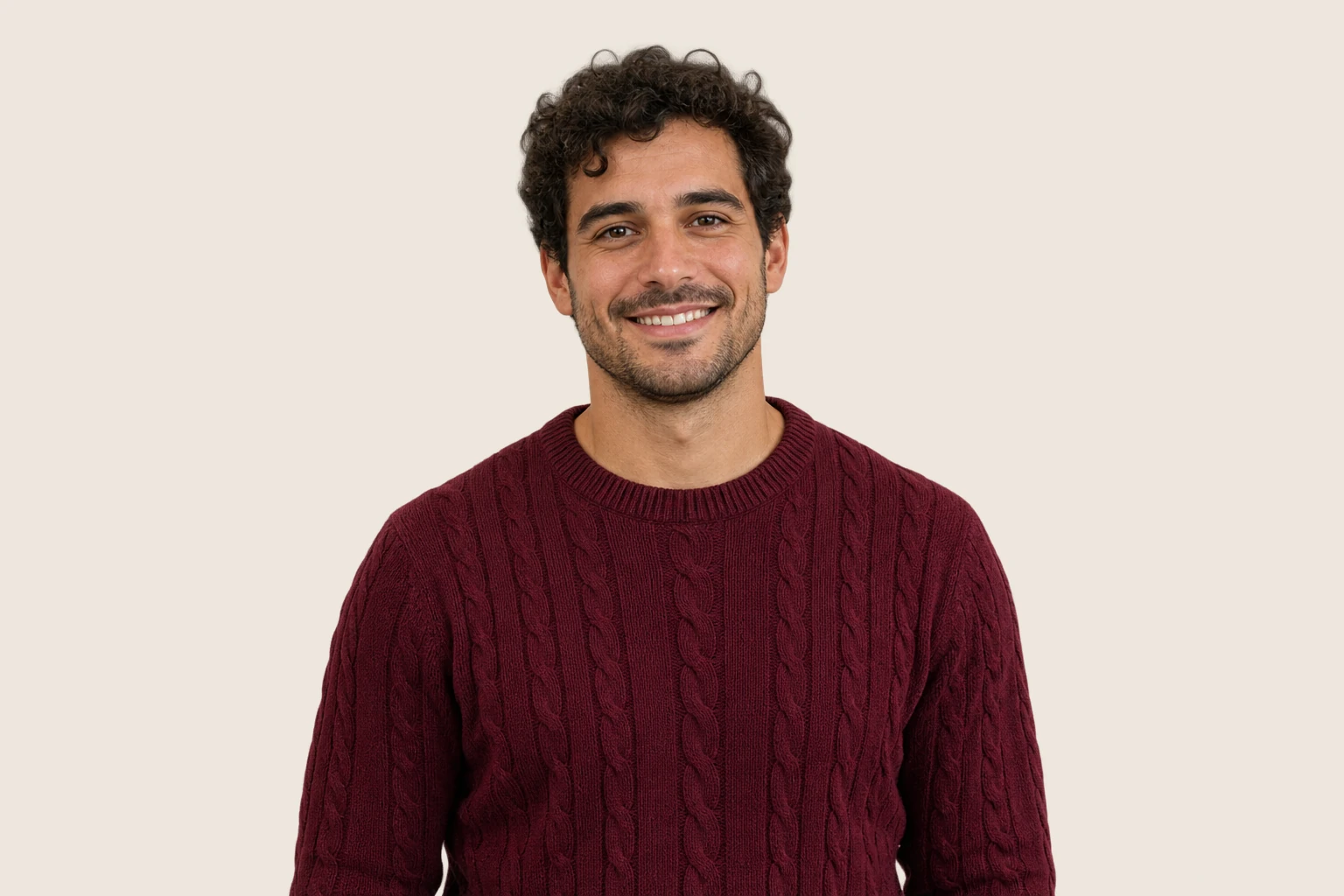
Para sundan ang mga hakbang gamit ang portrait sa itaas, i-save ang halimbawang larawan at ikaw mismo ang mag-upload nito.
Maglagay ng background na Pamasko sa larawan online
1. Mag-upload ng malinaw na orihinal na larawan
Piliin ang I-upload ang larawan mo at pumili ng JPG, PNG, o WebP na hanggang 15 MB. Gamitin ang orihinal na file kung mayroon ka nito. Maaaring mas kaunti ang detalye sa paligid ng buhok at salamin sa screenshot o kopyang na-save mula sa mensahe.
Tingnan ang hairline at itaas ng mga balikat sa orihinal. Kung humahalo ang mga ito sa dingding, subukan ang larawang mas malinaw ang hugis. Ito ang mga gilid na kailangang ihiwalay ng tool sa lumang background.
2. Pumili ng tagpong bagay sa larawan
Pumili ng thumbnail sa ilalim ng Pumili ng tagpo. Para sa portrait na may mainit na ilaw sa loob ng bahay, unahin ang Punong Pamasko o Maaliwalas na fireplace. Subukan ang Maniyebeng tanawin kung mas malamig ang kulay ng orihinal na ilaw. Nasa talahanayan ang lahat ng anim na pagpipilian.
Pumili ng tagpong may espasyo sa likod ng mukha at paligid ng balikat. Paglabas ng unang resulta, maaari mong subukan ang ibang thumbnail nang hindi muling nag-a-upload.
3. Ilapat ang background at ihambing ang resulta
Pindutin ang Ilapat ang background. Sa unang paggamit, ida-download ng pahina ang mga file na kailangan sa pagproseso. Panatilihin itong bukas habang may mensahe ng paglo-load.
Gamitin ang Ipakita ang orihinal at Ipakita ang na-edit na larawan para ihambing sa unang larawan. Unahin ang mukha at buhok, saka tingnan ang paligid ng salamin at mga puwang sa pagitan ng braso at katawan. Sa panggrupong larawan, suriin din ang pagitan ng mga tao. Maaaring may matirang maliliit na bahagi ng lumang background doon.
4. Suriin ang laki ng export at i-download ang PNG
Basahin ang sukat sa tabi ng Pag-export ng PNG, saka piliin ang I-download ang PNG. Kasama sa na-save na file ang tao at ang napiling tagpong Pamasko.
Hanggang 250,000 pixel (0.25 megapixel) ang libreng PNG. Nananatili sa orihinal na laki ang mas maliliit na larawan at hindi pinapalaki. Para sa mas malaking bersiyon, piliin ang Orihinal na sukat at tingnan ang halaga sa credits bago kumpirmahin. Maaaring kailangan mong mag-sign in.
Sa halimbawang ito, ang larawang 1536 × 1024 ay nagbigay ng libreng PNG na 612 × 408.
Buksan ang PNG pagkatapos i-download. Bago gamitin sa naka-print na card, ihambing ang sukat sa pixel sa layout o mga kinakailangan sa pag-print. Maaaring lumabo ang maliit na larawang iniunat sa malaking card. Mas maraming detalye ng malaking larawan ang napapanatili sa orihinal na laki, pero hindi nito pinapalinaw ang malabong orihinal.
Aling background na Pamasko ang bagay sa larawan mo?
Ibagay ang tagpo sa ilaw sa tao. Kung mainit ang ilaw sa mukha mula sa lampara sa loob ng bahay, maaaring hindi bumagay ang asul na niyebeng tagpo kahit malinis ang gilid. Tingnan din ang damit: maaaring humalo sa maliwanag na background ang mapusyaw na buhok at kulay-garing na sweater.
| Tagpo sa editor | Subukan sa | Suriin bago i-save |
|---|---|---|
| Punong Pamasko | Mga portrait sa loob na may mainit na ilaw | Mga sanga at palamuti malapit sa ulo |
| Kumikislap na ilaw | Mga larawan ng mukha at kalahating katawan | Mga maliwanag na tuldok na umaagaw ng pansin sa mukha |
| Maniyebeng tanawin | Mga larawang mas malamig ang ilaw | Kulay ng balat sa harap ng niyebe |
| Maaliwalas na fireplace | Mga larawang may mainit at banayad na ilaw | Ang bahagi ng mukhang tinatamaan ng ilaw |
| Puti at ginto | Mga maliwanag na portrait | Mapusyaw na buhok at damit na humahalo sa tagpo |
| Kubong pang-Pasko | Mga portrait na bagay sa loob ng bahay na kahoy | Perspektiba ng background at laki ng mga bagay |
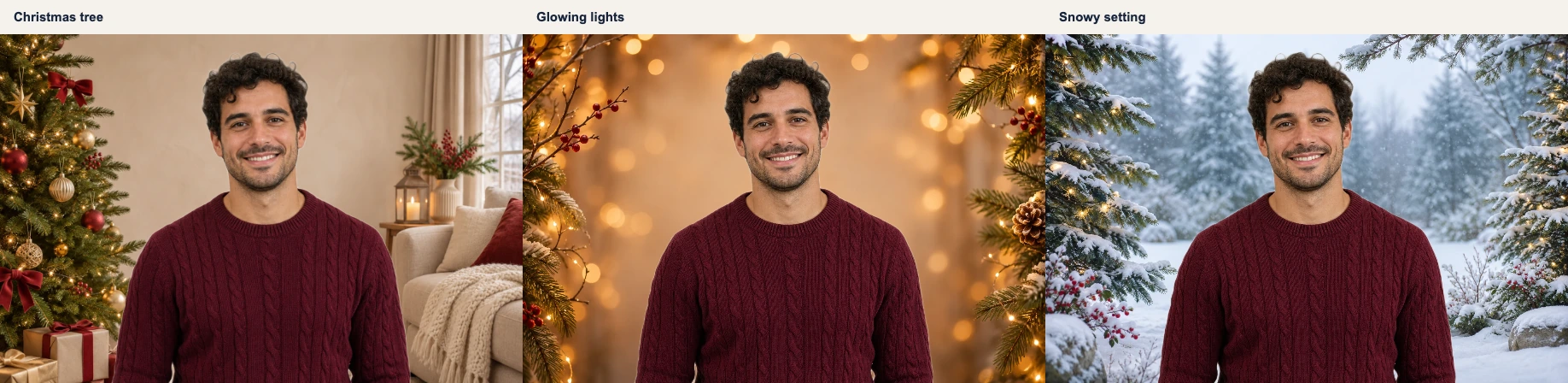
Kung may sanga o palamuti sa likod mismo ng ulo, subukan ang ibang tagpo. Inaangkop ang background sa proporsiyon ng larawan, kaya maaaring maputol sa makitid na larawan ang bahagi ng punong nakikita sa malapad na larawan.
Kapag hindi natural ang bagong background
May mapusyaw na gilid sa buhok o salamin
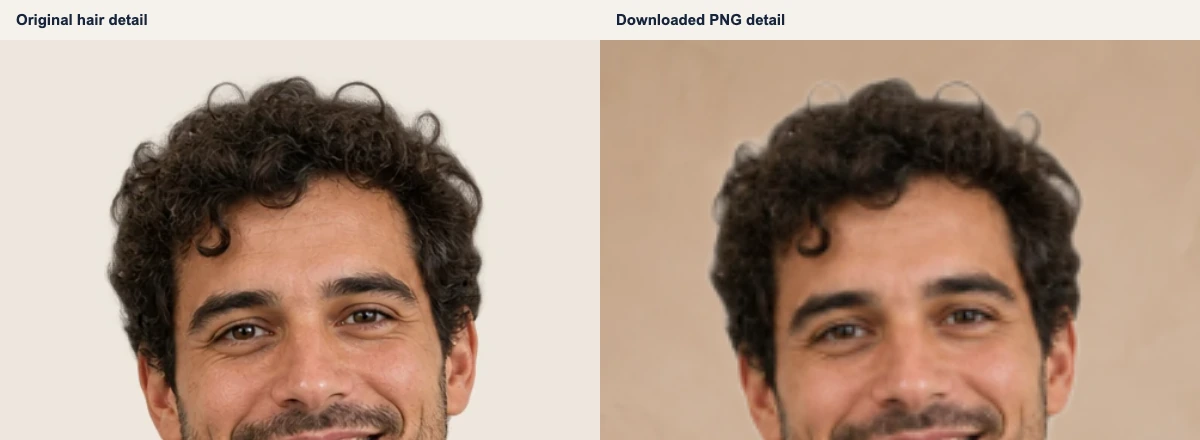
Ihambing ang mapusyaw na bahagi sa orihinal. Maaaring bahagi ng tao ang sinag sa kulot o frame ng salamin. Ang bahaging kakulay ng lumang dingding, lalo na sa pagitan ng mga kulot, ay maaaring natirang background.
Tingnan ang parehong lugar sa dalawang bersiyon. Kung malabo ang orihinal o humahalo ang buhok sa dingding, subukan ang mas malinaw na larawan na mas madaling ihiwalay. Suriin ang resulta nang malapitan at sa laking gagamitin mo.
May nawawalang bahagi ng tao
Ihambing sa orihinal para makita kung may nawalang kulot, daliri, o gilid ng damit. Kung mayroon, subukan ang ibang larawang mas malinaw ang hugis. Hindi ibinabalik ng pagpapalit ng tagpo ang bahaging naalis kasama ng lumang background.
Sa panggrupong larawan, suriin ang bawat tao, pati ang nasa mga gilid. Tingnan ang mga puwang sa pagitan ng ulo at balikat, hindi lang ang tao sa gitna.
Parang idinikit lang ang tao sa tagpo
Magsimula sa tagpong tugma sa orihinal na ilaw. Pinapalitan ng editor ang background; hindi ito nagdaragdag ng ilaw sa mukha o naglilipat sa tao sa loob ng silid.
Sa larawang buong katawan, tingnan kung saan sumasayad ang mga paa sa bagong sahig o lupa. Kung mukhang lumulutang, subukan ang ibang larawan o portrait na kalahating katawan. Hindi sapat ang malinis na hugis para pagtugmain ang dalawang magkaibang anggulo ng kamera.
Maglagay ng background na Pamasko sa telepono
Buksan ang tool sa pagpapalit ng background ng larawan para sa Pasko sa browser ng telepono at pumili mula sa photo library o mga file. Kung tinanggihan ang HEIC, gumamit ng kopyang JPG.
Kailangang suportado ng browser ng telepono ang WebGPU para maproseso ang larawan. Kung may mensahe tungkol sa compatibility, subukan sa suportadong browser sa computer. Hindi mababago ng muling pag-upload ng parehong larawan ang suporta ng browser.
Pagkatapos mag-download, buksan ang PNG mula sa downloads ng browser. Sa share menu, mag-save ng kopya sa photo library kung gusto mo itong katabi ng orihinal. Para sa profile picture, suriin ang huling parisukat o bilog na crop sa platform na paggagamitan bago ibahagi.
Mga madalas itanong
Magbabago ba ang mukha ko kapag pinalitan ang background?
Mula sa orihinal na larawan ang mukha. Inihihiwalay ng editor ang tao sa lumang background at inilalagay ang larawang iyon sa napiling tagpo. Ihambing sa orihinal, lalo na sa hairline: maaaring may mawala sa detalye ng paghiwalay, at mas malambot ang maliit na download kapag pinalaki.
Puwede bang maglagay ng background na Pamasko nang libre?
Oo. Sine-save ng I-download ang PNG ang libreng bersiyon na hanggang 0.25 megapixel. Tingnan ang sukat sa Pag-export ng PNG. Para sa mas malalaking larawan, hiwalay na opsiyon ang Orihinal na sukat, at ipinapakita ang mga kondisyon sa credits bago kumpirmahin.
Puwede bang mag-upload ng sarili kong background na Pamasko?
Sa ngayon, ang anim na tagpo sa talahanayan ang ibinibigay ng editor. Walang hiwalay na field para mag-upload ng sarili mong background.
Puwede bang magdagdag ng pangalan o pagbati sa Pasko?
Pinapalitan ng editor na ito ang background at sine-save ang larawan; hindi ito nagdaragdag ng teksto. I-download ang PNG at idagdag ang mensahe kapag inaayos ang card. Mag-iwan ng espasyo sa paligid ng mukha at tiyaking nababasa ang mga salita sa ibabaw ng mga palamuti.