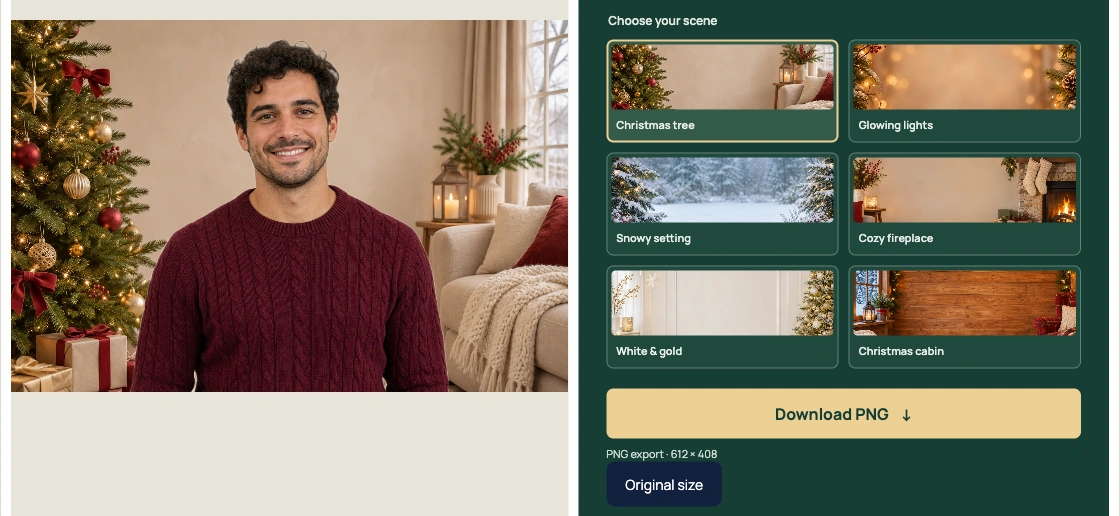
För att ge ett foto en julbakgrund öppnar du verktyget för att byta till julbakgrund i foton. Välj Ladda upp ditt foto, välj en miljö och klicka på Använd bakgrund. Jämför med originalet, kontrollera kanter och exportstorlek och ladda sedan ner PNG-filen.
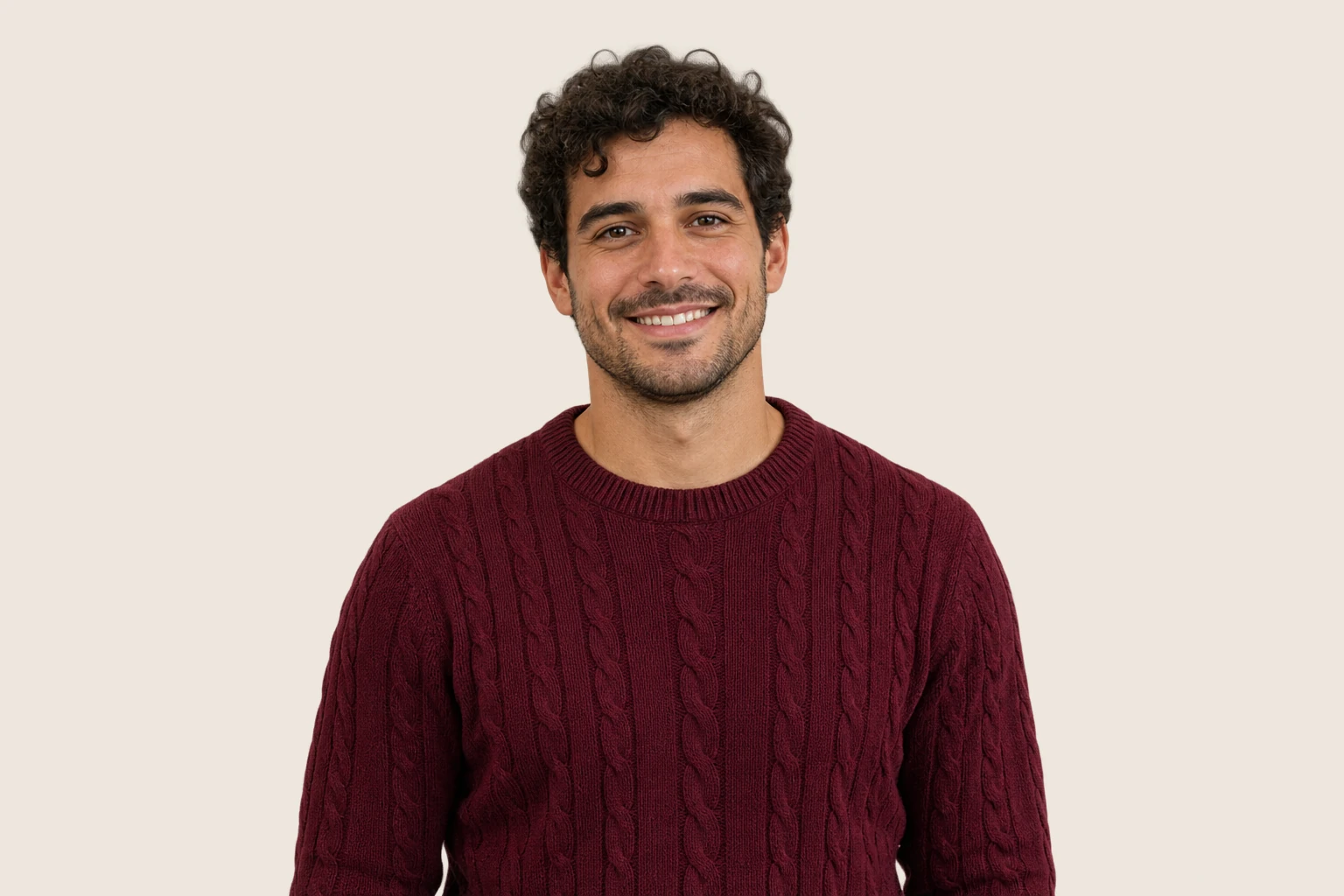
Vill du följa stegen med porträttet ovan kan du spara exempelfotot och ladda upp det själv.
Lägg till en julbakgrund i ditt foto online
1. Ladda upp ett skarpt originalfoto
Välj Ladda upp ditt foto och en JPG-, PNG- eller WebP-fil på högst 15 MB. Använd originalfilen om du har den. En skärmbild eller en kopia sparad från ett meddelande kan ha färre detaljer runt hår och glasögon.
Titta på hårfästet och axlarnas överkanter i originalet. Om de smälter ihop med väggen, prova ett foto där de syns tydligare. Det är dessa kanter som verktyget behöver skilja från den gamla bakgrunden.
2. Välj en miljö som passar fotot
Välj en miniatyr under Välj miljö. För ett porträtt i varmt inomhusljus kan du börja med Julgran eller Mysig öppen spis. Prova Snölandskap om originalljuset är kallare. Tabellen visar alla sex alternativen.
Välj en miljö med utrymme bakom ansiktet och runt axlarna. När det första resultatet visas kan du prova andra miniatyrer utan att ladda upp fotot igen.
3. Använd bakgrunden och jämför resultatet
Välj Använd bakgrund. Första gången hämtar sidan de filer som behövs för att bearbeta fotot. Låt sidan vara öppen medan laddningsmeddelandet visas.
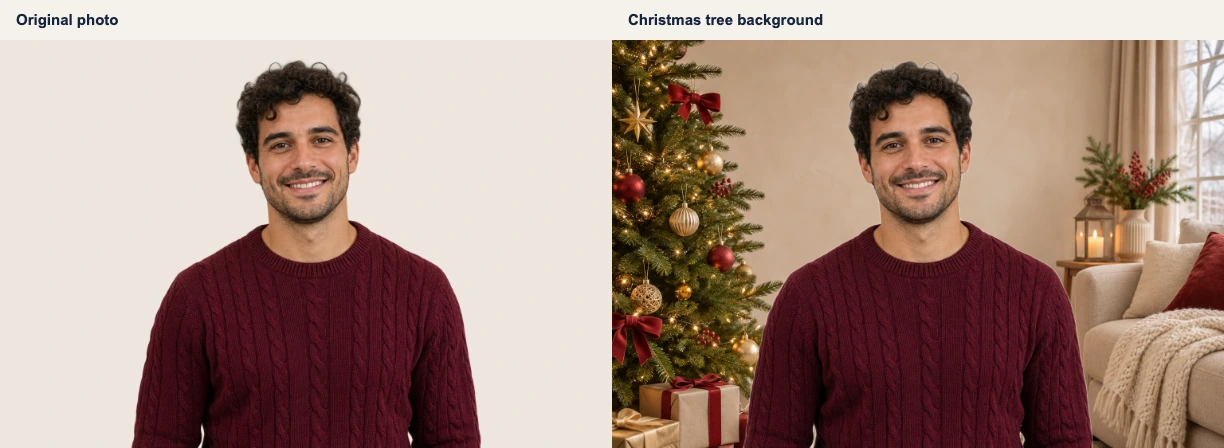
Använd Visa originalet och Visa redigerat foto för att jämföra med ursprungsfotot. Börja med ansikte och hår, kontrollera sedan runt glasögonen och mellan armar och kropp. I gruppfoton bör du även kontrollera mellanrummen mellan personerna. Små bitar av den gamla bakgrunden kan finnas kvar där.
4. Kontrollera exportstorleken och ladda ner PNG-filen
Läs måtten bredvid PNG-export och välj Ladda ner PNG. Den sparade filen innehåller både personen och den valda julmiljön.
Den kostnadsfria PNG-filen innehåller högst 250 000 pixlar (0,25 megapixel). Mindre original behåller sin storlek och förstoras inte. För en större version väljer du Originalstorlek och kontrollerar kostnaden i krediter innan du bekräftar. Du kan behöva logga in.
I det här exemplet gav ett foto på 1536 × 1024 en kostnadsfri PNG på 612 × 408.
Öppna PNG-filen efter nedladdningen. Innan du använder den på ett tryckt kort bör du jämföra pixelmåtten med kortets layout eller tryckeriets krav. En liten bild som sträcks över ett stort kort kan bli oskarp. En nedladdning i originalstorlek behåller fler detaljer i ett stort foto, men gör inte ett suddigt original skarpt.
Vilken julbakgrund passar bäst till ditt foto?
Anpassa miljön till ljuset på personen. Ett ansikte belyst av en varm inomhuslampa kan se felplacerat ut i en blå snömiljö, även med rena kanter. Titta också på kläderna: ljust hår och en elfenbensvit tröja kan försvinna mot en ljus bakgrund.
| Miljö i redigeraren | Prova med | Kontrollera före sparande |
|---|---|---|
| Julgran | Porträtt i varmt inomhusljus | Grenar och pynt nära huvudet |
| Glittrande ljus | Ansiktsbilder och halvfigursporträtt | Ljuspunkter som tar fokus från ansiktet |
| Snölandskap | Foton med kallare ljus | Hudtoner mot snön |
| Mysig öppen spis | Foton med varmt, mjukt ljus | Den belysta sidan av ansiktet |
| Vitt och guld | Ljusa porträtt | Ljust hår och kläder som smälter in i miljön |
| Julstuga | Porträtt som passar en träinteriör | Bakgrundens perspektiv och föremålens storlek |
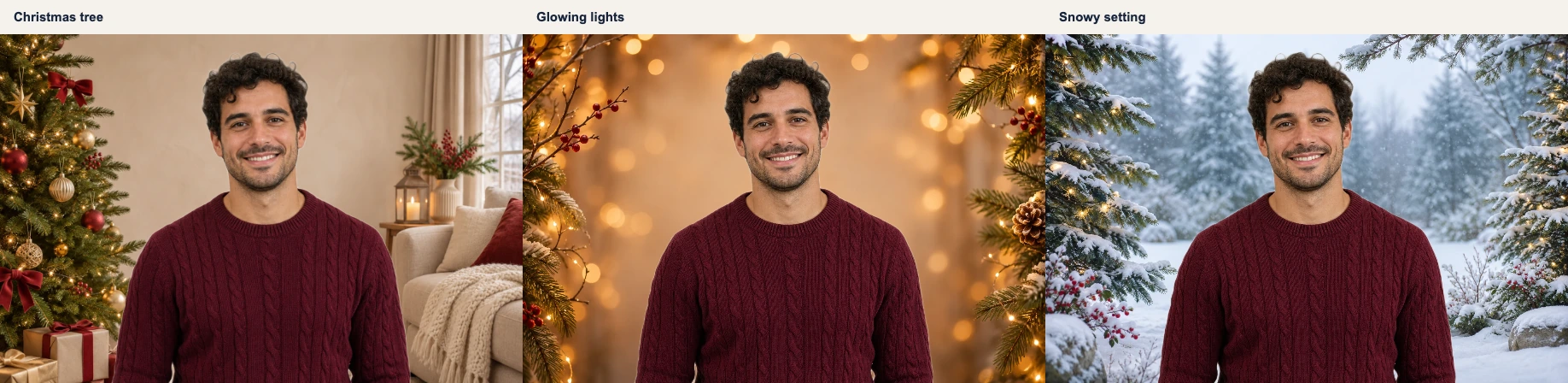
Om en gren eller ett pynt hamnar direkt bakom huvudet, prova en annan miljö. Bakgrunden anpassas till fotots proportioner, så en gran som syns i ett brett foto kan bli delvis beskuren i ett smalt.
Om den nya bakgrunden ser fel ut
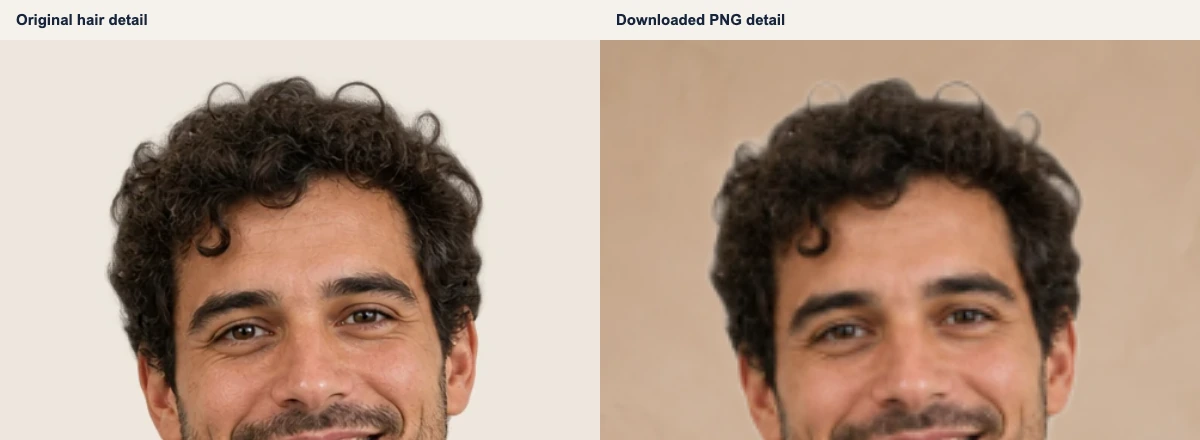
En ljus kant runt håret eller glasögonen
Jämför det ljusa området med originalet. Ljus på en lock eller glasögonbåge kan höra till personen. En fläck i samma färg som den gamla väggen, särskilt mellan lockar, kan vara bakgrund som blivit kvar.
Titta på samma ställe i båda versionerna. Om originalet är suddigt eller håret flyter ihop med väggen, prova ett skarpare foto med tydligare avgränsning. Bedöm resultatet både i närbild och i den storlek du tänker använda.
En del av personen saknas
Jämför med originalet för att se om en lock, ett finger eller en klädkant har försvunnit. Prova då ett annat foto med tydligare konturer. Att byta julmiljö återställer inte delar som tagits bort med den gamla bakgrunden.
Kontrollera alla i ett gruppfoto, även personerna vid sidorna. Granska mellanrum mellan huvuden och axlar, inte bara personen i mitten.
Personen ser inklistrad ut
Börja med att välja en miljö som passar originalets ljus. Redigeraren byter bakgrund; den tillför inte nytt ljus i ansiktet och flyttar inte personen i rummet.
I helkroppsfoton bör du se var fötterna möter det nya golvet eller marken. Om de verkar sväva, prova ett annat foto eller ett halvfigursporträtt. En ren kontur räcker inte för att få olika kameravinklar att passa ihop.
Lägg till en julbakgrund på mobilen
Öppna verktyget för att byta till julbakgrund i foton i mobilens webbläsare och välj en bild från bildbiblioteket eller dina filer. Om en HEIC-fil nekas, använd en JPG-kopia.
Mobilens webbläsare måste stödja WebGPU för att bearbeta fotot. Om sidan visar ett kompatibilitetsmeddelande, prova en kompatibel webbläsare på datorn. Att ladda upp samma foto igen ändrar inte webbläsarens stöd.
Öppna PNG-filen från webbläsarens nedladdningar. Via delningsmenyn kan du spara en kopia i bildbiblioteket bredvid originalet. För en profilbild bör du kontrollera den slutliga fyrkantiga eller runda beskärningen på målplattformen innan du delar.
Vanliga frågor
Förändras mitt ansikte när bakgrunden byts?
Ansiktet kommer från ditt originalfoto. Redigeraren skiljer personen från den gamla bakgrunden och placerar bilden över vald miljö. Jämför med originalet, särskilt vid hårfästet: friläggningen kan missa detaljer och en mindre nedladdning blir mjukare vid förstoring.
Kan jag lägga till en julbakgrund gratis?
Ja. Ladda ner PNG sparar gratisversionen på högst 0,25 megapixel. Måtten står vid PNG-export. För större foton är Originalstorlek ett separat alternativ med kreditvillkor som visas innan du bekräftar.
Kan jag ladda upp en egen julbakgrund?
Redigeraren erbjuder för närvarande de sex miljöerna i tabellen. Det finns inget separat uppladdningsfält för en egen bakgrundsbild.
Kan jag lägga till ett namn eller en julhälsning?
Den här redigeraren byter bakgrund och sparar fotot; den lägger inte till text. Ladda ner PNG-filen och skriv hälsningen när du utformar kortet. Lämna plats runt ansiktet och kontrollera att orden är läsbara mot pyntet.