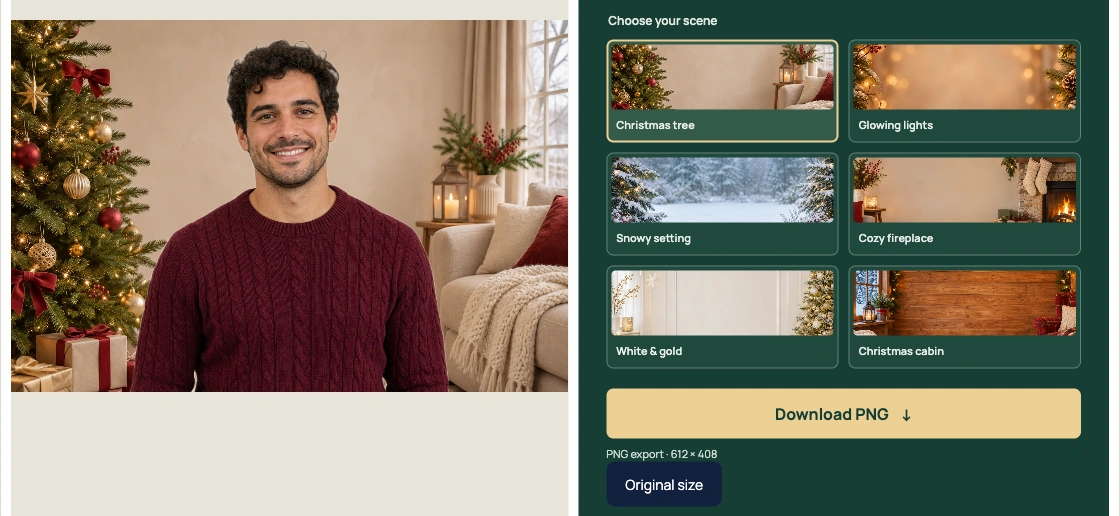
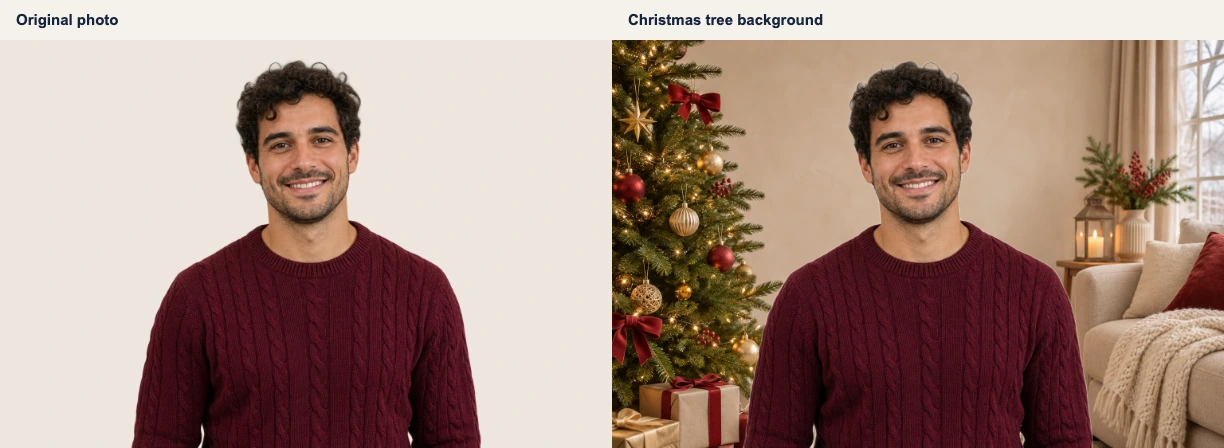
Karácsonyi háttér hozzáadásához nyisd meg a karácsonyi fotóháttér-cserélő eszközt. Válaszd a Fotó feltöltése lehetőséget, egy jelenetet, majd a Háttér alkalmazása gombot. Hasonlítsd össze az eredményt az eredetivel, ellenőrizd a körvonalakat és az export méretét, majd töltsd le a PNG-t.
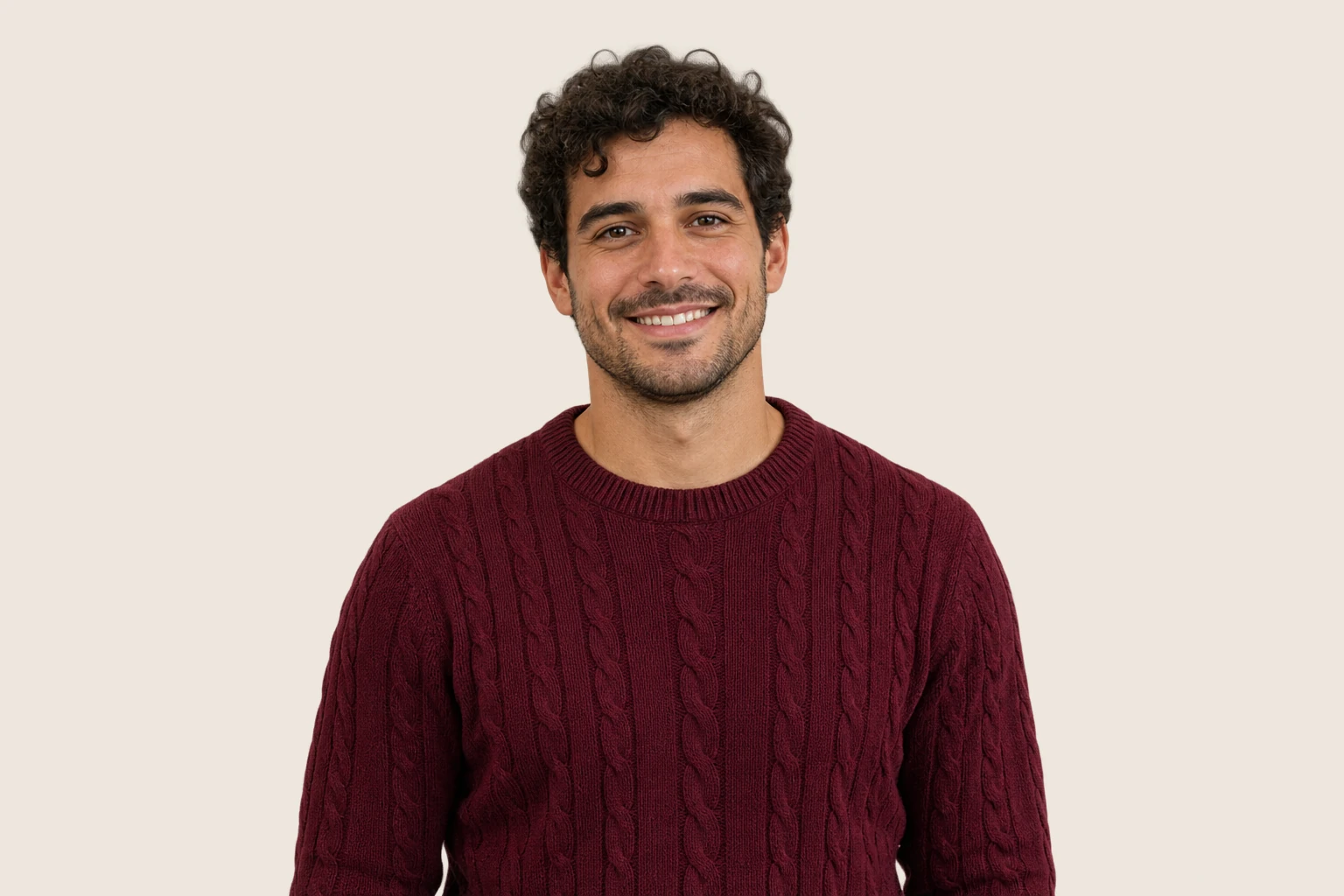
Ha a fenti portréval követnéd a lépéseket, mentsd el a mintafotót, és töltsd fel.
Karácsonyi háttér hozzáadása online
1. Tölts fel egy éles eredeti fotót
Válaszd a Fotó feltöltése gombot, majd egy legfeljebb 15 MB méretű JPG-, PNG- vagy WebP-fájlt. Ha megvan az eredeti fájl, azt használd. A képernyőkép vagy üzenetből mentett másolat kevesebb részletet tartalmazhat a haj és a szemüveg körül.
Nézd meg az eredetin a hajvonalat és a vállak felső szélét. Ha beleolvadnak a falba, próbálj egy jobban elkülönülő fotót. Ezeknél a körvonalaknál kell az eszköznek elválasztania az embert a régi háttértől.
2. Válassz a fotóhoz illő jelenetet
Kattints egy bélyegképre a Válassz jelenetet alatt. Meleg beltéri fényben készült portréhoz először a Karácsonyfa vagy a Meghitt kandalló jelenetet próbáld. Hűvösebb eredeti fényhez a Havas táj is jó kiindulópont. A táblázat mind a hat lehetőséget felsorolja.
Olyan jelenetet válassz, amelyben van hely az arc mögött és a vállak körül. Az első eredmény után más bélyegképeket is kipróbálhatsz a fotó újbóli feltöltése nélkül.
3. Alkalmazd a hátteret, és hasonlítsd össze az eredményt
Válaszd a Háttér alkalmazása gombot. Első használatkor az oldal letölti a feldolgozáshoz szükséges fájlokat. A betöltési üzenet megjelenése alatt hagyd nyitva az oldalt.
Az Eredeti megjelenítése és a Szerkesztett fotó megjelenítése segítségével hasonlítsd össze a két változatot. Kezdd az arccal és a hajjal, majd nézd meg a szemüveg környékét és a karok és a test közötti réseket. Csoportképnél az emberek közötti részeket is ellenőrizd: maradhatnak bennük apró darabok a régi háttérből.
4. Ellenőrizd az export méretét, és töltsd le a PNG-t
Olvasd el a PNG-export melletti méreteket, majd válaszd a PNG letöltése gombot. A mentett kép az embert és a kiválasztott karácsonyi jelenetet is tartalmazza.
Az ingyenes PNG legfeljebb 250 000 képpontos (0,25 megapixel). A kisebb eredetik megtartják a méretüket, nem lesznek felnagyítva. Nagyobb változathoz válaszd az Eredeti méret lehetőséget, és jóváhagyás előtt ellenőrizd a kreditköltséget. Bejelentkezésre is szükség lehet.
Ebben a példában egy 1536 × 1024 méretű fotóból 612 × 408 méretű ingyenes PNG készült.
Nyisd meg a letöltött PNG-t. Mielőtt nyomtatott üdvözlőlapon használnád, vesd össze a képpontméreteit a tervvel vagy a nyomdai követelményekkel. Egy kis kép nagy lapra nyújtva elmosódhat. Az eredeti méretű letöltés több részletet őriz meg egy nagy fotóból, de az életlen eredetit nem teszi élessé.
Melyik karácsonyi háttér illik a fotódhoz?
Igazítsd a jelenetet az emberre eső fényhez. A meleg beltéri lámpával megvilágított arc kékes havas környezetben tiszta körvonalakkal is idegenül hathat. A ruhára is figyelj: a világos haj és az elefántcsontszínű pulóver beleolvadhat a világos háttérbe.
| Jelenet a szerkesztőben | Ezekkel próbáld | Mentés előtt ellenőrizd |
|---|---|---|
| Karácsonyfa | Meleg beltéri portrék | Fejhez közeli ágak és díszek |
| Csillogó fények | Arc- és félalakos portrék | Az arcról figyelmet elvonó fényfoltok |
| Havas táj | Hűvösebb fényű fotók | Bőrszínek a hó előtt |
| Meghitt kandalló | Meleg, lágy fényű képek | Az arc megvilágított oldala |
| Fehér és arany | Világos portrék | Nem vész-e el a világos haj és ruha |
| Karácsonyi faház | Fa belső térhez illő portrék | A háttér perspektívája és a tárgyak mérete |
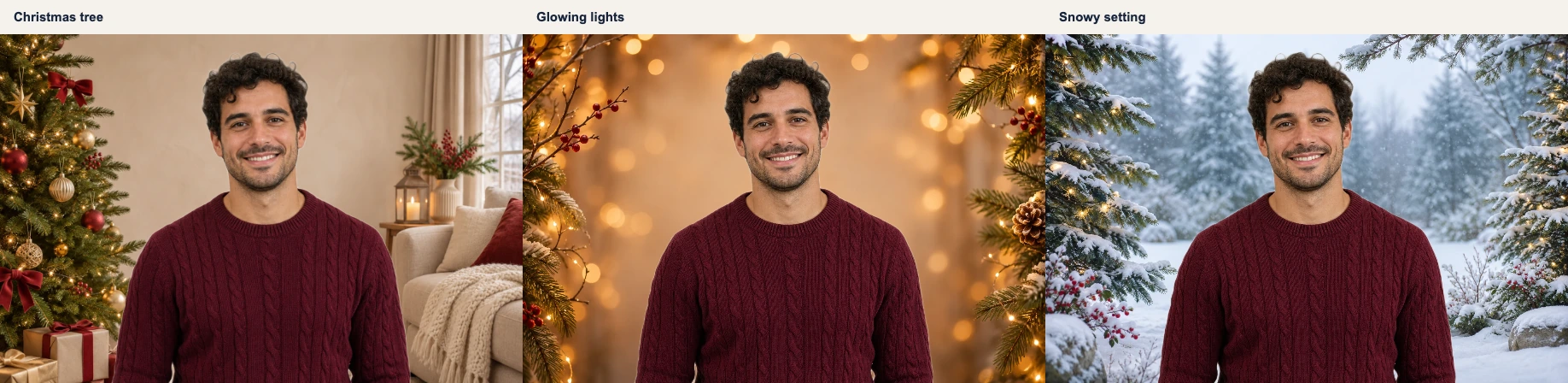
Ha egy ág vagy dísz közvetlenül a fej mögé kerül, próbálj másik jelenetet. A háttér a fotó képarányához igazodik, így a széles képen látható fából egy keskeny képen levágódhat valamennyi.
Ha az új háttér nem hat természetesnek
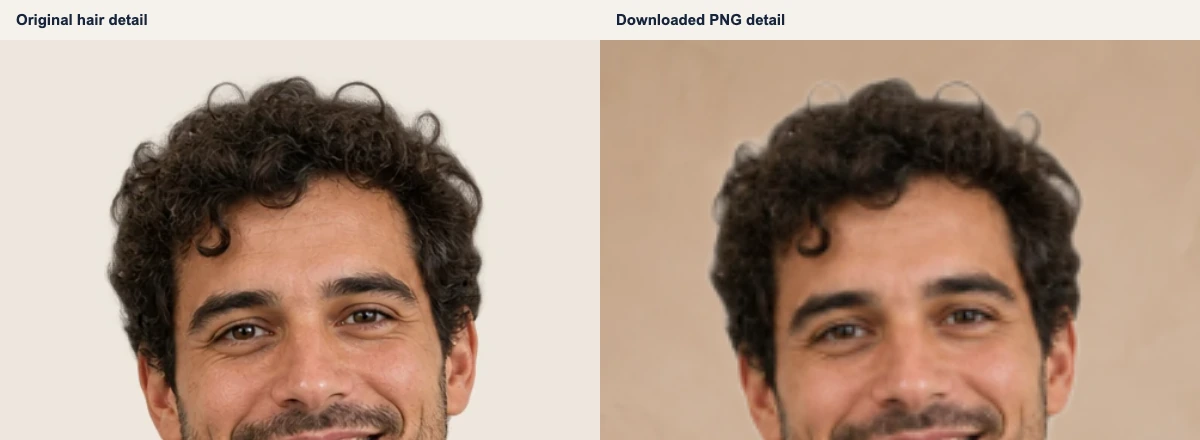
Világos szegély van a haj vagy a szemüveg körül
Hasonlítsd a világos részt az eredetihez. A hajtincsen vagy szemüvegkereten megcsillanó fény az emberhez tartozhat. A régi fallal egyező színű folt, főleg a tincsek között, háttérmaradvány lehet.
Nézd meg ugyanazt a pontot mindkét változaton. Ha az eredeti elmosódott, vagy a haj a falba olvad, próbálj élesebb, jobban elkülönülő fotót. Közelről és a tervezett felhasználási méretben is ítéld meg az eredményt.
Hiányzik az ember egy része
Az eredetihez képest ellenőrizd, eltűnt-e egy tincs, ujj vagy ruhaszegély. Ha igen, próbálj másik, határozottabb körvonalú képet. A karácsonyi jelenet cseréje nem állítja vissza a régi háttérrel együtt eltávolított részeket.
Csoportképnél mindenkit nézz meg, a széleken állókat is. Ne csak a középen lévő embert figyeld, hanem a fejek és vállak közötti réseket is.
Az ember beragasztottnak tűnik
Először válassz az eredeti megvilágításhoz illő jelenetet. A szerkesztő a hátteret cseréli: nem ad új fényt az archoz, és nem mozgatja az embert a szobában.
Egész alakos fotón nézd meg, hol ér a láb az új padlóhoz vagy talajhoz. Ha lebegni látszik, próbálj másik fotót vagy félalakos portrét. A tiszta körvonal önmagában nem egyeztet össze eltérő kameraállásokat.
Karácsonyi háttér hozzáadása telefonon
Nyisd meg a karácsonyi fotóháttér-cserélő eszközt a telefon böngészőjében, és válassz képet a fotótárból vagy a fájlok közül. Ha a HEIC-fájlt nem fogadja el, használj JPG-másolatot.
A fotó feldolgozásához a telefon böngészőjének támogatnia kell a WebGPU-t. Kompatibilitási üzenet esetén próbáld egy megfelelő számítógépes böngészőben. Ugyanannak a fotónak az újbóli feltöltése nem változtat a böngésző támogatásán.
Letöltés után a böngésző letöltései között nyisd meg a PNG-t. A megosztási menüből menthetsz másolatot a fotótárba az eredeti mellé. Profilképnél megosztás előtt ellenőrizd a végső négyzetes vagy kör alakú kivágást a célfelületen.
Gyakori kérdések
Megváltozik az arcom a háttércserétől?
Az arc az eredeti fotódból származik. A szerkesztő elválasztja az embert a régi háttértől, és ezt a képet helyezi a választott jelenetre. Hasonlítsd össze az eredetivel, különösen a hajvonalnál: a kivágás elveszíthet részleteket, a kisebb letöltés pedig nagyítva lágyabb lesz.
Ingyen is hozzáadhatok karácsonyi hátteret?
Igen. A PNG letöltése a legfeljebb 0,25 megapixeles ingyenes változatot menti. A méreteket a PNG-export mellett találod. Nagyobb fotóknál az Eredeti méret külön lehetőség, a kreditfeltételek jóváhagyás előtt megjelennek.
Feltölthetek saját karácsonyi hátteret?
A szerkesztő jelenleg a táblázatban felsorolt hat jelenetet kínálja. Saját háttérkép feltöltéséhez nincs külön mező.
Hozzáadhatok nevet vagy karácsonyi üzenetet?
Ez a szerkesztő hátteret cserél és fotót ment, szöveget nem ad hozzá. Töltsd le a PNG-t, és az üdvözlőlap szerkesztésekor írd rá az üzenetet. Hagyj helyet az arc körül, és ellenőrizd, hogy a szöveg olvasható-e a díszek előtt.