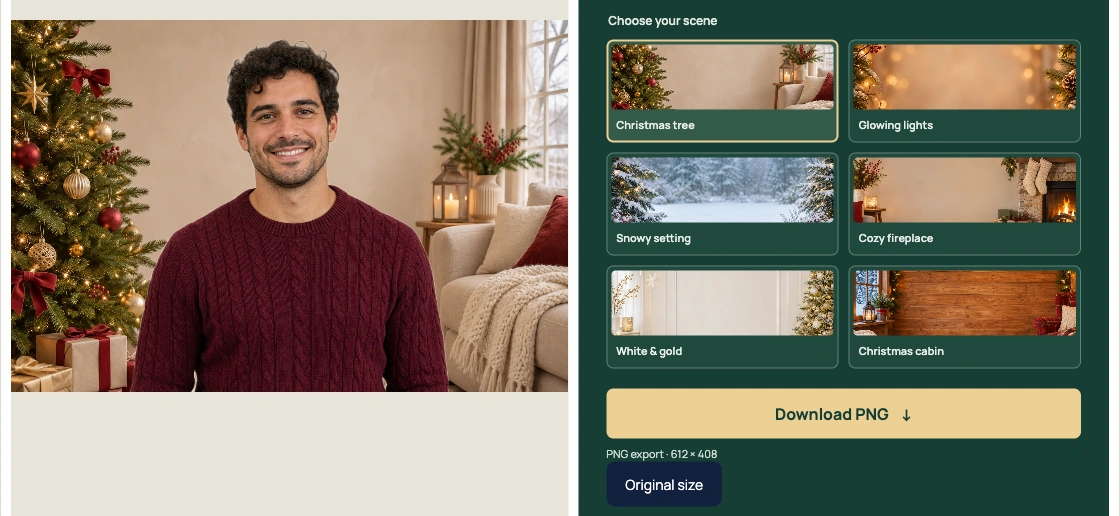
给照片换上圣诞背景,可以先打开圣诞照片背景替换工具。选择上传照片,选好场景,再点击应用背景。将结果与原图对照,检查人物边缘和导出尺寸,最后下载 PNG。
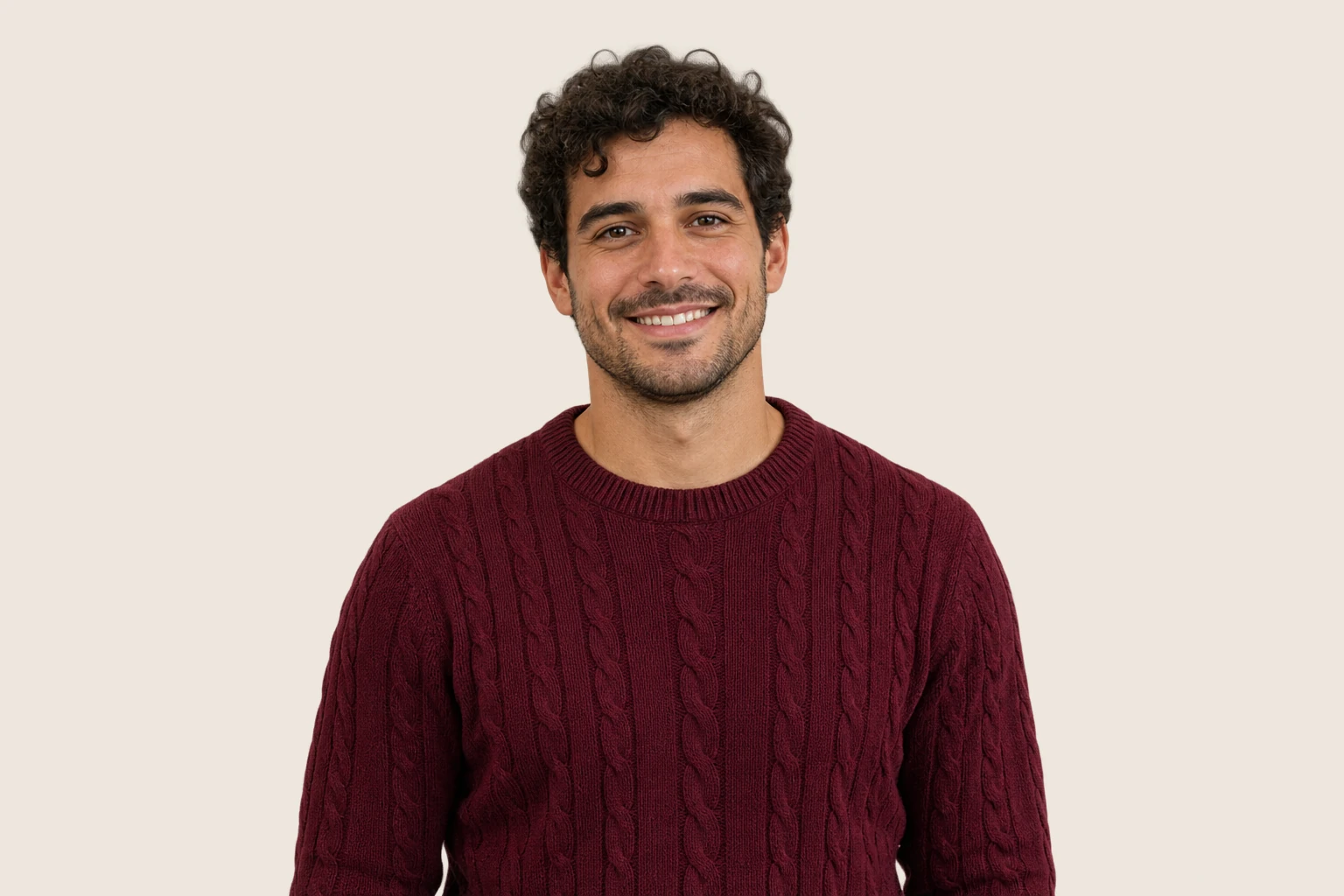
想用上方的人像跟着操作,可以先保存示例原图,再自行上传。
在线给照片换上圣诞背景
1. 上传清晰的原始照片
选择上传照片,上传不超过 15 MB 的 JPG、PNG 或 WebP。有原文件时尽量使用原文件;截图或从聊天消息保存的副本,可能会丢失头发和眼镜周围的细节。
看看原图中的发际线和肩膀上缘。如果这些部位与墙面融在一起,换一张轮廓更清楚的照片。这些正是工具需要从旧背景中分离出来的边缘。
2. 选择适合照片的场景
在选择场景下选择缩略图。暖色室内光拍摄的人像,可以先试圣诞树或温馨壁炉;原图光线偏冷时,可以试冬日雪景。下表列出了全部六种场景。
尽量选择脸部后方和肩膀周围留有空间的场景。第一次结果出现后,可以直接尝试其他缩略图,不必重新上传照片。
3. 应用背景并对照原图
点击应用背景。首次使用时,页面需要下载处理照片所需的文件。出现加载提示时,请保持页面打开。
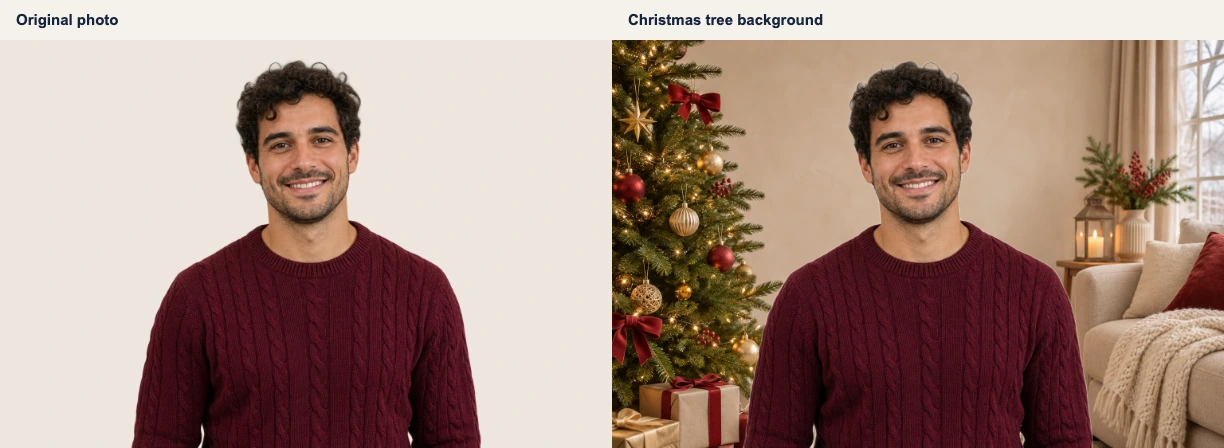
结果出现后,用显示原图和显示编辑后的照片对照原图。先看脸部和头发,再看眼镜周围、手臂与身体之间的空隙。合照还要检查人物之间的空隙,这些地方可能残留小块旧背景。
4. 检查导出尺寸并下载 PNG
查看PNG 导出旁的尺寸,再选择下载 PNG。保存的图片同时包含人物和所选圣诞场景。
免费 PNG 最多包含 250,000 像素(0.25 百万像素)。小于这一上限的原图会保留原尺寸,不会放大。如果需要更大的版本,选择下载原尺寸,确认前先查看所需积分;过程中可能需要登录。
本例使用的原图为 1536 × 1024,免费导出的 PNG 为 612 × 408。
下载后打开 PNG。用于印刷贺卡前,先将像素尺寸与贺卡排版或打印要求对照。小图拉伸到大幅贺卡上可能会模糊。按原尺寸下载可以保留较大照片的更多细节,但不能让模糊的原图变清晰。
哪种圣诞背景更适合你的照片?
让场景与人物身上的光线相配。如果脸部受暖色室内灯照亮,即使边缘很干净,蓝色雪景也可能显得不协调。还要看衣着:浅色头发和象牙白毛衣可能融入明亮背景。
| 编辑器中的场景 | 适合尝试的照片 | 保存前检查 |
|---|---|---|
| 圣诞树 | 暖色室内人像 | 头部附近的树枝和装饰 |
| 柔亮灯光 | 头像和半身照 | 亮点是否抢走脸部的注意力 |
| 冬日雪景 | 光线偏冷的照片 | 雪景衬托下的肤色 |
| 温馨壁炉 | 光线柔和、偏暖的照片 | 脸部受光的一侧 |
| 白色与金色 | 明亮的人像 | 浅色头发和衣服是否融入场景 |
| 圣诞木屋 | 适合木质室内背景的人像 | 背景透视和物体大小 |
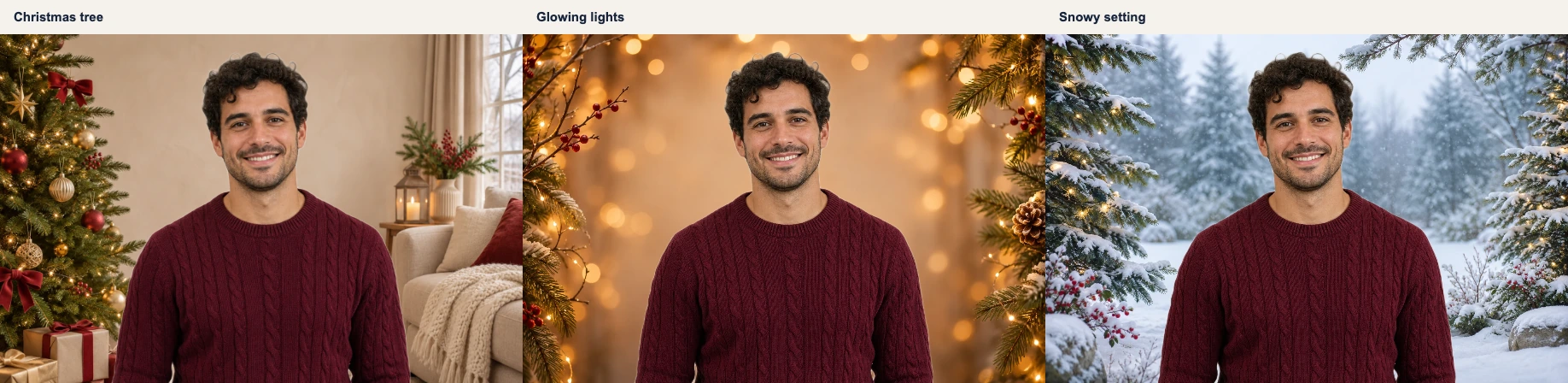
如果树枝或装饰正好出现在头部后方,试试其他场景。背景会适配照片的长宽比例,因此宽幅照片中能看到的树,在窄幅照片中可能被裁掉一部分。
新背景看起来不自然时怎么办
头发或眼镜周围有浅色边缘
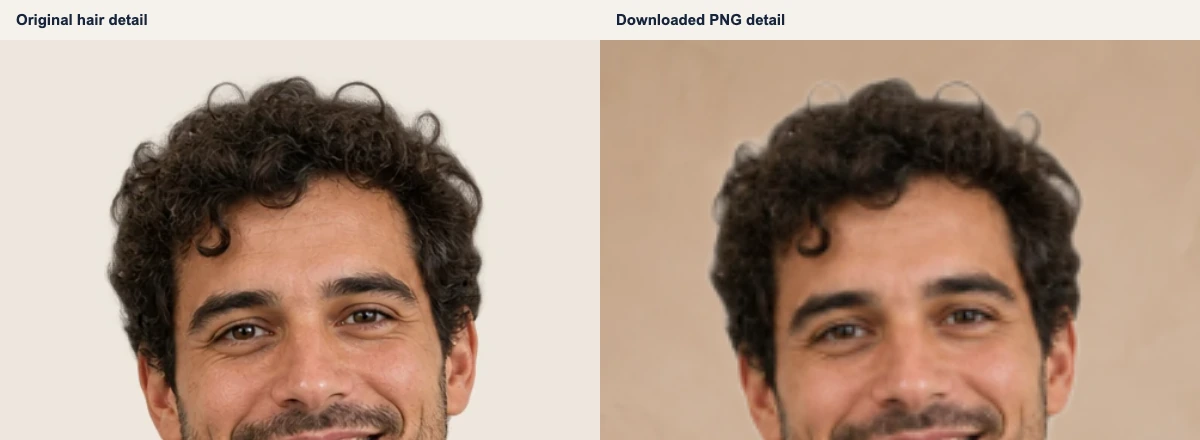
将浅色区域与原图对照。卷发或镜框上的反光可能本来就属于人物;如果色块与旧墙面颜色相同,尤其出现在卷发间隙中,就可能是残留背景。
对照两个版本的同一位置。如果原图模糊,或头发与墙面融在一起,换一张更清晰、人物与背景区分更明显的照片。除了放大看,也要按实际使用尺寸检查效果。
人物的一部分消失了
对照原图,检查卷发、手指或衣服边缘是否缺失。如果有,试试轮廓更清楚的另一张照片。更换圣诞场景无法恢复随旧背景一起被去掉的部分。
合照要逐一检查每个人,包括画面两侧的人。不要只看中间的人,也要查看头部和肩膀之间的空隙。
人物像是贴在背景上
先换一个更符合原图光线的场景。编辑器只替换背景,不会给脸部重新打光,也不会调整人物在房间中的位置。
全身照要看双脚与新地面接触的位置。如果看起来像悬空,试试另一张照片或半身照。轮廓干净,并不意味着不同拍摄角度能自然融合。
在手机上给照片换上圣诞背景
在手机浏览器中打开圣诞照片背景替换工具,从相册或文件中选择照片。如果 HEIC 文件不被接受,请使用 JPG 副本。
手机浏览器必须支持 WebGPU,才能运行照片处理。如果页面提示兼容性问题,请改用支持的电脑浏览器。重新上传同一张照片不会改变浏览器的支持情况。
下载后,从浏览器下载列表打开 PNG。想与原图放在一起,可以通过分享菜单将副本保存到相册。用作头像时,分享前先在目标平台检查最终的方形或圆形裁切效果。
常见问题
更换背景会改变我的脸吗?
脸部来自原始照片。编辑器将人物从旧背景中分离,再放到所选场景上。请与原图对照,尤其注意发际线:抠图可能丢失细节,尺寸较小的下载图片放大后也会更模糊。
可以免费添加圣诞背景吗?
可以。下载 PNG保存的是不超过 0.25 百万像素的免费版本,具体尺寸见PNG 导出。较大照片的下载原尺寸是独立选项,确认前会显示积分条件。
可以上传自己的圣诞背景吗?
当前编辑器提供上表中的六个场景,没有用于上传自定义背景图片的单独入口。
可以添加姓名或圣诞祝福吗?
编辑器用于换背景和保存照片,不支持添加文字。下载 PNG 后,可以在排版贺卡时添加祝福。给脸部周围留出空间,并检查文字在装饰背景上是否清楚易读。