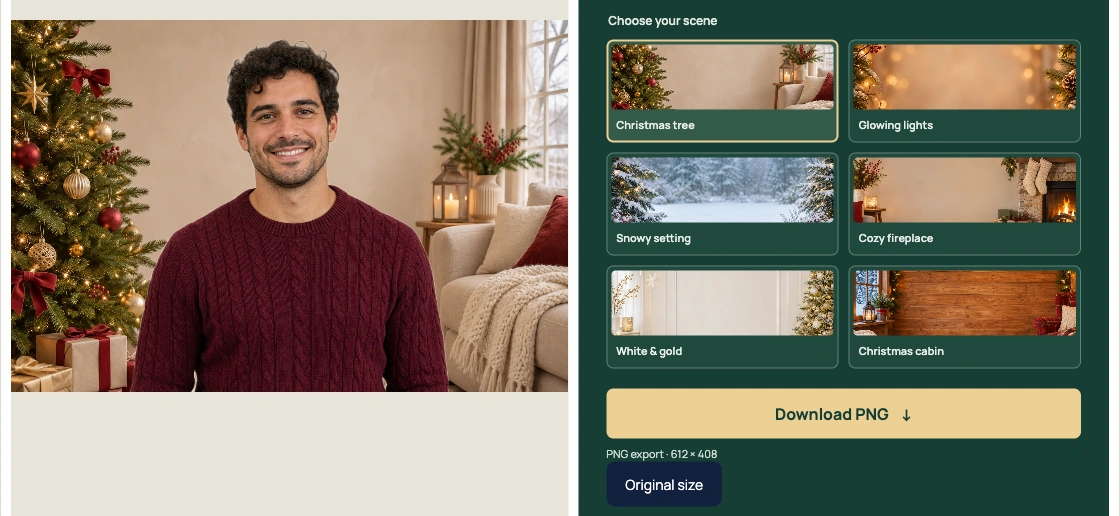
写真にクリスマス背景を付けるには、クリスマス写真の背景変更ツールを開きます。写真をアップロードで写真を選び、背景を選択して背景を適用を押します。元の写真と比較し、輪郭と書き出しサイズを確認してから PNG をダウンロードしてください。
上の人物画像で試す場合は、サンプルの元画像を保存してアップロードしてください。
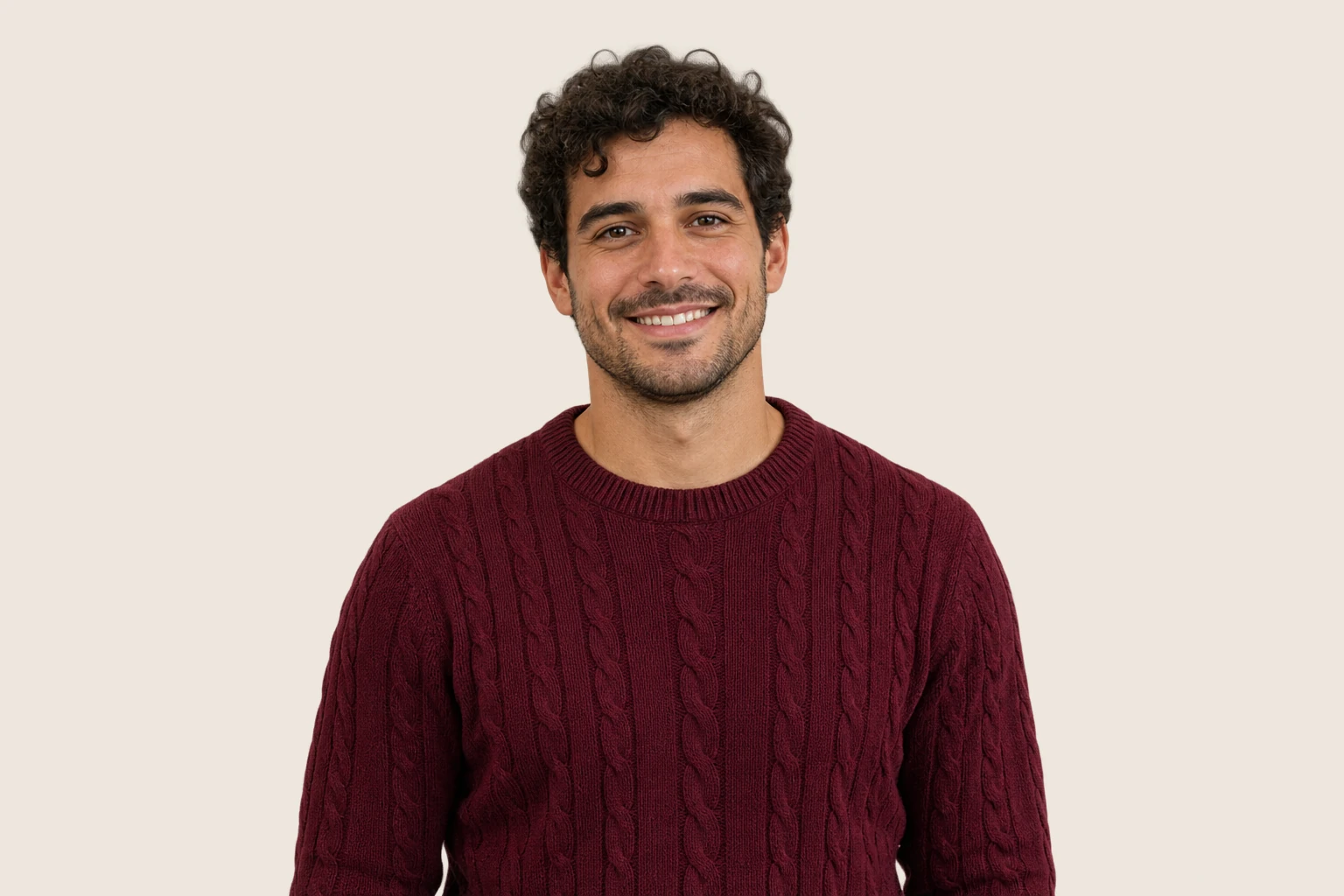
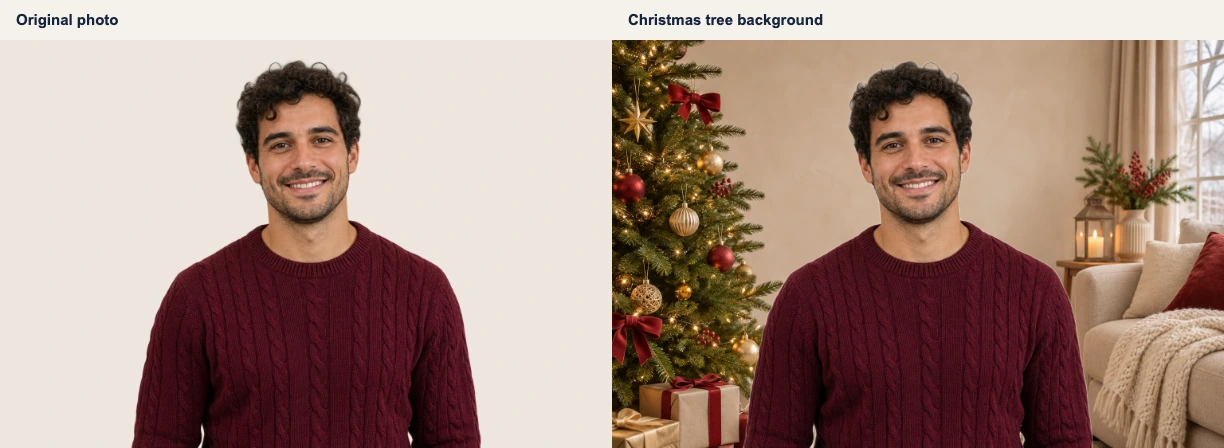
オンラインで写真をクリスマス背景にする
1. 鮮明な元の写真をアップロードする
写真をアップロードを選び、15 MB 以下の JPG、PNG、WebP をアップロードします。元のファイルがあれば、それを使いましょう。スクリーンショットやメッセージから保存した画像では、髪や眼鏡の周りの細部が失われていることがあります。
元の写真の生え際と肩の上端を確認します。壁と見分けにくければ、輪郭がよりはっきりした写真を試してください。ツールはその境目で人物と元の背景を分離します。
2. 写真に合う背景を選ぶ
背景を選ぶの下のサムネイルを選択します。暖かい室内光の人物写真には、まずクリスマスツリーや暖炉のある部屋を試しましょう。元の光が寒色寄りなら冬の雪景色も候補になります。全6種類は下の表にまとめています。
顔の後ろや肩の周りに余白がある背景を選びましょう。最初の結果が表示された後は、再アップロードせずに別のサムネイルを試せます。
3. 背景を適用して元の写真と比較する
背景を適用を選択します。初回は写真の処理に必要なファイルがダウンロードされます。読み込み中の表示が出ている間はページを開いたままにしてください。
結果が表示されたら、元の写真を表示と編集した写真を表示で見比べます。顔と髪から確認し、眼鏡の周り、腕と胴体の間も見てください。集合写真では人物同士の隙間も確認します。こうした場所には元の背景が小さく残ることがあります。
4. 書き出しサイズを確認して PNG をダウンロードする
PNG書き出しの横にある寸法を確認し、PNGをダウンロードを選択します。保存する画像には人物と選んだクリスマス背景が含まれます。
無料の PNG は最大 250,000 ピクセル(0.25 メガピクセル)です。それより小さい元画像は拡大せず、元のサイズを保ちます。大きい画像が必要なら元のサイズを選び、確定前に必要なクレジット数を確認してください。ログインが必要になる場合があります。
この例では、1536 × 1024 の写真から 612 × 408 の無料 PNG が書き出されました。
ダウンロードした PNG を開いて確認します。印刷用のカードに使う前に、画像のピクセル寸法をカードのレイアウトや印刷条件と照らし合わせてください。小さい画像を大きなカードいっぱいに伸ばすとぼやけます。元のサイズでのダウンロードは大きな写真の細部を多く残せますが、ぼやけた元画像を鮮明にはできません。
写真に合うクリスマス背景の選び方
人物に当たる光と背景を合わせます。暖色の室内灯で照らされた顔は、輪郭がきれいでも青い雪景色になじまないことがあります。服装も確認しましょう。明るい髪やアイボリーのセーターは、明るい背景に埋もれる場合があります。
| 編集画面の背景 | 試したい写真 | 保存前の確認点 |
|---|---|---|
| クリスマスツリー | 暖色の室内ポートレート | 頭の近くの枝や飾り |
| イルミネーション | 顔写真や上半身の写真 | 顔より目立つ光の点 |
| 冬の雪景色 | 寒色寄りの光で撮った写真 | 雪に対する肌の色 |
| 暖炉のある部屋 | 暖かく柔らかい光の写真 | 顔の光が当たる側 |
| 白と金 | 明るいポートレート | 明るい髪や服が背景に埋もれないか |
| クリスマスの木の小屋 | 木の室内に合う人物写真 | 背景の遠近感や物の大きさ |
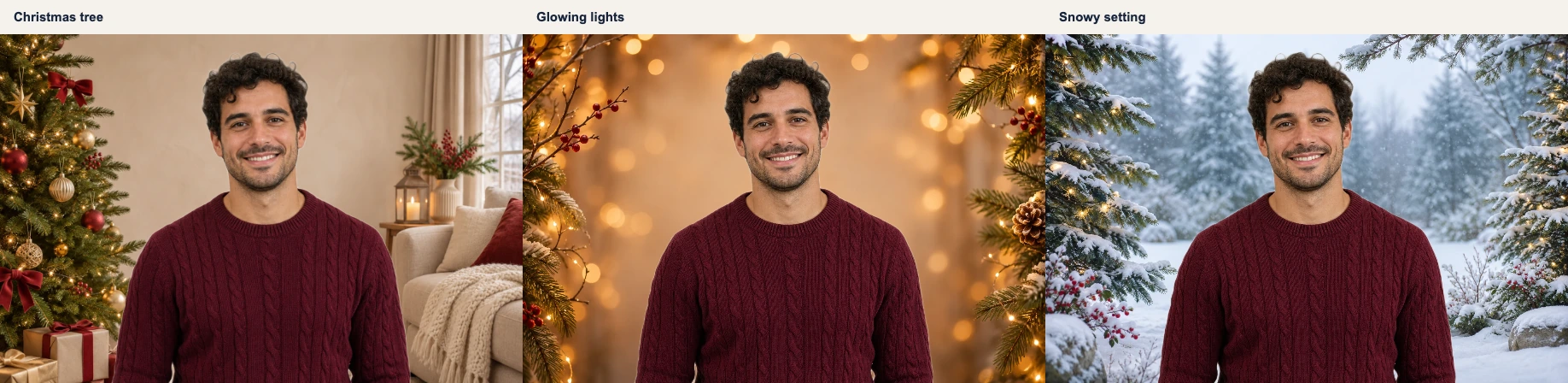
枝や飾りが頭の真後ろに来る場合は、別の背景を試します。背景は写真の縦横比に合わせられるため、横長写真では見えていた木が縦長写真では一部切れることがあります。
背景変更後の見た目が不自然なとき
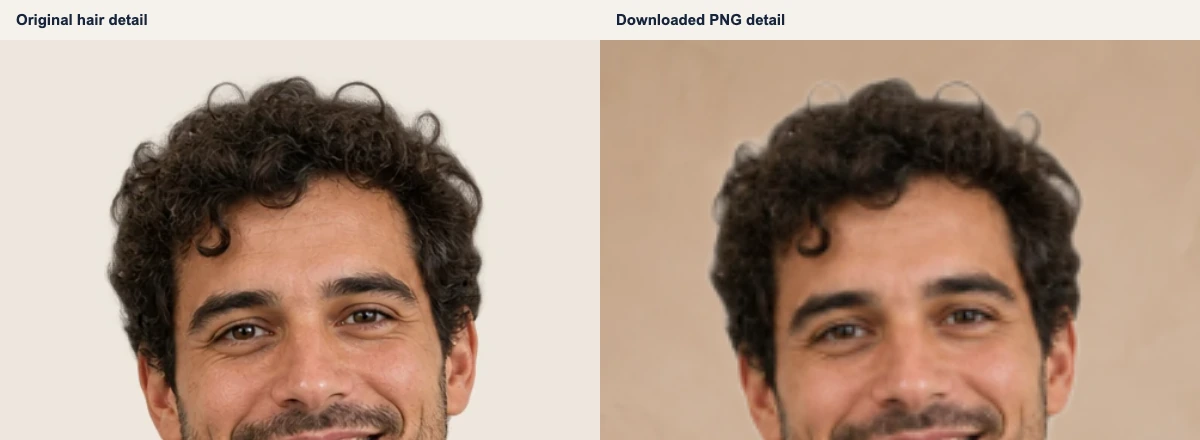
髪や眼鏡の周りに明るい縁がある
明るい部分を元の写真と比較します。カールや眼鏡のフレームの反射は、人物の一部かもしれません。元の壁と同じ色の塊、特にカールの間にあるものは、背景の残りの可能性があります。
両方の画像の同じ場所を見てください。元画像がぼやけていたり髪が壁と重なって見えたりする場合は、より鮮明で境目のはっきりした写真を試します。拡大表示に加え、実際に使うサイズでも判断しましょう。
人物の一部が消えている
元の写真と比べ、カール、指、服の端が消えていないか確認します。消えていれば、輪郭のはっきりした別の写真を試してください。クリスマス背景を変えても、元の背景と一緒に削除された部分は戻りません。
集合写真では、端にいる人も含めて全員を確認します。中央の人だけで判断せず、頭や肩の間の隙間も見てください。
人物を貼り付けたように見える
まず元の光に合う背景に変えてみます。このツールは背景を変更するもので、顔に新しい光を加えたり、室内での人物の位置を動かしたりはしません。
全身写真では、足と新しい床や地面の接点を確認します。浮いて見えるなら、別の写真や上半身の写真を試しましょう。輪郭がきれいでも、撮影角度が違う画像同士が自然に合うとは限りません。
スマートフォンでクリスマス背景にする
スマートフォンのブラウザーでクリスマス写真の背景変更ツールを開き、写真ライブラリやファイルから写真を選びます。HEIC が受け付けられない場合は JPG のコピーを使ってください。
写真の処理には WebGPU 対応のブラウザーが必要です。互換性のメッセージが表示されたら、対応するパソコンのブラウザーで試してください。同じ写真を再アップロードしても、ブラウザーの対応状況は変わりません。
ダウンロード後はブラウザーのダウンロード一覧から PNG を開きます。元の写真と並べて保存したければ、共有メニューから写真ライブラリにコピーを保存してください。プロフィール画像に使う場合は、投稿先で最終的な正方形や円形の切り抜きを確認してから共有しましょう。
よくある質問
背景を変えると顔も変わりますか?
顔は元の写真のものです。人物を元の背景から切り抜き、選んだ背景の上に配置します。特に生え際は元画像と見比べてください。切り抜きで細部が欠けることがあり、小さいサイズでダウンロードした画像は、拡大するとぼやけます。
無料でクリスマス背景にできますか?
はい。PNGをダウンロードで最大 0.25 メガピクセルの無料版を保存できます。寸法はPNG書き出しで確認してください。大きい写真の元のサイズは別のオプションで、確定前にクレジットの条件が表示されます。
自分のクリスマス背景をアップロードできますか?
現在は上の表の6種類から選べます。自分の背景画像をアップロードする専用の欄はありません。
名前やクリスマスのメッセージを追加できますか?
このツールは背景を変えて写真を保存するもので、文字は追加できません。PNG をダウンロードし、カードをレイアウトするときにメッセージを入れてください。顔の周りに余白を取り、飾りの上でも文字が読めるか確認しましょう。