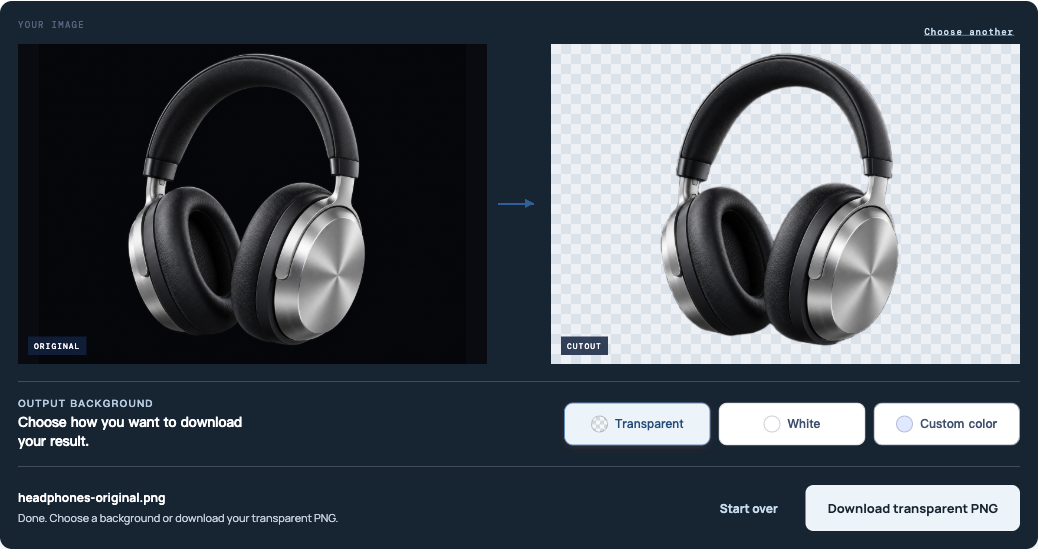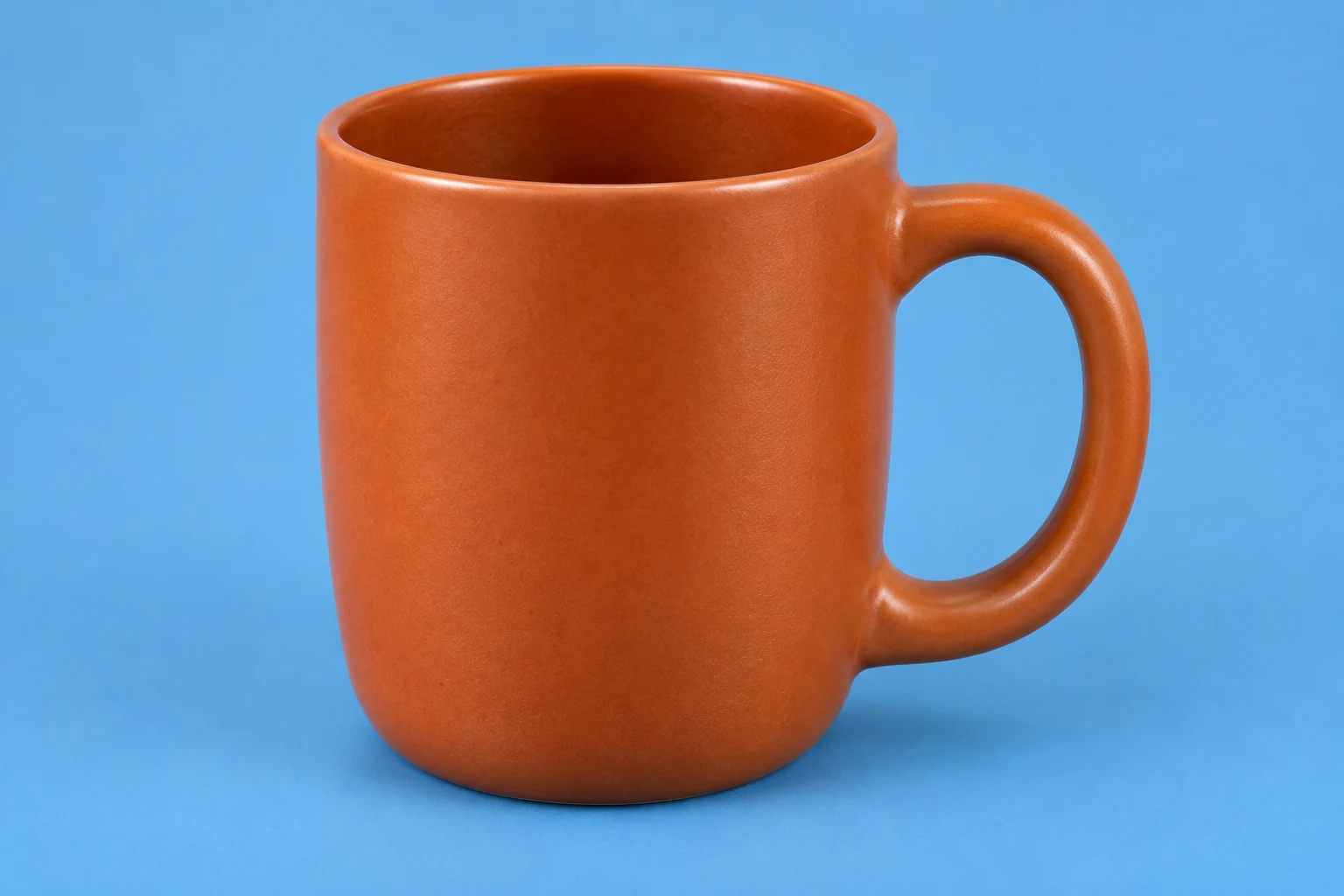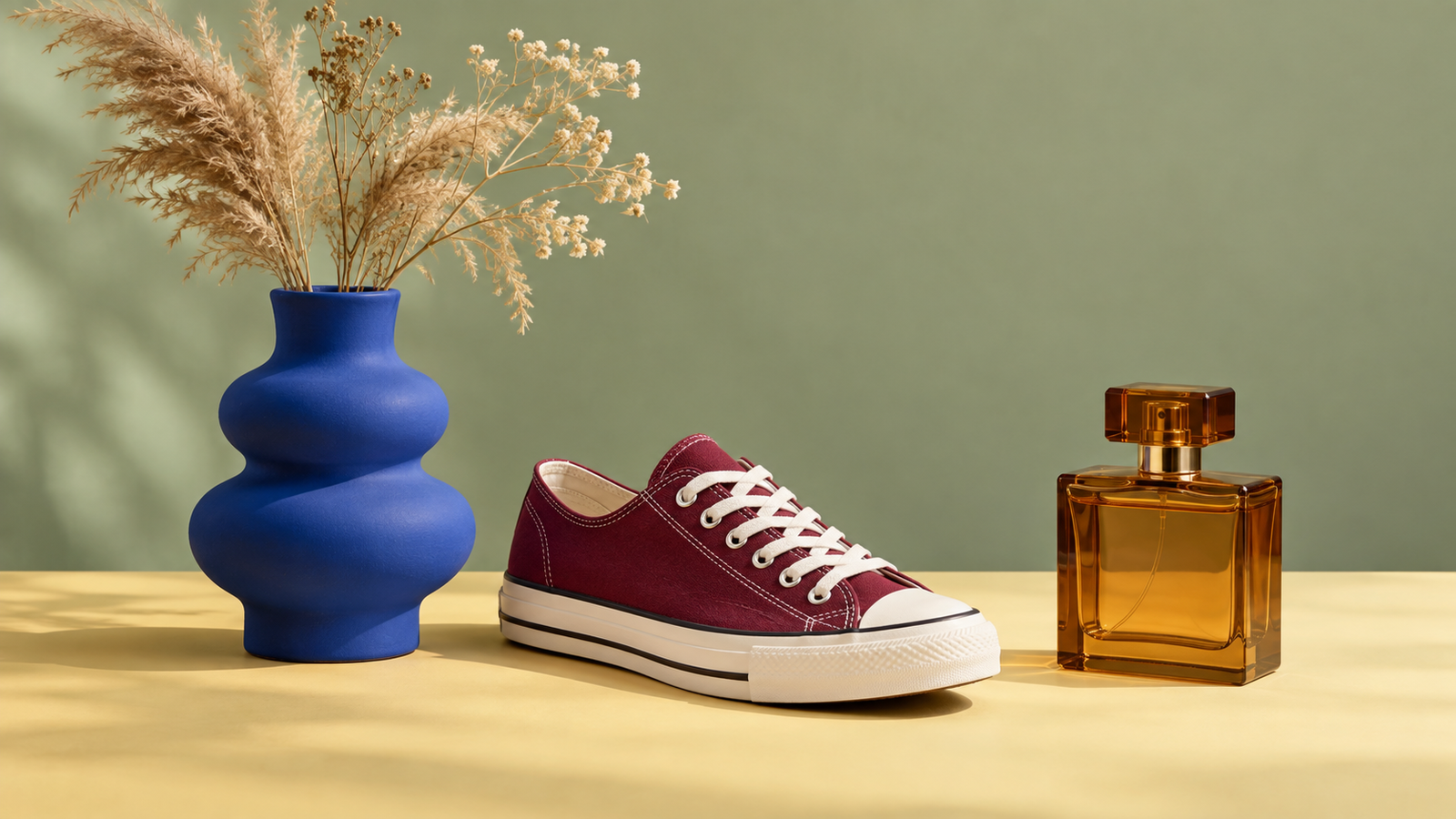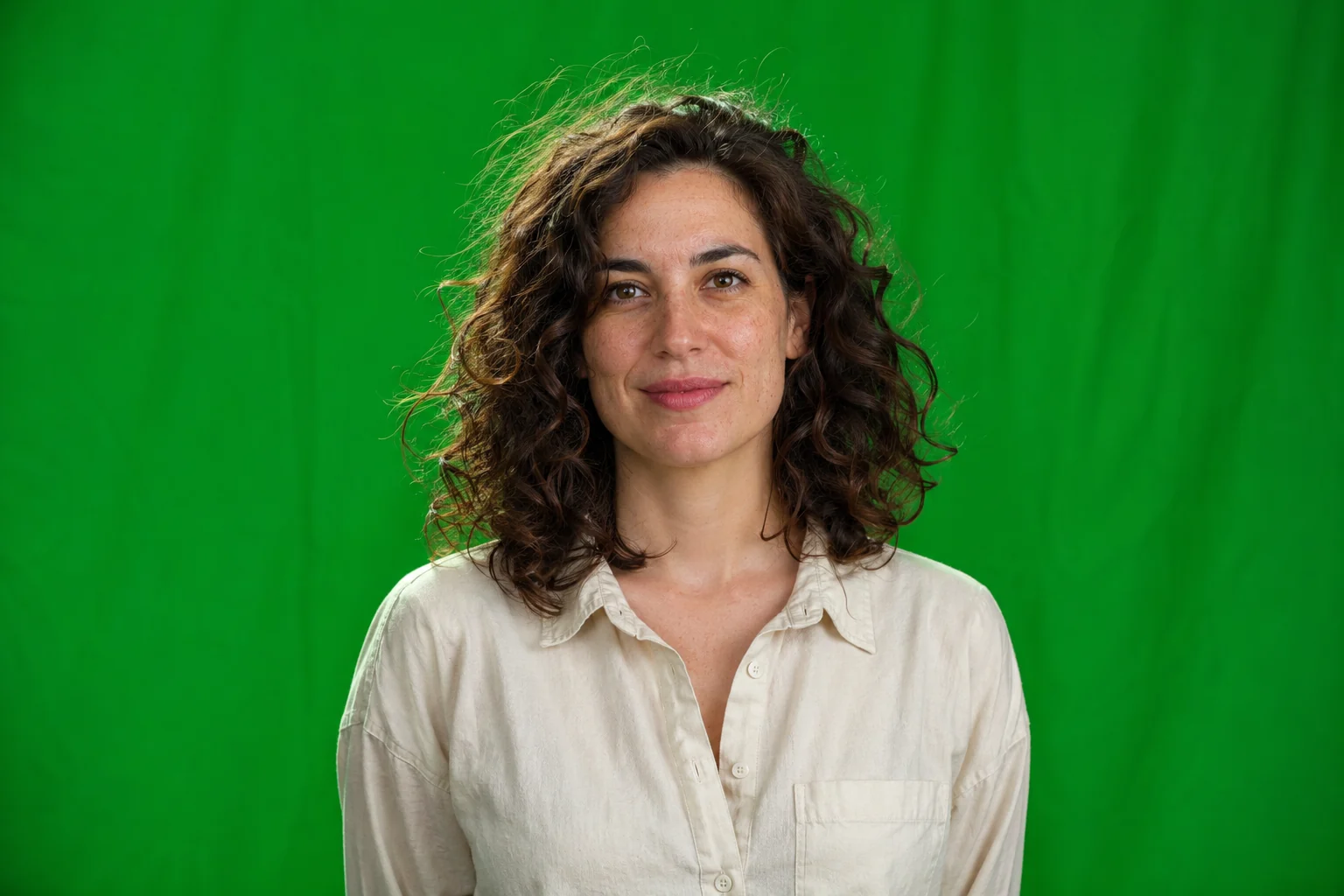
Để xóa phông xanh khỏi ảnh, mở công cụ xóa phông xanh, tải ảnh lên rồi nhấp vào phông để chọn màu. Chọn Trong suốt, sau đó nhấn Xóa nền. Nếu còn mảng xanh, tăng Dung sai một chút rồi áp dụng lại. Tải PNG khi nền đã được xóa sạch.
Người trong ảnh mặc đồ xanh lá? Hãy bắt đầu bằng công cụ xóa nền AI của trang web. Công cụ phông xanh xóa màu khớp trên toàn ảnh, nên có thể xóa luôn áo xanh cùng với nền.
Phông xanh ban đầu
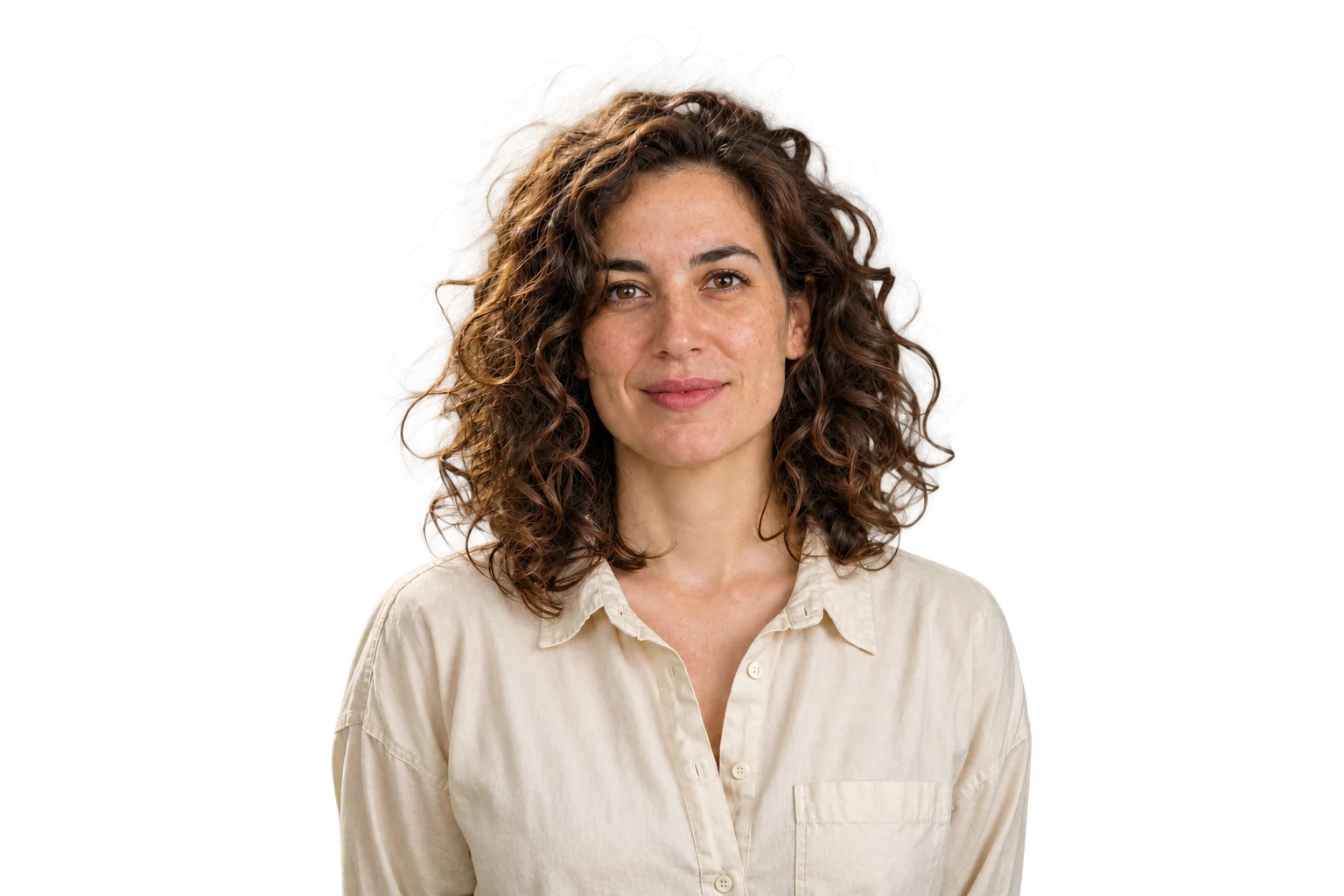
Ảnh chân dung nền trong suốt
Nền ảnh mới

Cách xóa phông xanh khỏi ảnh
Bước 1: tải ảnh gốc lên
Nhấn Tải ảnh lên và chọn JPG, PNG hoặc WebP tối đa 15 MB và 16 megapixel. Dùng tệp gốc từ máy ảnh hoặc bản tải xuống, thay vì ảnh chụp màn hình. Bản sao nhỏ, nén nhiều khiến tóc mảnh khó tách khỏi nền xanh.
Giữ lại ảnh gốc. Với chân dung như trên, hãy chú ý các lọn tóc bay và viền áo màu ngà trước khi bắt đầu. Những chi tiết đó cần được giữ lại sau khi xóa nền.
Bước 2: chọn phông xanh
Trong phần xem trước ảnh gốc, nhấp vào vùng xanh trống dưới Nhấp để chọn màu. Tránh viền tóc và vai, nơi một pixel có thể chứa cả màu người lẫn màu nền.
Ô Màu nền hiển thị màu đã chọn. Lấy mẫu trực tiếp từ ảnh thay vì đoán một sắc xanh. Trong Thay bằng, chọn Trong suốt rồi nhấn Xóa nền.
Bước 3: chỉnh dung sai nếu vẫn còn màu xanh
Dung sai quyết định có bao nhiêu sắc độ gần nhau bị xóa. Giá trị thấp chọn phạm vi hẹp; giá trị cao bao gồm nhiều sắc độ hơn.
Xem kết quả đầu tiên trước khi chỉnh. Nếu nếp gấp hoặc bóng đổ còn xanh đậm, tăng dung sai một chút rồi nhấn Xóa nền lần nữa. Nếu áo bị thủng hoặc tóc thưa đi, giảm giá trị và áp dụng lại.
Chỉ kéo thanh trượt sẽ không tự cập nhật kết quả. Mỗi lần áp dụng đều bắt đầu từ ảnh gốc đã tải lên. Vì vậy, giảm dung sai có thể khôi phục chi tiết biến mất ở mức cao hơn.
Không có một mức phù hợp với mọi ảnh. Ngừng tăng nếu tóc hoặc quần áo cần giữ bị xóa trước khi nền sạch hoàn toàn.
Bước 4: so sánh tóc, quần áo và các khe nhỏ
Dùng So sánh với ảnh gốc và Hiện kết quả để chuyển giữa ảnh gốc và ảnh tách nền. Kiểm tra:
- Có thiếu lọn tóc, tai, ngón tay hoặc phần quần áo nào không.
- Còn màu xanh giữa các sợi tóc hoặc trong khoảng trống không.
- Có đường xanh mảnh quanh đầu và vai không.
Kiểm tra cả ảnh phóng lớn lẫn kích thước sẽ sử dụng. Viền thô chỉ thấy khi phóng cực lớn có thể không ảnh hưởng ảnh thu nhỏ; nhưng mất lọn tóc hay thủng áo thì cần chỉnh lại.
Nếu dung sai không tách được nền khỏi người, quay về ảnh gốc và thử công cụ xóa nền AI. Cũng cần kiểm tra kết quả đó trước khi dùng. Công cụ có thể chọn đường biên khác, nhưng không khôi phục chi tiết vốn không có trong ảnh nguồn.
Bước 5: tải PNG trong suốt
Giữ Trong suốt, áp dụng thiết lập cuối rồi dùng nút tải PNG. Lưu tệp thật, không chụp màn hình phần xem trước ô bàn cờ.
Kiểm tra kích thước tải xuống: PNG miễn phí giới hạn ở 0,25 megapixel, không thêm hình mờ. Ảnh gốc nhỏ vẫn được tải miễn phí ở kích thước gốc. Với ảnh lớn hơn, nút Tải PNG nhỏ miễn phí lưu bản thu nhỏ; một tín dụng mở khóa kết quả hiện tại ở kích thước gốc.
Tải kích thước gốc cho nhiều pixel hơn. Việc này không sửa viền thô hay khử ám xanh, nên hãy kiểm tra ảnh tách nền trước khi mở khóa.
Vì sao vẫn còn viền xanh sau khi xóa nền
Mảng xanh còn sót trên nền quanh người
Vùng tối ở nếp gấp có thể khác quá nhiều so với màu lấy mẫu. Tăng dung sai nhẹ rồi áp dụng lại, đồng thời theo dõi áo và tóc.
Nếu lấy mẫu sắc độ khác, hãy kiểm tra lại toàn bộ nền. Màu xanh đậm có thể xóa vùng bóng nhưng bỏ sót phần sáng hơn.
Tóc, da hoặc vai bị ám xanh
Ánh sáng xanh từ phông có thể phản chiếu lên người. Đây là ám màu xanh do phản chiếu, còn gọi là green spill. Màu có thể vẫn còn trên tóc hoặc áo dù vùng xung quanh đã trong suốt.
Nhìn ảnh gốc: vùng đó thuộc nền hay thuộc người? Xóa một lọn tóc ám xanh chỉ khiến nó trong suốt, không trả lại màu tóc tự nhiên.
Công cụ không có chức năng chỉnh màu phản chiếu. Nếu ám xanh mạnh, kết quả có thể chưa đạt nhu cầu. Giữ ảnh gốc thay vì tiếp tục xóa chi tiết của người. Nếu chụp lại được, để người đứng xa phông hơn nhằm giảm phản chiếu xanh.
Tóc mảnh biến mất khi làm sạch viền
Pixel ở mép sợi tóc có thể chứa cả màu tóc và màu phông xanh. Phạm vi khớp màu rộng hơn có thể xóa pixel đó cùng nền.
Giảm dung sai và đối chiếu tóc bay với ảnh gốc. Công cụ không có cọ khôi phục để vẽ lại từng sợi. Nếu mức thấp để lại quá nhiều nền, thử nhận diện chủ thể hoặc dùng ảnh nguồn rõ hơn.
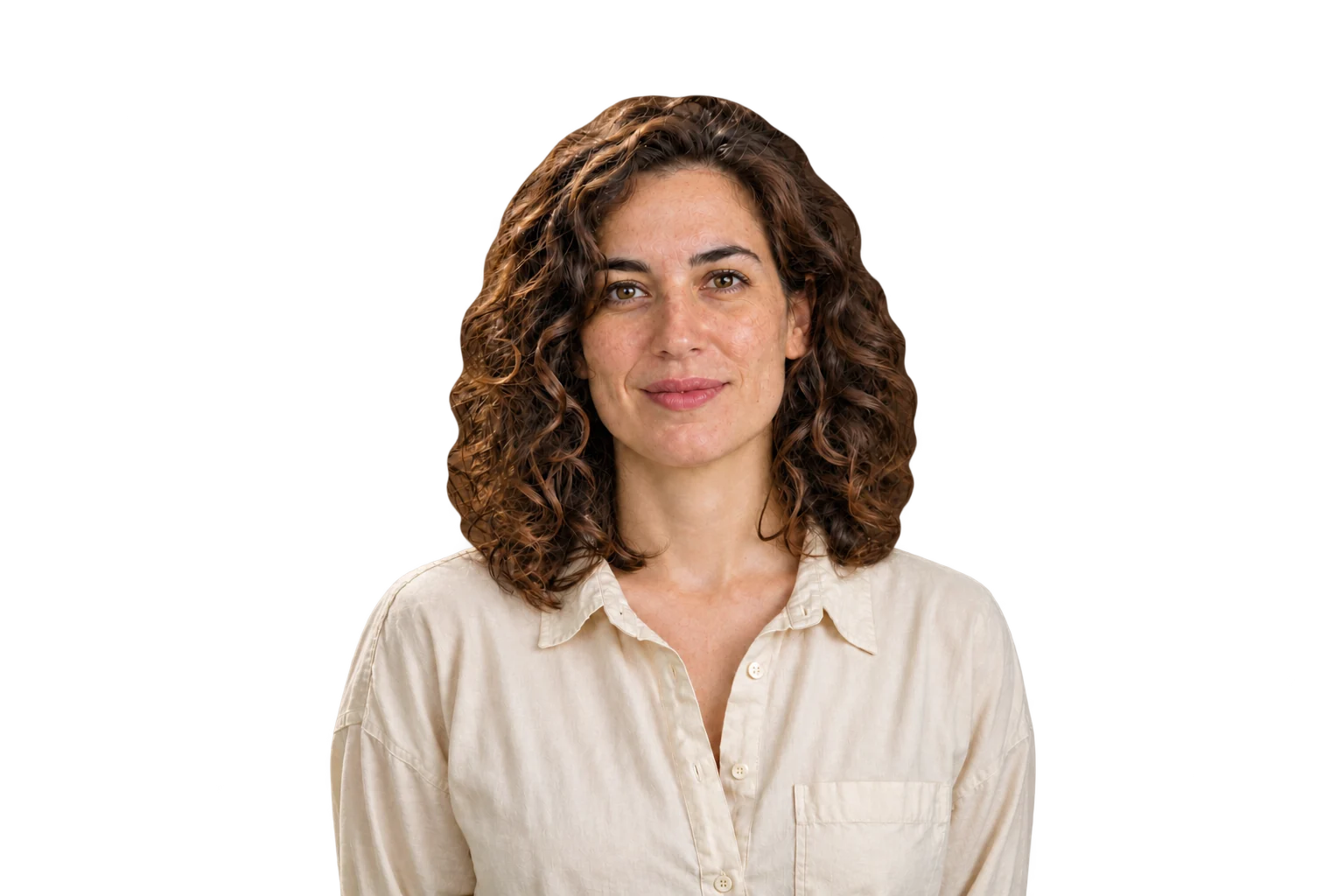
Viền tóc gốc
Giữ chi tiết tự nhiên
Cắt viền quá mức
Xử lý các lỗi thường gặp khi xóa phông xanh
| Vấn đề nhìn thấy | Cách thử xử lý |
|---|---|
| Nền còn mảng xanh | Lấy mẫu vùng nền trống, tăng dung sai nhẹ rồi áp dụng lại. Kiểm tra người sau mỗi thay đổi. |
| Quần áo xanh trở nên trong suốt | Giảm dung sai nếu sắc độ khác nhau. Nếu trùng màu, quay về ảnh gốc và thử AI nhận diện chủ thể. |
| Tóc thưa hoặc có khoảng khuyết | Giảm dung sai rồi áp dụng lại từ ảnh gốc đã tải. Dừng nếu làm sạch nền tiếp tục làm mất tóc. |
| Tóc hoặc vai vẫn xanh | Kiểm tra xem có phải ánh sáng phản chiếu trên người. Tăng dung sai có thể xóa chi tiết đó; công cụ không có chức năng khử ám xanh. |
| Kính, lưới hoặc vải mỏng mất chi tiết | So với ảnh gốc. Các vùng này có thể cần độ trong suốt một phần mà xóa màu đơn giản không giữ được. Không dùng kết quả nếu mất chi tiết quan trọng. |
| Tệp tải xuống có nền đặc | Chọn Trong suốt, nhấn Xóa nền lần nữa rồi tải kết quả mới. |
Thay phông xanh bằng nền mới
Dùng màu đơn sắc
Trong Thay bằng, chọn Màu đơn sắc, chọn sắc màu mong muốn rồi nhấn Xóa nền lần nữa. Các pixel khớp màu sẽ được thay bằng màu đó.
Kiểm tra trước khi lưu. Nền trắng có thể che viền nhạt vốn nổi rõ trên xanh navy. Đổi màu nền không sửa phản chiếu xanh trên người.
Nếu cũng cần ảnh tách nền để dùng lại, chuyển về Trong suốt rồi áp dụng xóa lần nữa trước khi tải phiên bản đó.
Dùng ảnh làm nền
Trước hết lưu PNG trong suốt. Khi đặt lên nền mới trong thiết kế hoàn chỉnh, khung cảnh phía sau phải hiện qua vùng trống. Khu vực xử lý chỉ hỗ trợ trong suốt và màu đơn sắc, không có lựa chọn tải ảnh nền lên.
Chọn cảnh có ánh sáng phù hợp chân dung. Trong ví dụ, ánh sáng dịu trong phòng hợp với ánh sáng trên mặt. Đặt cùng chân dung sáng ấy trước phòng tối sẽ làm lộ phần ghép hơn.
Chỉnh kích thước và vị trí người rồi kiểm tra tóc trên cảnh mới. Giữ riêng PNG trong suốt để có thể đổi nền sau.
Lưu PNG giữ được độ trong suốt
Chọn PNG cho ảnh tách nền dùng lại
PNG hỗ trợ trong suốt; JPG thì không. Dùng PNG khi muốn đặt người lên các nền khác nhau. Chỉ dùng JPG cho ảnh hoàn chỉnh với nền cố định.
Tệp có đuôi .png vẫn có thể mang nền không trong suốt. Chuyển đổi hoặc đổi tên JPG không xóa pixel xanh.
Kiểm tra tệp đã tải
Đặt PNG lên màu nền khác rồi đổi màu lần nữa. Màu mới phải hiện quanh người và qua các khe thật, còn áo và da vẫn không xuyên thấu.
Trình xem ảnh có thể hiển thị pixel trong suốt trên nền trắng. Nếu hình chữ nhật trắng vẫn bám theo ảnh trên các màu khác, hãy kiểm tra tệp. Đảm bảo tải khi đã chọn Trong suốt, không lưu ảnh chụp màn hình hay bản JPG.
Để xóa nền đơn sắc trong PNG có sẵn, dùng công cụ Tạo PNG trong suốt.
Trước khi tải ảnh riêng tư hoặc chân dung có thông tin nhạy cảm, hãy đọc Chính sách quyền riêng tư. Trang web có thể lưu ảnh nguồn và kết quả trên máy chủ dù bước xóa màu chạy trong trình duyệt.
Câu hỏi thường gặp
Có thể xóa phông xanh khỏi ảnh trên điện thoại không?
Có, bằng trình duyệt di động tương thích. Tải ảnh lên, chạm vùng xanh trống, chọn Trong suốt rồi áp dụng xóa. Nếu PNG không xuất hiện trong Ảnh, kiểm tra mục tải xuống hoặc ứng dụng Tệp.
Có thể xóa phông xanh mà không cài phần mềm không?
Có. Công cụ chạy trong trình duyệt, nhận ảnh JPG, PNG, WebP và xuất PNG. Các giới hạn tệp và tải xuống nêu trên vẫn áp dụng.
Làm sao tránh xóa mất quần áo xanh?
Dùng công cụ xóa nền AI của trang web thay vì chọn màu xanh trên toàn ảnh. Dung sai thấp tách được sắc độ khác nhau, nhưng không phân biệt áo và phông cùng màu. Kiểm tra quần áo còn nguyên.
Vì sao quanh tóc vẫn có màu xanh?
Có thể là nền còn sót, pixel trộn tóc với nền hoặc ánh sáng xanh phản chiếu. Chỉnh dung sai có thể xử lý mảng nền. Ám xanh trên tóc còn giữ lại cần sửa màu, nhưng công cụ này không có chức năng đó.
Vì sao ảnh tải xuống có nền trắng?
Thử PNG trên màu khác trước. Nếu trắng vẫn còn, chọn Trong suốt, áp dụng xóa lại rồi tải tệp mới. Cũng kiểm tra xem bạn có lưu ảnh chụp màn hình hoặc chuyển PNG thành JPG không.
Trước khi lưu ảnh cuối
- Đảm bảo nền và khe nhỏ không còn xanh.
- So tóc và quần áo với ảnh gốc để tìm chi tiết bị mất.
- Xem đường viền trên nền sẽ dùng.
- Xác nhận kích thước tải và chọn PNG nếu cần trong suốt.
Giữ PNG đã kiểm tra cùng ảnh gốc để có thể chỉnh lại sau.