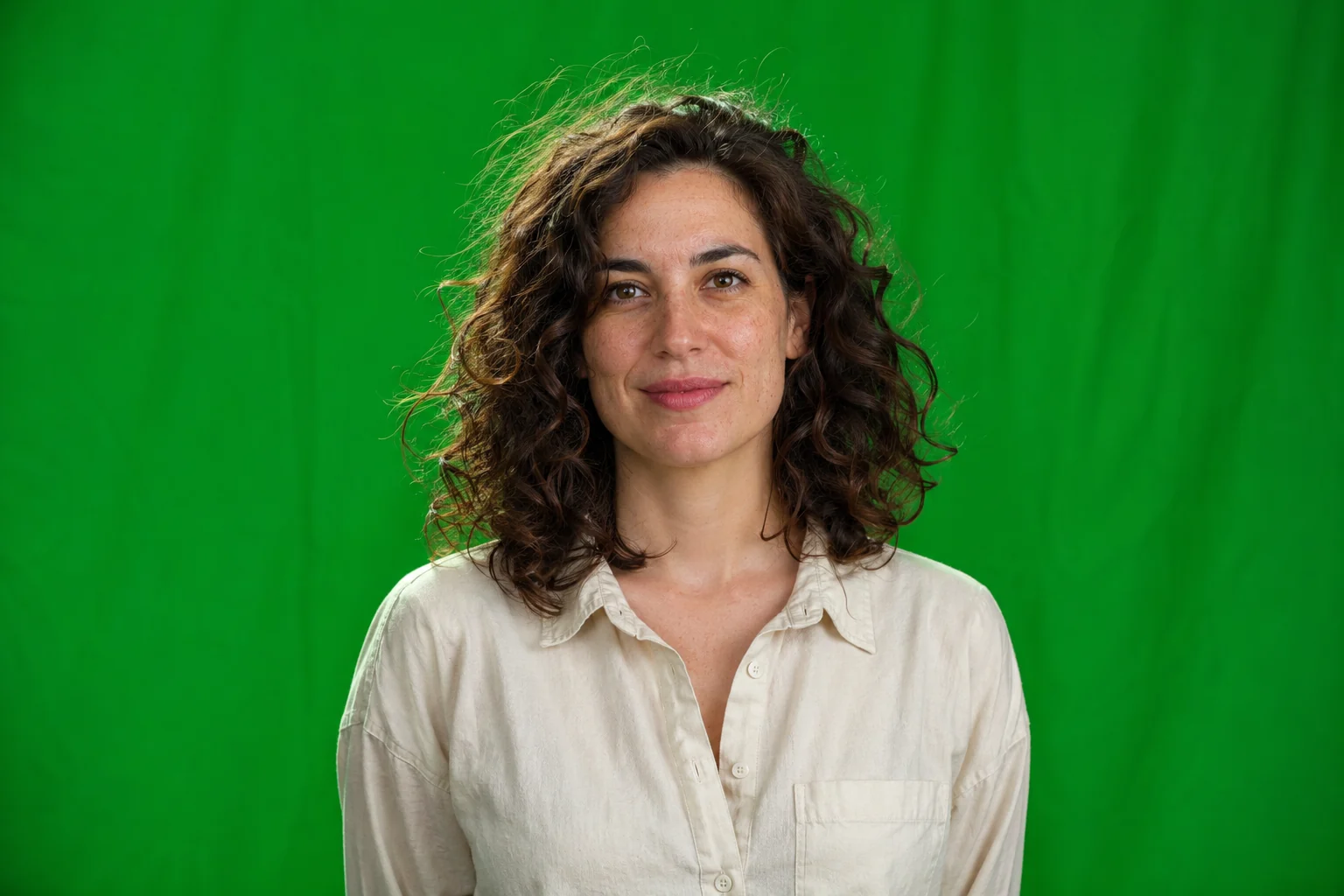
Чтобы убрать зелёный фон с фотографии, откройте инструмент удаления зелёного фона, загрузите снимок и нажмите на фон, чтобы выбрать его цвет. Выберите Прозрачность, затем нажмите Удалить фон. Если остались зелёные пятна, немного увеличьте Допуск и повторите обработку. Скачайте PNG, когда фон будет очищен.
На человеке зелёная одежда? Начните с удаления фона с помощью ИИ на этом сайте. Цветовой инструмент удаляет совпадающие цвета по всей фотографии, поэтому вместе с фоном может исчезнуть и зелёная рубашка.
Исходный зелёный фон
Прозрачный портрет
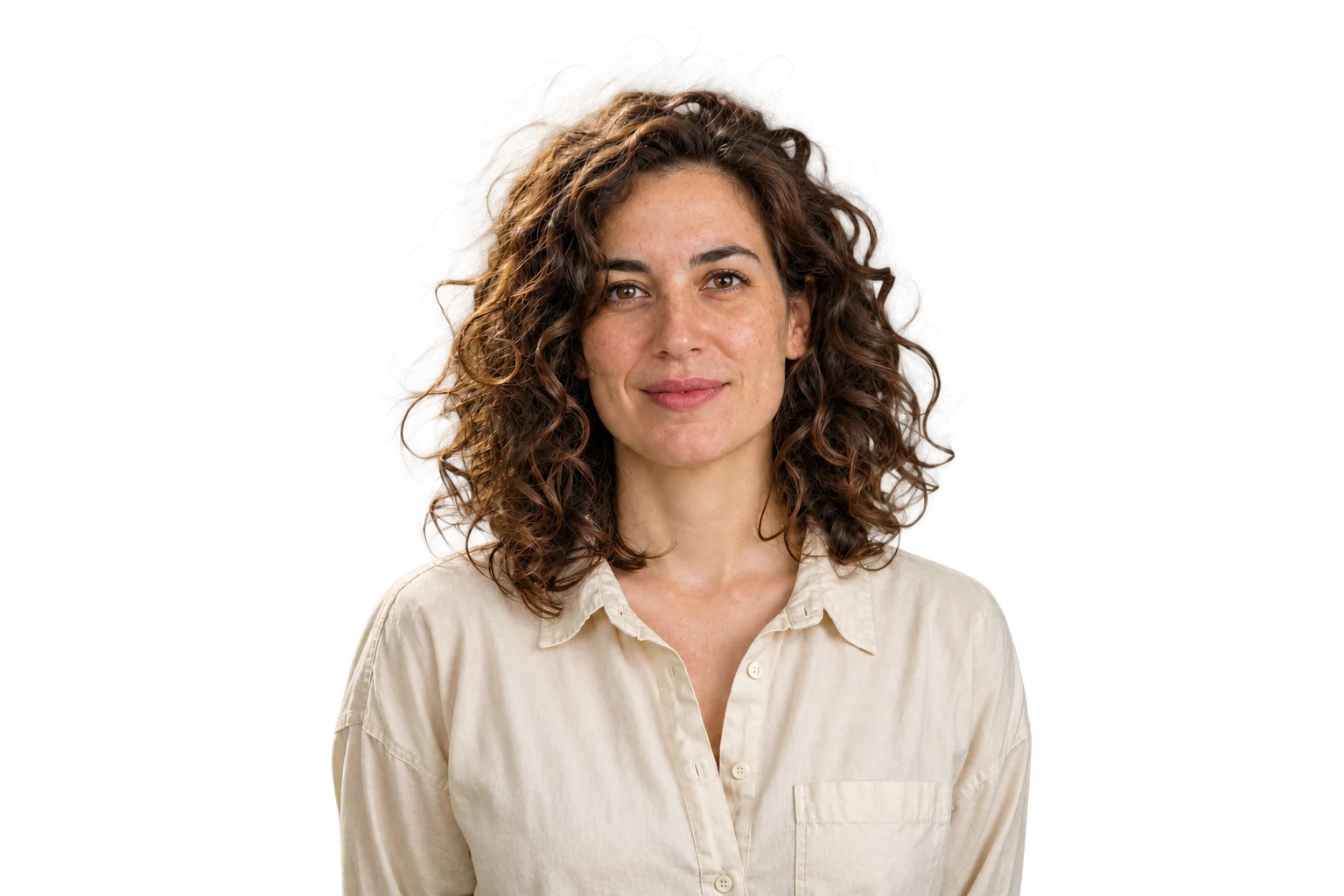
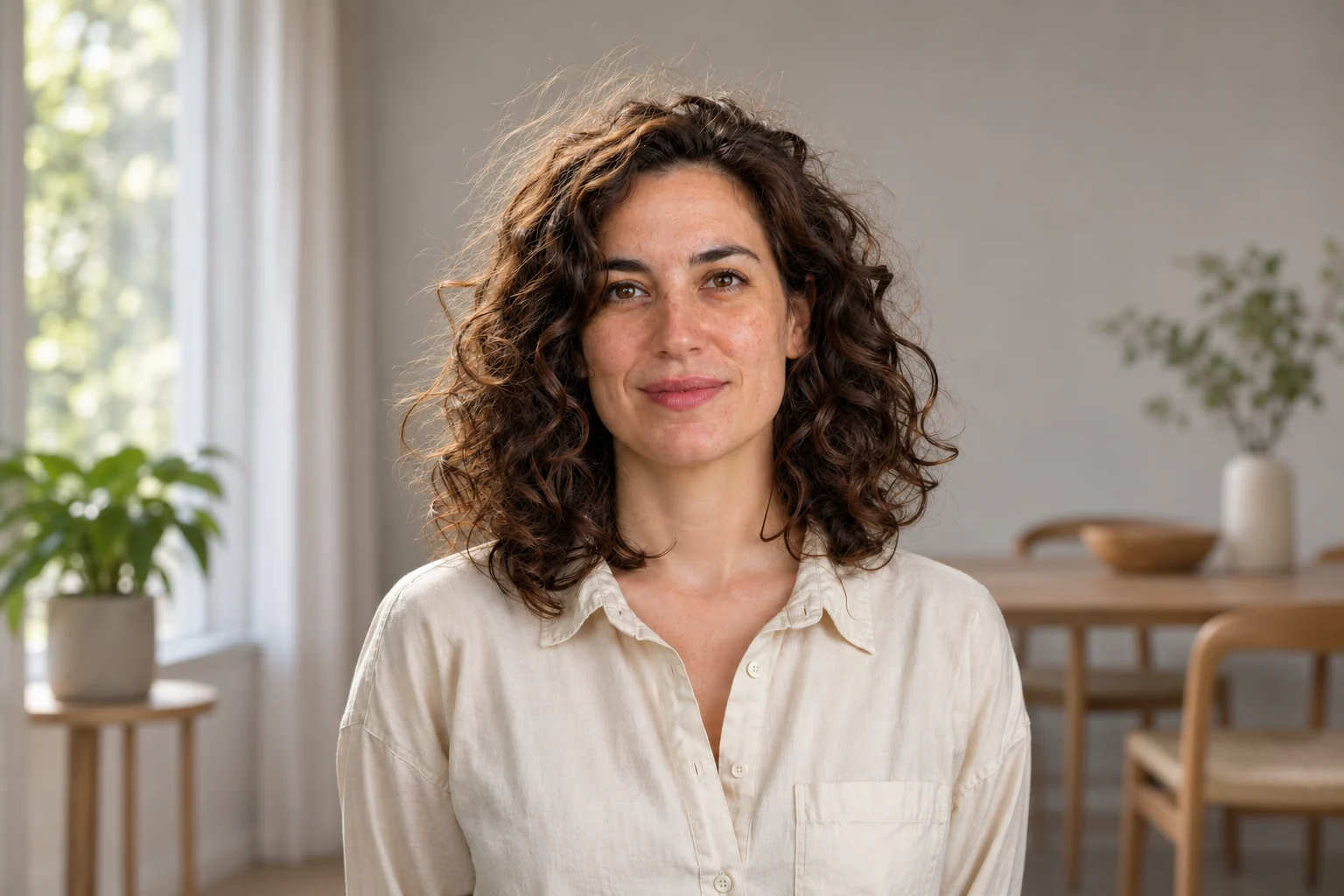
Новый фон из фотографии
Как убрать зелёный фон с фотографии
Шаг 1: загрузите исходную фотографию
Нажмите Загрузить фото и выберите JPG, PNG или WebP размером до 15 МБ и разрешением до 16 мегапикселей. Используйте исходный файл камеры или загрузки, а не скриншот. Маленькие сжатые копии затрудняют отделение тонких волос от зелени.
Сохраните оригинал. В таком портрете заранее обратите внимание на выбившиеся локоны и края светлой рубашки. Эти детали должны остаться после удаления фона.
Шаг 2: выберите зелёный фон
В предпросмотре исходника нажмите на свободный зелёный участок под Нажмите, чтобы выбрать цвет. Избегайте краёв волос и плеч: там пиксель может смешивать цвета человека и фона.
Поле Цвет фона показывает выбранный оттенок. Берите цвет со снимка, а не подбирайте зелёный на глаз. В разделе Заменить на выберите Прозрачность, затем нажмите Удалить фон.
Шаг 3: настройте допуск, если осталась зелень
Допуск определяет, сколько близких оттенков будет удалено. Низкое значение охватывает узкий диапазон, высокое — больше оттенков.
Сначала посмотрите первый результат. Если в складках или тенях остался тёмно-зелёный цвет, немного увеличьте допуск и снова нажмите Удалить фон. Если в рубашке появились отверстия или волос стало меньше, уменьшите значение и повторите.
Само перемещение ползунка не обновляет результат. Каждая обработка начинается с загруженного оригинала. Поэтому меньший допуск может вернуть детали, исчезнувшие при большем значении.
Единого значения для всех фотографий нет. Не увеличивайте допуск дальше, если нужные волосы или одежда исчезают раньше, чем весь фон.
Шаг 4: сравните волосы, одежду и небольшие просветы
Переключайтесь между исходником и вырезанным изображением с помощью Сравнить с оригиналом и Показать результат. Проверьте:
- Не пропали ли локоны, уши, пальцы или части одежды.
- Нет ли зелени между прядями и внутри просветов.
- Нет ли тонкой зелёной линии вокруг головы и плеч.
Проверьте увеличенное фото и его будущий размер. Неровность, заметная только при сильном приближении, может не мешать маленькой миниатюре. Но пропавший локон или отверстие в рубашке — повод изменить настройки.
Если допуск не помогает отделить фон от человека, вернитесь к оригиналу и попробуйте удаление фона с ИИ. Этот результат тоже проверьте. Выделение может быть другим, но детали, отсутствующие в исходнике, не восстановятся.
Шаг 5: скачайте прозрачный PNG
Оставьте выбранной Прозрачность, примените окончательные настройки и воспользуйтесь кнопкой скачивания PNG. Сохраните сам файл, а не скриншот шахматной подложки.
Проверьте размеры скачиваемого изображения: бесплатные PNG ограничены 0,25 мегапикселя, без добавленного водяного знака. Небольшие оригиналы остаются бесплатными в исходном размере. Для большого фото кнопка Скачать небольшой PNG бесплатно сохраняет уменьшенную версию; один кредит открывает текущий результат в исходных размерах.
Скачивание в исходном размере даёт больше пикселей. Оно не исправляет неровные края и зелёный оттенок, поэтому сначала проверьте вырезанный объект.
Почему после удаления фона остаются зелёные края
Зелёные пятна на фоне вокруг человека
Тёмный участок складки может слишком отличаться от выбранного цвета. Немного увеличьте допуск и повторите обработку, наблюдая за рубашкой и волосами.
Если выбрали другой оттенок, проверьте весь фон заново. Более тёмный зелёный может убрать тень, но оставить светлый участок.
Зелёный оттенок на волосах, коже или плечах
Зелёный свет может отражаться от фона на человека. Это зелёный рефлекс, также называемый green spill. Он может остаться на волосах и рубашке, даже если окружение уже прозрачно.
Посмотрите на оригинал: участок относится к фону или к человеку? Удаление зеленоватого локона сделает его прозрачным, но не вернёт естественный цвет волос.
В инструменте нет настройки коррекции отражённого цвета. При сильном рефлексе результат может не подойти для вашей задачи. Сохраните оригинал, вместо того чтобы стирать части человека. Если можно переснять, увеличьте расстояние до зелёного фона, чтобы уменьшить отражения.
Тонкие волосы исчезают при очистке края
Пиксель на краю волоса может содержать и цвет волос, и цвет зелёного фона. Более широкий цветовой диапазон способен удалить его вместе с фоном.
Уменьшите допуск и сравните выбившиеся волосы с оригиналом. Кисти восстановления отдельных волос здесь нет. Если при меньшем значении остаётся слишком много фона, попробуйте распознавание объекта или более чёткий исходный снимок.
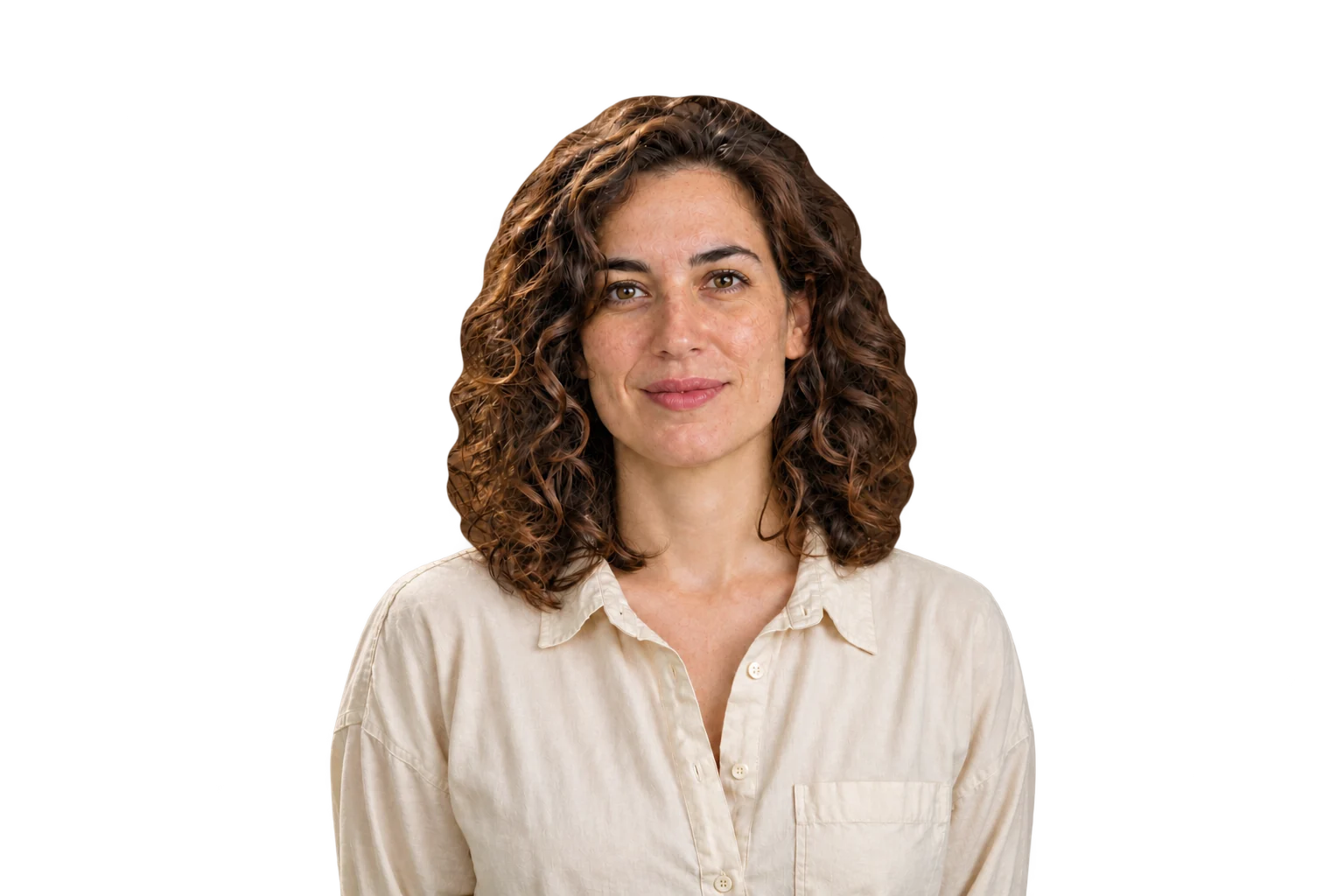
Исходный край волос
Естественные детали сохранены
Слишком сильная обрезка
Как решить частые проблемы с зелёным фоном
| Что вы видите | Что попробовать |
|---|---|
| На фоне остались зелёные пятна | Выберите свободный участок фона, немного увеличьте допуск и повторите. После каждой правки проверяйте человека. |
| Зелёная одежда стала прозрачной | Уменьшите допуск, если оттенки различаются. При одинаковом цвете вернитесь к оригиналу и попробуйте распознавание объекта с ИИ. |
| Волос стало меньше или появились просветы | Уменьшите допуск и повторите обработку загруженного оригинала. Остановитесь, если очистка фона продолжает повреждать волосы. |
| Волосы или плечи всё ещё зелёные | Проверьте, не отражённый ли это свет на человеке. Повышение допуска может удалить деталь; коррекции рефлекса в инструменте нет. |
| Очки, сетка или тонкая ткань теряют детали | Сравните с оригиналом. Им может требоваться частичная прозрачность, которую простое удаление цвета не сохраняет. Не используйте результат, если важная деталь отсутствует. |
| В скачанном файле сплошной фон | Выберите Прозрачность, снова нажмите Удалить фон и скачайте новый результат. |
Как заменить зелёный фон
Используйте однотонный цвет
В разделе Заменить на выберите Однотонный цвет, задайте оттенок и снова нажмите Удалить фон. Совпадающие пиксели заменятся выбранным цветом.
Проверьте перед сохранением. Белый фон может скрыть светлую кайму, заметную на тёмно-синем. Смена фона не исправляет зелёные отражения на человеке.
Если нужен и вырезанный объект для повторного использования, вернитесь к режиму Прозрачность и повторите удаление перед скачиванием этой версии.
Используйте фотографию как фон
Сначала сохраните прозрачный PNG. Когда вы разместите его поверх нового фона в готовом дизайне, сцена должна просматриваться через пустые области. Рабочая область предлагает прозрачность и однотонную замену, но не загрузку фотофона.
Выберите сцену с подходящим освещением. В примере мягкий свет комнаты соответствует свету на лице. Тёмная комната за тем же ярким портретом сделала бы монтаж заметнее.
Настройте размер и положение человека, затем проверьте волосы на новой сцене. Прозрачный PNG храните отдельно, чтобы позже менять фон.
Как сохранить PNG с прозрачностью
Выберите PNG для повторного использования
PNG поддерживает прозрачность, JPG — нет. Для размещения человека на разных фонах используйте PNG. JPG подходит только для готовой картинки с фиксированным фоном.
Файл может заканчиваться на .png и иметь непрозрачный фон. Конвертация или переименование JPG не удаляет зелёные пиксели.
Проверьте скачанный файл
Разместите PNG на другом цвете, затем смените цвет ещё раз. Он должен просматриваться вокруг человека и через настоящие отверстия, а рубашка и кожа — оставаться непрозрачными.
Просмотрщик может показывать прозрачные пиксели на белом полотне. Если белый прямоугольник остаётся частью картинки на других цветах, проверьте файл. Убедитесь, что скачивали с выбранной прозрачностью, а не сохранили скриншот или JPG-копию.
Чтобы убрать однотонный фон из существующего PNG, используйте инструмент Сделать PNG прозрачным.
Перед загрузкой личного снимка или портрета с конфиденциальной информацией прочитайте Политику конфиденциальности. Сайт может хранить оригиналы и результаты на сервере, даже если удаление цвета выполняется в браузере.
Частые вопросы
Можно ли убрать зелёный фон с фото на телефоне?
Да, в совместимом мобильном браузере. Загрузите фото, коснитесь свободного зелёного участка, выберите Прозрачность и примените удаление. Если PNG не появился в Фото, проверьте загрузки или приложение Файлы.
Можно ли обойтись без установки программы?
Да. Инструмент работает в браузере, принимает фото JPG, PNG и WebP и экспортирует PNG. Действуют описанные выше ограничения файлов и скачивания.
Как не удалить зелёную одежду?
Используйте удаление фона с ИИ на сайте вместо выбора зелёного по всему снимку. Низкий допуск различает разные оттенки, но не рубашку и фон одинакового цвета. Проверьте целостность одежды.
Почему вокруг волос осталась зелень?
Это могут быть остатки фона, смешанные пиксели волос и фона или отражённый зелёный свет. Допуск может помочь с фоновыми пятнами. Рефлекс на сохранённых волосах требует коррекции цвета, которой здесь нет.
Почему скачанное изображение с белым фоном?
Сначала проверьте PNG на другом цвете. Если белый остаётся, выберите Прозрачность, повторите удаление и скачайте обновлённый файл. Убедитесь также, что не сохранили скриншот и не преобразовали PNG в JPG.
Перед сохранением готового фото
- Проверьте отсутствие зелени на фоне и в маленьких отверстиях.
- Сравните волосы и одежду с оригиналом: не потерялись ли детали.
- Осмотрите контур на фоне, который будете использовать.
- Проверьте размеры скачиваемого изображения и выберите PNG, если нужна прозрачность.
Храните проверенный PNG вместе с оригиналом, чтобы позже вернуться к обработке.