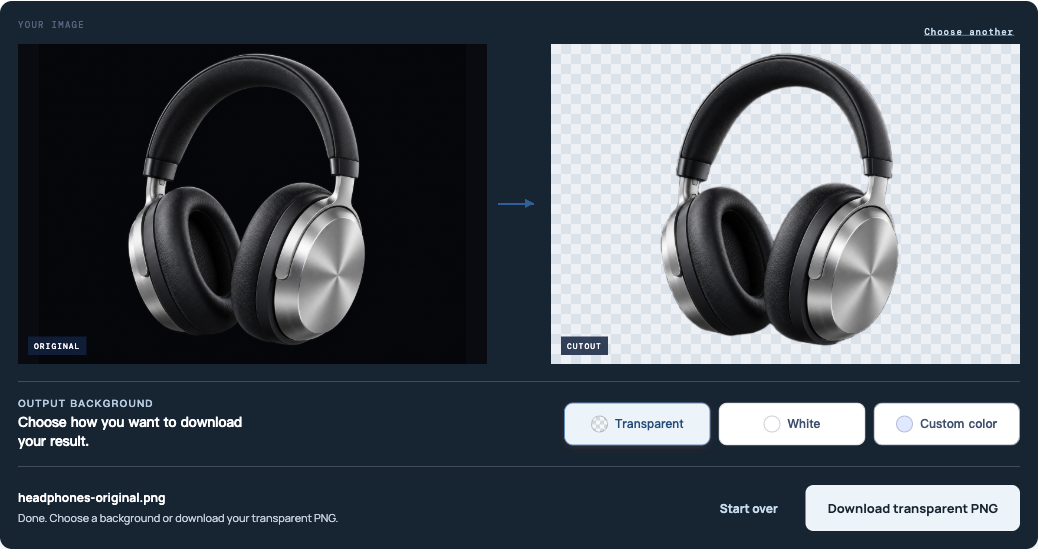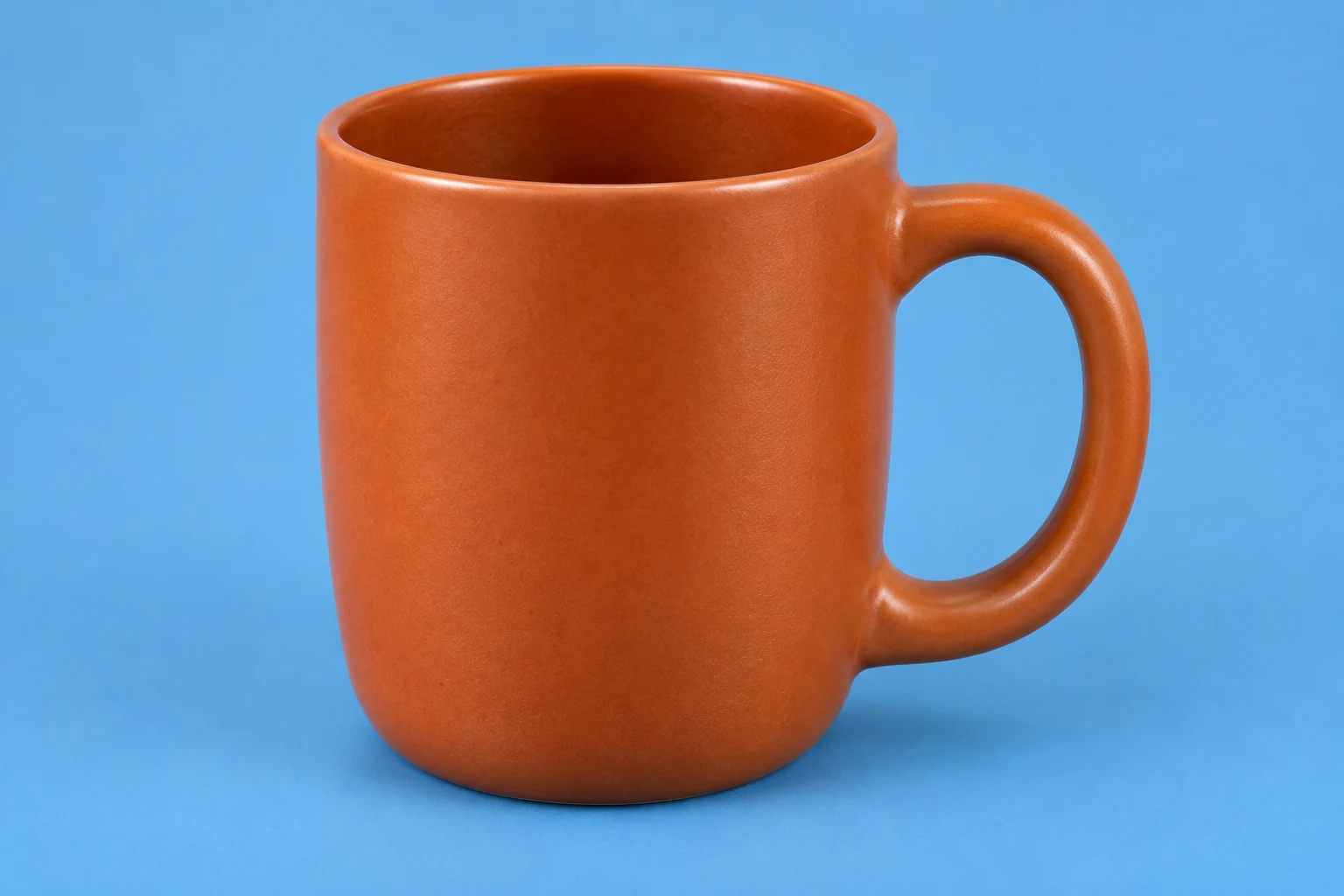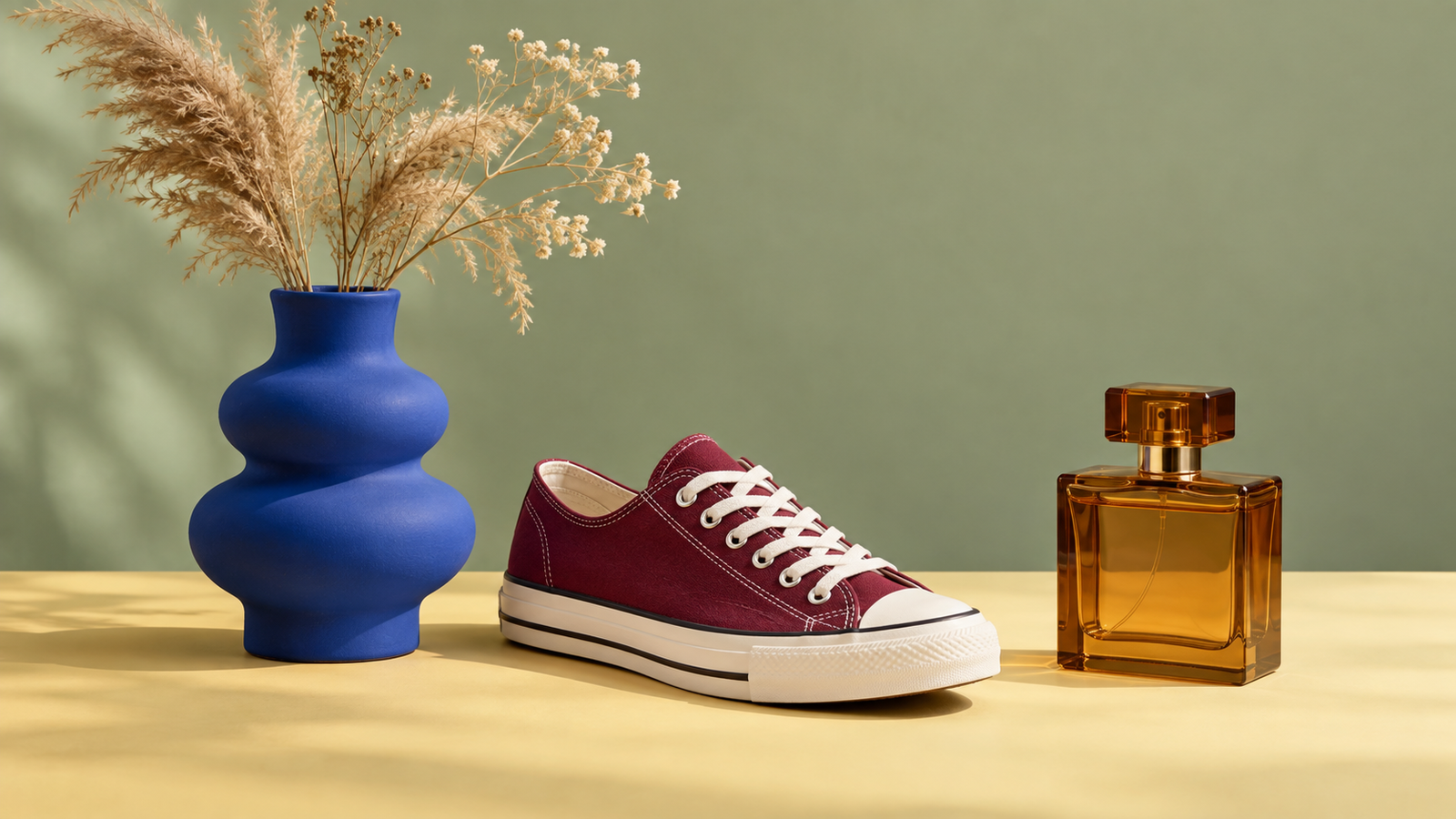
Zöld háttér eltávolításához nyisd meg a zöldháttér-eltávolítót, töltsd fel a fotót, majd kattints a háttérre a szín kiválasztásához. Válaszd az Átlátszóság lehetőséget, majd kattints a Távolítsd el a hátteret gombra. Ha zöld foltok maradnak, növeld kissé a Tolerancia értékét, és futtasd újra. A háttér eltűnése után töltsd le a PNG-t.
Zöld ruhát visel a képen szereplő személy? Inkább az oldal AI-alapú háttéreltávolítójával kezdj. A színalapú eszköz a teljes fotón törli az egyező színeket, így a háttérrel együtt a zöld inget is eltüntetheti.
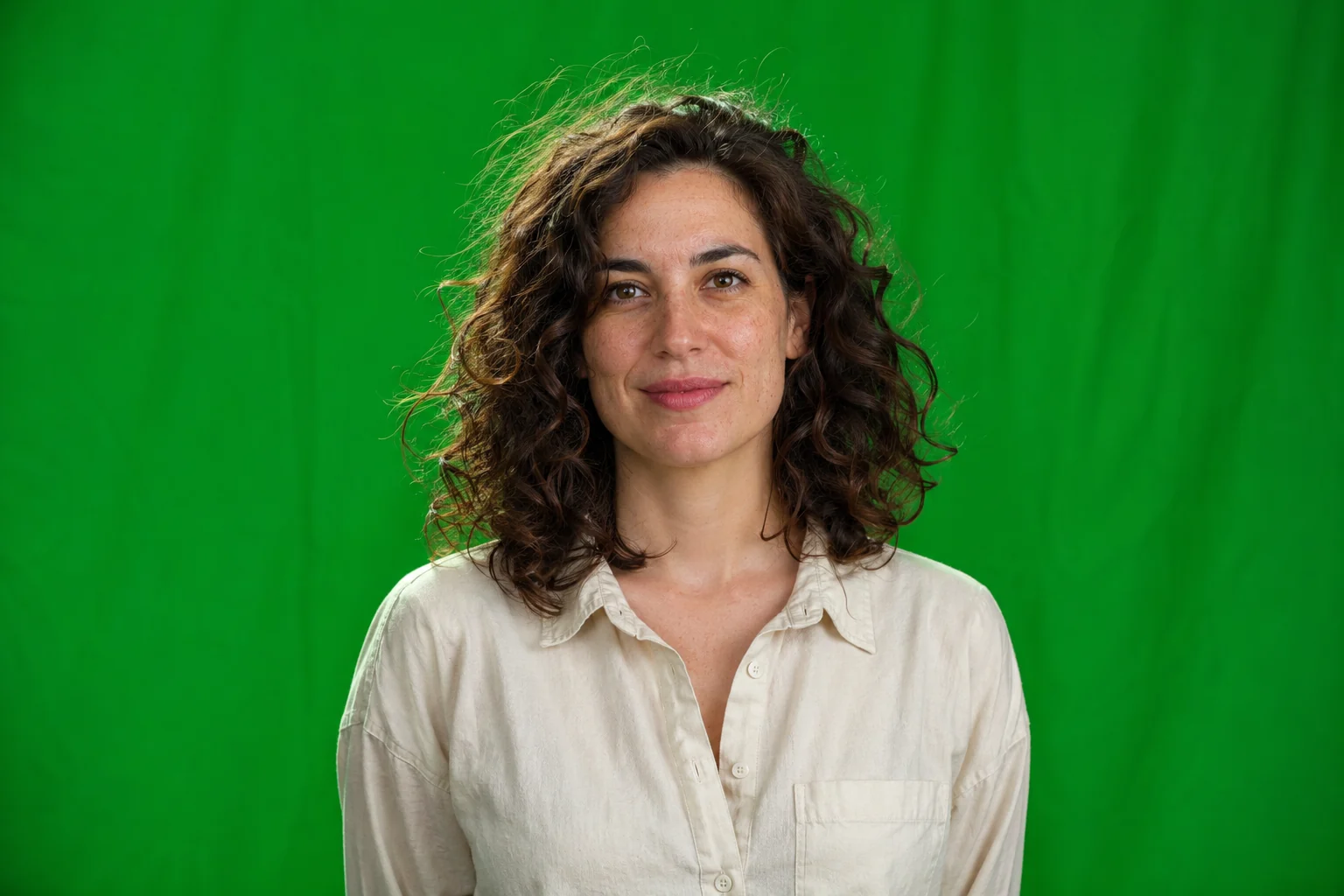
Eredeti zöld háttér
Átlátszó portré
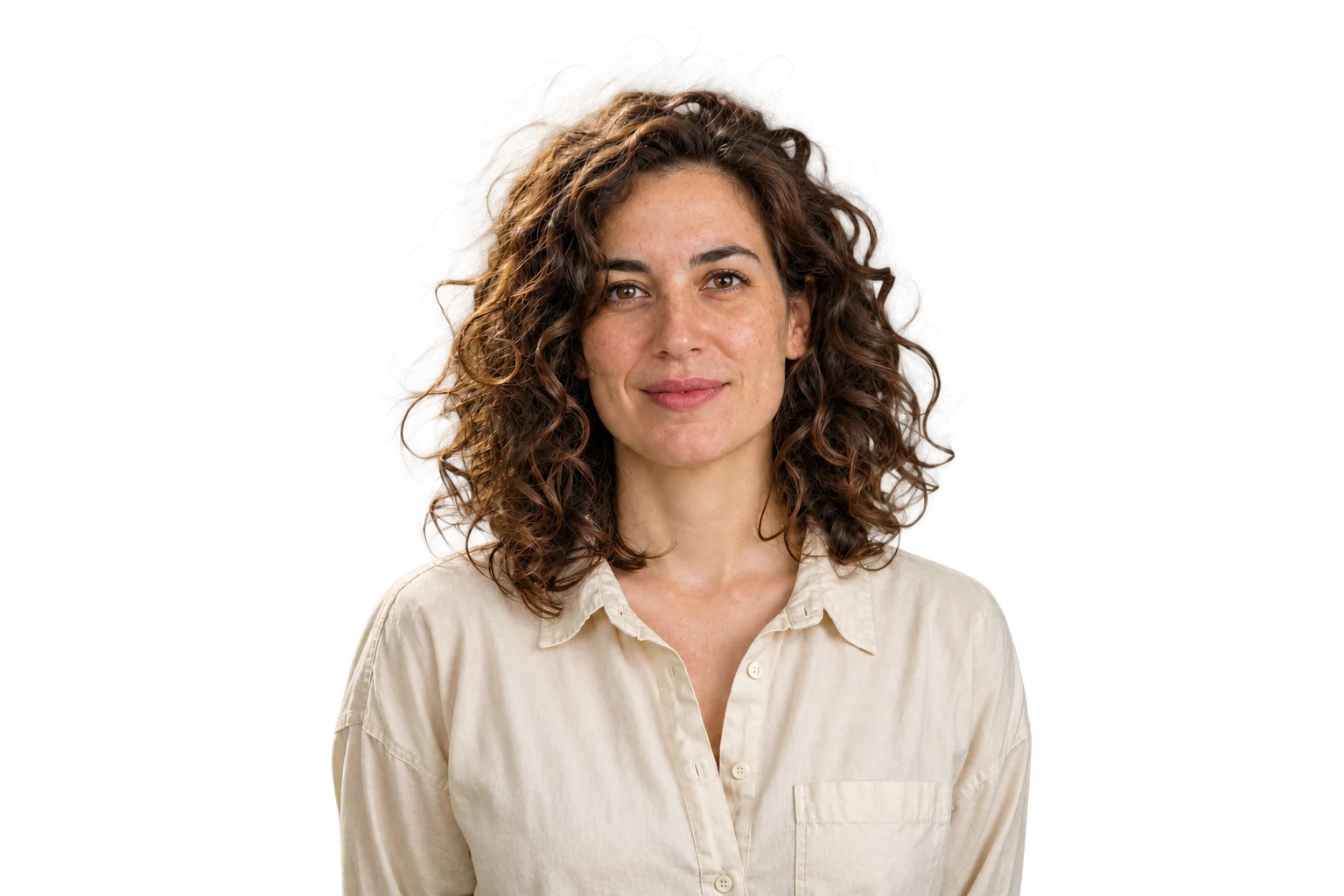
Új fotóháttér

Zöld háttér eltávolítása fényképről
1. lépés: töltsd fel az eredeti fotót
Kattints a Fénykép feltöltése gombra, és válassz legfeljebb 15 MB-os, 16 megapixeles JPG-, PNG- vagy WebP-fájlt. Képernyőkép helyett a kamerából származó vagy letöltött eredetit használd. A kicsi, tömörített másolatokon nehezebb elkülöníteni a finom hajszálakat a zöldtől.
Őrizd meg az eredetit. Egy ilyen portrénál először figyeld meg a kilógó tincseket és az elefántcsontszínű ing széleit. Ezeknek a részleteknek a háttér eltávolítása után is látszaniuk kell.
2. lépés: válaszd ki a zöld hátteret
Az eredeti kép előnézetében, a Kattints a szín kiválasztásához feliratnál kattints egy szabad zöld részre. Kerüld a haj és a váll szélét: ott egy képpontban a személy és a háttér színe is keveredhet.
A Háttér színe mező mutatja a választott színt. A fotóból vegyél mintát, ne találomra válassz zöld árnyalatot. A Csere erre résznél válaszd az Átlátszóság lehetőséget, majd kattints a Távolítsd el a hátteret gombra.
3. lépés: ha maradt zöld, állítsd a toleranciát
A tolerancia határozza meg, hány hasonló árnyalat törlődik. Alacsony értéknél szűk a tartomány, magasabbnál több árnyalat kerül bele.
Mielőtt állítasz rajta, nézd meg az első eredményt. Ha a redőkben vagy árnyékokban sötétzöld marad, növeld kissé a toleranciát, majd kattints újra a Távolítsd el a hátteret gombra. Ha az ing kilyukad vagy ritkul a haj, csökkentsd az értéket, és alkalmazd újra.
A csúszka mozgatása önmagában nem frissíti az eredményt. Minden futtatás a feltöltött eredetiből indul. Az alacsonyabb tolerancia ezért visszahozhatja a magasabb értéknél eltűnt részleteket.
Nincs minden fotóhoz jó érték. Ne növeld tovább, ha a háttér teljes eltűnése előtt már fontos haj- vagy ruharészletek vesznek el.
4. lépés: hasonlítsd össze a hajat, a ruhát és a kis réseket
A Hasonlítsd össze az eredetit és az Eredmény megjelenítése gombbal válthatsz az eredeti és a kivágás között. Ezeket keresd:
- Hiányzó tincsek, fülek, ujjak vagy ruharészek.
- Zöld a hajszálak között vagy a nyílások belsejében.
- Vékony zöld vonal a fej és a váll körül.
Nagyítva és a tervezett felhasználási méretben is ellenőrizd a képet. Egy csak szélsőséges nagyításban látható egyenetlenség kis bélyegképen nem feltétlenül zavaró. Egy hiányzó tincs vagy lyukas ing viszont javítást igényel.
Ha a tolerancia nem választja el a hátteret a személytől, térj vissza az eredetihez, és próbáld az AI-alapú háttéreltávolítót. Annak eredményét is ellenőrizd. Más kijelölést adhat, de a forrásból hiányzó részleteket nem tudja visszaállítani.
5. lépés: töltsd le az átlátszó PNG-t
Hagyd kiválasztva az Átlátszóság lehetőséget, alkalmazd a végleges beállításokat, és használd a PNG-letöltő gombot. Magát a fájlt mentsd, ne a sakktáblás előnézet képernyőképét.
Ellenőrizd a letöltési méretet: az ingyenes PNG-k legfeljebb 0,25 megapixelesek, hozzáadott vízjel nélkül. A kis eredetik eredeti méretben is ingyenesek. Nagyobb fotónál a Kisebb PNG letöltése ingyen kisebb változatot ment; egy kredittel az aktuális eredmény eredeti méretű változatát töltheted le.
Az eredeti méretű letöltés több képpontot ad. Nem javítja a durva széleket és nem szünteti meg a zöldes elszíneződést, ezért feloldás előtt nézd meg a kivágást.
Miért marad zöld szegély a háttér eltávolítása után?
Zöld foltok a személyen kívül
A háttér redőjének sötét része túlságosan eltérhet a kiválasztott színtől. Emeld kissé a toleranciát, és futtasd újra, közben figyeld az inget és a hajat.
Másik árnyalat mintavétele után az egész hátteret ellenőrizd újra. A sötétebb zöld eltüntetheti az árnyékot, de meghagyhat egy világosabb területet.
Zöldes haj, bőr vagy váll
A zöld fény visszaverődhet a háttérről a személyre. Ezt zöld színvisszaverődésnek, más néven green spillnek hívják. A hajon vagy az ingen akkor is megmaradhat, amikor a környezet már átlátszó.
Nézd meg az eredetit: az adott rész a háttérhez vagy a személyhez tartozik? Egy zöldes tincs törlése átlátszóvá teszi azt, nem adja vissza a természetes hajszínét.
Az eszköznek nincs a visszavert színt javító beállítása. Erős elszíneződésnél az eredmény nem feltétlenül megfelelő. Őrizd meg az eredetit, ne törölj további részeket a személyből. Ha újrafotózhatsz, növeld a távolságot a zöld háttértől a visszaverődés csökkentéséhez.
A szegély tisztításakor eltűnnek a finom hajszálak
Egy hajszál szélén lévő pixel a haj és a zöld háttér színét is tartalmazhatja. Szélesebb színegyezésnél ez is törlődhet a háttérrel együtt.
Csökkentsd a toleranciát, és hasonlítsd a kilógó hajszálakat az eredetihez. Nincs visszaállító ecset az egyes hajszálak visszafestéséhez. Ha az alacsonyabb értéknél túl sok háttér marad, próbáld az AI-alapú háttéreltávolítást, vagy használj élesebb eredeti fotót.
Eredeti hajszegély
Természetes részletek megőrizve
Túl szoros körbevágás
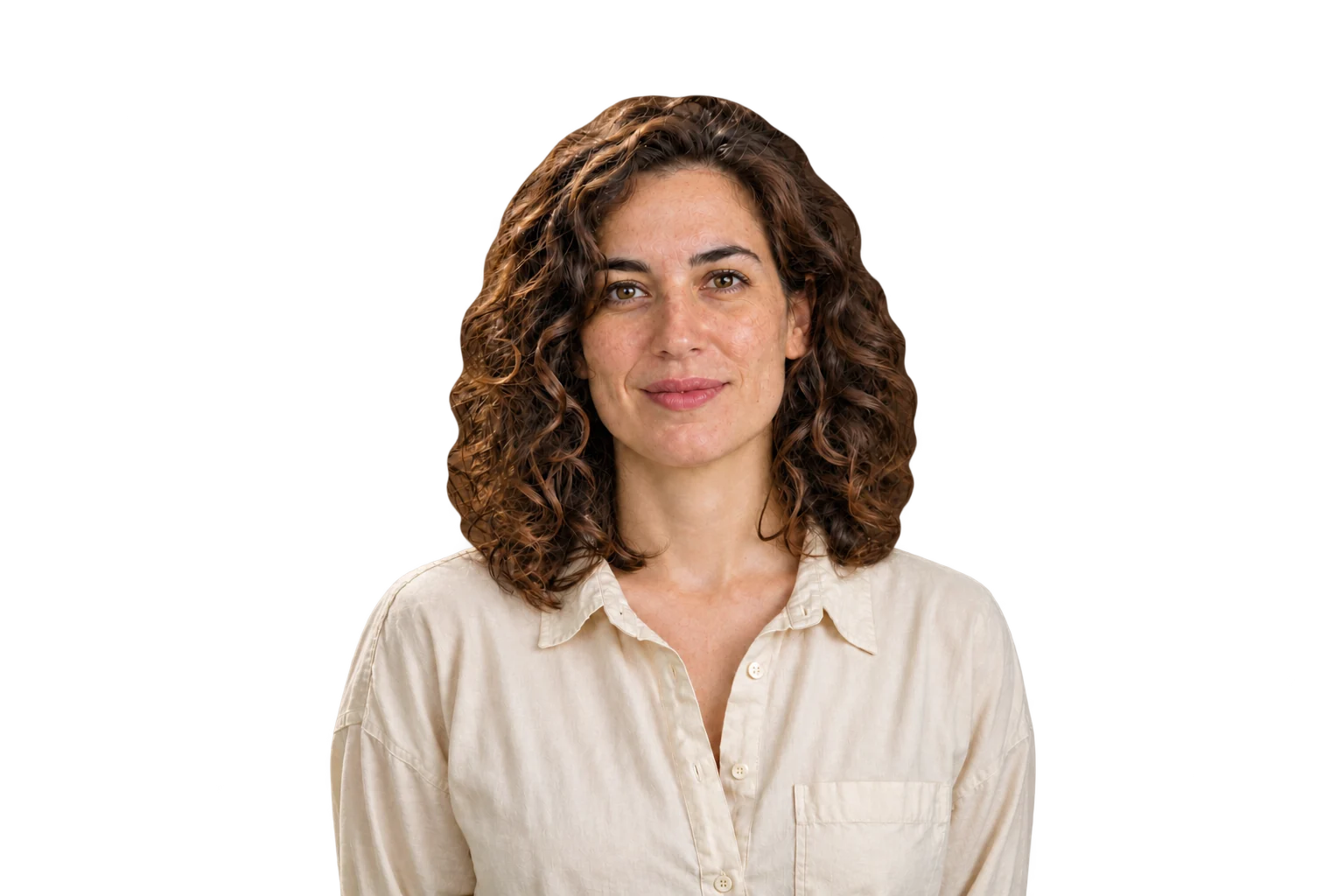
Gyakori zöldháttér-eltávolítási problémák
| Mit látsz? | Mit próbálj? |
|---|---|
| Zöld foltok maradnak a háttéren | Vegyél mintát egy szabad háttérrészről, emeld kissé a toleranciát, és alkalmazd újra. Minden módosítás után ellenőrizd a személyt. |
| A zöld ruha átlátszóvá válik | Eltérő árnyalatoknál csökkentsd a toleranciát. Azonos színeknél térj vissza az eredetihez, és próbáld az AI-alapú háttéreltávolítást. |
| Ritkul a haj vagy rések keletkeznek | Csökkentsd a toleranciát, és alkalmazd újra a feltöltött eredetin. Állj meg, ha a háttér tisztítása tovább károsítja a hajat. |
| A haj vagy a váll zöld marad | Nézd meg, visszavert fény van-e a személyen. A nagyobb tolerancia törölheti ezt a részletet; az eszköz nem javítja a zöld visszaverődést. |
| A szemüveg, háló vagy vékony szövet részletei elvesznek | Hasonlítsd az eredetihez. Részleges átlátszóságra lehet szükség, amit az egyszerű színtörlés nem őriz meg. Fontos részlet hiányában ne használd a kivágást. |
| A letöltés egyszínű hátteret tartalmaz | Válaszd az Átlátszóság lehetőséget, kattints újra a Távolítsd el a hátteret gombra, és töltsd le az új eredményt. |
A zöld háttér lecserélése
Egyszínű háttér használata
A Csere erre résznél válaszd az Egyszínű lehetőséget, állítsd be a kívánt színt, majd kattints újra a Távolítsd el a hátteret gombra. Az egyező képpontok ezt a színt kapják.
Mentés előtt ellenőrizd az eredményt. A fehér háttér elfedhet egy világos szegélyt, ami sötétkéken feltűnő. A háttérszín cseréje nem javítja a személy zöldes visszfényét.
Ha újra felhasználható kivágást is szeretnél, válts vissza az Átlátszóság lehetőségre, és letöltés előtt futtasd újra az eltávolítást.
Fénykép használata háttérként
Először ments átlátszó PNG-t. A kész terved új hátterére helyezve a jelenetnek át kell látszania az üres területeken. A munkafelület átlátszóságot és egyszínű cserét kínál, háttérfotó feltöltését nem.
A portréhoz illő megvilágítású jelenetet válassz. A példában a szoba lágy fénye illik az arc fényéhez. Egy sötét szoba ugyanezen világos portré mögött feltűnőbbé tenné az illesztést.
Állítsd be a személy méretét és helyzetét, majd ellenőrizd a hajat az új jelenet előtt. Az átlátszó PNG-t külön őrizd meg a későbbi háttércserékhez.
Átlátszóságát megőrző PNG mentése
Újra felhasználható kivágáshoz válassz PNG-t
A PNG támogatja az átlátszóságot, a JPG nem. Ha különböző hátterekre tennéd a személyt, használj PNG-t. JPG-t csak végleges, rögzített hátterű képhez válassz.
Egy fájl végződhet .png-re úgy is, hogy nem átlátszó a háttere. A JPG átalakítása vagy átnevezése nem törli a zöld képpontokat.
A letöltött fájl ellenőrzése
Tedd a PNG-t más háttérszínre, majd változtasd meg újra a színt. Ennek a személy körül és a valódi nyílásokban kell átlátszania, miközben az ing és a bőr fedett marad.
A képnézegető fehér alapon jelenítheti meg az átlátszó pixeleket. Ha más színeken is a képhez tapad egy fehér téglalap, ellenőrizd a fájlt. Győződj meg róla, hogy átlátszó módban töltötted le, nem pedig képernyőképet vagy JPG-másolatot mentettél.
Meglévő PNG egyszínű hátterének törléséhez használd a PNG átlátszóvá tétele eszközt.
Személyes vagy bizalmas adatokat tartalmazó portré feltöltése előtt olvasd el az adatvédelmi szabályzatot. Az oldal a szerverén tárolhatja az eredetiket és eredményeket akkor is, ha a színeltávolítás a böngészőben fut.
Gyakori kérdések
Telefonon is eltávolíthatom a zöld hátteret?
Igen, kompatibilis mobilböngészőben. Töltsd fel a fotót, koppints egy szabad zöld részre, válaszd az Átlátszóság lehetőséget, majd alkalmazd. Ha a PNG nincs a Fotók között, nézd meg a letöltéseket vagy a Fájlok alkalmazást.
Megoldható program telepítése nélkül?
Igen. Az eszköz böngészőben fut, JPG-, PNG- és WebP-fotót fogad, és PNG-t exportál. A fent leírt fájl- és letöltési korlátok érvényesek.
Hogyan akadályozzam meg a zöld ruha eltűnését?
Az összes zöld kijelölése helyett használd az oldal AI-alapú háttéreltávolítóját. Alacsony tolerancia elkülöníthet eltérő árnyalatokat, de azonos színű inget és hátteret nem. Ellenőrizd, hogy a ruha hiánytalan maradt-e.
Miért marad zöld a haj körül?
Lehet háttérmaradvány, haj- és háttérszínt keverő pixel vagy visszavert zöld fény. A tolerancia a háttérfoltokon segíthet. A megmaradó haj elszíneződése olyan színkorrekciót igényel, amelyet az eszköz nem nyújt.
Miért fehér a letöltött kép háttere?
Először teszteld más színen a PNG-t. Ha a fehér megmarad, válaszd az Átlátszóság lehetőséget, alkalmazd újra az eltávolítást, és töltsd le a frissített fájlt. Ellenőrizd azt is, nem képernyőképet mentettél-e vagy JPG-re alakítottad-e.
A kész fotó mentése előtt
- Ellenőrizd, hogy a háttérből és kis nyílásokból eltűnt-e a zöld.
- Hasonlítsd össze a hajat és a ruhát az eredetivel, hiányzó részleteket keresve.
- Nézd meg a körvonalat a használni kívánt háttéren.
- Ellenőrizd a letöltés méreteit, és átlátszósághoz válassz PNG-t.
Őrizd meg az ellenőrzött PNG-t az eredetivel együtt, hogy később visszatérhess a szerkesztéshez.