För att ta bort en grön bakgrund från ett foto öppnar du verktyget för grön bakgrund, laddar upp bilden och klickar på bakgrunden för att välja färgen. Välj Genomskinlighet och klicka på Ta bort bakgrund. Finns gröna fläckar kvar höjer du Tolerans lite och kör igen. Ladda ner PNG-filen när bakgrunden är borta.
Har personen gröna kläder? Börja i stället med webbplatsens AI-verktyg för bakgrundsborttagning. Färgverktyget tar bort matchande färger i hela fotot och kan radera en grön skjorta tillsammans med bakgrunden.
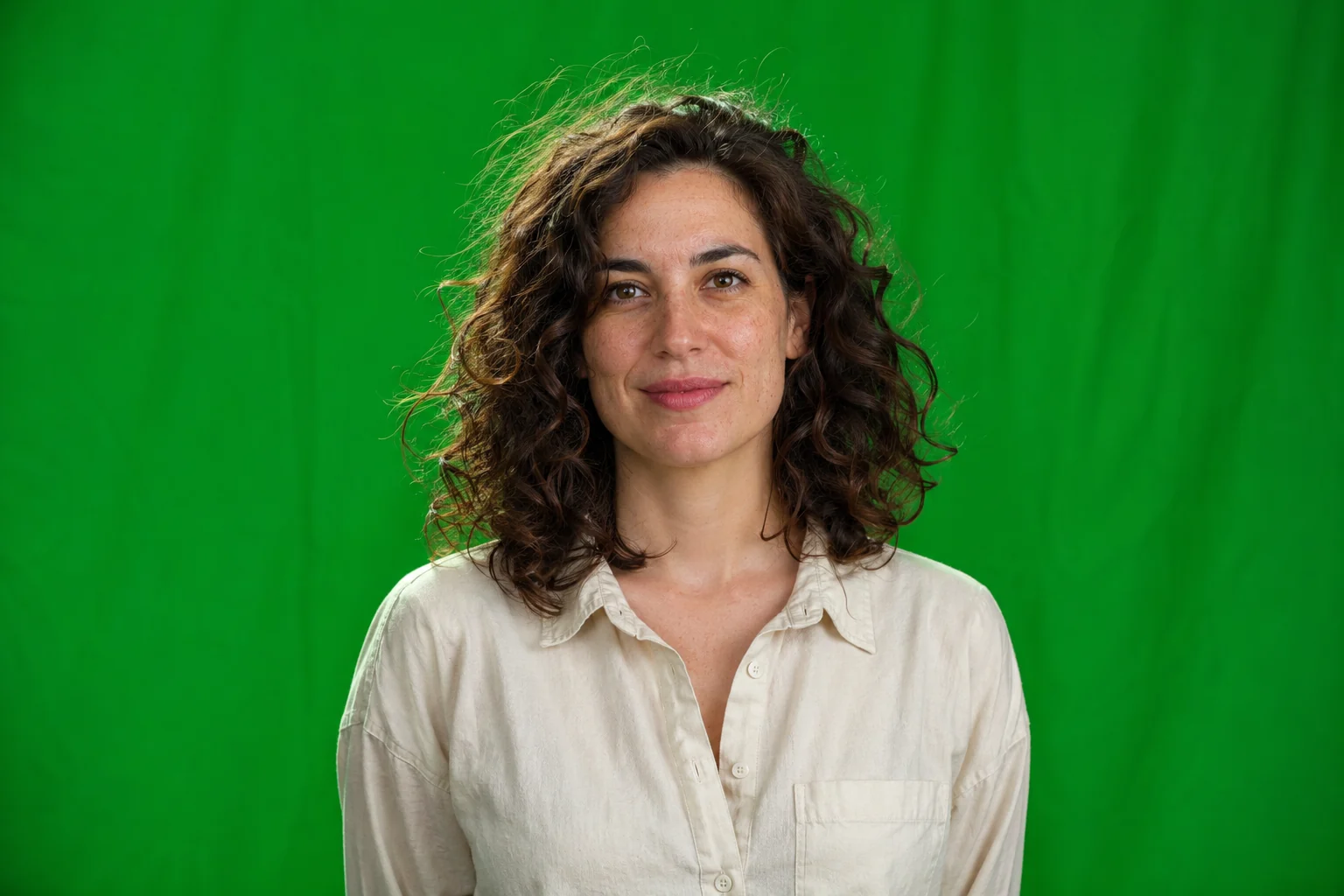
Ursprunglig grön bakgrund
Transparent porträtt
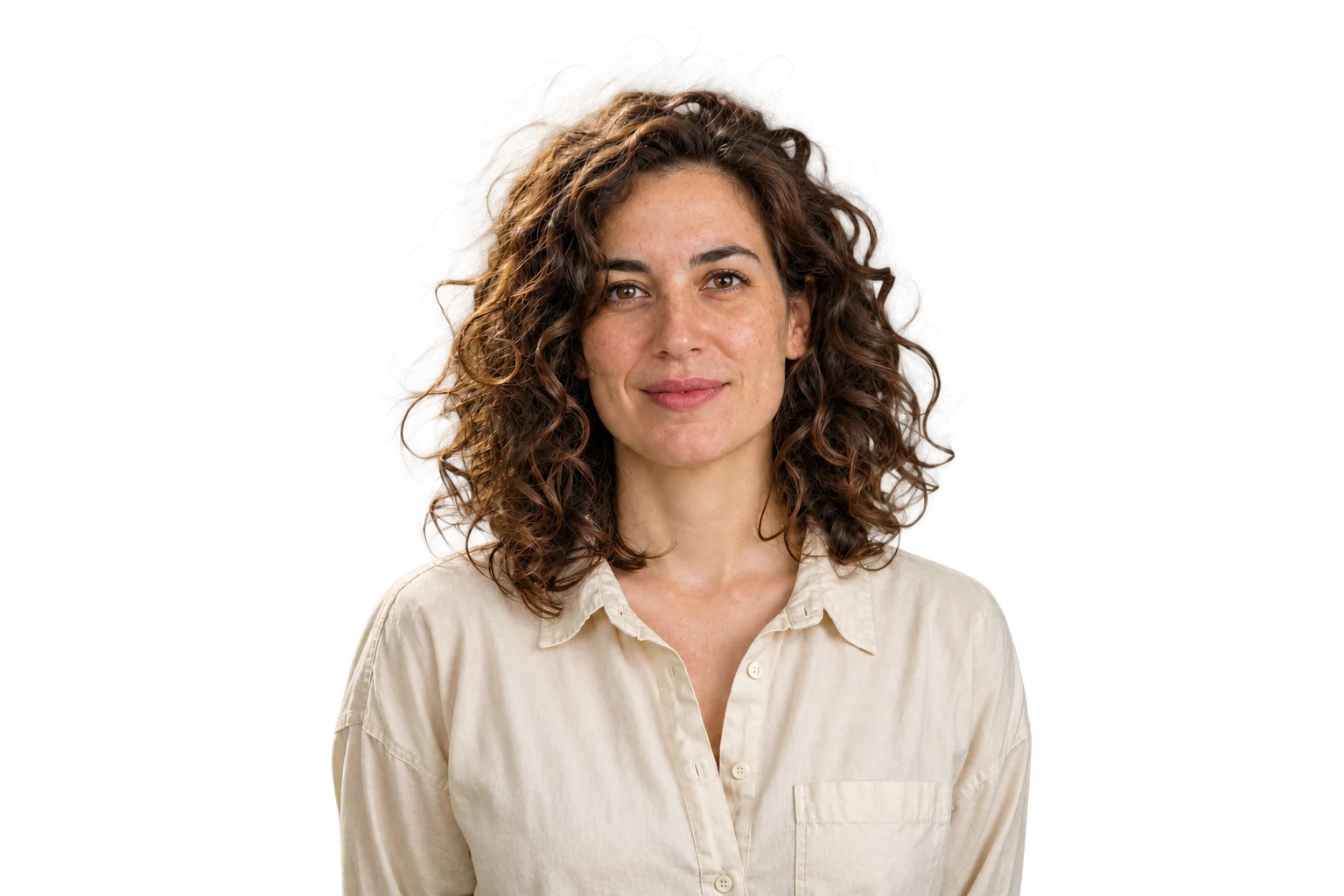
Ny fotobakgrund

Så tar du bort en grön bakgrund från ett foto
Steg 1: ladda upp originalfotot
Klicka på Ladda upp foto och välj en JPG-, PNG- eller WebP-fil på högst 15 MB och 16 megapixlar. Använd originalet från kameran eller nedladdningen, inte en skärmbild. Små, komprimerade kopior gör fina hårstrån svårare att skilja från det gröna.
Behåll originalet. Titta först på lösa lockar och skjortans kanter i ett porträtt som det ovan. De detaljerna ska finnas kvar efter borttagningen.
Steg 2: välj den gröna bakgrunden
Klicka på en fri grön yta i originalförhandsvisningen under Klicka för att välja en färg. Undvik hår- och axelkanter, där en pixel kan innehålla både personens och bakgrundens färg.
Fältet Bakgrundsfärg visar ditt val. Hämta färgen från fotot i stället för att gissa en grön nyans. Välj Genomskinlighet under Byt ut med och klicka på Ta bort bakgrund.
Steg 3: justera toleransen om grönt finns kvar
Toleransen styr hur många liknande nyanser som tas bort. Ett lågt värde väljer ett smalt intervall; ett högre inkluderar fler nyanser.
Titta på det första resultatet innan du ändrar något. Finns mörkgrönt kvar i veck eller skuggor höjer du toleransen lite och klickar på Ta bort bakgrund igen. Blir det hål i skjortan eller tunnare hår sänker du värdet och kör igen.
Reglaget uppdaterar inte resultatet automatiskt. Varje körning börjar med det uppladdade originalet. Lägre tolerans kan därför återställa detaljer som försvann vid ett högre värde.
Inget toleransvärde passar alla foton. Sluta höja om viktiga hårstrån eller kläddelar försvinner innan hela bakgrunden är borta.
Steg 4: jämför hår, kläder och små mellanrum
Växla mellan original och friläggning med Jämför original och Visa resultat. Leta efter:
- Saknade lockar, öron, fingrar eller kläddelar.
- Grönt mellan hårstrån eller inne i öppningar.
- En tunn grön linje runt huvud och axlar.
Granska både förstoringen och den storlek där fotot ska användas. En ojämn kant som bara syns vid extrem zoom kanske inte stör en liten miniatyr. En förlorad lock eller ett hål i skjortan behöver däremot åtgärdas.
Om toleransen inte skiljer bakgrunden från personen går du tillbaka till originalet och provar AI-bakgrundsborttagningen. Granska även det resultatet. Urvalet kan bli annorlunda, men detaljer som saknas i källan kan inte återskapas.
Steg 5: ladda ner den transparenta PNG-filen
Låt Genomskinlighet vara valt, tillämpa de sista inställningarna och använd PNG-knappen för nedladdning. Spara filen, inte en skärmbild av rutmönstret.
Kontrollera nedladdningens mått: gratis PNG-filer begränsas till 0,25 megapixel, utan tillagd vattenstämpel. Små original är fortsatt gratis i originalstorlek. För större foton sparar Ladda ned liten PNG gratis en mindre version; en kredit låser upp det aktuella resultatet med originalets mått.
Originalstorlek ger fler pixlar. Det lagar inte ojämna kanter och tar inte bort grönstick, så kontrollera friläggningen innan du låser upp den.
Varför gröna kanter finns kvar efter borttagningen
Gröna fläckar utanför personen
Ett mörkt parti i ett tygveck kan skilja sig för mycket från den valda färgen. Höj toleransen lite och kör igen. Håll samtidigt koll på skjortan och håret.
Om du väljer en annan nyans behöver du kontrollera hela bakgrunden igen. Ett mörkare grönt kan ta bort skuggan men lämna kvar en ljusare yta.
Grönt färgstick i hår, hud eller axlar
Grönt ljus kan reflekteras från bakgrunden på personen. Det kallas grönt färgspill, eller green spill. Det kan finnas kvar på håret eller skjortan trots att ytan runtom är transparent.
Titta på originalet: tillhör området bakgrunden eller personen? Att radera en grönfärgad lock gör den transparent; det ger inte tillbaka dess naturliga hårfärg.
Verktyget har ingen inställning för att korrigera reflekterad färg. Vid kraftigt spill kanske resultatet inte räcker för ditt ändamål. Behåll originalet i stället för att radera mer av personen. Kan du ta om fotot, öka avståndet till den gröna bakgrunden för att minska reflexerna.
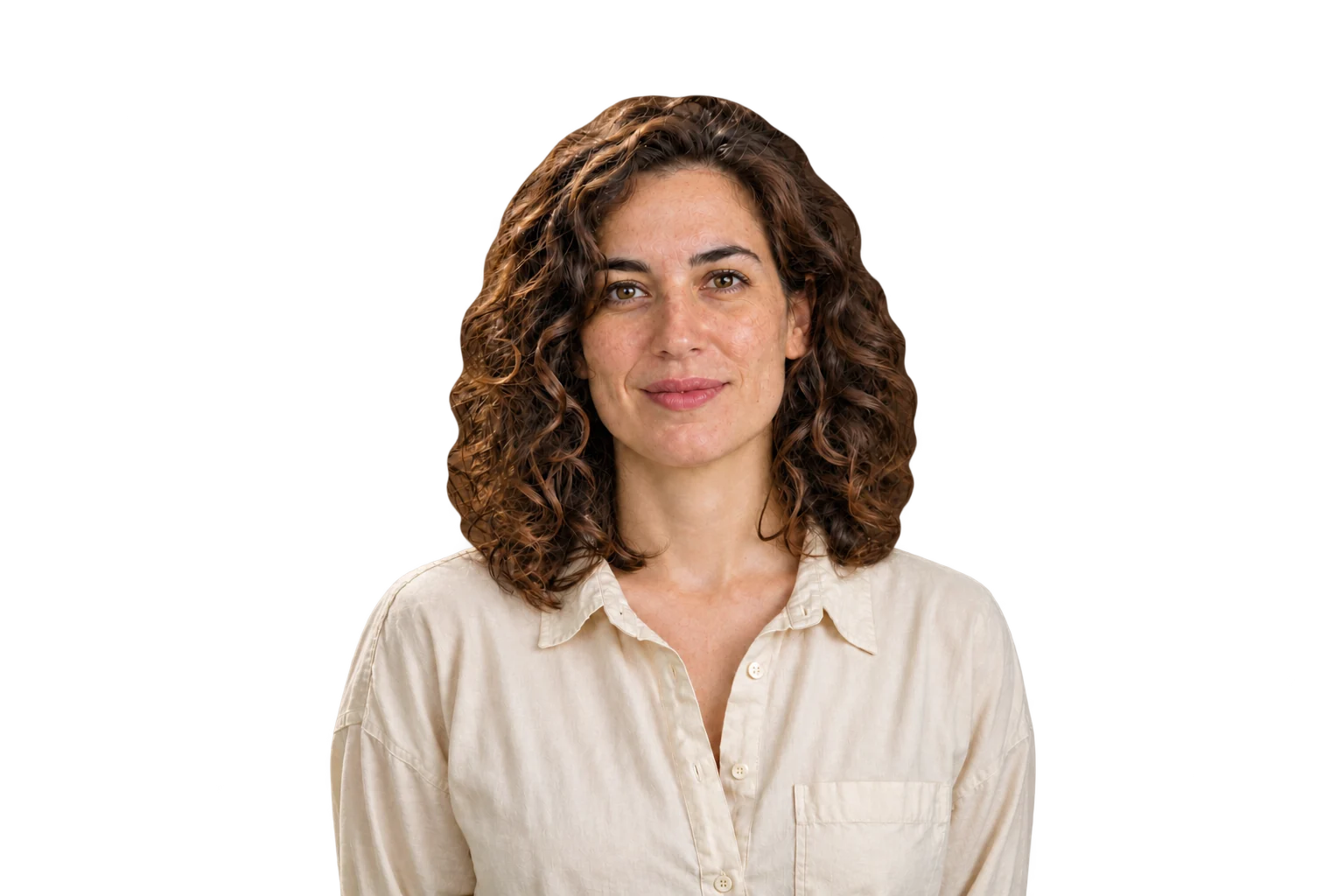
Fina hårstrån försvinner när kanten rensas
En pixel vid ett hårstrås kant kan innehålla både hårfärg och bakgrundsgrönt. Ett bredare färgurval kan ta bort den pixeln tillsammans med bakgrunden.
Sänk toleransen och jämför lösa hårstrån med originalet. Verktyget har ingen återställningspensel för enskilda strån. Lämnar ett lägre värde för mycket bakgrund, prova motividentifiering eller ett skarpare källfoto.
Ursprunglig hårkant
Naturliga detaljer kvar
För hårt beskuren
Lös vanliga problem med grön bakgrund
| Vad du ser | Vad du kan prova |
|---|---|
| Gröna fläckar på bakgrunden | Välj en fri bakgrundsyta, höj toleransen lite och kör igen. Kontrollera personen efter varje ändring. |
| Gröna kläder blir transparenta | Sänk toleransen om nyanserna skiljer sig. Är färgerna identiska, återgå till originalet och prova AI-motividentifiering. |
| Håret blir tunnare eller får luckor | Sänk toleransen och kör igen från originalet. Sluta om bakgrundsrensningen fortsätter att skada håret. |
| Hår eller axlar är fortfarande gröna | Kontrollera om det är reflekterat ljus på personen. Högre tolerans kan radera detaljen; verktyget har ingen spillkorrigering. |
| Glasögon, nät eller tunt tyg tappar detaljer | Jämför med originalet. Delarna kan behöva partiell transparens som enkel färgborttagning inte bevarar. Använd inte friläggningen om en viktig detalj saknas. |
| Nedladdningen har en fylld bakgrund | Välj Genomskinlighet, klicka på Ta bort bakgrund igen och ladda ner det nya resultatet. |
Byt den gröna bakgrunden mot en ny
Använd en enfärgad bakgrund
Välj Enfärgad under Byt ut med, välj önskad nyans och klicka på Ta bort bakgrund igen. Matchande pixlar får den valda färgen.
Kontrollera innan du sparar. Vitt kan dölja en ljus frans som syns tydligt på marinblått. Att byta bakgrundsfärg korrigerar inte gröna reflexer på personen.
Vill du också ha en återanvändbar friläggning, växla tillbaka till Genomskinlighet och kör borttagningen igen innan du laddar ner den versionen.
Använd ett foto som bakgrund
Spara först en transparent PNG. När du lägger den över en ny bakgrund i din färdiga design ska scenen synas genom de tomma ytorna. Arbetsytan erbjuder transparens och enfärgad ersättning, men ingen uppladdning av bakgrundsfoton.
Välj en scen med ljus som passar porträttet. I exemplet stämmer rummets mjuka ljus med ljuset i ansiktet. Ett mörkt rum bakom samma ljusa porträtt skulle göra montaget tydligare.
Anpassa personens storlek och placering, och granska håret mot den nya scenen. Behåll PNG-filen separat för framtida bakgrundsbyten.
Spara en PNG som behåller transparensen
Välj PNG för en återanvändbar friläggning
PNG stöder transparens; JPG gör det inte. Använd PNG för att placera personen på olika bakgrunder. Välj JPG bara för en färdig bild med fast bakgrund.
En fil kan sluta på .png och ändå ha en ogenomskinlig bakgrund. Att konvertera eller döpa om en JPG tar inte bort gröna pixlar.
Testa den nedladdade filen
Lägg PNG-filen på en annan bakgrundsfärg och byt sedan färg igen. Den ska synas runt personen och i riktiga öppningar, medan skjorta och hud förblir ogenomskinliga.
En bildvisare kan visa transparenta pixlar mot vitt. Sitter en vit rektangel kvar när du byter färg behöver filen kontrolleras. Säkerställ att Genomskinlighet var valt vid nedladdningen och att du inte sparade en skärmbild eller JPG-kopia.
För att rensa en enfärgad bakgrund i en befintlig PNG, använd Gör en PNG transparent.
Läs integritetspolicyn innan du laddar upp privata porträtt eller bilder med känslig information. Webbplatsen kan lagra original och resultat på sin server även om färgborttagningen körs i webbläsaren.
Vanliga frågor
Kan jag ta bort en grön bakgrund på mobilen?
Ja, i en kompatibel mobil webbläsare. Ladda upp fotot, tryck på en fri grön yta, välj Genomskinlighet och kör borttagningen. Saknas PNG-filen i Bilder, kontrollera nedladdningarna eller appen Filer.
Går det utan att installera program?
Ja. Verktyget körs i webbläsaren, tar emot JPG-, PNG- och WebP-foton och exporterar PNG. Ovanstående fil- och nedladdningsgränser gäller.
Hur undviker jag att gröna kläder försvinner?
Använd webbplatsens AI-bakgrundsborttagning i stället för att välja allt grönt. Låg tolerans kan skilja olika nyanser åt, men inte en skjorta från en exakt likadan bakgrundsfärg. Kontrollera att kläderna är hela.
Varför finns grönt kvar runt håret?
Det kan vara bakgrundsrester, blandade hår- och bakgrundspixlar eller reflekterat grönt ljus. Tolerans kan hjälpa mot bakgrundsfläckar. Färgspill på kvarvarande hår kräver färgkorrigering som verktyget inte har.
Varför har den nedladdade bilden vit bakgrund?
Testa först PNG-filen på en annan färg. Om vitt sitter kvar, välj Genomskinlighet, kör igen och ladda ner den uppdaterade filen. Kontrollera också att du inte sparat en skärmbild eller konverterat till JPG.
Innan du sparar det färdiga fotot
- Kontrollera att bakgrunden och små öppningar är fria från grönt.
- Jämför hår och kläder med originalet och leta efter saknade detaljer.
- Granska konturen mot bakgrunden du ska använda.
- Kontrollera nedladdningens mått och välj PNG om du behöver transparens.
Spara den kontrollerade PNG-filen tillsammans med originalet så att du kan återvända till redigeringen.