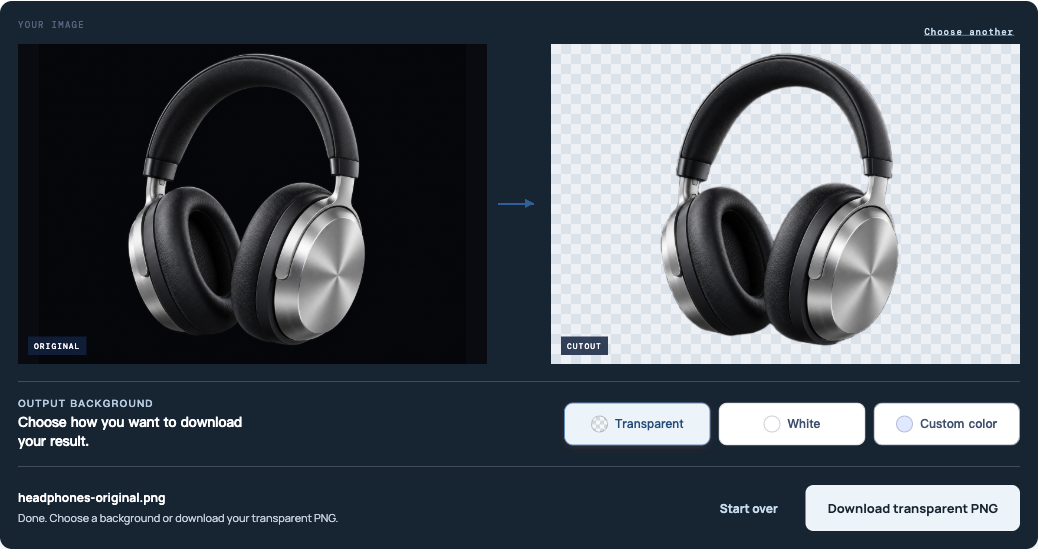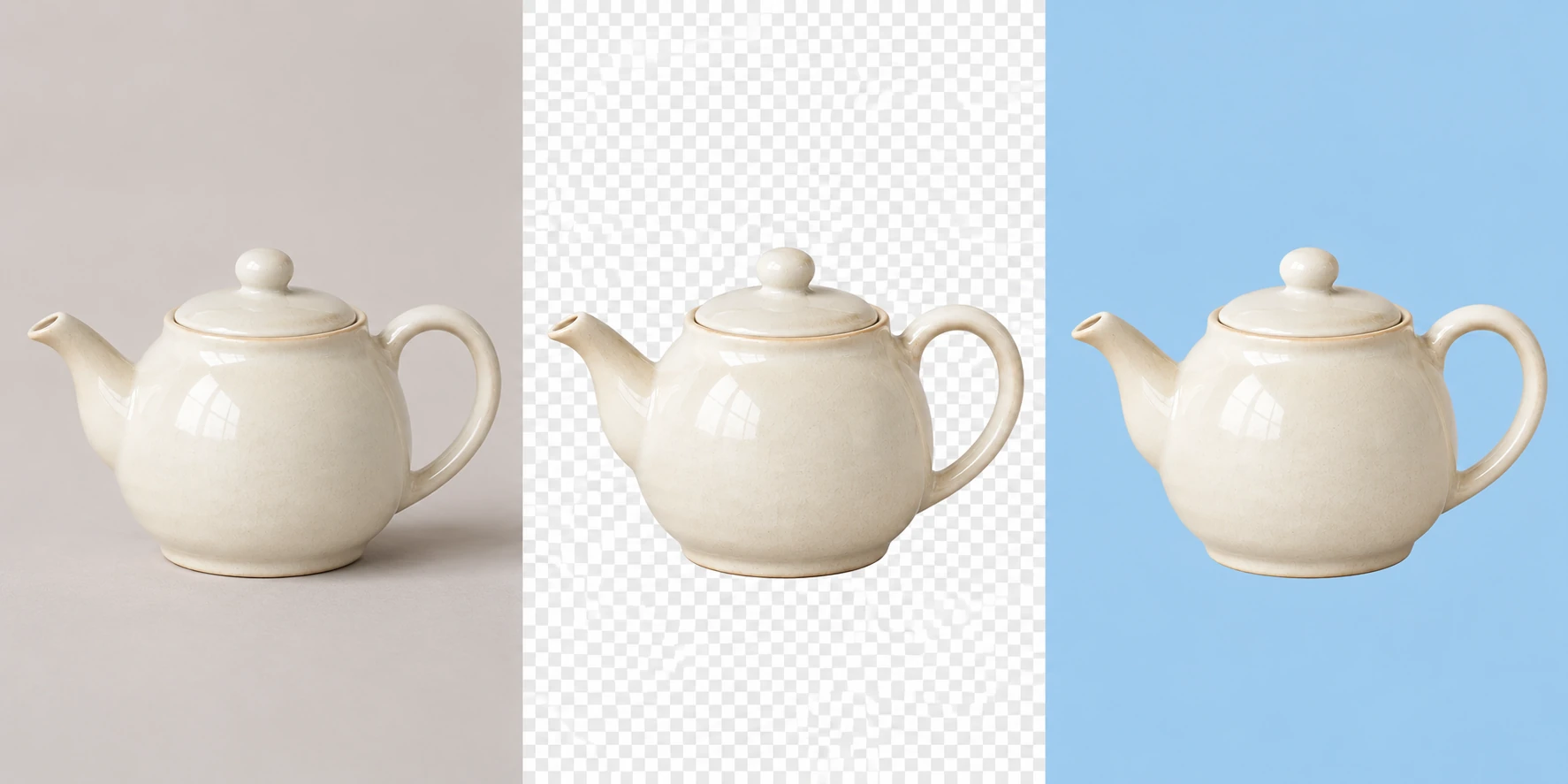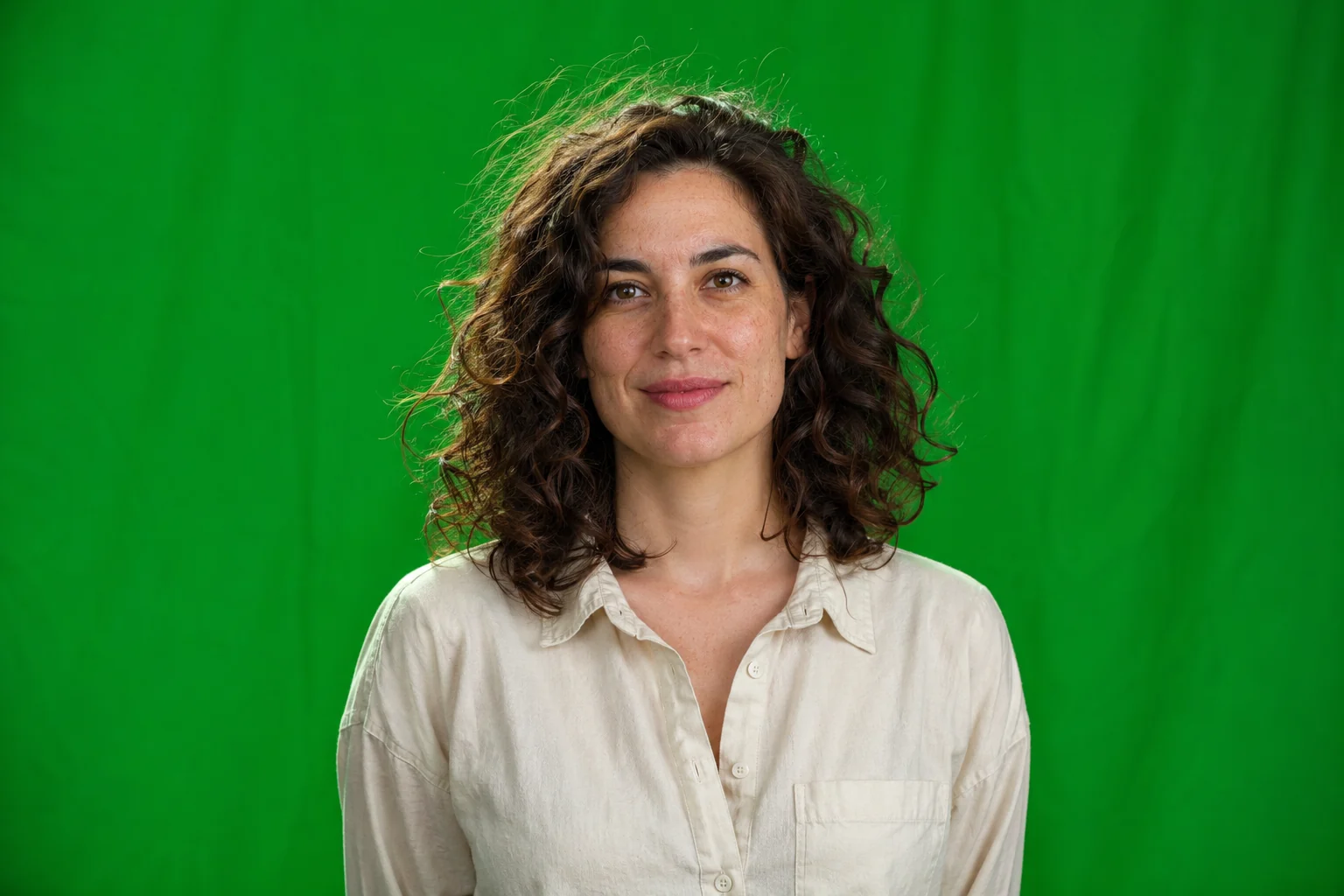
写真のグリーンバックを消すには、グリーンバック削除ツールで画像をアップロードし、緑の背景をクリックして色を選びます。透明を選択し、背景を削除を押してください。緑が残る場合は許容値を少し上げて再実行し、背景が消えたらPNGをダウンロードします。
人物が緑の服を着ている場合は? まずサイト内のAI背景削除ツールをお試しください。色で削除するツールは写真全体の一致する色を消すため、緑のシャツも背景と一緒に消えることがあります。
元のグリーンバック
背景透過の人物写真
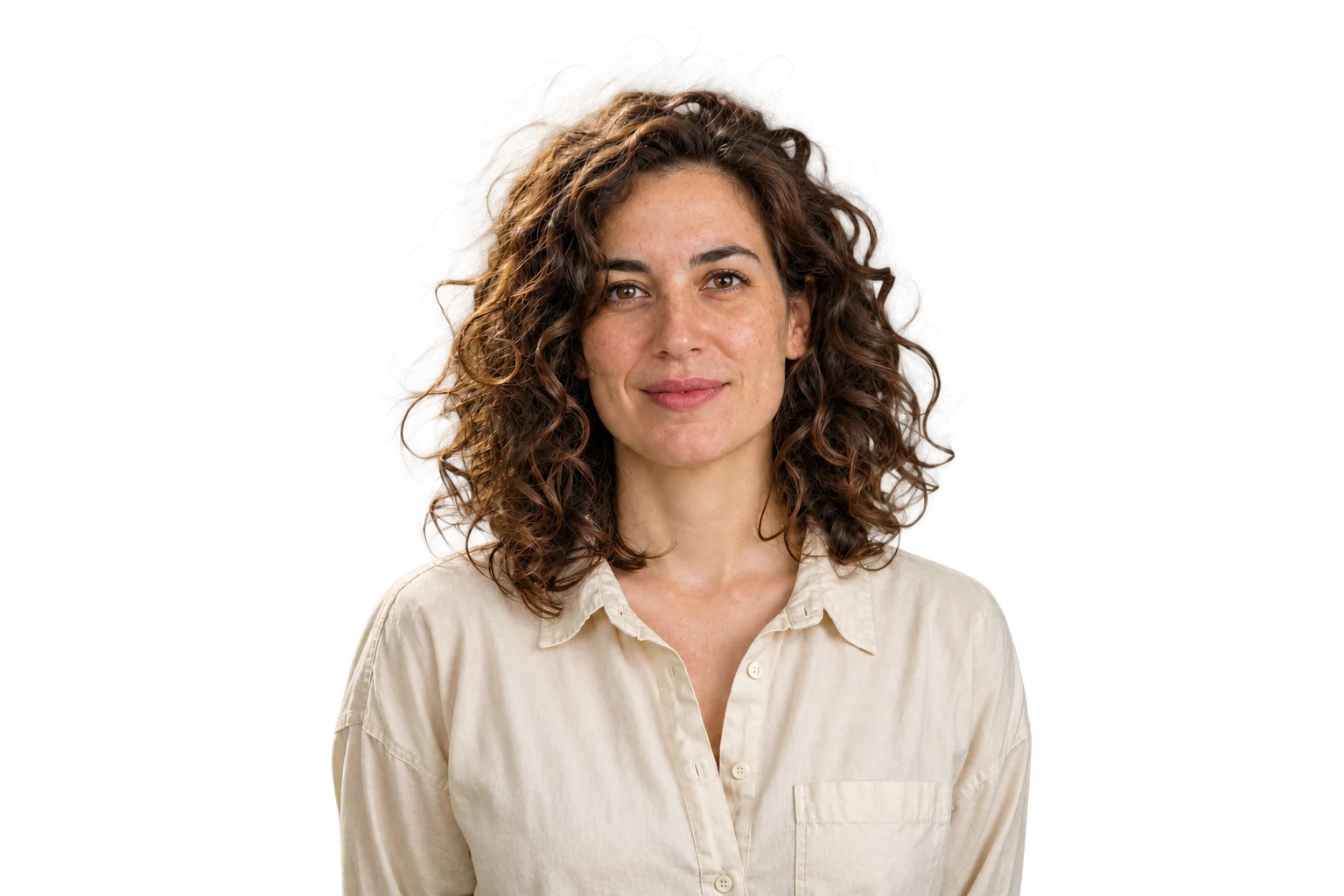
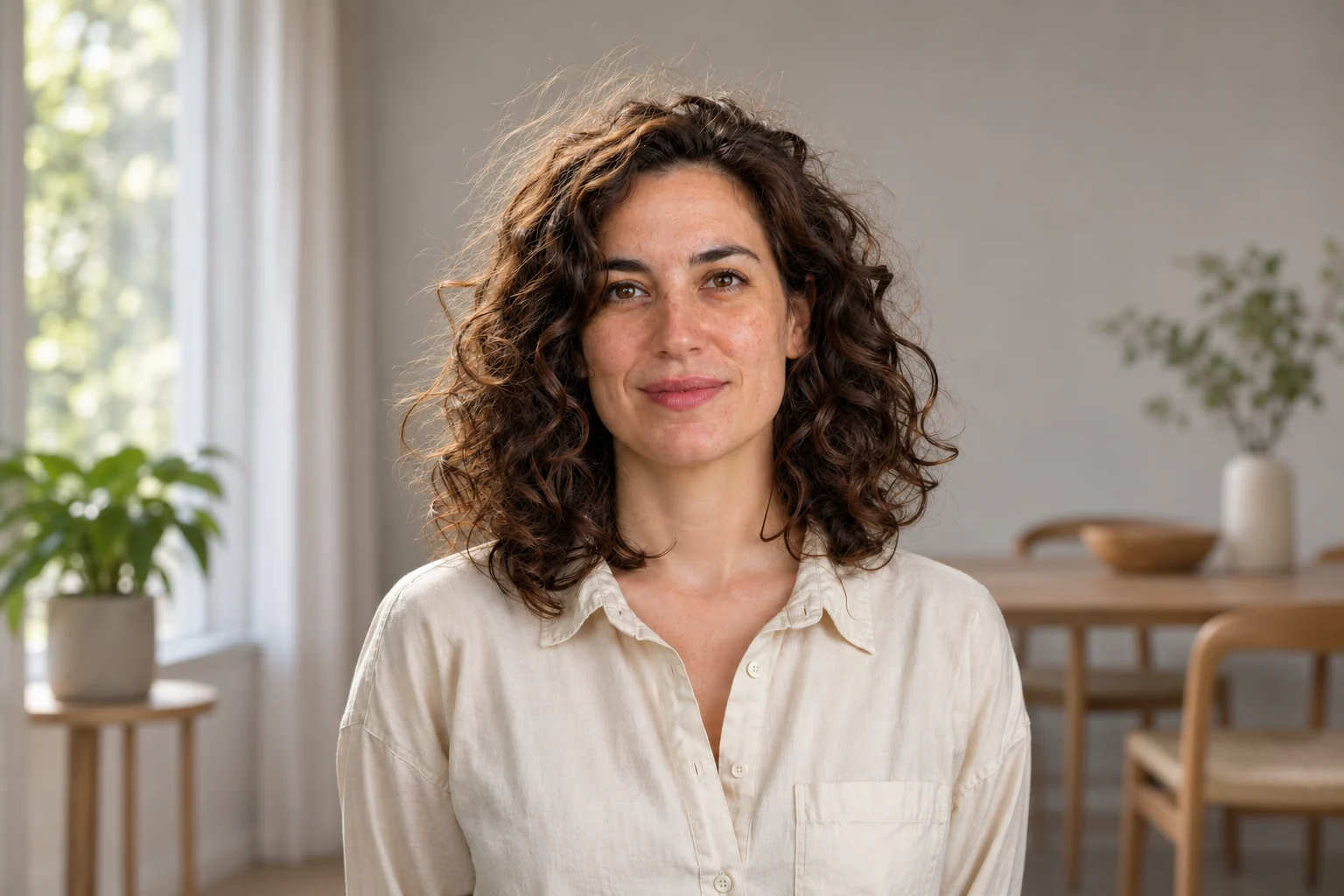
新しい写真背景
写真のグリーンバックを消す手順
手順1:元の写真をアップロードする
写真をアップロードを押し、15 MB・16メガピクセル以内のJPG、PNG、WebPを選びます。スクリーンショットではなく、カメラの元データやダウンロードした原本を使ってください。小さく圧縮された画像では、細い髪と緑を分離しにくくなります。
元のファイルは残しておきます。上のような人物写真なら、処理前に飛び出した巻き髪やシャツの縁を見ておきましょう。背景を消しても、これらの細部は残る必要があります。
手順2:緑の背景色を選ぶ
元画像のプレビューで、クリックして色を選択の案内に従って何も重なっていない緑の部分をクリックします。髪や肩の縁は人物と背景の色が混ざるため、避けてください。
選んだ色は背景色欄に表示されます。緑色を推測で指定せず、写真から色を選びましょう。置き換え先で透明を選び、背景を削除を押します。
手順3:緑が残ったら許容値を調整する
許容値は、どの程度近い色まで削除するかを決める設定です。 低い値では狭い範囲、高い値ではより多くの色調が対象になります。
まず最初の結果を見ます。布のしわや影に濃い緑が残るなら、許容値を少し上げて背景を削除を再度押してください。シャツに穴が開いたり髪が減ったりしたら、値を下げて再実行します。
スライダーを動かすだけでは結果は更新されません。毎回、アップロードした元画像から処理します。そのため、値を下げて実行し直せば、高い値で消えた細部が戻る場合があります。
すべての写真に共通する値はありません。背景が消えきる前に必要な髪や服が失われるなら、それ以上上げないでください。
手順4:髪・服・細かな隙間を比較する
元の画像と比較と結果を表示で元画像と切り抜きを切り替え、次を確認します。
- 巻き髪、耳、指、服の一部が欠けていないか。
- 髪の間や空洞部分に緑が残っていないか。
- 頭や肩の周りに細い緑の線がないか。
拡大表示と、実際に使う大きさの両方で見ます。極端に拡大したときだけの粗さは小さなサムネイルでは目立たないこともありますが、巻き髪の欠落やシャツの穴は調整が必要です。
許容値では背景と人物を分けられない場合、元画像に戻ってAI背景削除ツールを試します。その結果も必ず確認してください。選択範囲は変わる可能性がありますが、元画像にない細部は復元できません。
手順5:透過PNGをダウンロードする
透明を選んだまま最終設定を適用し、PNGのダウンロードボタンを使います。市松模様のプレビューを撮影せず、ファイルそのものを保存してください。
ダウンロードする画像のサイズを確認:無料PNGは0.25メガピクセルまでで、透かしは追加されません。小さな元画像は元サイズのまま無料です。大きい写真では小サイズのPNGを無料でダウンロードで縮小版を保存し、1クレジットで現在の結果を元の画像サイズでダウンロードできるようになります。
元サイズのダウンロードで増えるのは画素数です。粗い縁や緑の色かぶりは直らないため、クレジットを使う前に切り抜きを確認しましょう。
背景を消しても緑の縁が残る理由
人物の外側に緑の斑点が残る
布のしわの暗い部分は、選択した色と大きく異なることがあります。許容値を少し上げて再実行しながら、シャツや髪が消えないか見てください。
別の色を選んだら、背景全体を再確認します。暗い緑を選ぶと影が消える一方で、明るい部分が残ることがあります。
髪・肌・肩が緑がかっている
背景の緑の光が人物に反射することがあります。これは緑の色かぶり(グリーンスピル)です。周囲が透明になっても、髪やシャツに残る場合があります。
元画像で、その部分が背景なのか人物なのか確認しましょう。緑がかった巻き髪を削除しても透明になるだけで、本来の髪色には戻りません。
このツールには反射色を補正する機能がありません。色かぶりが強い写真では、必要な仕上がりに届かない場合があります。人物をさらに削らず、元画像を保管してください。撮り直せるなら、人物を緑の背景から離して反射を減らします。
縁をきれいにしようとすると細い髪が消える
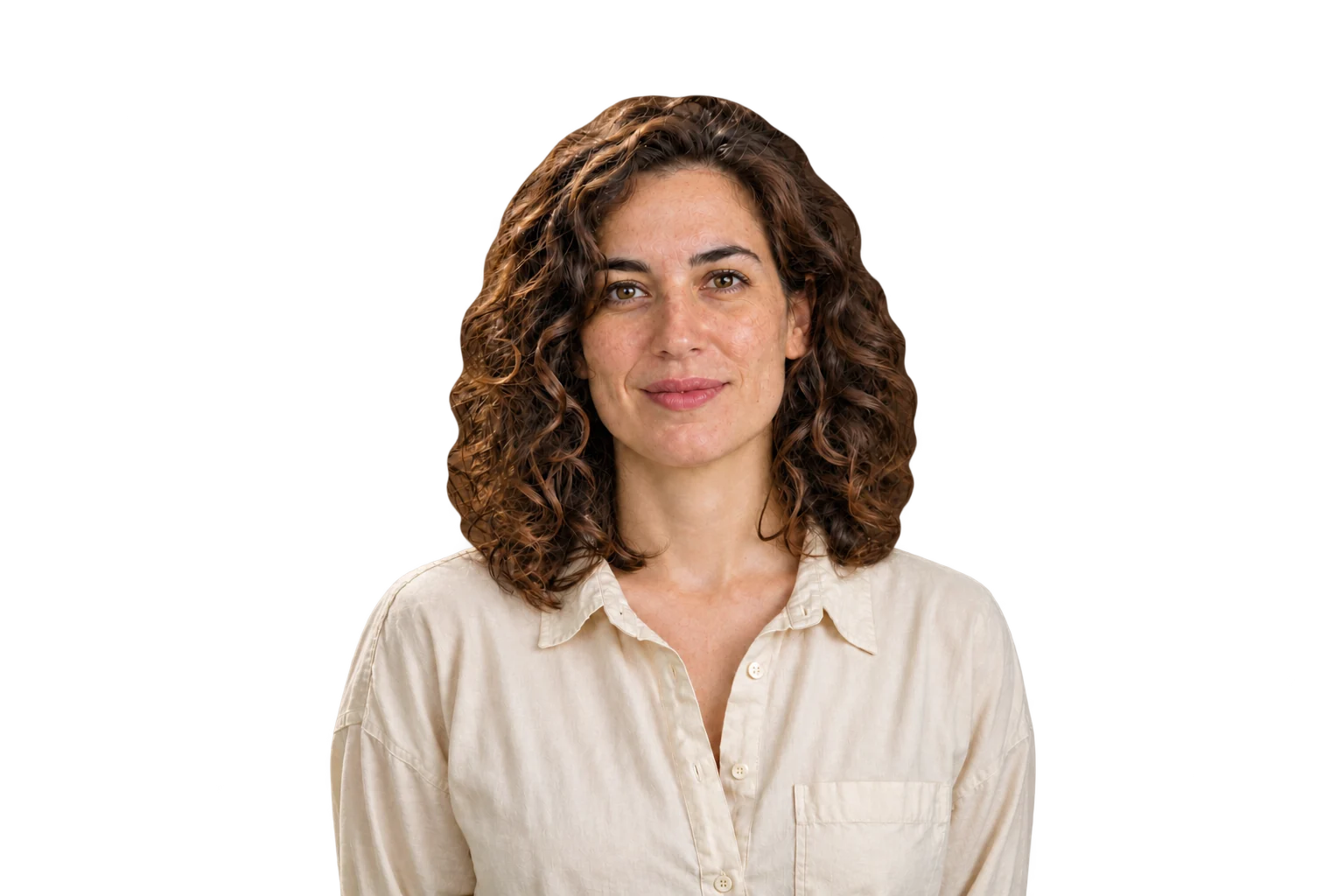
髪の縁の画素には、髪と緑の背景の両方の色が混ざることがあります。色の一致範囲を広げると、その画素も背景と一緒に消える場合があります。
許容値を下げ、飛び出した髪を元画像と比較します。髪を一本ずつ戻す復元ブラシはありません。低い値で背景が残りすぎるなら、被写体を認識する背景削除ツールを試すか、より鮮明な元写真を使ってください。
元の髪の縁
自然な細部を保持
削りすぎた縁
グリーンバック削除でよくある問題と対処法
| 見えている問題 | 試すこと |
|---|---|
| 背景に緑の斑点が残る | 何も重なっていない背景から色を選び、許容値を少し上げて再実行します。変更のたびに人物を確認してください。 |
| 緑の服が透明になる | 色調が違うなら許容値を下げます。同じ色なら元画像に戻り、AIの被写体認識を試します。 |
| 髪が減る・隙間ができる | 許容値を下げ、アップロードした元画像から再実行します。背景を消すたびに髪が失われるなら、調整を止めます。 |
| 髪や肩がまだ緑色 | 人物への反射光かどうか確認します。許容値を上げると細部を消す恐れがあり、このツールにスピル補正はありません。 |
| 眼鏡・網・薄い布の細部が失われる | 元画像と比較します。単純な色削除では維持できない半透明が必要な場合があります。重要な細部が欠けた結果は使わないでください。 |
| ダウンロードに背景色が付く | 透明を選び、背景を削除を再度押して、新しい結果をダウンロードします。 |
グリーンバックを新しい背景に置き換える
単色を使う
置き換え先で単色を選び、希望の色を指定して背景を削除を再度押します。一致した画素がその色に置き換わります。
保存前に確認します。白では目立たない薄い縁が、紺色では見えることがあります。背景色を変えても、人物の緑の反射は補正されません。
使い回せる切り抜きも必要なら、透明に戻して削除を再実行してから、その版をダウンロードします。
写真を背景に使う
まず透過PNGを保存します。完成デザインの新しい背景に重ねると、空白部分から後ろの景色が見えるはずです。この作業画面で選べるのは透明と単色で、背景写真をアップロードする機能はありません。
人物写真と光が合う景色を選びます。下の例では室内の柔らかな光が顔の光に合っています。同じ明るい人物の背後を暗い部屋にすると、合成の境目が目立ちます。
人物の大きさと位置を調整し、新しい景色に重なる髪を確認します。後で背景を変えられるよう、透過PNGは別に残しましょう。
透明度を保ったPNGとして保存する
再利用する切り抜きにはPNGを選ぶ
PNGは透明に対応していますが、JPGは対応していません。人物を別の背景に重ねるならPNGを使い、背景が固定された完成画像に限ってJPGを使います。
拡張子が .png でも、背景が不透明なことはあります。JPGを変換・改名しただけでは緑の画素は消えません。
ダウンロードしたファイルを確認する
PNGを別の背景色に重ね、さらに色を変えます。人物の周囲や本来の隙間から新しい色が見え、シャツや肌は不透明なままになっているか確認してください。
ビューアーが透明部分を白いキャンバス上に表示しているだけの場合もあります。他の色に重ねても白い長方形が画像に付いてくるなら、ファイルを確認します。透明を選んでダウンロードしたか、スクリーンショットやJPGのコピーを保存していないか確かめてください。
既存のPNGから単色背景を消すには、PNGを透明にするツールを使えます。
個人的な写真や慎重に扱いたい人物写真をアップロードする前に、プライバシーポリシーを確認してください。色の削除がブラウザー内で動いていても、サイトが元画像と結果をサーバーに保存する場合があります。
よくある質問
スマートフォンでも写真のグリーンバックを消せますか?
対応するモバイルブラウザーで利用できます。写真をアップロードし、何も重なっていない緑の部分をタップして透明を選び、削除を実行します。PNGが写真アプリに見つからない場合は、ダウンロードやファイルアプリを確認してください。
ソフトをインストールせずに使えますか?
はい。ブラウザーで動作し、JPG・PNG・WebPを読み込み、PNGで書き出します。ファイルサイズとダウンロードには前述の制限があります。
緑の服を消さないようにするには?
緑色を一括選択せず、サイトのAI背景削除を使ってください。低い許容値で異なる色調を分けられることはありますが、同色の服と背景は区別できません。服が欠けていないか確認しましょう。
髪の周りに緑が残るのはなぜですか?
背景の残り、髪と背景が混ざった画素、緑の反射光などが考えられます。背景の残りには許容値の調整が役立つ場合があります。残した髪の色かぶりには、このツールにない色補正が必要です。
ダウンロードした画像が白背景なのはなぜですか?
まず別の色にPNGを重ねます。白が残るなら透明を選び、削除を再実行してダウンロードし直してください。スクリーンショットを保存したり、PNGをJPGに変換したりしていないかも確認します。
最後に保存する前の確認
- 背景や細い隙間に緑が残っていないか。
- 元画像と比べ、髪や服の細部が欠けていないか。
- 使う予定の背景で輪郭が自然に見えるか。
- ダウンロードする画像のサイズが用途に合い、透過が必要ならPNGになっているか。
確認済みのPNGと元画像を一緒に保管すれば、後から調整をやり直せます。