Om een greenscreen uit een foto te verwijderen, open je de greenscreen-verwijderaar, upload je de afbeelding en klik je op de groene achtergrond om de kleur te kiezen. Selecteer Transparantie en klik op Achtergrond verwijderen. Blijven er groene vlekken over? Verhoog de Tolerantie iets en pas de verwijdering opnieuw toe. Download de PNG zodra de achtergrond weg is.
Draagt de persoon groene kleding? Begin dan met de AI-achtergrondverwijderaar van deze site. De greenscreen-tool wist overeenkomende kleuren overal in de foto en kan dus ook een groen overhemd verwijderen.
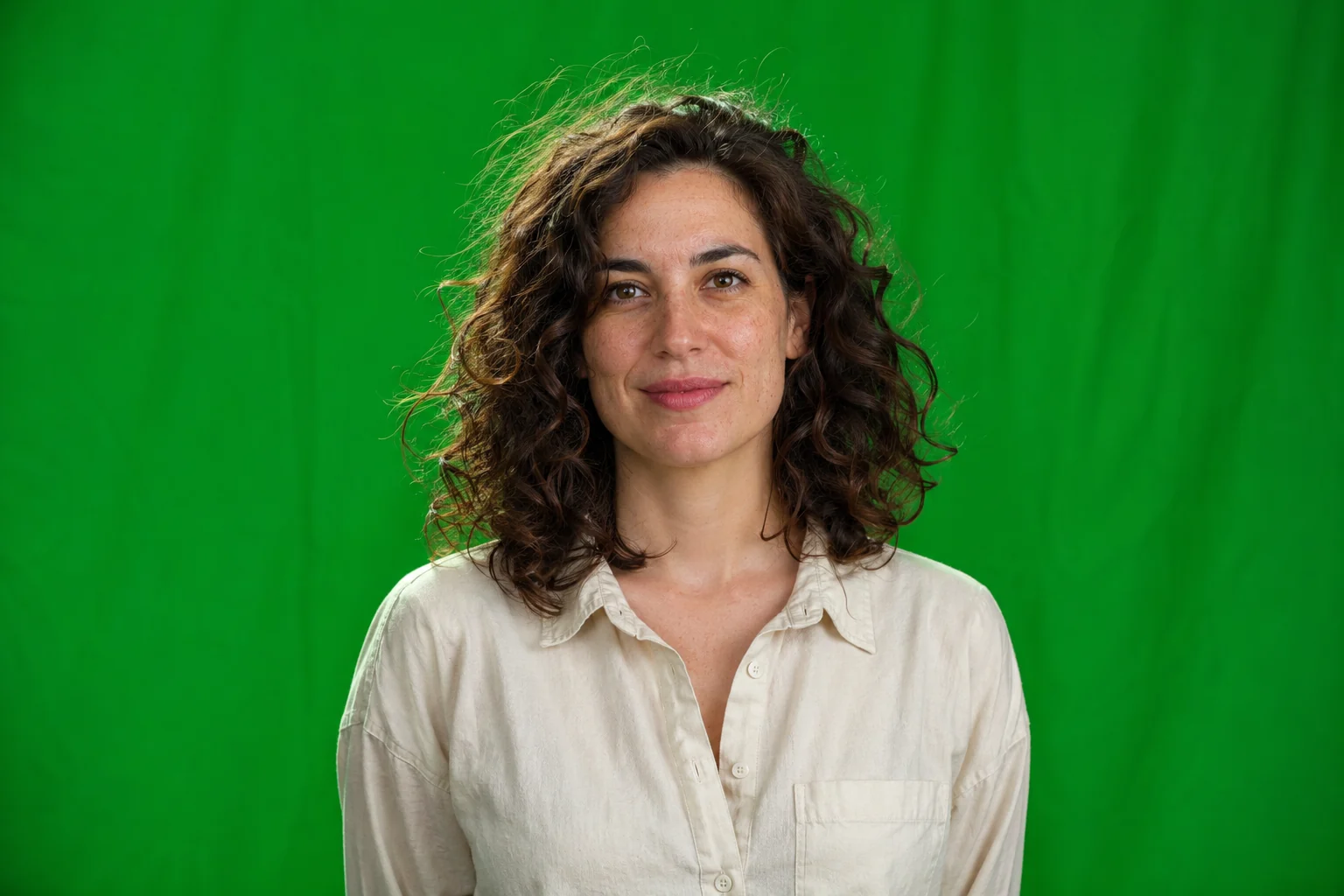
Oorspronkelijke groene achtergrond
Transparant portret
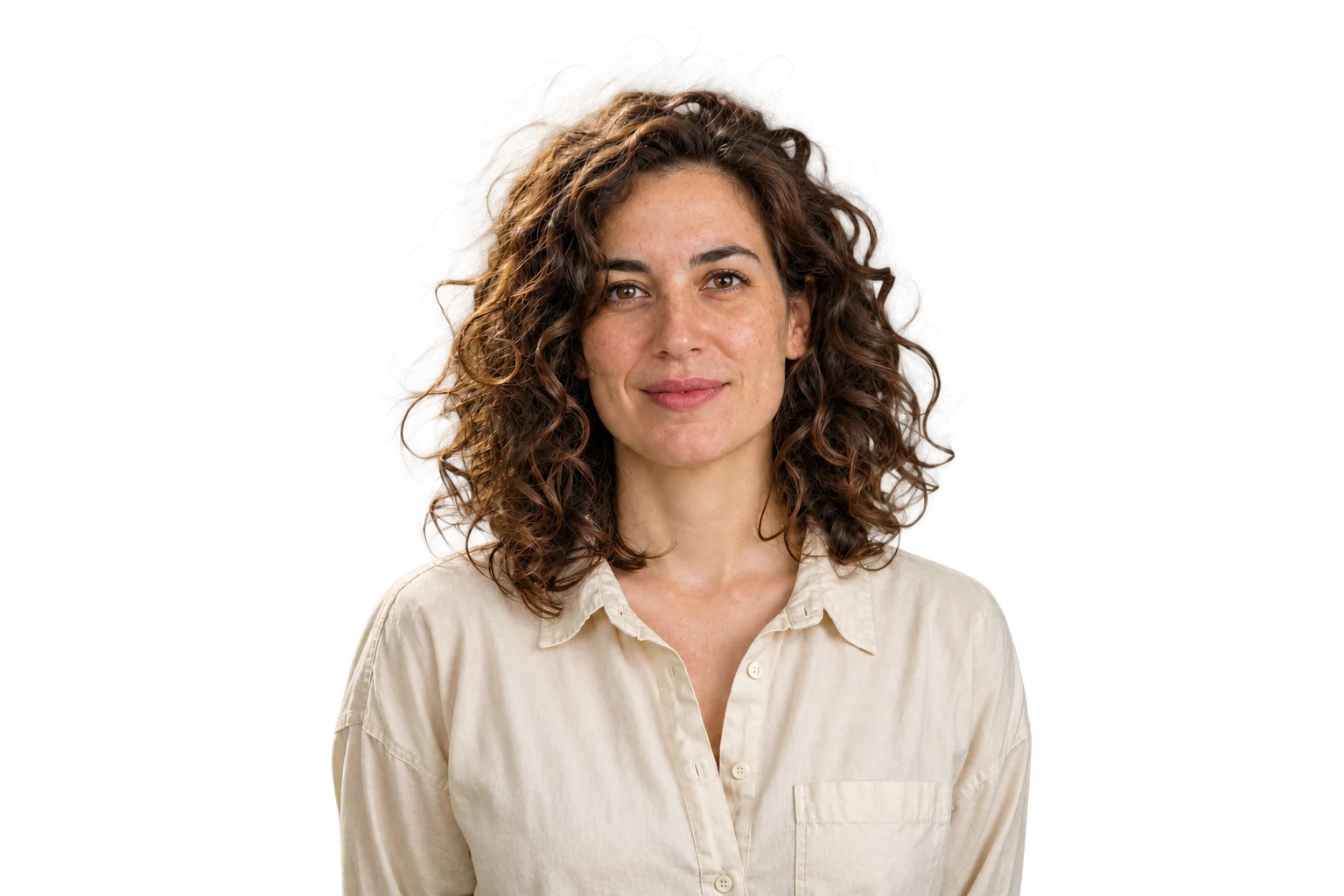
Nieuwe fotoachtergrond

Een greenscreen uit een foto verwijderen
Stap 1: upload de oorspronkelijke foto
Klik op Foto uploaden en kies een JPG, PNG of WebP van maximaal 15 MB en 16 megapixels. Gebruik het oorspronkelijke camera- of downloadbestand in plaats van een screenshot. Kleine, gecomprimeerde kopieën maken fijn haar moeilijker te scheiden van het groen.
Bewaar het origineel. Let bij een portret zoals hierboven vooraf op losse krullen en de randen van het ivoorkleurige overhemd. Die details horen na de verwijdering nog aanwezig te zijn.
Stap 2: selecteer de groene achtergrond
Klik in de bronvoorvertoning onder Klik om een kleur te kiezen op een vrij groen vlak. Vermijd de rand van het haar of de schouders: daar kunnen pixels kleuren van persoon en achtergrond mengen.
Het veld Achtergrondkleur toont je keuze. Neem de kleur uit de foto in plaats van een groentint te gokken. Selecteer bij Vervangen door de optie Transparantie en klik op Achtergrond verwijderen.
Stap 3: pas de tolerantie aan als er groen overblijft
De tolerantie bepaalt hoeveel vergelijkbare tinten worden verwijderd. Een lage waarde selecteert een smal bereik; een hogere waarde neemt meer tinten mee.
Bekijk eerst het resultaat. Blijft er donkergroen in plooien of schaduwen staan, verhoog de tolerantie dan iets en klik opnieuw op Achtergrond verwijderen. Ontstaan er gaten in het overhemd of wordt het haar dunner, verlaag de waarde en pas opnieuw toe.
De schuifregelaar alleen werkt het resultaat niet bij. Elke toepassing begint met het geüploade origineel. Een lagere tolerantie kan daardoor details terugbrengen die bij een hogere waarde verdwenen.
Er is geen waarde die voor elke foto werkt. Stop met verhogen als haar of kleding verdwijnt voordat de hele achtergrond weg is.
Stap 4: vergelijk haar, kleding en kleine openingen
Wissel met Origineel vergelijken en Resultaat tonen tussen bron en uitsnede. Let op:
- Ontbrekende krullen, oren, vingers of delen van kleding.
- Groen tussen haarlokken of binnen openingen.
- Een dunne groene lijn langs hoofd en schouders.
Controleer de foto vergroot én op het uiteindelijke formaat. Een ruwe rand die alleen bij extreem inzoomen opvalt, hoeft een kleine thumbnail niet te storen. Een verdwenen krul of gat in het overhemd vraagt wel om aanpassing.
Kun je achtergrond en persoon niet met de tolerantie scheiden, ga dan terug naar het origineel en probeer de AI-achtergrondverwijderaar. Controleer ook dat resultaat. De selectie kan anders zijn, maar details die in de bron ontbreken worden niet hersteld.
Stap 5: download de transparante PNG
Laat Transparantie geselecteerd, pas de laatste instellingen toe en gebruik de PNG-downloadknop. Bewaar het bestand zelf, geen screenshot van het dambordpatroon.
Controleer de afmetingen van het gedownloade bestand: gratis PNG’s zijn beperkt tot 0,25 megapixel en krijgen geen toegevoegd watermerk. Kleine originelen blijven gratis op hun oorspronkelijke formaat. Bij een grotere foto bewaart Gratis downloaden als kleine PNG een verkleinde versie; één credit ontgrendelt het huidige resultaat op de oorspronkelijke afmetingen.
Een download op origineel formaat geeft meer pixels. Hij herstelt geen ruwe randen en verwijdert geen groene kleurzweem. Controleer de uitsnede dus voordat je deze ontgrendelt.
Waarom er na het verwijderen groene randen blijven
Groene vlekken buiten de persoon
Een donkere plek in een plooi kan te veel afwijken van de gekozen kleur. Verhoog de tolerantie iets en pas opnieuw toe. Houd daarbij overhemd en haar in de gaten.
Kies je een andere tint, controleer dan opnieuw de hele achtergrond. Donkergroen kan de schaduw wissen maar een lichter vlak laten staan.
Een groene zweem op haar, huid of schouders
Groen licht kan vanaf de achtergrond op de persoon weerkaatsen. Dit heet groene kleurreflectie, ook wel green spill. Die kan op haar of overhemd blijven, zelfs als de omgeving transparant is.
Kijk in het origineel: hoort die plek bij de achtergrond of bij de persoon? Een groen getinte krul wissen maakt deze transparant; het brengt de natuurlijke haarkleur niet terug.
De greenscreen-tool heeft geen instelling om gereflecteerde kleur te corrigeren. Bij sterke spill is het resultaat mogelijk niet goed genoeg voor je doel. Bewaar het origineel in plaats van meer van de persoon te wissen. Kun je opnieuw fotograferen, laat de persoon dan verder van het groene doek staan om reflecties te verminderen.
Fijne haren verdwijnen bij het schoonmaken van de rand
Een pixel aan de rand van een haar kan zowel haar- als achtergrondkleur bevatten. Een ruimer kleurbereik kan die pixel samen met de achtergrond wissen.
Verlaag de tolerantie en vergelijk losse haren met het origineel. De tool heeft geen herstelpenseel om haren afzonderlijk terug te tekenen. Blijft bij de lagere waarde te veel achtergrond over, probeer dan onderwerpherkenning of een scherpere bronfoto.
Oorspronkelijke haarrand
Natuurlijke details behouden
Te ver bijgesneden
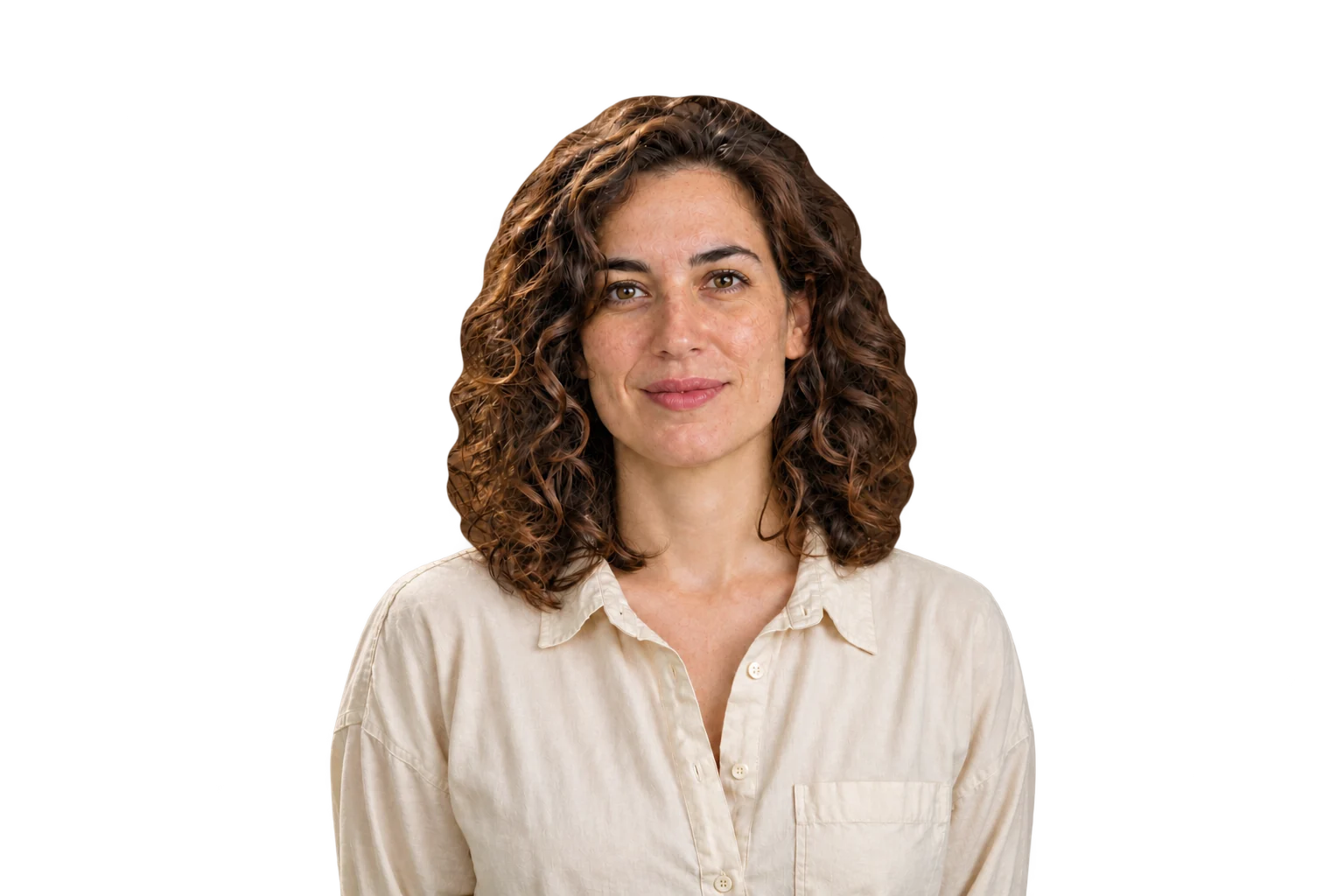
Veelvoorkomende problemen met greenscreen-verwijdering oplossen
| Wat je ziet | Wat je kunt proberen |
|---|---|
| Groene vlekken op de achtergrond | Kies een vrij achtergrondvlak, verhoog de tolerantie iets en pas opnieuw toe. Controleer de persoon na elke wijziging. |
| Groene kleding wordt transparant | Verlaag de tolerantie als de tinten verschillen. Zijn ze gelijk, ga terug naar het origineel en probeer AI-onderwerpherkenning. |
| Het haar wordt dunner of krijgt gaten | Verlaag de tolerantie en begin opnieuw bij het geüploade origineel. Stop als het verwijderen van de achtergrond het haar blijft beschadigen. |
| Haar of schouders blijven groen | Controleer of het gereflecteerd licht op de persoon is. Een hogere tolerantie kan dat detail wissen; de tool heeft geen spill-correctie. |
| Bril, gaas of dunne stof verliest detail | Vergelijk met het origineel. Zulke delen kunnen gedeeltelijke transparantie nodig hebben die eenvoudig kleuren wissen niet behoudt. Gebruik de uitsnede niet als een noodzakelijk detail ontbreekt. |
| De download heeft een ondoorzichtige achtergrond | Kies Transparantie, klik opnieuw op Achtergrond verwijderen en download het nieuwe resultaat. |
Vervang het greenscreen door een nieuwe achtergrond
Een effen kleur gebruiken
Kies bij Vervangen door de optie Effen kleur, selecteer de gewenste kleur en klik opnieuw op Achtergrond verwijderen. Overeenkomende pixels krijgen deze kleur.
Controleer voor het opslaan. Een witte achtergrond kan een bleke rand verbergen die op marineblauw wel opvalt. De achtergrondkleur veranderen corrigeert geen groene reflecties op de persoon.
Wil je ook een herbruikbare uitsnede bewaren, schakel dan terug naar Transparantie en pas de verwijdering opnieuw toe voordat je die versie downloadt.
Een foto als achtergrond gebruiken
Sla eerst een transparante PNG op. Als je die op een nieuwe achtergrond in je ontwerp zet, moet de scène door de lege delen zichtbaar worden. De greenscreen-werkruimte biedt transparantie en een effen kleur, maar geen upload voor achtergrondfoto’s.
Kies een scène met licht dat bij het portret past. In het voorbeeld sluit het zachte kamerlicht aan op het licht in het gezicht. Een donkere kamer achter hetzelfde heldere portret zou de montage duidelijker maken.
Pas grootte en positie van de persoon aan en bekijk het haar op de nieuwe scène. Bewaar de transparante PNG apart, zodat je later een andere achtergrond kunt gebruiken.
Een PNG opslaan die transparant blijft
Kies PNG voor een herbruikbare uitsnede
PNG ondersteunt transparantie; JPG niet. Gebruik PNG als je de persoon op verschillende achtergronden wilt zetten. Gebruik JPG alleen voor een afgewerkt beeld met een vaste achtergrond.
Een bestand kan op .png eindigen en toch een ondoorzichtige achtergrond bevatten. Een JPG converteren of hernoemen verwijdert geen groene pixels.
Het gedownloade bestand testen
Zet de PNG op een andere achtergrondkleur en verander die kleur nogmaals. De kleur hoort rond de persoon en door echte openingen zichtbaar te zijn, terwijl overhemd en huid ondoorzichtig blijven.
Een viewer kan transparante pixels op een wit vlak tonen. Blijft er op andere kleuren een witte rechthoek aan het beeld vastzitten, controleer dan het bestand. Ga na of je met Transparantie geselecteerd hebt gedownload en geen screenshot of JPG-kopie hebt bewaard.
Om een effen achtergrond uit een bestaande PNG te halen, gebruik je PNG transparant maken.
Lees het privacybeleid voordat je privéfoto’s of portretten met gevoelige informatie uploadt. De site kan bronbeelden en resultaten op de server opslaan, ook als het verwijderen van kleur in de browser gebeurt.
Veelgestelde vragen
Kan ik een greenscreen uit een foto verwijderen op mijn telefoon?
Ja, met een geschikte mobiele browser. Upload de foto, tik op een vrij groen vlak, kies Transparantie en pas de verwijdering toe. Staat de PNG niet in Foto’s, kijk dan in browserdownloads of de Bestanden-app.
Kan dit zonder software te installeren?
Ja. De greenscreen-verwijderaar werkt in de browser, accepteert JPG-, PNG- en WebP-foto’s en exporteert PNG. De eerder genoemde bestands- en downloadlimieten gelden.
Hoe voorkom ik dat groene kleding verdwijnt?
Gebruik de AI-achtergrondverwijderaar van de site in plaats van overal groen te selecteren. Een lage tolerantie kan verschillende tinten scheiden, maar geen overhemd en achtergrond met precies dezelfde kleur. Controleer of de kleding heel blijft.
Waarom zit er nog groen rond het haar?
Het kan achtergebleven achtergrond zijn, gemengde haar- en achtergrondpixels of gereflecteerd groen licht. De tolerantie kan helpen bij achtergrondvlekken. Spill op behouden haar vraagt om kleurcorrectie die deze tool niet biedt.
Waarom heeft mijn download een witte achtergrond?
Test de PNG eerst op een andere kleur. Blijft het wit, kies Transparantie, pas opnieuw toe en download de bijgewerkte versie. Controleer ook of je geen screenshot hebt opgeslagen of naar JPG hebt geconverteerd.
Voordat je de uiteindelijke foto opslaat
- Controleer of de achtergrond en kleine openingen vrij van groen zijn.
- Vergelijk haar en kleding met het origineel op ontbrekende details.
- Bekijk de contour op de achtergrond die je gaat gebruiken.
- Controleer de afmetingen van het gedownloade bestand en kies PNG als je transparantie nodig hebt.
Bewaar de gecontroleerde PNG bij het origineel, zodat je de bewerking later kunt hervatten.