फ़ोटो से ग्रीन स्क्रीन हटाने के लिए ग्रीन स्क्रीन हटाने का टूल खोलें, इमेज अपलोड करें और हरे बैकग्राउंड पर क्लिक करके उसका रंग चुनें। पारदर्शी चुनकर बैकग्राउंड हटाएँ दबाएँ। हरे धब्बे बचें तो रंग मिलान सीमा थोड़ी बढ़ाकर दोबारा लागू करें। बैकग्राउंड साफ़ होने पर PNG डाउनलोड करें।
क्या व्यक्ति ने हरे कपड़े पहने हैं? पहले साइट का AI बैकग्राउंड हटाने वाला टूल आज़माएँ। ग्रीन स्क्रीन टूल पूरी फ़ोटो में मिलते-जुलते रंग मिटाता है, इसलिए बैकग्राउंड के साथ हरी शर्ट भी मिट सकती है।
मूल हरा बैकग्राउंड
पारदर्शी पोर्ट्रेट
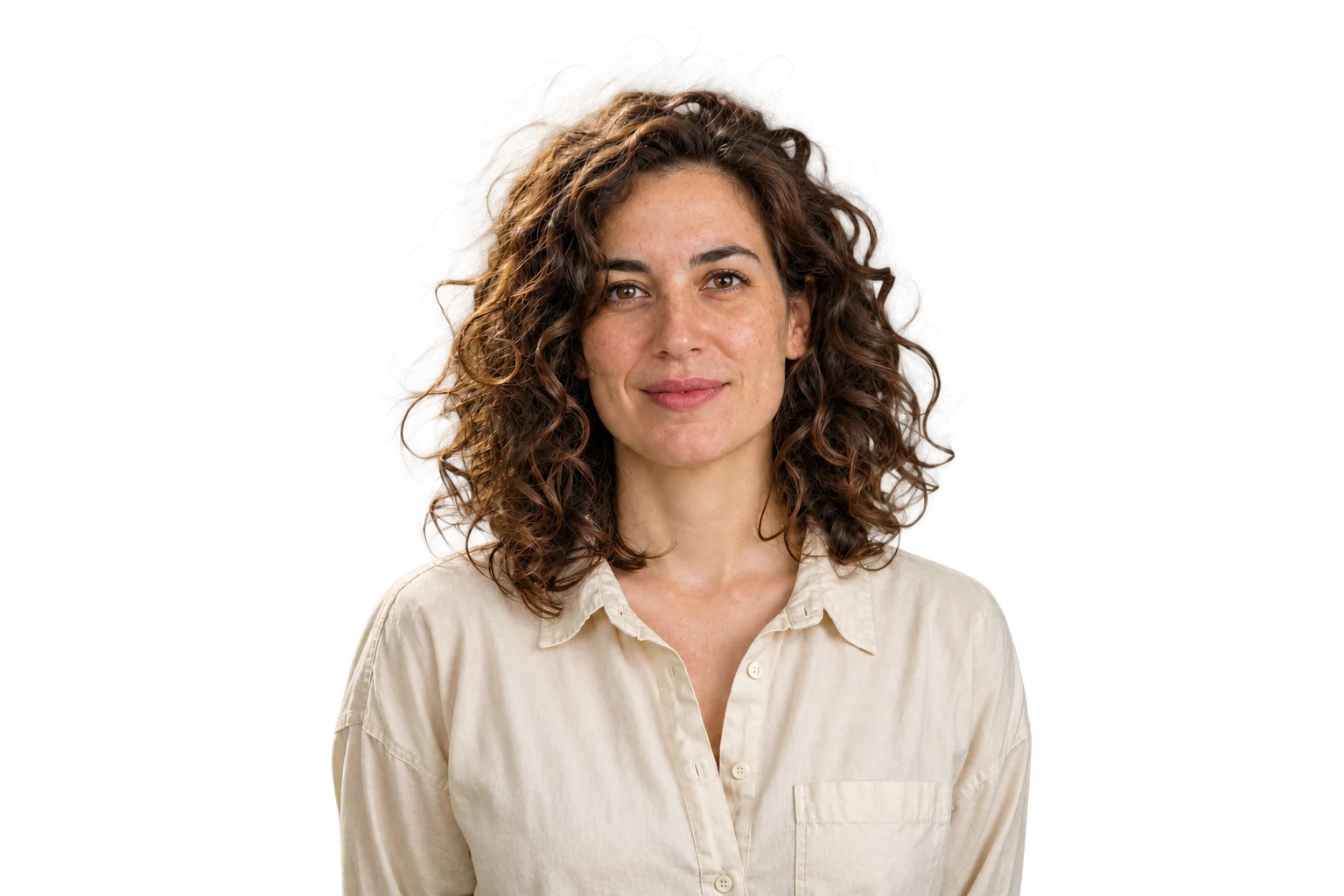
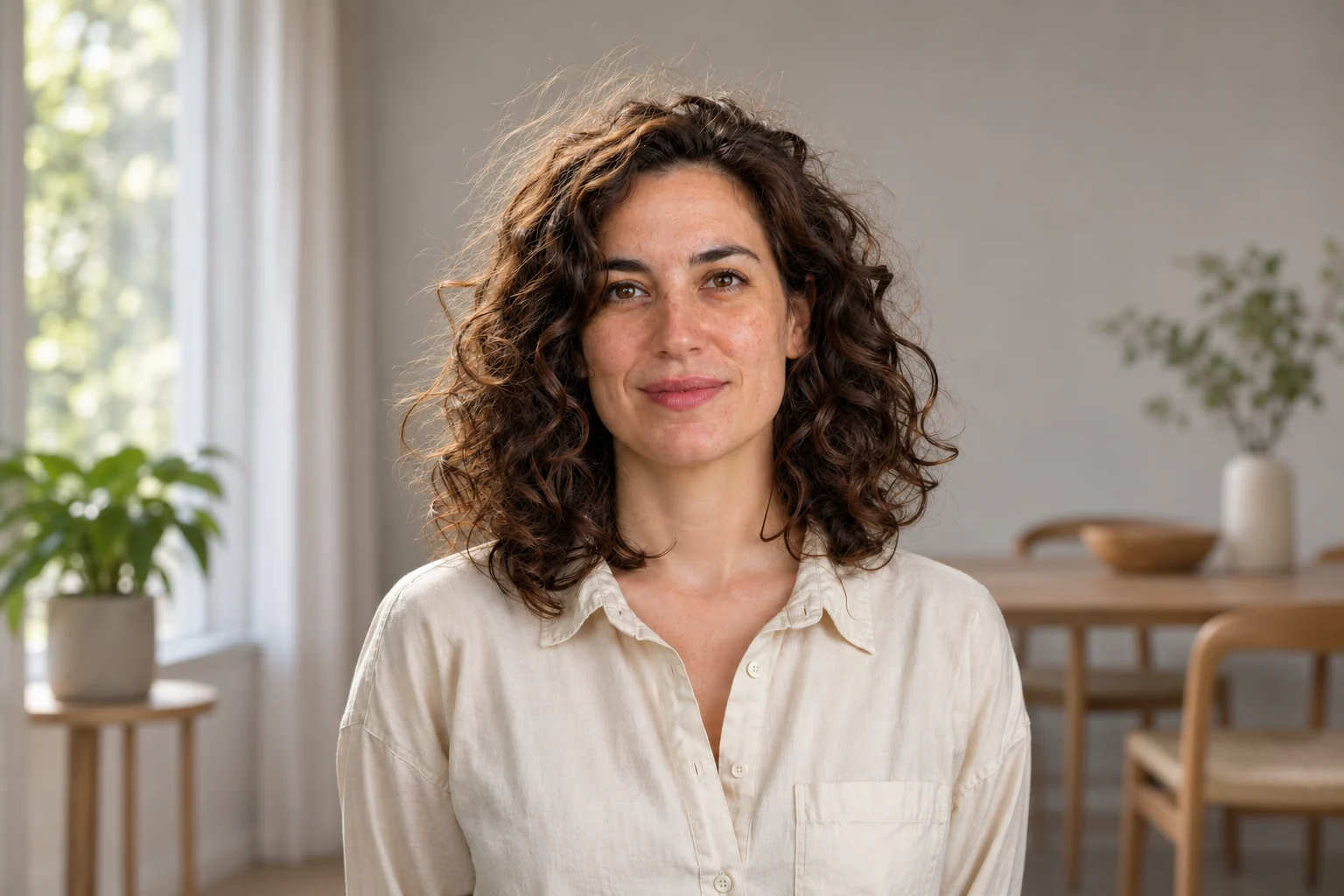
नया फ़ोटो बैकग्राउंड
फ़ोटो से ग्रीन स्क्रीन हटाने के चरण
चरण 1: मूल फ़ोटो अपलोड करें
फ़ोटो अपलोड करें दबाकर अधिकतम 15 MB और 16 मेगापिक्सेल वाली JPG, PNG या WebP चुनें। स्क्रीनशॉट के बजाय कैमरे की मूल फ़ाइल या मूल डाउनलोड इस्तेमाल करें। छोटी, संपीड़ित कॉपी में बारीक बालों को हरे रंग से अलग करना कठिन होता है।
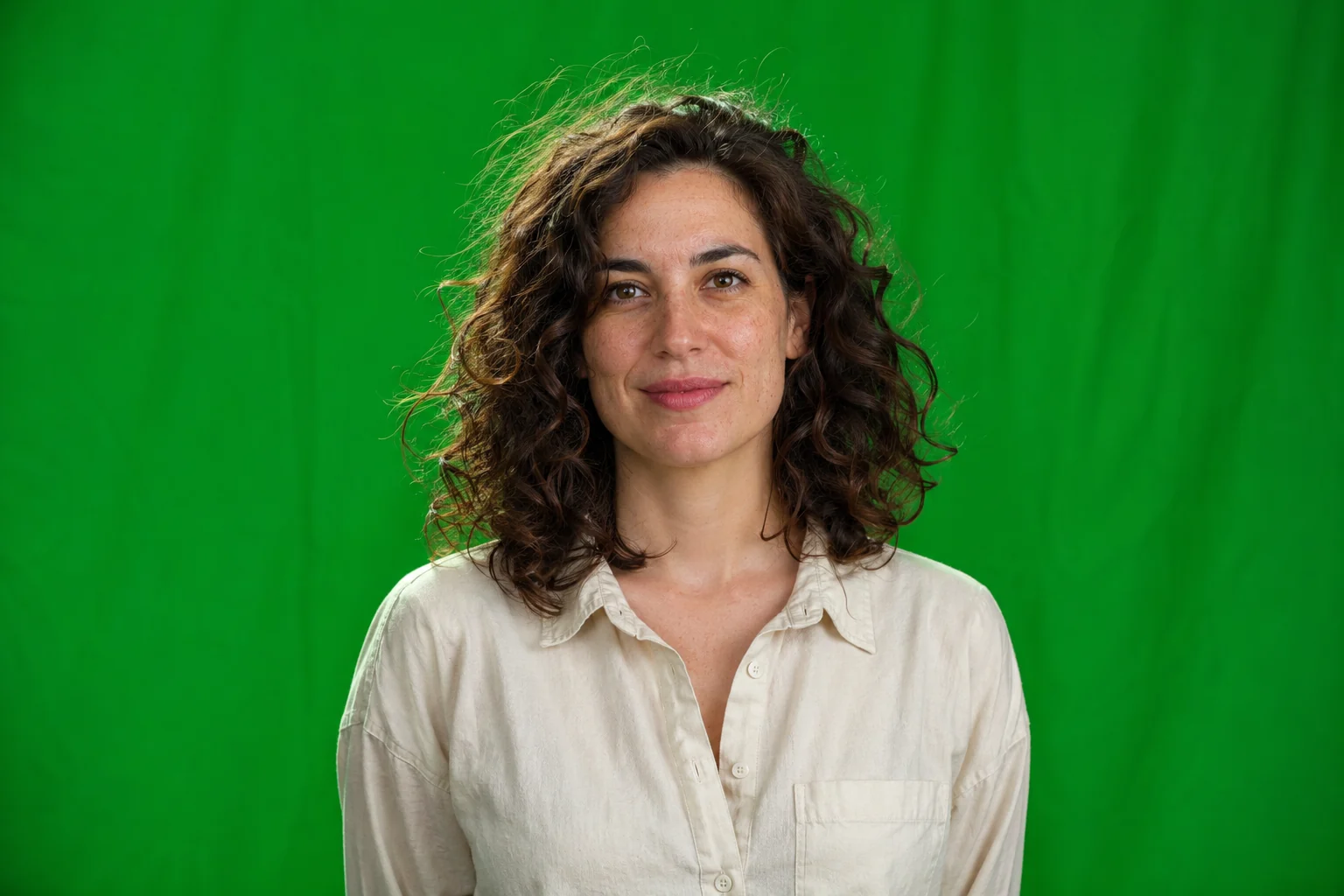
मूल फ़ाइल रखें। ऊपर जैसे पोर्ट्रेट में शुरू करने से पहले बाहर निकली लटों और आइवरी शर्ट के किनारों पर ध्यान दें। बैकग्राउंड हटने के बाद भी ये बारीकियाँ बचनी चाहिए।
चरण 2: हरा बैकग्राउंड चुनें
मूल इमेज के प्रीव्यू में रंग चुनने के लिए क्लिक करें के नीचे खाली हरे हिस्से पर क्लिक करें। बालों या कंधों के किनारे से बचें, जहाँ एक पिक्सेल में व्यक्ति और बैकग्राउंड दोनों के रंग मिले हो सकते हैं।
बैकग्राउंड का रंग फ़ील्ड चुना रंग दिखाती है। हरे रंग का अंदाज़ा लगाने के बजाय सीधे फ़ोटो से नमूना लें। इससे बदलें में पारदर्शी चुनें, फिर बैकग्राउंड हटाएँ दबाएँ।
चरण 3: हरा रंग बचा हो तो मिलान सीमा बदलें
रंग मिलान सीमा तय करती है कि कितने मिलते-जुलते शेड मिटेंगे। कम मान सीमित रंग चुनता है; अधिक मान में और शेड शामिल होते हैं।
बदलने से पहले पहला नतीजा देखें। सिलवटों या छाया में गहरा हरा बचा हो तो सीमा थोड़ी बढ़ाकर बैकग्राउंड हटाएँ फिर दबाएँ। शर्ट में छेद हों या बाल कम हों तो मान घटाकर दोबारा लागू करें।
सिर्फ़ स्लाइडर खिसकाने से नतीजा अपडेट नहीं होता। हर बार प्रक्रिया अपलोड की गई मूल फ़ोटो से शुरू होती है। इसलिए कम मान पर दोबारा चलाने से अधिक मान में मिटी बारीकियाँ वापस आ सकती हैं।
सभी फ़ोटो के लिए एक ही मान सही नहीं होता। पूरा बैकग्राउंड साफ़ होने से पहले ज़रूरी बाल या कपड़े मिटने लगें तो मान और न बढ़ाएँ।
चरण 4: बाल, कपड़े और छोटे खाली हिस्सों की तुलना करें
मूल इमेज से तुलना करें और नतीजा दिखाएँ से मूल फ़ोटो और कटआउट के बीच बदलें। देखें:
- कोई लट, कान, उँगली या कपड़े का हिस्सा गायब तो नहीं है।
- बालों के बीच या खुले हिस्सों में हरा रंग तो नहीं बचा।
- सिर और कंधों के आसपास पतली हरी रेखा तो नहीं है।
फ़ोटो को बड़ा करके और इस्तेमाल के वास्तविक आकार में देखें। बहुत ज़ूम करने पर ही दिखने वाला खुरदरापन शायद छोटे थंबनेल पर असर न डाले, लेकिन कोई लट गायब हो या शर्ट में छेद हो तो सेटिंग बदलनी चाहिए।
सीमा बदलने से भी बैकग्राउंड और व्यक्ति अलग न हों तो मूल फ़ोटो पर लौटकर AI बैकग्राउंड टूल आज़माएँ। उसका नतीजा भी जाँचें। चयन अलग हो सकता है, लेकिन स्रोत में न मौजूद बारीकियाँ वापस नहीं मिलेंगी।
चरण 5: पारदर्शी PNG डाउनलोड करें
पारदर्शी चुना रहने दें, अंतिम सेटिंग लागू करें और PNG डाउनलोड बटन इस्तेमाल करें। चेकरबोर्ड प्रीव्यू का स्क्रीनशॉट नहीं, असली फ़ाइल सहेजें।
डाउनलोड होने वाली इमेज का आकार जाँचें: मुफ़्त PNG अधिकतम 0.25 मेगापिक्सेल हैं और उन पर अतिरिक्त वॉटरमार्क नहीं होता। छोटे मूल चित्र अपने मूल आकार में मुफ़्त रहते हैं। बड़ी फ़ोटो के लिए छोटा PNG मुफ़्त डाउनलोड करें बटन छोटा संस्करण सहेजता है; एक क्रेडिट मौजूदा नतीजे को मूल आयामों में अनलॉक करता है।
मूल आकार के डाउनलोड में अधिक पिक्सेल मिलते हैं। इससे खुरदरे किनारे या हरा रंग ठीक नहीं होता, इसलिए अनलॉक करने से पहले कटआउट जाँचें।
बैकग्राउंड हटने के बाद हरे किनारे क्यों रहते हैं
व्यक्ति के बाहर हरे धब्बे
कपड़े की सिलवट का गहरा हिस्सा चुने रंग से बहुत अलग हो सकता है। सीमा थोड़ी बढ़ाकर फिर लागू करें और शर्ट व बालों पर नज़र रखें।
दूसरा शेड चुनें तो पूरा बैकग्राउंड फिर जाँचें। गहरा हरा चुनने से छाया मिट सकती है, लेकिन हल्का हिस्सा बच सकता है।
बाल, त्वचा या कंधों पर हरा रंग
हरे बैकग्राउंड की रोशनी व्यक्ति पर परावर्तित हो सकती है। इसे हरे रंग का फैलाव, या ग्रीन स्पिल कहते हैं। आसपास पारदर्शी होने पर भी यह बालों या शर्ट पर रह सकता है।
मूल फ़ोटो देखें: वह हिस्सा बैकग्राउंड का है या व्यक्ति का? हरी दिख रही लट मिटाने से वह पारदर्शी होगी, उसका प्राकृतिक रंग वापस नहीं आएगा।
टूल में परावर्तित रंग सुधारने का विकल्प नहीं है। ग्रीन स्पिल अधिक हो तो नतीजा आपकी ज़रूरत पूरी न करे। व्यक्ति का और हिस्सा मिटाने के बजाय मूल फ़ोटो रखें। दोबारा खींच सकते हों तो व्यक्ति को हरे पर्दे से दूर रखें, ताकि परावर्तन कम हो।
किनारा साफ़ करते समय बारीक बाल मिट जाते हैं
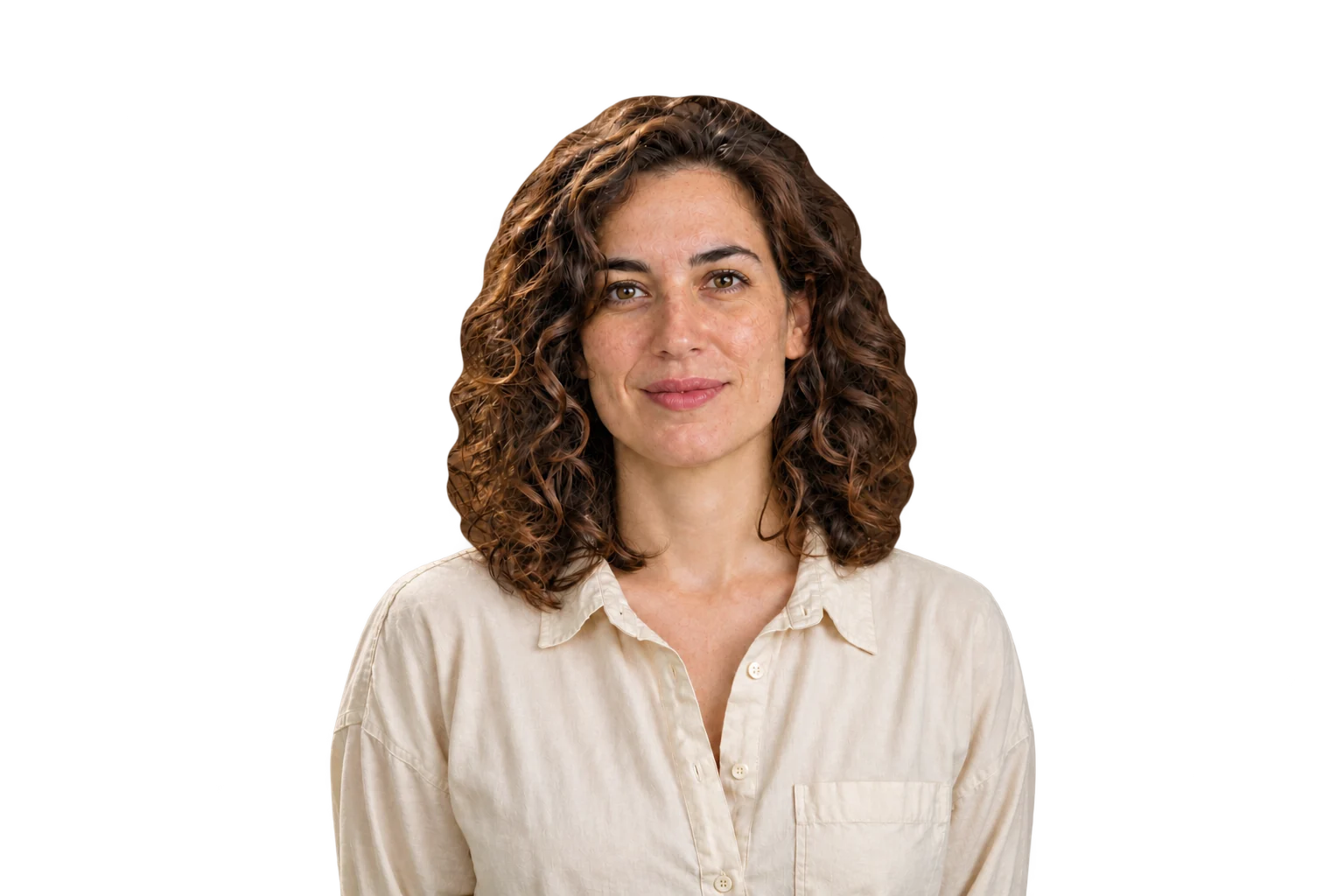
बाल के किनारे वाले पिक्सेल में बाल और हरे बैकग्राउंड दोनों का रंग हो सकता है। व्यापक मिलान में यह पिक्सेल भी बैकग्राउंड के साथ मिट सकता है।
सीमा घटाएँ और बाहर निकले बालों को मूल फ़ोटो से मिलाएँ। अलग-अलग बाल वापस बनाने वाला रिस्टोर ब्रश नहीं है। कम मान पर बहुत बैकग्राउंड बचे तो सब्जेक्ट पहचान या अधिक साफ़ मूल फ़ोटो आज़माएँ।
बालों का मूल किनारा
प्राकृतिक बारीकियाँ बनी रहीं
बहुत ज़्यादा काटा किनारा
ग्रीन स्क्रीन हटाने की आम समस्याएँ सुलझाएँ
| क्या दिख रहा है | क्या आज़माएँ |
|---|---|
| बैकग्राउंड में हरे धब्बे बचे हैं | खाली बैकग्राउंड से रंग लें, सीमा थोड़ी बढ़ाएँ और फिर लागू करें। हर बदलाव के बाद व्यक्ति जाँचें। |
| हरे कपड़े पारदर्शी हो गए | शेड अलग हों तो सीमा घटाएँ। रंग समान हो तो मूल फ़ोटो पर लौटकर AI सब्जेक्ट पहचान आज़माएँ। |
| बाल कम या खाली हिस्से दिखते हैं | सीमा घटाकर अपलोड किए मूल से फिर लागू करें। बैकग्राउंड साफ़ करने पर बाल लगातार मिटें तो रुकें। |
| बाल या कंधे अब भी हरे हैं | जाँचें कि यह व्यक्ति पर परावर्तित रोशनी है या नहीं। सीमा बढ़ाने से बारीकी मिट सकती है; टूल में स्पिल सुधार नहीं है। |
| चश्मे, जाली या पतले कपड़े की बारीकियाँ मिटीं | मूल से मिलाएँ। आंशिक पारदर्शिता चाहिए हो सकती है, जो साधारण रंग हटाने से नहीं बचती। ज़रूरी बारीकी गायब हो तो कटआउट इस्तेमाल न करें। |
| डाउनलोड में अपारदर्शी बैकग्राउंड है | पारदर्शी चुनें, बैकग्राउंड हटाएँ फिर दबाएँ और नया नतीजा डाउनलोड करें। |
ग्रीन स्क्रीन की जगह नया बैकग्राउंड लगाएँ
एक रंग इस्तेमाल करें
इससे बदलें में एक रंग चुनें, मनचाहा शेड तय करें और बैकग्राउंड हटाएँ फिर दबाएँ। मेल खाने वाले पिक्सेल उस रंग से बदल जाएँगे।
सहेजने से पहले देखें। सफ़ेद बैकग्राउंड हल्की पट्टी छिपा सकता है जो नेवी पर साफ़ दिखेगी। बैकग्राउंड का रंग बदलने से व्यक्ति पर हरे परावर्तन नहीं सुधरते।
दोबारा इस्तेमाल करने लायक कटआउट भी चाहिए तो पारदर्शी पर लौटें और उस संस्करण को डाउनलोड करने से पहले प्रक्रिया फिर चलाएँ।
फ़ोटो वाला बैकग्राउंड इस्तेमाल करें
पहले पारदर्शी PNG सहेजें। अंतिम डिज़ाइन में नए बैकग्राउंड पर रखें तो पीछे का दृश्य खाली हिस्सों से दिखना चाहिए। कार्यक्षेत्र में पारदर्शिता और एक रंग का विकल्प है, बैकग्राउंड फ़ोटो अपलोड करने का नहीं।
पोर्ट्रेट की रोशनी से मेल खाता दृश्य चुनें। उदाहरण में कमरे की मुलायम रोशनी चेहरे की रोशनी से मिलती है। इसी उजले पोर्ट्रेट के पीछे अँधेरा कमरा होने पर जोड़ अधिक दिखेगा।
व्यक्ति का आकार और स्थान तय करें, फिर नए दृश्य पर बाल जाँचें। बाद में बैकग्राउंड बदलने के लिए पारदर्शी PNG अलग रखें।
पारदर्शिता बनाए रखने वाला PNG सहेजें
दोबारा इस्तेमाल होने वाले कटआउट के लिए PNG चुनें
PNG पारदर्शिता का समर्थन करता है; JPG नहीं। व्यक्ति को अलग-अलग बैकग्राउंड पर रखने के लिए PNG लें। तय बैकग्राउंड वाले अंतिम चित्र के लिए ही JPG इस्तेमाल करें।
फ़ाइल का नाम .png पर समाप्त हो, तब भी बैकग्राउंड अपारदर्शी हो सकता है। JPG का फ़ॉर्मैट बदलने या उसका नाम बदलने से हरे पिक्सेल नहीं मिटते।
डाउनलोड की गई फ़ाइल जाँचें
PNG को अलग बैकग्राउंड रंग पर रखें और रंग फिर बदलें। नया रंग व्यक्ति के आसपास और वास्तविक खाली हिस्सों में दिखे, जबकि शर्ट और त्वचा अपारदर्शी रहें।
व्यूअर पारदर्शी पिक्सेल को सफ़ेद कैनवस पर दिखा सकता है। दूसरे रंगों पर भी सफ़ेद आयत चित्र से जुड़ी रहे तो फ़ाइल जाँचें। पुष्टि करें कि पारदर्शी विकल्प के साथ डाउनलोड किया था, स्क्रीनशॉट या JPG कॉपी नहीं सहेजी थी।
मौजूदा PNG का एकरंगा बैकग्राउंड हटाने के लिए PNG पारदर्शी बनाएँ टूल इस्तेमाल करें।
निजी फ़ोटो या संवेदनशील जानकारी वाले पोर्ट्रेट अपलोड करने से पहले गोपनीयता नीति पढ़ें। रंग हटाने का चरण ब्राउज़र में चलने के बावजूद साइट मूल फ़ोटो और नतीजे अपने सर्वर पर रख सकती है।
अक्सर पूछे जाने वाले सवाल
क्या फ़ोन पर फ़ोटो से ग्रीन स्क्रीन हटा सकते हैं?
हाँ, संगत मोबाइल ब्राउज़र में। फ़ोटो अपलोड करें, खाली हरे हिस्से पर टैप करें, पारदर्शी चुनें और लागू करें। PNG फ़ोटो ऐप में न मिले तो डाउनलोड या फ़ाइलें ऐप देखें।
क्या बिना सॉफ़्टवेयर इंस्टॉल किए कर सकते हैं?
हाँ। टूल ब्राउज़र में चलता है, JPG, PNG और WebP फ़ोटो लेता है और PNG निर्यात करता है। ऊपर बताई फ़ाइल और डाउनलोड सीमाएँ लागू हैं।
हरे कपड़े गायब होने से कैसे बचाएँ?
पूरी फ़ोटो में हरा रंग चुनने के बजाय साइट का AI बैकग्राउंड टूल लें। कम सीमा अलग शेड पहचान सकती है, लेकिन समान रंग की शर्ट और बैकग्राउंड नहीं। कपड़े पूरे बचे हैं या नहीं, देखें।
बालों के आसपास हरा रंग क्यों बचता है?
यह बचा बैकग्राउंड, बाल और बैकग्राउंड के मिले पिक्सेल या परावर्तित हरी रोशनी हो सकती है। बैकग्राउंड के धब्बों में सीमा बदलना मदद कर सकता है। बचे बालों पर ग्रीन स्पिल के लिए रंग सुधार चाहिए, जो इस टूल में नहीं है।
डाउनलोड की गई फ़ोटो का बैकग्राउंड सफ़ेद क्यों है?
पहले PNG दूसरे रंग पर जाँचें। सफ़ेद बना रहे तो पारदर्शी चुनकर प्रक्रिया फिर चलाएँ और नई फ़ाइल डाउनलोड करें। यह भी देखें कि स्क्रीनशॉट तो नहीं सहेजा या PNG को JPG में तो नहीं बदला।
अंतिम फ़ोटो सहेजने से पहले
- जाँचें कि बैकग्राउंड और छोटे खुले हिस्सों में हरा नहीं बचा।
- बाल और कपड़े मूल से मिलाकर गायब बारीकियाँ खोजें।
- जिस बैकग्राउंड का इस्तेमाल करेंगे, उस पर किनारा देखें।
- डाउनलोड होने वाली इमेज का आकार जाँचें और पारदर्शिता चाहिए तो PNG चुनें।
जाँचा हुआ PNG मूल फ़ोटो के साथ रखें, ताकि बाद में फिर संपादन कर सकें।