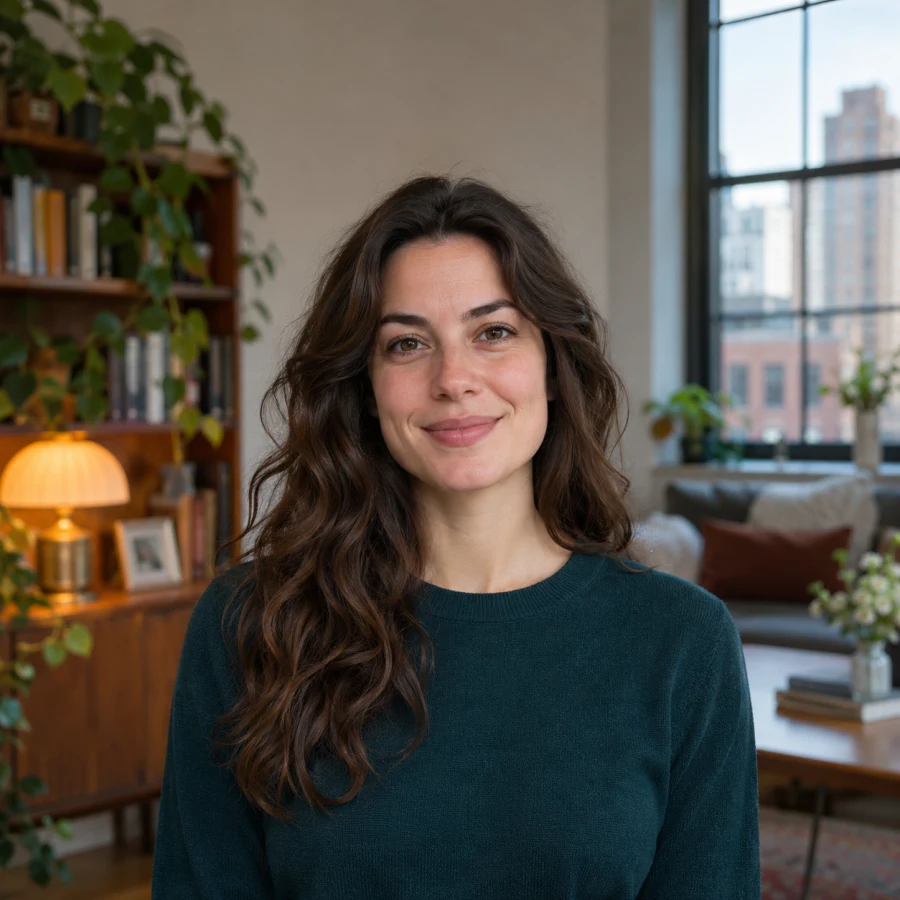
省去手動描繪人物輪廓
上傳照片後,編輯器會辨識人物並套用白底。建議選人物與背景區隔明顯的照片,讓工具更容易判斷輪廓。
上傳人像照片,讓 AI 將原本的背景換成純白。預覽個人頭像或專業形象照後,即可免費下載 PNG,無須註冊。
支援 JPG、PNG 或 WebP,檔案大小上限 15 MB
隱私權說明 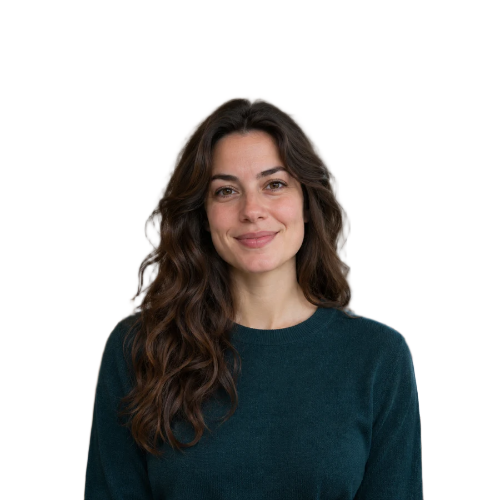
先選一張臉部和肩膀清楚可見的照片。雜亂的室內或戶外景物容易搶走目光。換成純白背景後,畫面更簡潔,焦點也更集中在人物臉上。
使用現有的形象照更新 LinkedIn、作者簡介或公司個人頁面。選照片時,在頭部和肩膀四周留些空間,尤其是網站採用圓形頭像時。單純的白底讓表情在小尺寸下也容易看清楚。
把我的形象照換成白底
拿預覽和原始照片比對,特別留意散落的髮絲、眼鏡和淺色衣領,這些地方的輪廓在白底上較難看清楚。如果邊緣不夠平整,試著換一張人物與原背景對比更鮮明的照片。
把我的人像照片換成白底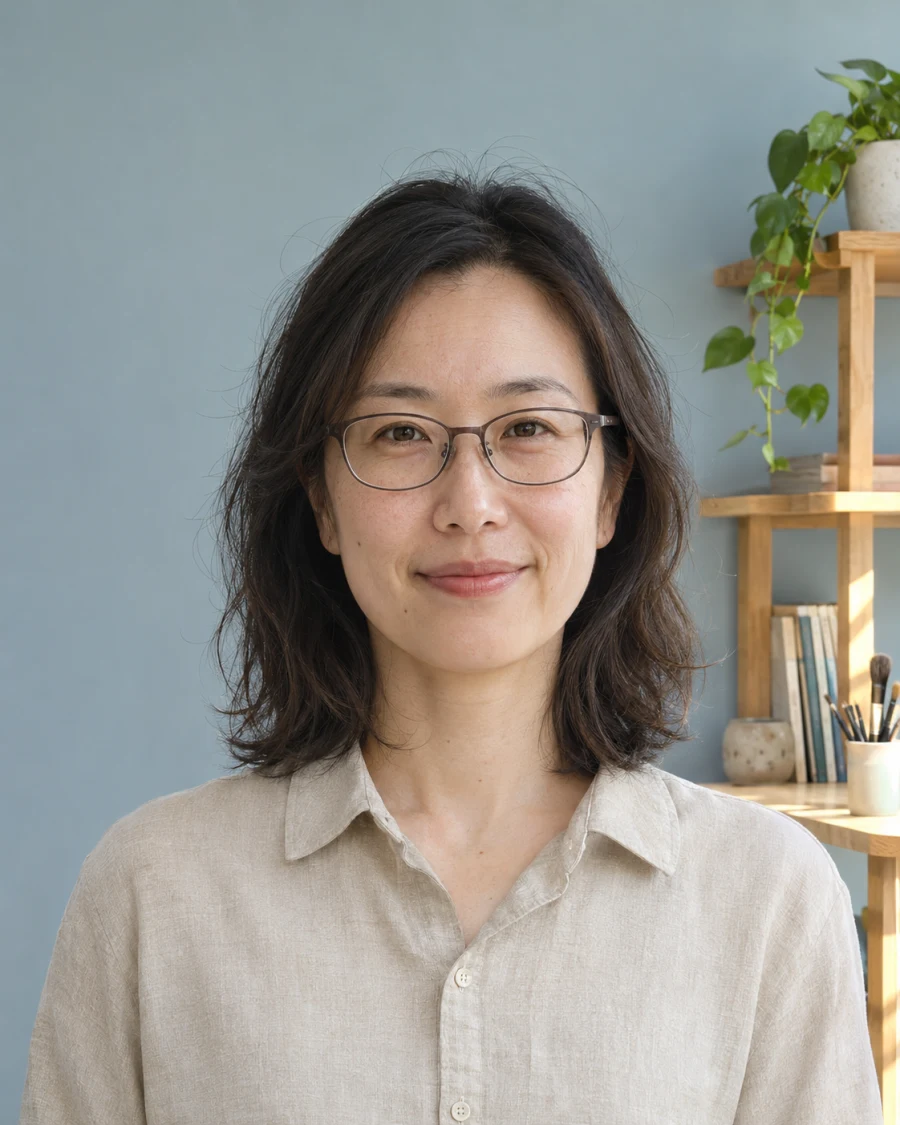
上傳人像照片,檢查純白背景,再把完成的照片下載為 PNG 檔。
選擇一張人物清楚可見的 JPG、PNG 或 WebP 照片。
Free BGRemover 會自動將人物與原背景分離,換上純白背景。請在預覽中檢查人物的輪廓。
確認預覽效果後,儲存白底 PNG。下載的圖片會保留白色背景。
Free BGRemover 會把人像從原本的場景中分離,套用純白背景。從形象照、作者照片或作品集人像開始,讓儲存的成品在不同頁面上呈現一致風格。
上傳照片後,編輯器會辨識人物並套用白底。建議選人物與背景區隔明顯的照片,讓工具更容易判斷輪廓。
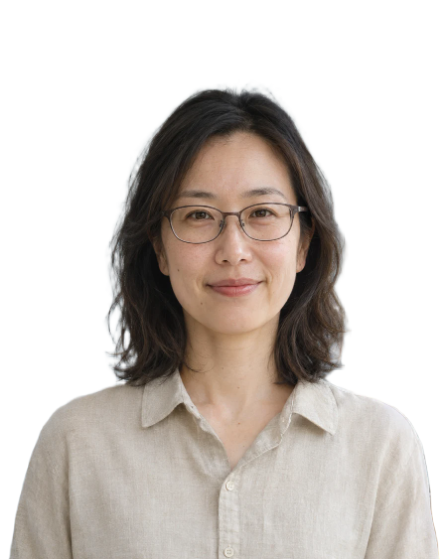
輸出的 PNG 檔會包含白色背景。把圖片放進個人資料頁或網站,白底仍會保留。
從裝置選取 JPG、PNG 或 WebP 檔案上傳。你可以使用相機拍的照片、儲存的形象照,或已取得使用許可的網路圖片。

可在預覽結果中直接免費下載,無須登入帳號,檔案也沒有浮水印。完成的圖片可用於個人資料或頁面排版。
先挑一張你已經喜歡的照片。加上白色背景後,照片更容易搭配專業個人頁面、團隊頁面或作品集,讓人物成為畫面的焦點。
可以。確認人像預覽後,無須登入即可免費下載 PNG。編輯器會顯示免費下載的圖片尺寸,以及下載原始尺寸需扣除的點數(如適用)。
可以。請選擇臉部清楚的照片,並依照個人資料或簡介的呈現方式,在頭部與肩膀周圍保留足夠空間。
你可以上傳 JPG、PNG 或 WebP 照片,並下載純白背景的 PNG 檔。
需要顯示白色背景時,例如員工名錄或白色頁面上的個人介紹,可以直接使用。如果要將人像疊在其他圖案或底色上,請在編輯器選擇透明背景。
在預覽中檢查髮際線。可以換一張輪廓更清楚、頭髮和原背景對比更明顯的照片再試。
瞭解哪些照片可以上傳,以及下載後會取得什麼檔案。
挑選想使用的人像照片,預覽白底效果並儲存成品,下次更新頭像或個人介紹時就能使用。
製作我的白底人像照片