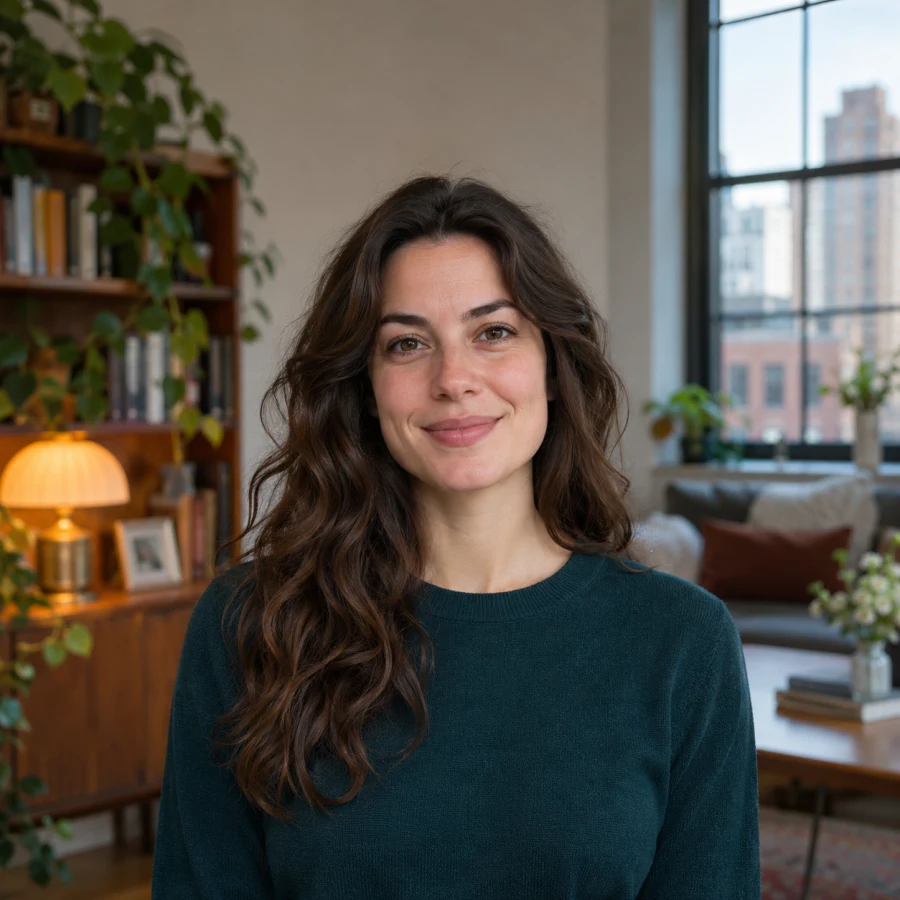
Bez ručního obkreslování osoby
Po nahrání editor rozpozná osobu a přidá bílé pozadí. Vyberte fotku, na které osoba zřetelně vystupuje z pozadí, aby nástroj snadněji poznal její obrys.
Nahrajte portrét a AI nahradí původní pozadí jednolitou bílou. Prohlédněte si profilovou fotku či profesní portrét a stáhněte si PNG zdarma bez registrace.
JPG, PNG nebo WebP do velikosti 15 MB
Informace o ochraně soukromí 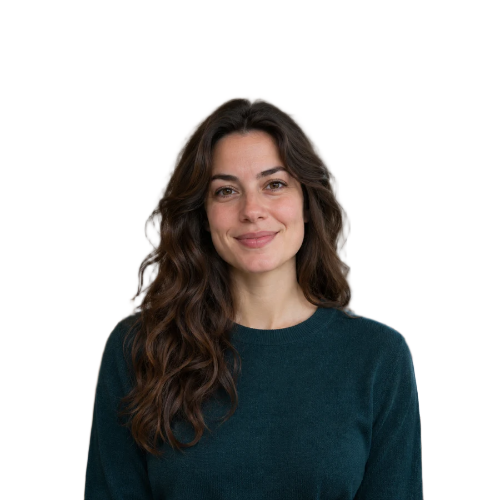
Začněte fotkou, na které dobře vidíte obličej a ramena. Zaneřáděná místnost nebo výrazné venkovní prostředí může odvádět pozornost od člověka v záběru. Na jednolitém bílém pozadí je portrét přehlednější a vynikne obličej.
Použijte stávající portrét pro LinkedIn, medailonek autora nebo firemní profil. Vyberte snímek s dostatkem prostoru kolem hlavy a ramen, zvlášť pokud web zobrazuje kulaté profilové fotky. Na jednolitém bílém pozadí váš výraz vynikne i v malé velikosti.
Změnit pozadí mého profesního portrétu na bílé
Porovnejte náhled s původní fotkou. Podívejte se na poletující vlasy, brýle a světlé límce, jejichž okraje mohou na bílém podkladu splývat. Pokud je obrys nerovný, zkuste fotku s výraznějším kontrastem mezi osobou a původním pozadím.
Umístit můj portrét na bílé pozadí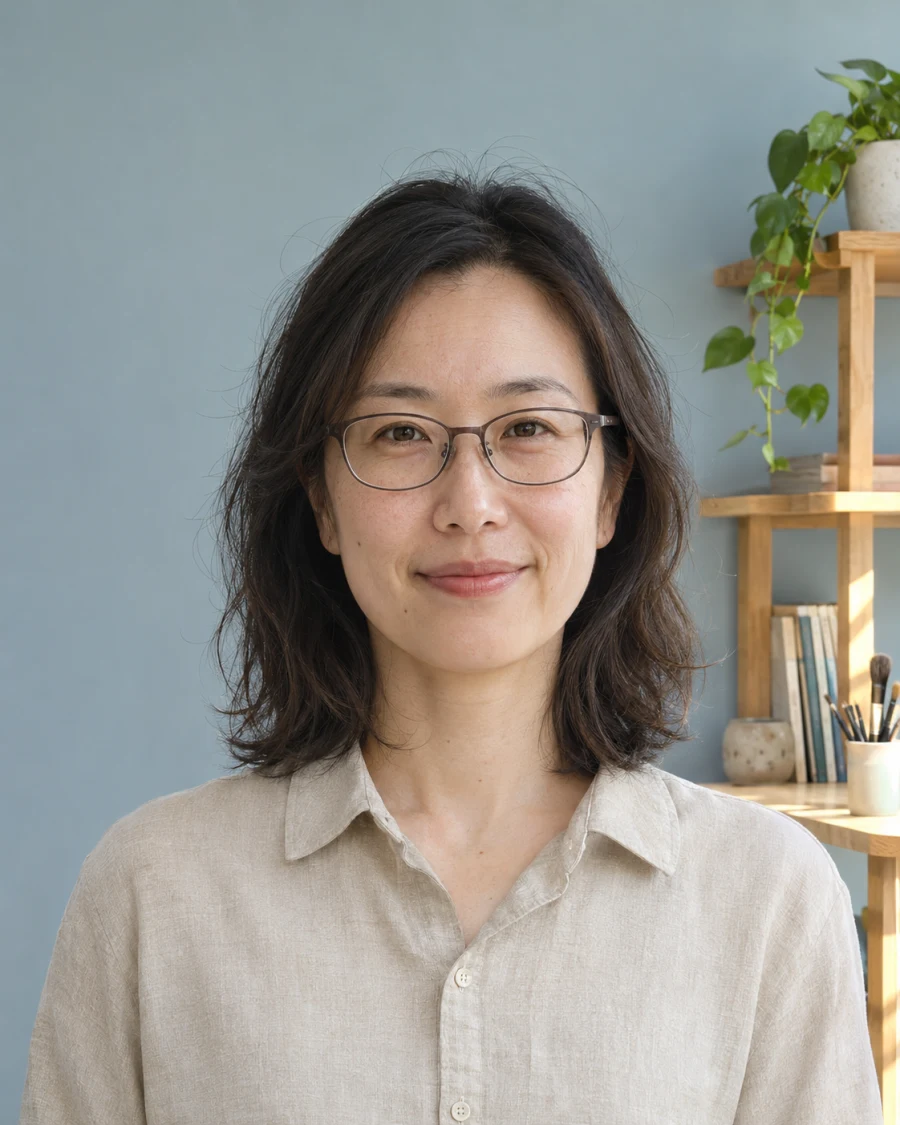
Nahrajte portrét, zkontrolujte jednolité bílé pozadí a stáhněte hotovou fotografii jako PNG.
Vyberte fotku ve formátu JPG, PNG nebo WebP, na které je osoba dobře vidět.
Free BGRemover automaticky oddělí osobu od původního pozadí a nahradí ho jednolitou bílou. V náhledu zkontrolujte obrys postavy.
Když jste s náhledem spokojení, uložte soubor PNG. Bílé pozadí je součástí stažené fotky.
Free BGRemover oddělí osobu na fotce od původní scény a umístí ji na jednolité bílé pozadí. Použijte profesní portrét, fotku autora nebo snímek do portfolia a uložte obrázek, který bude jednotně působit na různých stránkách.
Po nahrání editor rozpozná osobu a přidá bílé pozadí. Vyberte fotku, na které osoba zřetelně vystupuje z pozadí, aby nástroj snadněji poznal její obrys.
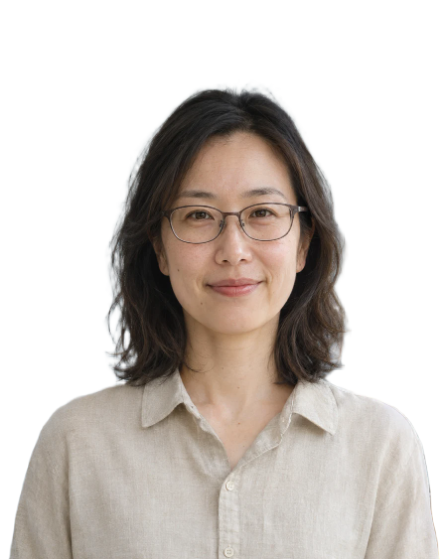
Exportovaný soubor PNG obsahuje i bílé pozadí. Při vložení snímku na profil nebo web zůstane pozadí bílé.
Nahrajte JPG, PNG nebo WebP přímo ze zařízení. Může to být snímek z fotoaparátu, uložený portrét nebo obrázek z webu, k jehož použití máte oprávnění.
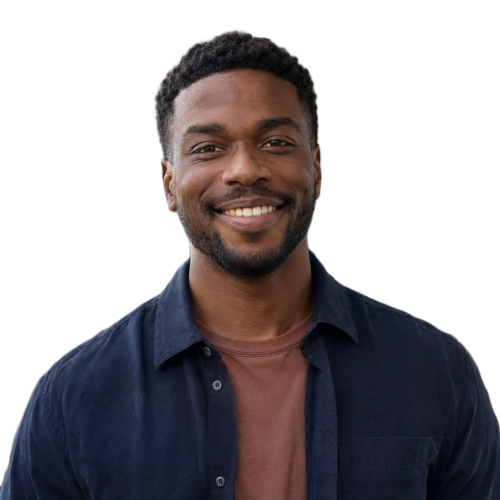
Výsledek stáhnete zdarma přímo z náhledu, bez účtu a bez vodoznaku. Hotovou fotku využijete třeba na profilu nebo v návrhu stránky.
Začněte fotkou, která se vám líbí. Bílé pozadí jí pomůže zapadnout do profesního profilu, týmové stránky nebo portfolia, aniž by původní prostředí odvádělo pozornost.
Použijte aktuální portrét na LinkedIn nebo v profesním adresáři. Na klidném pozadí zůstane tvář dobře rozpoznatelná, i když web fotku zobrazuje jen jako malou miniaturu.
Fotky zaměstnanců často vznikají v různých kancelářích nebo při různých foceních. Než je přidáte na týmovou stránku, dejte každému portrétu stejné bílé pozadí.
Připravte portrét do portfolia, k medailonku přispěvatele nebo na stránku řečníka. Díky jednoduchému bílému pozadí můžete stejný snímek snadno vložit vedle stručného medailonku nebo popisu projektu.
Ano. Zkontrolujte portrét a bez přihlášení si stáhněte PNG zdarma. Editor ukáže rozměry souboru zdarma a případný kredit potřebný pro stažení v původní velikosti.
Ano. Vyberte ostrou fotku s dobře viditelným obličejem a dostatkem prostoru okolo hlavy a ramen pro profil nebo medailonek, kde ji chcete použít.
Nahrát můžete snímek ve formátu JPG, PNG nebo WebP. Ke stažení dostanete soubor PNG s jednolitým bílým pozadím.
Použijte ho tam, kde chcete zachovat viditelné bílé pozadí, třeba v adresáři zaměstnanců nebo na profilu na bílé stránce. Pokud chcete portrét překrýt přes jinou grafiku nebo barvu, zvolte v editoru průhledné pozadí.
Zkontrolujte v náhledu okraje vlasů. Zkuste nahrát fotku s ostřejším obrysem a větším kontrastem mezi vlasy a původním pozadím.
Zjistěte, jaké fotky můžete nahrát a jaký soubor získáte po stažení.
Vyberte portrét, podívejte se, jak vypadá na bílém pozadí, a uložte si hotovou fotku na příští profil nebo medailonek.
Vytvořit můj portrét na bílém pozadí