
Nincs szükség kézi körberajzolásra
Feltöltés után a szerkesztő felismeri a személyt, és fehér hátteret ad hozzá. Olyan képpel kezdj, amelyen a személy jól elkülönül a háttértől, így a körvonalat is könnyebb felismerni.
Tölts fel egy portrét, és a mesterséges intelligencia egyszínű fehérre cseréli az eredeti hátteret. Nézd meg a profilképed vagy az arcképed előnézetét, majd töltsd le ingyen PNG-fájlként, regisztráció nélkül.
JPG, PNG vagy WebP, legfeljebb 15 MB
Adatvédelmi részletek 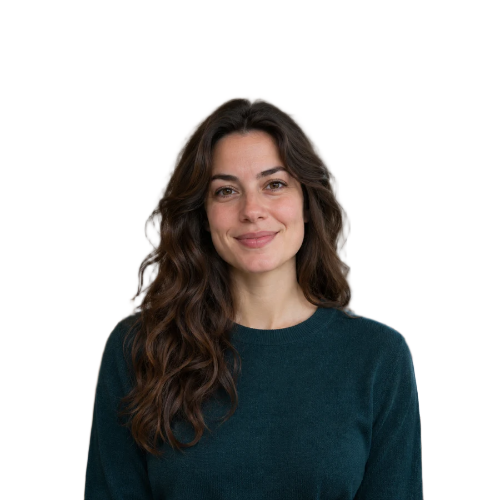
Olyan képpel kezdj, amelyen jól látszik az arcod és a vállad. Egy zsúfolt szoba vagy mozgalmas kültéri helyszín elvonhatja a figyelmet a fotón szereplő személyről. Az egyszínű fehér háttér egyszerűbbé teszi a képet, és az arcra irányítja a tekintetet.
A meglévő arcképedet használhatod a LinkedIn-profilodhoz, a szerzői bemutatkozásodhoz vagy a céges profilodhoz. Válassz olyan fotót, amelyen a fejed és a vállad körül van elég hely, különösen, ha az oldalon kerek profilképek jelennek meg. Egyszínű fehér háttér előtt az arckifejezésed kis méretben is jól látszik.
Az arcképem hátterének fehérre cserélése
Hasonlítsd össze az előnézetet az eredeti fotóval. Figyelj a különálló hajszálakra, a szemüvegre és a világos gallérra, mert a széleik nehezebben látszanak fehér alapon. Ha a körvonal egyenetlen, próbálj ki egy olyan képet, amelyen erősebb a kontraszt a személy és az eredeti háttér között.
Fehér hátteret kérek a portrémhoz
Tölts fel egy portrét, ellenőrizd az egyszínű fehér hátteret, és töltsd le az elkészült képet PNG-fájlként.
Válassz egy JPG, PNG vagy WebP képet, amelyen jól látszik a fotón szereplő személy.
A Free BGRemover automatikusan elválasztja a személyt a régi háttértől, és egyszínű fehér hátteret ad hozzá. Nézd meg az előnézetben a körvonalakat.
Ha elégedett vagy az előnézettel, mentsd el a fehér hátterű PNG-fájlt. A fehér háttér a letöltött kép része.
A Free BGRemover elválasztja a fotón szereplő személyt az eredeti környezetétől, és fehér háttérre helyezi. Kiindulhatsz egy arcképből, szerzői fotóból vagy portfólióportréból. A kész képet úgy mentheted el, hogy egységesen mutasson azokon az oldalakon, ahol használod.
Feltöltés után a szerkesztő felismeri a személyt, és fehér hátteret ad hozzá. Olyan képpel kezdj, amelyen a személy jól elkülönül a háttértől, így a körvonalat is könnyebb felismerni.
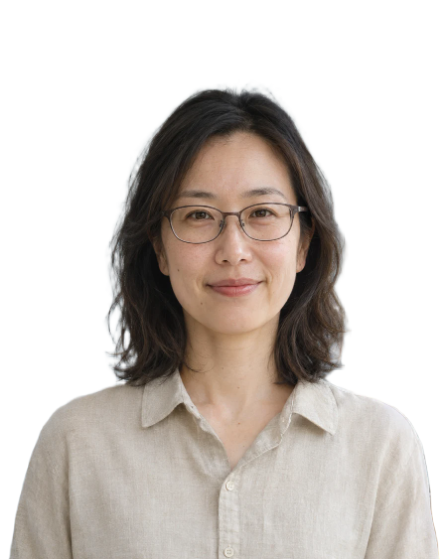
Az exportált PNG-fájl tartalmazza a fehér hátteret. A háttér akkor is fehér marad, ha a képet egy profilhoz vagy weboldalhoz adod.
Tölts fel JPG, PNG vagy WebP képet közvetlenül az eszközödről. Használhatsz fényképezőgéppel készült képet, mentett arcképet vagy olyan internetes képfájlt, amelynek használatára engedélyed van.

Az előnézetből ingyen, fiók nélkül töltheted le a képet. A kész fájlon nincs vízjel, így felhasználhatod profilképnek vagy egy oldal elrendezésében.
Kezdj egy fotóval, amely már tetszik. Fehér háttérrel könnyebb beilleszteni egy szakmai profilba, csapatoldalra vagy portfólióba, és az eredeti környezet sem vonja el a figyelmet.
Használj friss arcképet a LinkedIn-profilodhoz vagy egy szakmai névjegyzékhez. Az egyszerű háttér mellett akkor is jól látható marad az arcod, ha az oldal apró előnézeti képet jelenít meg.
A munkatársak fotói gyakran különböző irodákban vagy fotózásokon készültek. Adj minden portréhoz egyforma fehér hátteret, amikor feltöltöd őket a közös csapatoldalra.
Készíts elő egy arcképet a portfóliódhoz, szerzői bemutatkozáshoz vagy előadói oldalhoz. Az egyszerű fehér háttérnek köszönhetően ugyanazt a fotót rövid bemutatkozás vagy projektleírás mellé is könnyen beillesztheted.
Igen. Ellenőrizd a portrét, és töltsd le ingyen PNG-fájlként, bejelentkezés nélkül. A szerkesztő megmutatja az ingyenes letöltés méretét, és azt is, hogy az eredeti mérethez kell-e kredit.
Igen. Válassz éles fotót, amelyen jól látszik az arcod, és a fej, illetve a váll körül elég hely marad ahhoz a profilhoz vagy bemutatkozáshoz, ahol használni fogod.
JPG, PNG vagy WebP formátumú képet tölthetsz fel. Letöltéskor egyszínű fehér hátterű PNG-fájlt kapsz.
Olyan helyre tedd, ahol látható fehér háttérre van szükség, például munkatársi névjegyzékbe vagy fehér oldalon megjelenő profilhoz. Ha a portrét másik grafika vagy szín fölé helyeznéd, válassz átlátszó hátteret a szerkesztőben.
Ellenőrizd a hajvonalat az előnézetben. A jobb kiinduláshoz tölts fel olyan fotót, amelyen élesebb a kontúr és erősebb a kontraszt a haj és az eredeti háttér között.
Nézd meg, milyen fotókat tölthetsz fel, és milyen fájlt kapsz letöltéskor.
Válaszd ki a használni kívánt portrét, nézd meg fehér háttér előtt, és mentsd el a következő profilodhoz vagy bemutatkozásodhoz.
A fehér hátterű portrém elkészítése