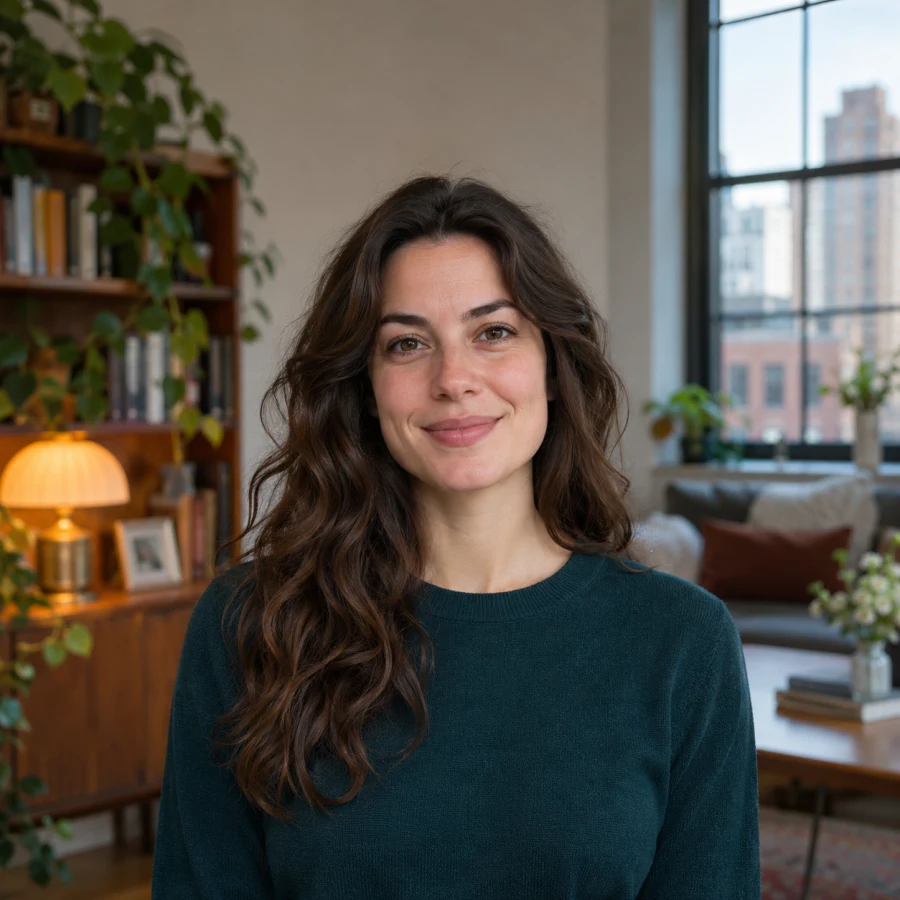
Hindi na kailangang iguhit ang tabas ng tao
Pagka-upload, tutukuyin ng editor ang tao at maglalagay ng puting background. Pumili ng larawang malinaw na litaw ang tao sa dating background para mas madaling makita ng tool ang tabas.
Mag-upload ng portrait at papalitan ng AI ang dating background ng purong puti. I-preview ang profile photo o propesyonal na portrait mo at mag-download ng libreng PNG nang hindi kailangang mag-sign up.
JPG, PNG, o WebP na hanggang 15 MB
Mga detalye sa privacy 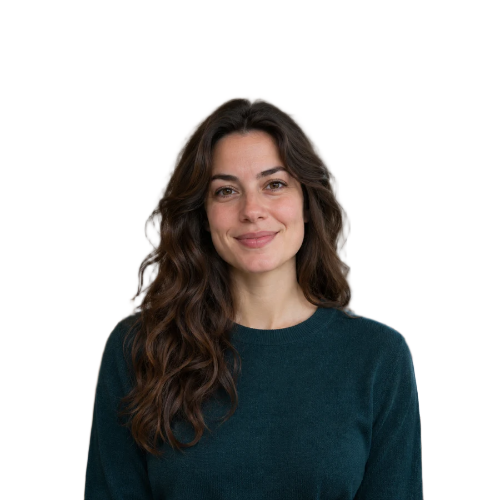
Pumili ng larawang malinaw ang mukha at mga balikat. Puwedeng makaagaw ng pansin ang maraming gamit sa kuwarto o ang mga detalye sa labas. Kapag purong puti ang background, mas simple ang parehong portrait at mas litaw ang mukha.
Gamitin ang larawan mo para sa LinkedIn, bio ng may-akda, o profile sa website ng kompanya. Pumili ng larawang may sapat na espasyo sa paligid ng ulo at balikat, lalo na kung bilog ang profile photo sa site. Sa plain na puting background, kita pa rin ang ekspresyon kahit maliit ang larawan.
Gawing puti ang background ng propesyonal kong portrait
Ihambing ang preview sa orihinal na larawan. Tingnan ang mga hibla ng buhok, salamin, at mga kuwelyong mapusyaw dahil maaaring hindi gaanong makita ang mga gilid sa puti. Kung hindi pantay ang tabas, subukan ang larawang mas litaw ang tao laban sa dating background.
Lagyan ng puting background ang portrait ko
I-upload ang portrait, tingnan ang purong puting background, at i-download ang natapos na larawan bilang PNG.
Pumili ng JPG, PNG, o WebP na malinaw ang taong nasa larawan.
Awtomatikong ihihiwalay ng Free BGRemover ang tao sa dating background at lalagyan ito ng purong puting background. Suriin ang tabas sa preview.
Kung maayos ang preview, i-save ang PNG na may puting background. Kasama ang puting background sa nada-download na larawan.
Inihihiwalay ng Free BGRemover ang tao sa dating paligid at inilalagay siya sa purong puting background. Magsimula sa propesyonal na portrait, larawan ng may-akda, o larawan para sa portfolio. I-save ang resultang babagay sa iba’t ibang page na paggagamitan mo nito.
Pagka-upload, tutukuyin ng editor ang tao at maglalagay ng puting background. Pumili ng larawang malinaw na litaw ang tao sa dating background para mas madaling makita ng tool ang tabas.
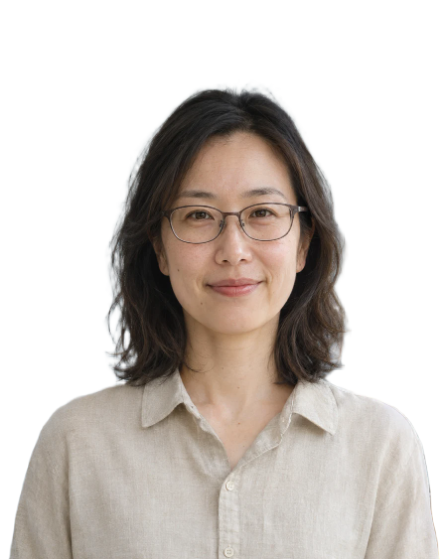
Naka-save ang puting background sa mismong PNG. Kapag inilagay mo ang file sa profile o website, mananatiling puti ang background ng larawan.
Mag-upload ng JPG, PNG, o WebP direkta mula sa device. Puwedeng larawan mula sa camera, naka-save na propesyonal na portrait, o larawan sa web na may pahintulot kang gamitin.

Makukuha ang libreng download mula sa preview nang walang account at walang watermark. Gamitin ang natapos na larawan sa profile o layout ng page.
Magsimula sa larawang gusto mo na. Bagay ang payak na puting background sa propesyonal na profile, team page, o portfolio, at hindi na makaagaw ng pansin ang dating paligid.
Gumamit ng bagong kuhang portrait para sa LinkedIn o direktoryo ng mga propesyonal. Madaling makita ang mukha sa simpleng background kahit maliit na thumbnail ang ipinapakita ng site.
Karaniwang kinukuha ang mga larawan ng staff sa iba’t ibang opisina o photo session. Lagyan ng magkaparehong puting background ang bawat portrait kapag idaragdag ang mga ito sa iisang team page.
Maghanda ng portrait para sa portfolio, bio ng contributor, o page ng speaker. Sa plain na puting background, madaling ilagay ang parehong larawan sa tabi ng maikling bio o paglalarawan ng proyekto.
Oo. Tingnan ang portrait at i-download ang libreng PNG nang hindi nagsa-sign in. Ipinapakita ng editor ang sukat ng libreng download at kung may credit na kailangan para sa orihinal na sukat.
Oo. Pumili ng malinaw na larawan kung saan nakikita ang mukha at may sapat na espasyo sa paligid ng ulo at balikat para sa profile o bio na paggagamitan nito.
Puwede kang mag-upload ng JPG, PNG, o WebP. Ang mada-download ay PNG na may purong puting background.
Gamitin ito kung gusto mong makita ang puting background, gaya ng sa direktoryo ng staff o profile sa puting page. Kung ilalagay mo ang portrait sa ibabaw ng ibang design o kulay, piliin ang transparent na background sa editor.
Tingnan sa preview ang linya ng buhok. Subukang mag-upload ng larawang mas malinaw ang tabas at mas litaw ang buhok laban sa orihinal na background.
Alamin kung aling mga larawan ang puwedeng i-upload at kung anong file ang makukuha sa download.
Piliin ang portrait na gagamitin mo, tingnan ito sa puting background, at i-save ang natapos na larawan para sa susunod mong profile o bio.
Gumawa ng portrait ko na may puting background