
不用手动描出人物轮廓
上传后,编辑器会识别人物并加上白底。选择人物与背景区分明显的照片,有助于工具识别清晰的轮廓。
上传人像照片,AI 会把原背景换成纯白色。预览头像或职业照的效果,免费下载 PNG,无需注册。
支持 JPG、PNG 或 WebP,最大 15 MB
隐私详情 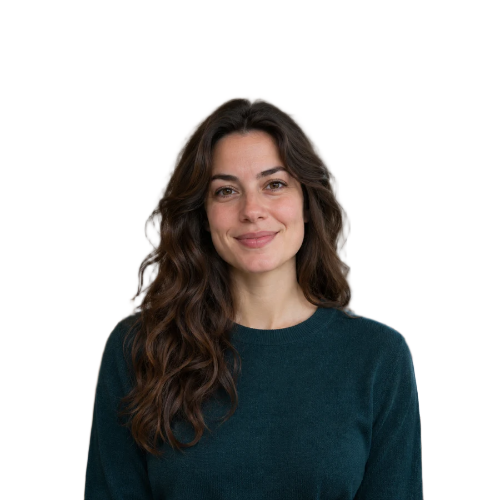
选择一张脸部和肩膀清晰可见的照片。杂乱的房间或户外背景容易分散注意力。换成纯白背景后,画面更简洁,视线更容易集中在人物脸上。
用现有的职业头像制作 LinkedIn 头像、作者简介照或公司主页照片。如果网站用圆形头像,选图时尤其要在头部和肩膀周围留出足够空间。纯白背景能让表情在小图里也清楚可见。
把我的职业头像换成白底
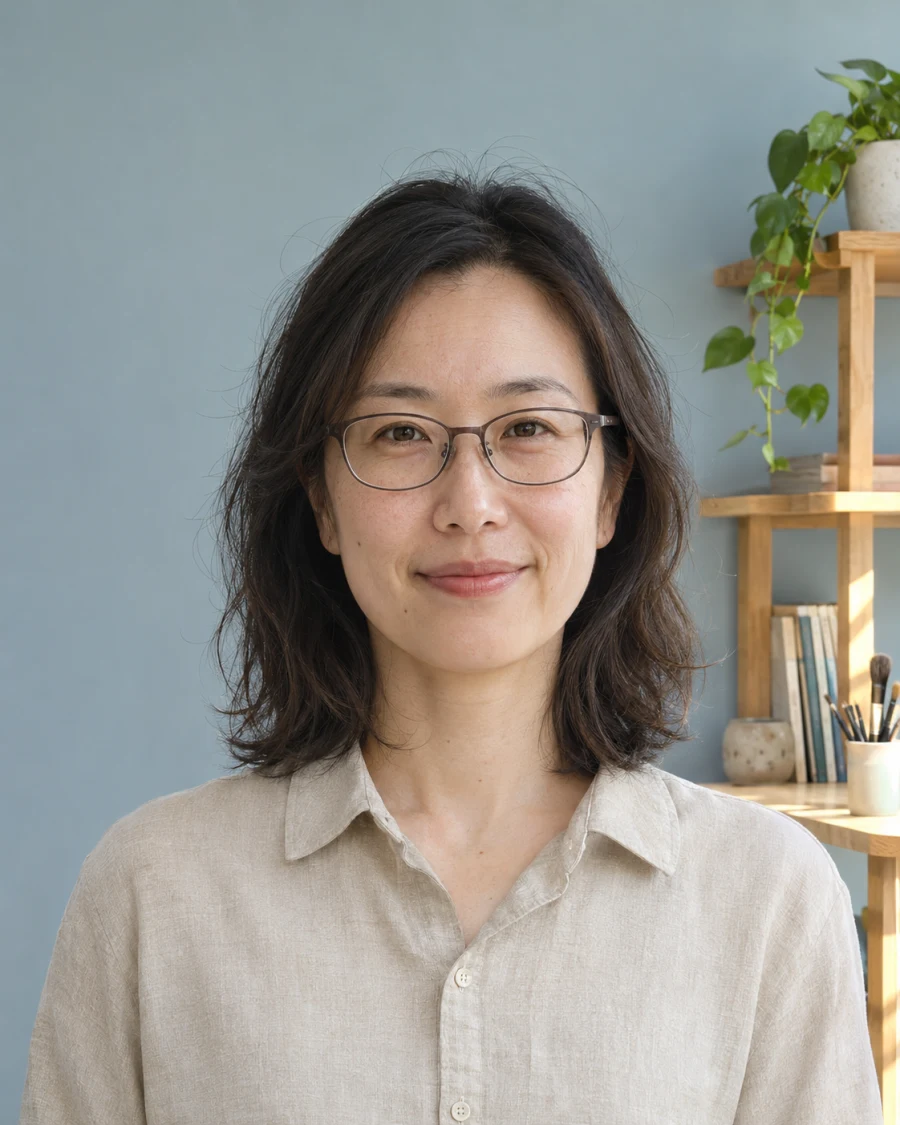
上传人像,检查纯白底的效果,再把成品保存为 PNG 文件。
选择一张人物清晰的 JPG、PNG 或 WebP 照片。
Free BGRemover 会自动把人物从原背景中分离出来,并换上纯白背景。在预览里检查人物轮廓。
预览效果满意后,保存白底 PNG。下载的图片会保留白色背景。
Free BGRemover 将照片中的人物从原场景中分离出来,再换上纯白背景。可以从职业头像、作者照片或作品集人像入手,保存的成品放在不同页面上也能保持统一的效果。
上传后,编辑器会识别人物并加上白底。选择人物与背景区分明显的照片,有助于工具识别清晰的轮廓。
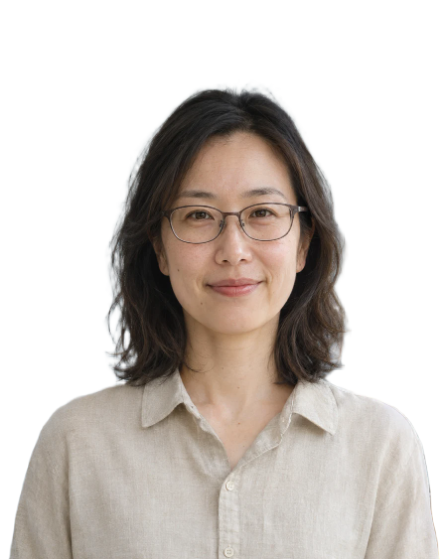
白色背景会一并保存到 PNG 文件中。把图片放到个人资料页或网站上,仍会显示白色背景。
从设备中选择 JPG、PNG 或 WebP 文件上传。可以用相机拍摄的照片、已保存的职业头像,或你有权使用的网络图片。

在结果预览中可直接免费下载,无需账号,成品不带水印。保存的图片可用于个人资料或页面排版。
先选一张自己满意的照片。换上白底后,照片更容易融入职业资料页、团队页面或作品集,原背景也不会分散注意力。
可以。预览人像后,无需登录即可免费下载 PNG。编辑器会显示免费文件的尺寸,以及下载原尺寸所需的积分(如适用)。
可以。请选择清晰、脸部可见的照片,并根据资料页或简介的展示需求,在头部和肩膀周围留出足够空间。
可上传 JPG、PNG 或 WebP 照片,下载结果为带纯白背景的 PNG。
如果页面需要看得见的白色背景,例如员工名录或白色页面上的个人介绍,可以直接使用白底图。要把人物叠放在其他图案或底色上,请在编辑器中选择透明背景。
在预览中检查发际线。可以换一张轮廓更清晰、头发与原背景反差更大的照片再试。
了解可上传的照片格式和下载结果。
选择想用的照片,预览白底效果,把成品保存下来,用于下一次更新头像或个人简介。
制作我的白底人像照片